

اقضِ وقتًا كافيًا في البحث عن Barn Finds والقيادة عبر مناظر اليابان الطبيعية في Forza Horizon 6، وستبدأ سيارتك المفضلة في الظهور وكأنها خسرت معركة ضد حاجز خرساني. النوافذ المتصدعة، والألواح المنبعجة، وخدوش الطلاء — لا شيء من هذا دائم، ولديك تحكم كامل في إمكانية ظهور هذه الأضرار من الأساس. يغطي هذا الدليل كل إعدادات الضرر المتاحة، وما يفعله كل إعداد منها لأداء سيارتك فعليًا، وأسرع طريقة لمسح التلف المظهري دون الحاجة إلى الدخول في أي قائمة.
كيف يمكنك إيقاف تضرر السيارة في Forza Horizon 6؟
أوقف اللعبة مؤقتًا وافتح Settings من تبويب Campaign. من هناك، انتقل إلى Difficulty Settings ومرر للأسفل إلى خيار Damage & Tire Wear. سترى ثلاثة خيارات. اختر None واحفظ التغييرات لتعطيل كل الأضرار المرئية تمامًا.
هذا الإعداد متاح في أي وقت أثناء لعبك، لذا يمكنك تبديله متى شئت.
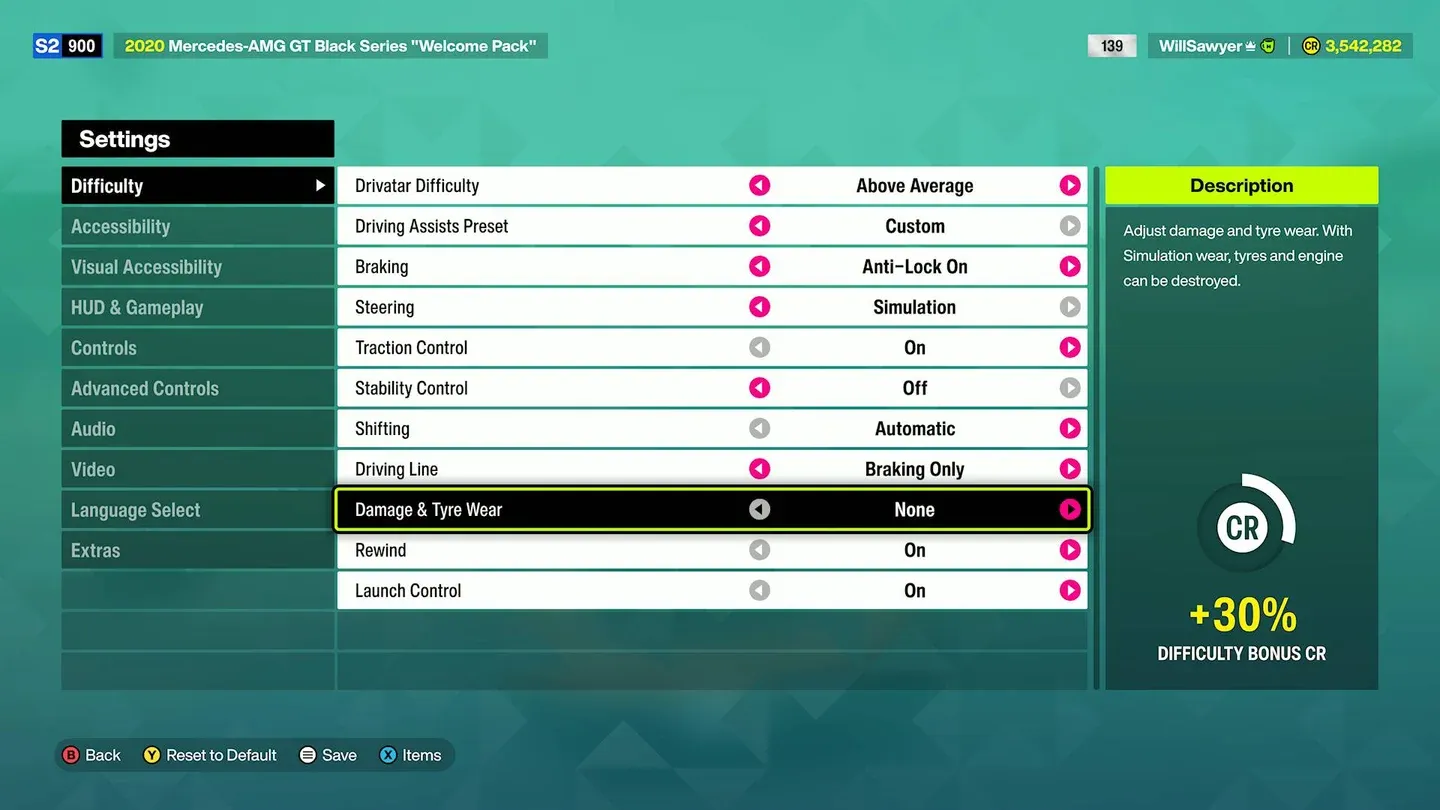
إعدادات الضرر في قائمة Difficulty
ما هي إعدادات الضرر الثلاثة؟
تعمل الخيارات الثلاثة بطرق مختلفة وتناسب أساليب لعب متنوعة. إليك تفصيل لها:
خيار None هو بالضبط كما يوحي اسمه. اصطدم بجدار بأقصى سرعة وستبدو سيارتك وكأنها لم تُمس. رائع لجلسات التصوير أو للاعبين الذين يجدون الفوضى البصرية مشتتة للانتباه.
خيار Cosmetic هو التجربة الافتراضية لمعظم اللاعبين. ستكتسب سيارتك انبعاجات وزجاجًا متصدعًا بسبب الاصطدامات، لكن لا شيء من ذلك يؤثر على أداء السباق. التآكل مرئي فقط. تظهر الإطارات تدهورًا أيضًا، لكنه لا يؤثر على التحكم أو أوقات اللفات.
خيار Simulation هو حيث تصبح الأمور جدية. الضرر هنا وظيفي وليس تجميليًا. التآكل المفرط للإطارات والاصطدامات القوية ستؤثر حقًا على أداء سيارتك أثناء السباق. إذا كنت تريد أن تشعر بأن ألعاب السباقات لها عواقب حقيقية، فهذا هو الإعداد الذي يجب استخدامه.
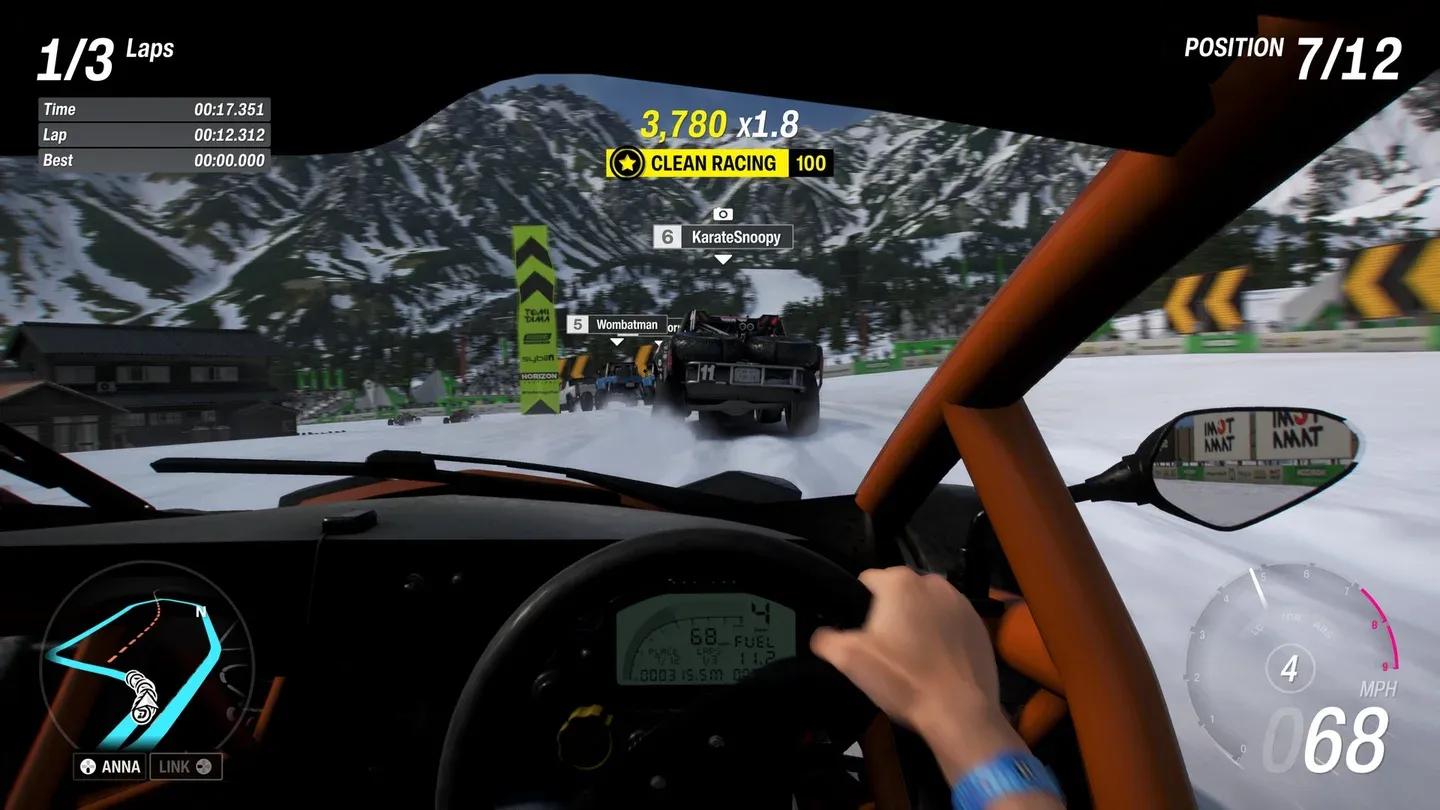
الضرر التجميلي في منظور قمرة القيادة
كيف يمكنك إعادة تعيين الضرر التجميلي بسرعة دون تغيير الإعدادات؟
هذا هو الاختصار الذي يغفل عنه معظم اللاعبين. إذا كنت تستخدم وضع Cosmetic أو Simulation وتريد فقط سيارة نظيفة لالتقاط صورة دون تغيير إعدادات الضرر بشكل دائم، ادخل إلى Photo Mode بالضغط على السهم العلوي في لوحة الاتجاهات (D-pad). بمجرد الدخول، اضغط على LB (أو L1 على PlayStation) لإعادة تعيين كل الأضرار التجميلية فورًا.
شيء واحد يجب معرفته: إعادة التعيين تبقى ثابتة. يظل الضرر ممسوحًا حتى بعد خروجك من وضع التصوير، لذا فأنت لا تخفيه فقط من أجل اللقطة.
أي إعداد ضرر يجب أن تستخدم؟
يعتمد ذلك كليًا على ما تريده من اللعبة. إليك وجهة نظر عملية بعد قضاء وقت في الأوضاع الثلاثة:
- يعمل None بشكل أفضل إذا كنت تركز على جمع السيارات، أو تصميم الـ livery، أو التصوير الفوتوغرافي. أنت تريد رؤية سياراتك في أفضل حالاتها، وليس مغطاة بندوب السباق.
- يعتبر Cosmetic هو الخيار المثالي لمعظم اللاعبين. ستحصل على رد الفعل البصري الذي يخبرك متى قدت بشكل سيء، دون أي عقوبة ميكانيكية. إنه يدفعك نحو قيادة أنظف دون معاقبة الأخطاء بطريقة تفسد السباق.
- خيار Simulation مخصص للاعبين الذين يريدون أن يكون لكل سباق أهميته. خطر تدهور الأداء الحقيقي يغير كيفية تعاملك مع المنعطفات وحركة المرور. إنه طبقة صعوبة ذات مغزى، وليست مجرد طبقة جمالية.
إذا كنت تفكر أيضًا في كيفية أداء سيارتك بعيدًا عن إعدادات الضرر، فإن دليل ضبط Forza Horizon 6 الذي يشرح كل إعداد يستحق القراءة بجانب هذا الدليل.
أين يوجد إعداد الضرر في قائمة Accessibility؟
يمكن أيضًا الوصول إلى خيار Damage and Tire Wear من خلال Settings تحت تبويب Accessibility، وليس فقط تبويب الحملة. كلا المسارين يؤديان إلى نفس القائمة الفرعية Difficulty، لذا استخدم أيهما تجده أسرع.
من المفيد معرفة ذلك لأن قائمة Accessibility غالبًا ما يكون الوصول إليها أسرع من شاشة الإيقاف المؤقت الرئيسية اعتمادًا على عاداتك في استخدام وحدة التحكم.
للمزيد من المساعدة في اللعبة كاملة، تحتوي مجموعة أدلة Forza Horizon 6 على كل شيء بدءًا من جمع الـ credits وصولاً إلى فتح الـ Car Mastery.