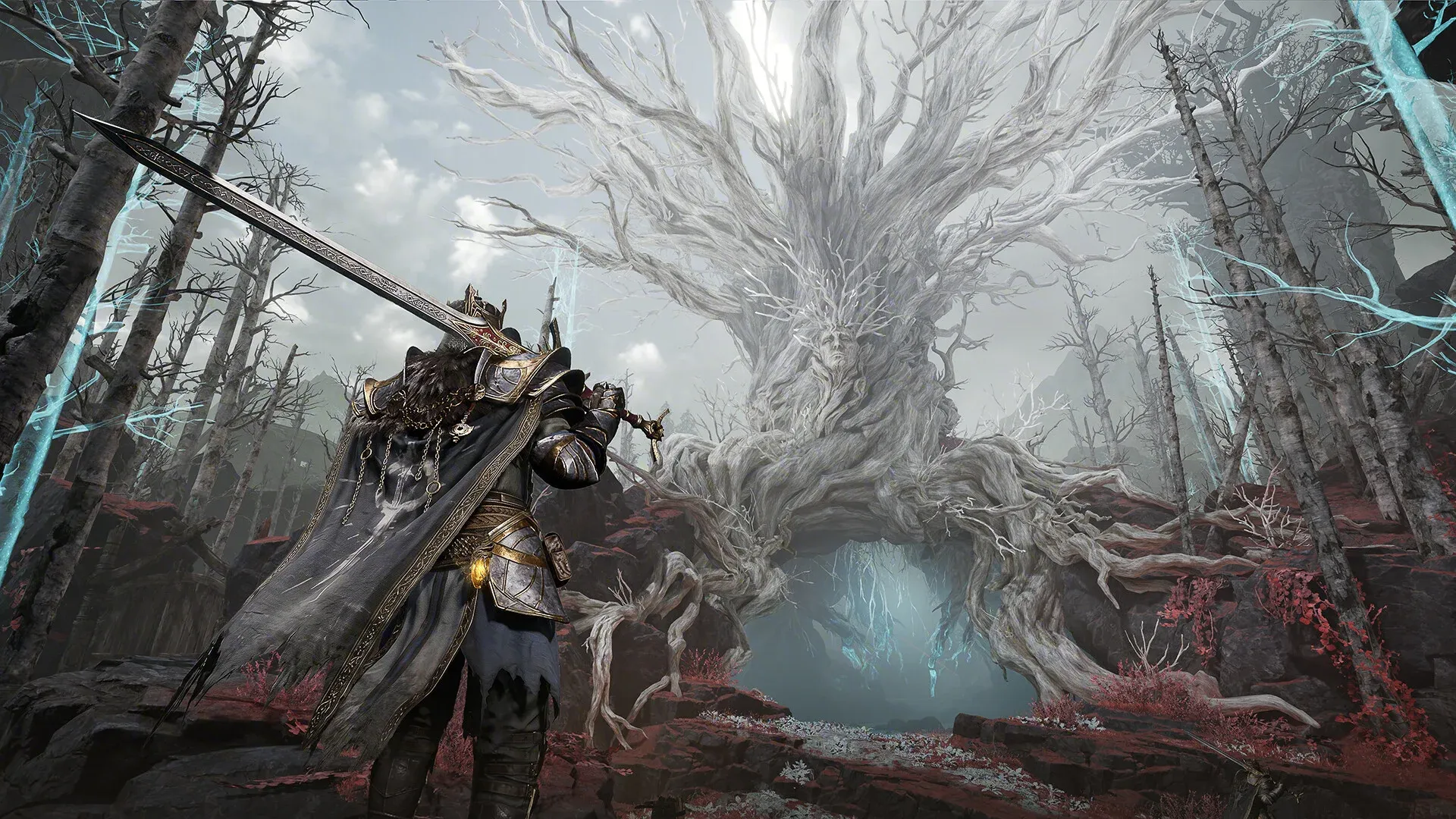


Mistfall Hunter تم إطلاقها على أجهزة الكمبيوتر والمنصات المنزلية، وعلى الرغم من أن اللعبة تعمل بشكل جيد نظرياً، إلا أن الأنظمة التي تلبي المواصفات الموصى بها قد تواجه تقطيعاً (stutters) وانخفاضاً في الإطارات دون إجراء بعض التعديلات اليدوية. الخبر السار هو أن عدداً قليلاً من التغييرات الموجهة يُحدث فرقاً حقيقياً. بعد الاختبار عبر حدود مختلفة لمعدل الإطارات وإعدادات الجودة المسبقة، يبرز تكوين (config) محدد لتقديم أداء سلس وثابت، خاصة للأجهزة التي تقترب من الحد الأدنى للمتطلبات.
ما هي أفضل إعدادات الرسوميات للعبة Mistfall Hunter؟
أكبر عامل مؤثر على الأداء في Mistfall Hunter هو Frame Rate Limit (حد معدل الإطارات). ضبطه على 60 ينتج نتائج أكثر سلاسة بشكل ملحوظ مقارنة بالتشغيل على 90 أو Unlimited، وكلاهما يسبب تقطيعاً حتى على الأجهزة القوية. قد يبدو هذا تراجعاً، لكن اللعب بـ 60 FPS بدون تقطيع أفضل بكثير من اللعب بـ 90 FPS مع انخفاضات غير متوقعة.
إليك التكوين الموصى به بالكامل:
لماذا يجب إيقاف Ray Tracing و Motion Blur؟
يُعد Ray Tracing الإعداد الأكثر استهلاكاً للموارد في هذه القائمة بفارق كبير. تعطيله يوفر مساحة في أداء معالج الرسوميات (GPU) تساهم مباشرة في استقرار الإطارات. الفرق البصري في Mistfall Hunter طفيف لدرجة أن معظم اللاعبين لن يلاحظوه أثناء المطاردة.
تم إيقاف Motion Blur لسبب مختلف؛ فهو يضيف عبئاً على المعالجة بينما يجعل تتبع الحركة السريعة أكثر صعوبة. إيقافه يعد تحسيناً مباشراً للأداء والوضوح في آن واحد.
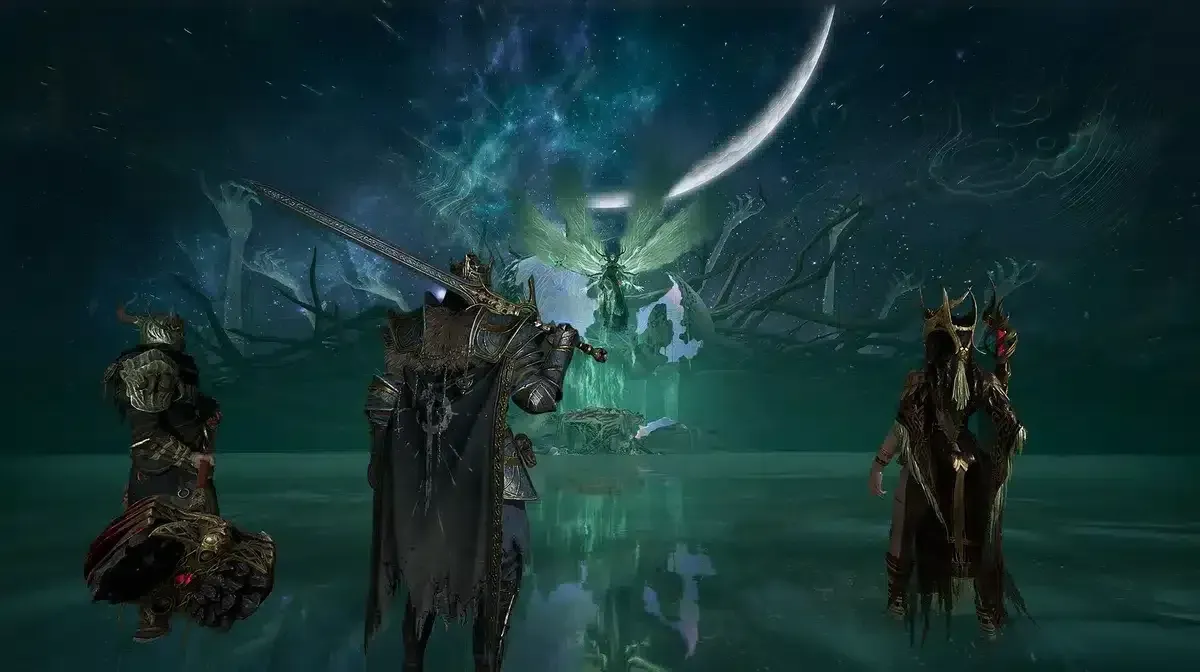
إيقاف Ray Tracing يوفر مساحة في أداء GPU
كيف يجب ضبط Anti-Aliasing في Mistfall Hunter؟
الخيار الصحيح هنا يعتمد كلياً على العلامة التجارية لبطاقة الرسوميات الخاصة بك. FSR (FidelityFX Super Resolution) هو الخيار لبطاقات AMD، بينما TSR (Temporal Super Resolution) هو الخيار الأفضل لأجهزة Nvidia. كلاهما من طرق الـ upscaling التي تستعيد الأداء الذي قد تفقده عند استخدام الدقة الأصلية.
بالنسبة لـ FSR Mode، يوفر خيار Balance أفضل توازن بين جودة الصورة ومعدل الإطارات. انتقل إلى Performance إذا كنت لا تزال تعاني من نقص في الأداء بعد تطبيق باقي التكوين.
هل يؤثر Window Mode على الأداء؟
بالنسبة لمعظم اللاعبين، يعد Borderless Window هو الخيار الأنسب، خاصة إذا كنت تستخدم شاشات متعددة أو تقوم بالتبديل بين النوافذ (alt-tab) بشكل متكرر. فهو يحافظ على عرض اللعبة بالدقة الكاملة دون عبء الإدخال الذي قد يسببه وضع ملء الشاشة الحصري (full-screen exclusive) على بعض الأنظمة. إذا كنت تستخدم شاشة واحدة وترغب في الحصول على كل إطار ممكن، فمن الجدير تجربة وضع ملء الشاشة الحصري.
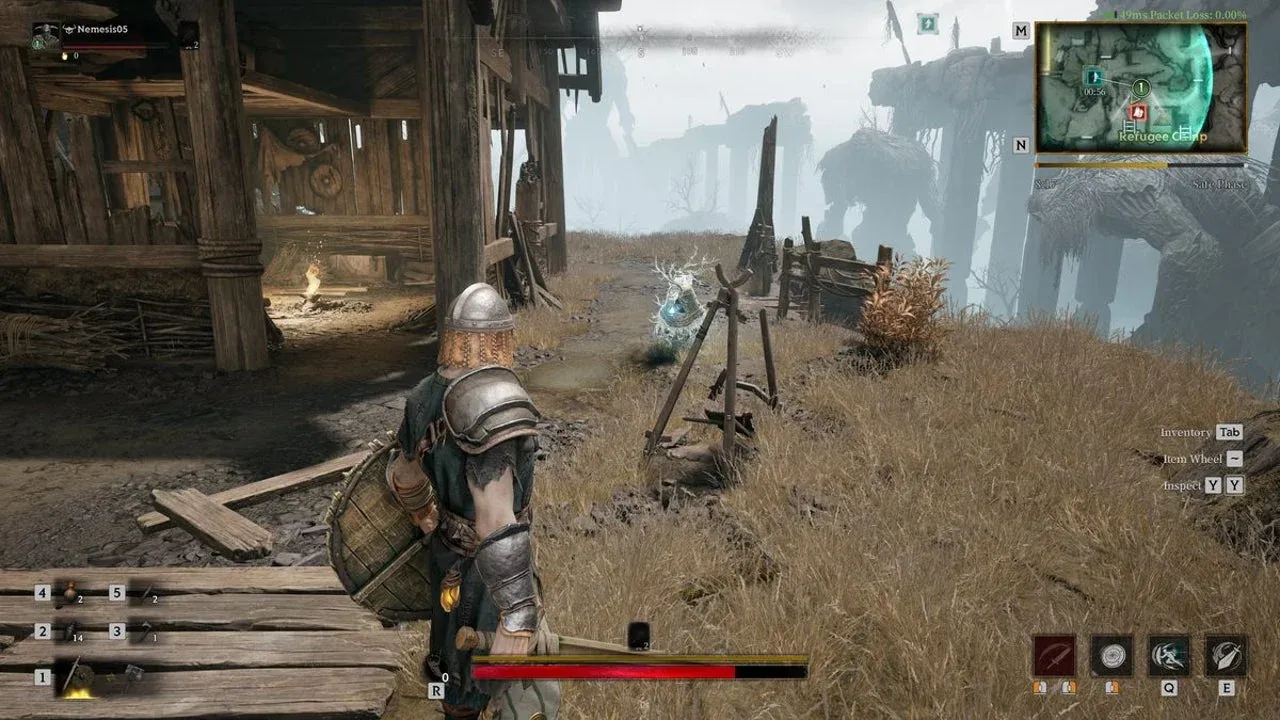
شاشة إعدادات الرسوميات
ما هي الإعدادات التي يمكنك رفعها دون التأثير على الأداء؟
ضبط View Distance على Moderate أو High له تكلفة أداء أقل مما يتوقعه معظم اللاعبين في Mistfall Hunter. الحفاظ عليه مرتفعاً يساعد في رصد الأعداء والأهداف من مسافات بعيدة، وهو أمر يهم هنا أكثر من الألعاب التي يكون فيها القتال دائماً من مسافات قريبة.
كلاً من Global Illumination على Moderate و Post-Processing على Moderate يحافظان على مستوى جيد من الجودة البصرية دون قفزات التكلفة التي تسببها إعدادات High أو Ultra. من الأفضل تركهما على Moderate بدلاً من خفضهما إلى Low.
Shadow Quality هو الإعداد الوحيد الذي يكون فيه خيار Low هو الخيار الصحيح حقاً. الظلال مكلفة، والفرق في الجودة بين Low و Moderate يصعب ملاحظته أثناء الحركة.
تحقيق أقصى استفادة من Mistfall Hunter بعيداً عن الإعدادات
تمنحك إعدادات الرسوميات أداءً مستقراً، لكن طريقة بناء شخصيتك لها نفس التأثير على تجربة اللعب. تحقق من قائمة تصنيف الفئات (class tier list) في Mistfall Hunter لمعرفة أي الفئات هي الأفضل حالياً، وإذا كنت لا تزال في البداية، فإن دليل تاريخ إصدار Mistfall Hunter يغطي كل ما تحتاج لمعرفته حول نافذة الإطلاق وأوقات البدء الإقليمية.
للحصول على مجموعة كاملة من النصائح التي تغطي المهام، والبناء (builds)، والتقدم، يحتوي مركز أدلة Mistfall Hunter على كل شيء في مكان واحد.