
The Division Resurgence هي لعبة تصويب من منظور الشخص الثالث حصرية للهواتف المحمولة من Ubisoft، ولا يوجد عميل رسمي لأجهزة الكمبيوتر. الخبر السار: ثلاثة محاكيات لنظام Android تقوم بالمهمة بشكل جيد بما يكفي لتشغيل اللعبة على شاشة عرض مناسبة باستخدام الماوس، أو لوحة المفاتيح، أو لوحة الألعاب. يغطي هذا الدليل الإعداد الكامل لـ BlueStacks و MuMu Player و LDPlayer، بالإضافة إلى الإعدادات داخل اللعبة التي تهم بالفعل بمجرد دخولك.
خطر
كما لوحظ من خلال اختبارات المجتمع الموثقة على Skycoach، فإن اللعبة مُحسَّنة بشكل سيء عند الإطلاق وتعد الأعطال شائعة بغض النظر عن المحاكي الذي تختاره. تقلل النصائح أدناه من المشكلة، ولكن توقع بعض عدم الاستقرار.
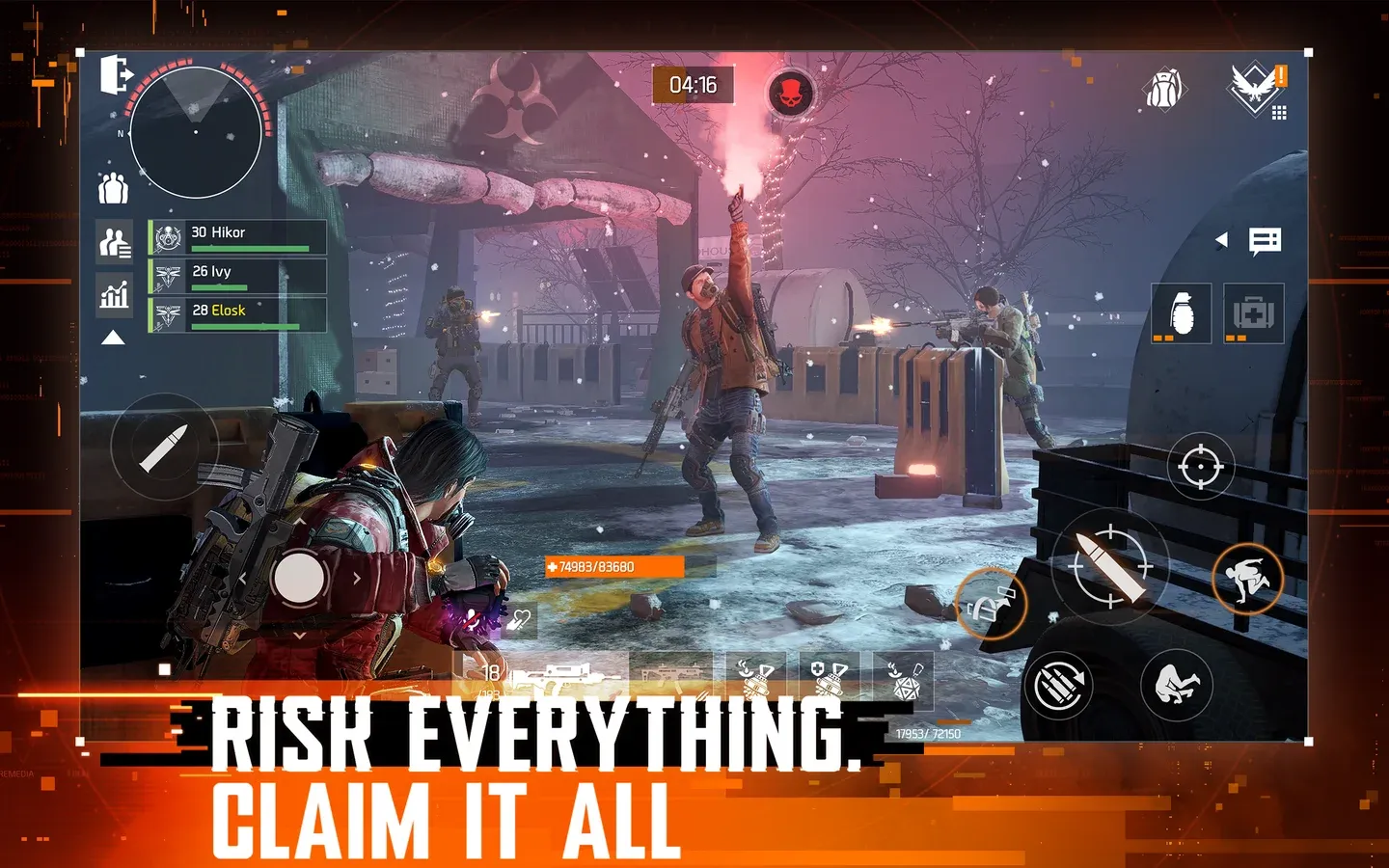
إعداد شاشة BlueStacks الرئيسية
أي محاكي يجب أن تستخدم؟
جميع المحاكيات الثلاثة المغطاة هنا يمكنها تشغيل Division Resurgence، ولكن لكل منها نقاط قوته المختلفة. وفقًا لدليل الإعداد الخاص بـ Skycoach، لا يعمل كل من BlueStacks و MuMu Player بسلاسة تامة في الوقت الحالي. LDPlayer هو خيار ثالث قابل للتطبيق موثق من قبل فريق دعم LDPlayer نفسه. إليك مقارنتهم:
إذا كان لديك وحدة تحكم PS وتريد مطالبات أزرار صحيحة، فاستخدم MuMu Player. وجدت اختبارات Skycoach أن BlueStacks يعرض أحيانًا مطالبات خاطئة لأجهزة PS، بينما يتعرف MuMu Player عليها بشكل صحيح.
كيفية إعداد BlueStacks لـ Division Resurgence
خطوات التثبيت
- قم بتنزيل BlueStacks 5 Pie 64-bit من الموقع الرسمي لـ BlueStacks. إصدار Pie 64-bit مهم - الإصدارات الأخرى تسبب مشاكل في الاستقرار مع هذه اللعبة.
- قم بتثبيت وفتح BlueStacks، ثم انقر فوق Home في الزاوية العلوية اليسرى.
- افتح مجلد System Apps وقم بتشغيل متجر Google Play.
- قم بتسجيل الدخول بنفس حساب Google الذي استخدمته للتسجيل المسبق لـ Division Resurgence.
- اختياريًا، قم بتثبيت Gmail داخل المحاكي. يتلقى بعض اللاعبين روابط وصول مبكر عبر البريد الإلكتروني تفتح بشكل صحيح فقط على Android.
- ابحث عن The Division Resurgence في متجر Play وقم بتثبيتها.
إعدادات أداء BlueStacks
قبل تشغيل اللعبة، اضبط هذه الإعدادات داخل لوحة تفضيلات BlueStacks:
- Performance: اضبط وحدة المعالجة المركزية (CPU) وذاكرة الوصول العشوائي (RAM) على أعلى ما يدعمه جهاز الكمبيوتر الخاص بك. قم بتمكين معدل الإطارات المرتفع (High Frame Rate) واستهداف 120 FPS.
- Display: وضع أفقي، 1920x1080 (أو 1440p إذا كانت شاشتك تدعمها)، 240 DPI.
- Graphics: اختر Vulkan كـ renderer. تفشل اللعبة بشكل متكرر في التحميل تحت OpenGL أو DirectX، وفقًا لاختبارات Skycoach.
- Phone: اختر أحدث ملف تعريف هاتف مُعد مسبقًا. الهواتف المُحاكاة القديمة تثير تحذيرًا داخل اللعبة بشأن مواصفات النظام القديمة، مما يؤدي إلى مشاكل في العرض وأعطال.
تحذير
لا يمكنك تغيير أي إعدادات رسومات داخل اللعبة حتى تنتهي من البرنامج التعليمي وتنشئ عميلك. لا تتخطى البرنامج التعليمي محاولًا الوصول إلى الإعدادات مبكرًا.
كيفية إعداد MuMu Player لـ Division Resurgence
خطوات التثبيت
- قم بتنزيل MuMu Player من موقعه الرسمي.
- قم بالتثبيت والتشغيل وإنشاء جهاز Android جديد.
- قم بتسجيل الدخول إلى متجر Google Play باستخدام حساب Division Resurgence الخاص بك.
- ابحث عن The Division Resurgence وقم بتثبيتها.
إعدادات أداء MuMu Player
أغلق اللعبة قبل تغيير هذه الإعدادات. انتقل إلى إعدادات الجهاز وقم بتطبيق ما يلي، كما هو موثق من قبل Skycoach:
Performance tab:
- Graphics renderer: Vulkan
- Performance: High (CPU 6 Cores, RAM 12 GB)
- GPU memory usage: Optimal graphics quality
- Forced discrete graphics card: On
- Smart Memory Optimization: Off
Display tab:
- Resolution: 2560 × 1440 (DPI 360)
- FPS: Maximum, set to 165 or 240
- Window auto-rotation: On
- Multi-tab mode: On
Model tab:
- Brand: Asus
- Device model: ROG Phone 9
- Network access model: ASUSAI2501B
- GPU Preset: High: Adreno (TM) 740
يستحق ملف تعريف ROG Phone 9 الاختيار تحديدًا لأن MuMu Player يعامل اللعبة كما لو كانت تعمل على جهاز لوحي، مما يتيح لك تمديد الشاشة إلى وضع الشاشة العريضة والحصول على مرئيات أكثر وضوحًا مما يمكن أن تنتجه أي شاشة هاتف.
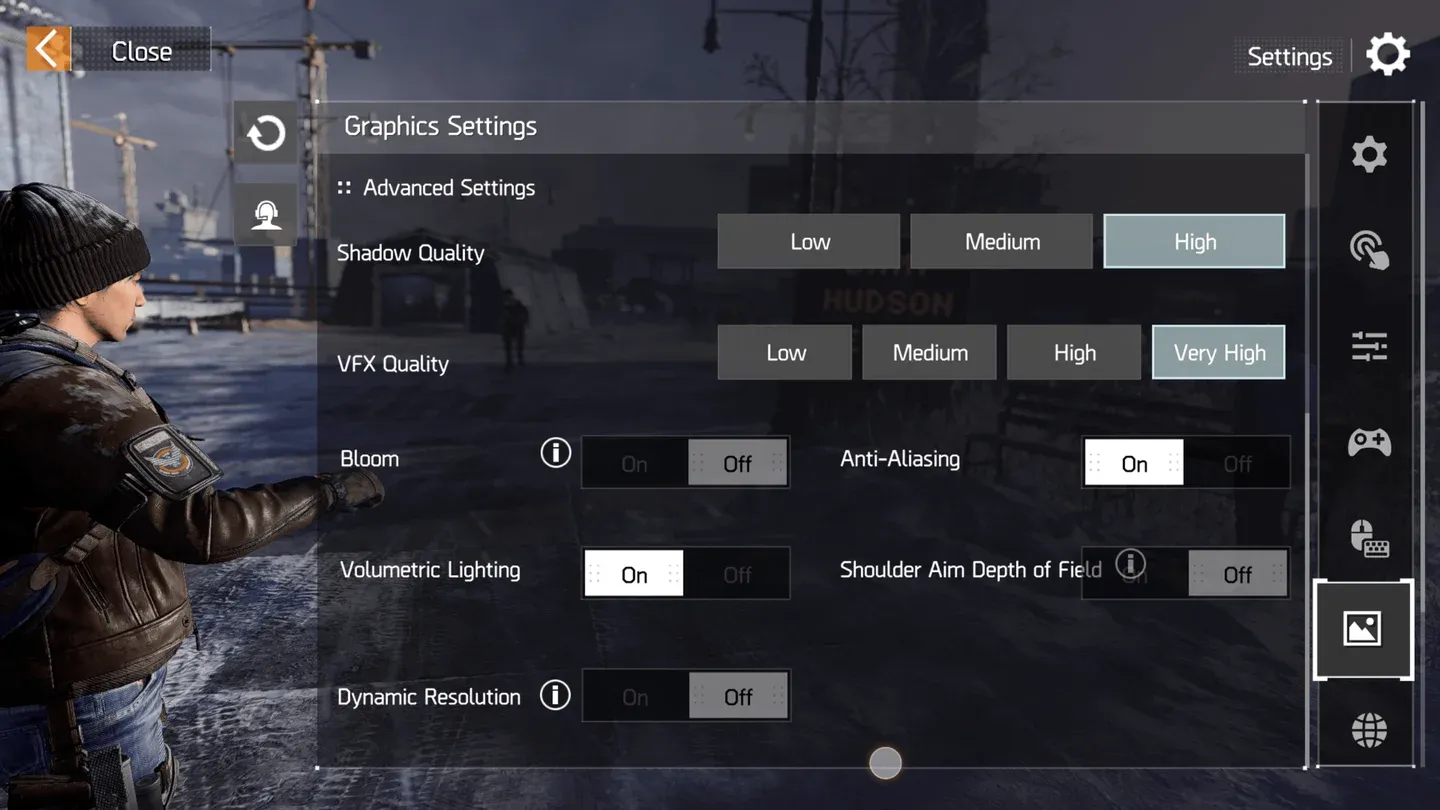
علامة تبويب نموذج جهاز MuMu Player
كيفية إعداد LDPlayer لـ Division Resurgence
خطوات التثبيت
وفقًا للدليل الرسمي لـ LDPlayer، تمر العملية عبر أربع مراحل:
- قم بتنزيل LDPlayer 9.0 من موقع LDPlayer وقم بتشغيل المثبت.
- افتح LD Store، وابحث عن The Division Resurgence، وانقر فوق Install. إذا أعاد التوجيه إلى Google Play، فقم بتسجيل الدخول باستخدام حساب Gmail الخاص بك أولاً.
- بعد تسجيل الدخول وقبول الشروط، ابحث مرة أخرى وقم بتثبيت اللعبة.
- عند التشغيل الأول، اضغط على Confirm لتنزيل بيانات اللعبة الإضافية، ثم قم بتسجيل الدخول باستخدام Google أو Facebook.
إعدادات أداء LDPlayer
- CPU and RAM: انتقل إلى Settings > Advanced. اضبط وحدة المعالجة المركزية (CPU) على ما يصل إلى 6 أنوية وذاكرة الوصول العشوائي (RAM) على 6 جيجابايت على الأقل. تخصيص ذاكرة وصول عشوائي أعلى يحسن الاستقرار.
- Resolution: Settings > Display. اضبطها على 1280 × 720 كقيمة أساسية.
- FPS: Settings > Display. قم بتمكين وضع FPS المرتفع (High FPS Mode) واختر 120 FPS. قم بتشغيل V-Sync لمنع تمزق الشاشة.
ما هي أفضل إعدادات الرسومات داخل اللعبة لأجهزة الكمبيوتر؟
بمجرد تشغيل المحاكي الخاص بك وإكمال البرنامج التعليمي، فإن إعدادات الرسومات داخل اللعبة هذه تعطي أفضل النتائج وفقًا لاختبارات Skycoach:
Graphics Settings:
- Graphics: Very High
- Resolution: High
- Framerate: Standard (30 FPS cap)
Advanced Settings:
- Shadow Quality: High
- VFX Quality: Very High
- Bloom: Off
- Anti-Aliasing: On
- Volumetric Lighting: On
- Shoulder Aim Depth of Field: Off
- Dynamic Resolution: Off
معلومة
خيارات الرسومات العالية جدًا (Very High) والدقة العالية (High) متاحة فقط بمعدل إطارات قياسي (Standard)، والذي يقتصر على 30 إطارًا في الثانية. إذا كنت تريد 60 إطارًا في الثانية (معدل إطارات متوسط - Medium)، فأنت مقيد بإعدادات الرسومات المتوسطة (Medium)، وفقط إذا كان ملف تعريف هاتفك المُحاكى جديدًا بما يكفي لفتحه. لا توجد طريقة للحصول على رسومات عالية ومعدل إطارات مرتفع في الوقت الحالي.
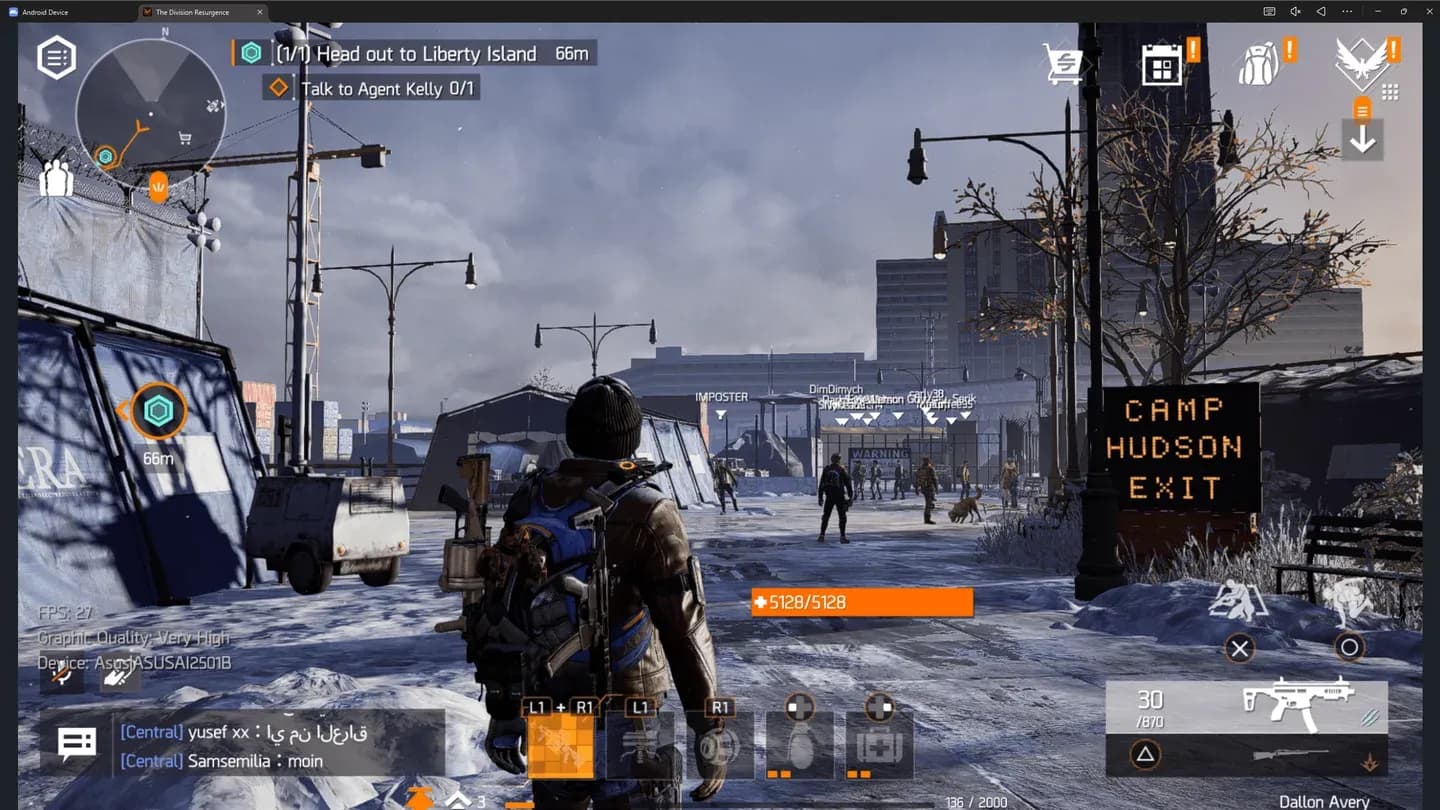
لوحة إعدادات الرسومات داخل اللعبة
كيفية إعداد عناصر التحكم على الكمبيوتر
تدعم اللعبة رسميًا كل من الماوس ولوحة المفاتيح ولوحات الألعاب، مع واجهة مستخدم متخصصة لكل نوع إدخال. لتمكين تراكبات واجهة المستخدم الصحيحة، انتقل إلى Generic Settings > External Device UI وقم بتشغيل كل من Keyboard/Mouse Exclusive UI و Controller UI.
تطابق ربطات وحدة التحكم الافتراضية The Division 2، لذلك إذا قضيت ساعات في تلك اللعبة، فسيبدو التخطيط مألوفًا. يمكنك إعادة ربط مدخلات وحدة التحكم ولوحة المفاتيح وتعديل الحساسية لكل نوع سلاح ونطاق.
معلومة
كان التعرف الأصلي على الماوس ولوحة المفاتيح غير موثوق به في الاختبارات على كل من BlueStacks و MuMu Player. إذا لم يتم تسجيل إدخال لوحة المفاتيح/الماوس بشكل صحيح، فإن ميزة Keyboard Mapping في LDPlayer تسمح لك بربط عناصر التحكم باللمس على الشاشة يدويًا بمفاتيح لوحة المفاتيح والماوس كحل بديل، وفقًا للوثائق الرسمية لـ LDPlayer.
ميزات تعيين مفاتيح LDPlayer الإضافية التي تستحق المعرفة:
- Keyboard Macro: قم بتعيين مجموعات متعددة الخطوات (قفز، إطلاق نار، اندفاع، رمي) لمفتاح واحد.
- Generating Repeat Touch Actions: يقوم بتعيين إطلاق نار تلقائي مستمر على زر واحد، وهو مفيد أثناء الاشتباكات المستمرة.
تخطيط تعيين مفاتيح LDPlayer
مشاكل وحلول شائعة
بناءً على المشاكل الموثقة من قبل Skycoach عبر كل من BlueStacks و MuMu Player:
- تتجمد اللعبة أثناء البرنامج التعليمي: تأكد من اكتمال تنزيل جميع ملفات بيانات الخلفية قبل محاولة التقدم.
- أعطال عند إنشاء الشخصية: أنت على الأرجح تحاكي ملف تعريف هاتف قديم. قم بالتبديل إلى إعداد مسبق أحدث.
- انخفاض معدل الإطارات أو التأخير: اختر بين الرسومات العالية بمعدل 30 إطارًا في الثانية أو الرسومات المتوسطة بمعدل 60 إطارًا في الثانية. لا توجد طريقة حالية للحصول على كليهما. تحقق أيضًا من ملف تعريف جهازك المُحاكى.
- مطالبات وحدة التحكم الخاطئة: تم الإبلاغ عنها تحديدًا على BlueStacks مع أجهزة PS. التبديل إلى MuMu Player يحل المشكلة.
- أخطاء الاتصال: اضغط على إعادة المحاولة إذا ظهر الخيار، أو أعد تشغيل المحاكي وأعد تشغيل اللعبة. غالبًا ما تكون هذه مشكلة من جانب الخادم لا تتعلق بإعداداتك.
للمشاكل الإضافية التي أبلغ عنها المجتمع، يحتوي subreddit الخاص بـ Division Resurgence على مواضيع نشطة حول مخططات تحكم مخصصة للوحة المفاتيح/الماوس وحلول للأعطال. يمكنك أيضًا التحقق من تحديث مجتمع الإطلاق الرسمي من Ubisoft لتفاصيل اللعب المتقاطع والمشاكل المعروفة مباشرة من المطور.
هل Division Resurgence مجانية للعب على الكمبيوتر؟
Division Resurgence هي لعبة مجانية للهواتف المحمولة. نظرًا لأنها لم تصدر رسميًا على أجهزة الكمبيوتر، فإن اللعب عبر المحاكي لا يكلف شيئًا إضافيًا. تقوم بتنزيل اللعبة من خلال متجر Google Play داخل المحاكي الذي تختاره، تمامًا كما تفعل على الهاتف. للحصول على معلومات أساسية حول إعدادات اللعبة وعلاقتها بسلسلة Division الأوسع، فإن صفحة ويكيبيديا الخاصة بـ Tom Clancy's The Division Resurgence تقدم نظرة عامة قوية.
لمزيد من الأدلة التي تغطي Division Resurgence وألعاب التصويب الأخرى، تصفح أحدث أدلة الألعاب على GAMES.GG للبقاء على اطلاع دائم مع تحسن تحسين اللعبة بعد الإطلاق.