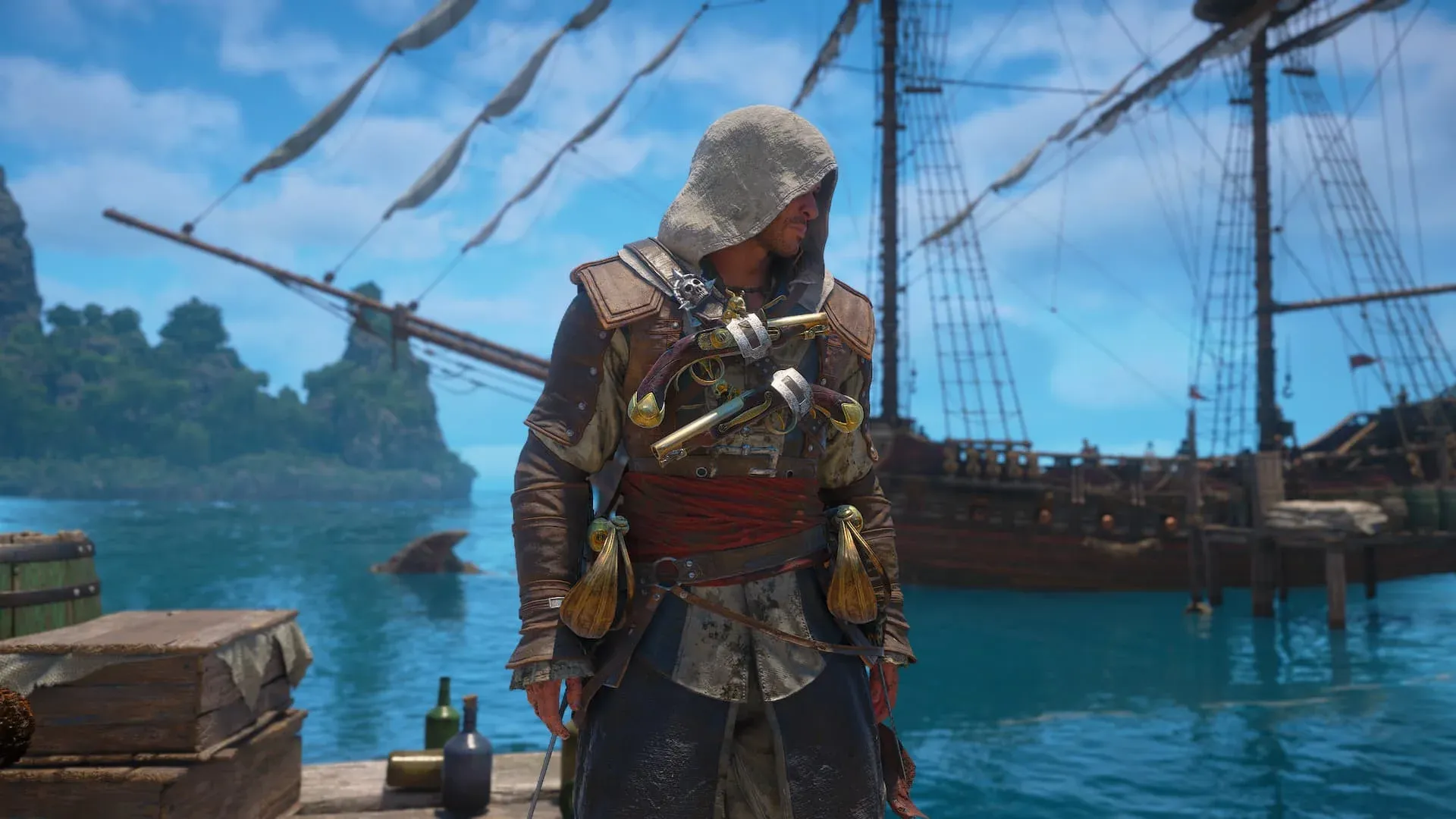


Assassin's Creed Black Flag Resynced ist heute für PC erschienen und das Einstellungsmenü bietet eine Vielzahl an Reglern, die man anpassen muss, bevor man entspannt durch die Karibik segeln kann. Die gute Nachricht: Die meisten Performance-Fresser lassen sich auf eine Handvoll Optionen reduzieren, und man benötigt keine High-End-Hardware, um stabile 60 FPS zu erreichen. Dieser Guide geht alle relevanten Einstellungen durch, erklärt, was sie in Sachen Performance kosten, und bietet einen Ausgangspunkt, der auf einer Vielzahl von Systemen funktioniert.
Auf welcher Hardware basieren diese Einstellungen?
Die folgenden Einstellungen wurden auf einer AMD Radeon RX 9060 XT 16 GB, einem AMD Ryzen 7 5700X und 32 GB DDR4 RAM getestet. Das entspricht in etwa den empfohlenen PC-Spezifikationen des Spiels. Falls dein System schwächer ist, bietet der Guide eine Alternative: Setze alle Einstellungen von Low auf Very Low und alle Medium-Einstellungen auf Low. Falls dein System die Standardeinstellungen problemlos bewältigt, kannst du jede Stufe um einen Schritt erhöhen.
Das Ziel ist hier nicht die bestmögliche Grafik, sondern das flüssigste Gameplay auf Hardware, die die meisten Spieler tatsächlich besitzen.
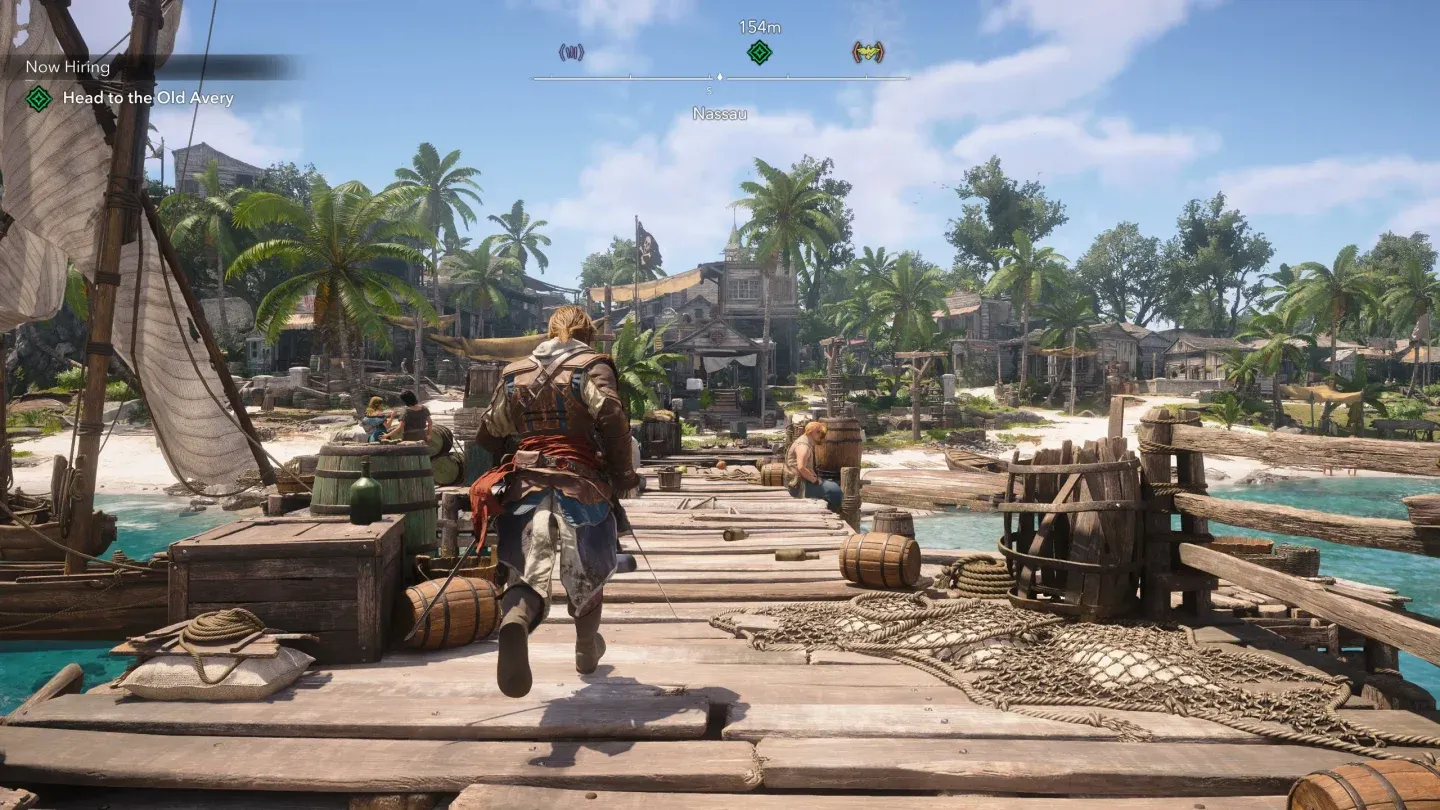
Black Flag Resynced Einstellungsmenü
Anzeige- und Framerate-Einstellungen
Diese Optionen haben den größten Einfluss auf das Spielgefühl, noch bevor du einen einzigen Qualitätsregler anfasst.
- Display Mode: Wähle Borderless, wenn du mehrere Monitore nutzt. Verwende Fullscreen bei einem Einzelmonitor-Setup, da dies der GPU die volle Priorität einräumt.
- VSync: Standardmäßig Off. Wenn du Screen Tearing oder Mikroruckler bemerkst, die sich durch andere Einstellungen nicht beheben lassen, schalte es ein. Es begrenzt deine Framerate auf die Bildwiederholrate deines Monitors, was das Bild glättet, aber etwas rohe FPS kostet.
- FPS Limit: On. Begrenze es auf 60 FPS, es sei denn, dein System kann konstant höhere Werte liefern. Unbegrenzte Frameraten auf Hardware, die diese nicht halten kann, verursachen mehr Instabilität als ein sauberes Cap.
- Use Dynamic Resolution: Aktiviere dies nur auf schwächerer Hardware. Es senkt automatisch die Render-Auflösung in anspruchsvollen Szenen, um die Framerate zu halten – nützlich, aber visuell wahrnehmbar.
- Upscaler Type: Auf Automatic oder Balanced setzen, wenn das Spiel gut läuft. Wechsle nur in den Performance-Modus, wenn du nach allen anderen Anpassungen immer noch Framedrops hast.
- Frame Generation: Off. Dieses Feature erhöht die Latenz und kann auf Mittelklasse-Hardware zu Bildfehlern führen, ohne zuverlässige Gewinne zu liefern.
- Sharpen Strength: 50%. Upscaling macht das Bild leicht weich, und diese Einstellung gleicht das aus, ohne es zu übertreiben.
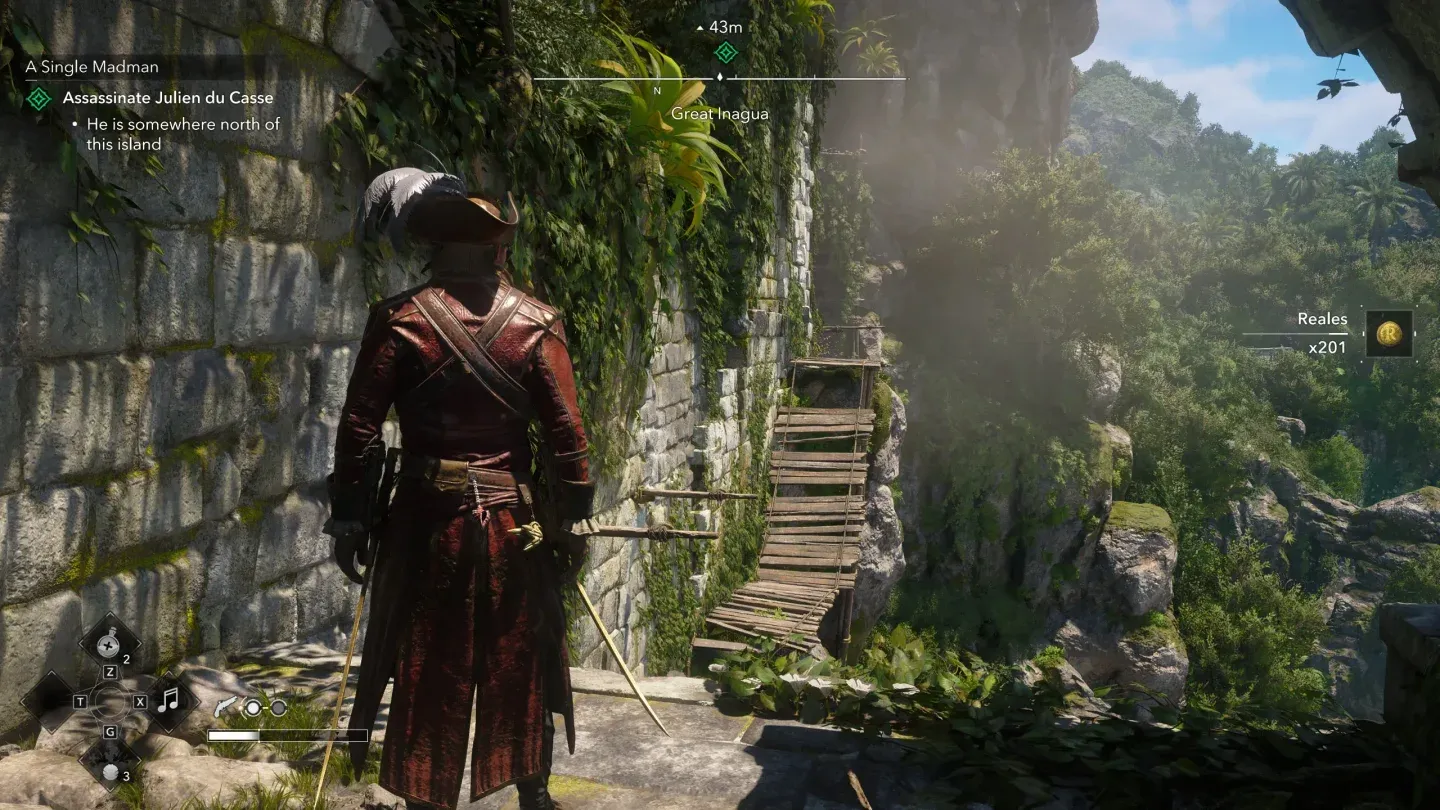
Framerate-Limit auf 60 FPS
Welche visuellen Effekte solltest du komplett ausschalten?
Einige Einstellungen verbrauchen GPU-Ressourcen für Ergebnisse, die während des normalen Spielens kaum sichtbar sind. Schalte diese komplett aus:
- Motion Blur: Off. Verwischt das Bild bei Kamerabewegungen und macht Kämpfe unübersichtlicher.
- Camera Effects: Off. Fügt Linseneffekte hinzu, die das Geschehen verdecken, ohne die visuelle Qualität merklich zu steigern.
- Raytracing: Off. Dies ist der größte Performance-Killer im Spiel. Der visuelle Unterschied bei mittleren Einstellungen ist subtil, die Kosten bei den FPS jedoch nicht.
- Hair Strands: Off. Die strähnenbasierte Haar-Simulation ist GPU-intensiv und die Verbesserung gegenüber dem Standard-Haar-Rendering ist nur in Nahaufnahmen in Cutscenes sichtbar.
Vollständige Liste der empfohlenen Einstellungen
Hier ist die vollständige Startkonfiguration. Sie sind nach Kategorien sortiert, passend zum In-Game-Menü.
Warum Medium bei Texturen, aber Low bei Schatten?
Texturen und Geometrie auf Medium lassen Edward und die Schiffsumgebungen scharf aussehen, ohne den VRAM zu stark zu belasten. Die Texture Resolution Quality auf Medium ist der richtige Kompromiss, da eine Einstellung auf Low die Open-World-Umgebungen, besonders auf dem Wasser und in Küstengebieten, merklich flach wirken lässt.
Schatten, Nebel, Wolken und Screen-Space-Effekte verhalten sich anders. Diese werden in jedem Frame berechnet und skalieren auf Mittelklasse-GPUs schlecht. Sie auf Low zu belassen, bringt spürbare Performance-Gewinne, ohne dass die Welt aus normaler Spielentfernung schlechter aussieht. Den Unterschied bei der Schattenqualität bemerkst du nur, wenn du gezielt darauf achtest.
Terrain Quality und Loading Distance auf Medium verhindern Pop-ins während der Schiffsnavigation, wo du einen Großteil des Spiels verbringst. Diese auf Low zu setzen, erzeugt sichtbare Objekt-Pop-ins auf dem offenen Meer, die die Immersion stärker stören als jede Schatteneinstellung.
Wie optimierst du von hier aus weiter?
Sobald du eine stabile 60 FPS-Basis hast, erhöhe die Einstellungen nacheinander, beginnend mit Character Quality, dann Geometry Quality und schließlich Water Quality. Diese drei haben den sichtbarsten Einfluss auf die Optik während des normalen Spielens. Belasse Shadow Quality, Cloud Quality und Fog Quality auf Low, bis du genügend Leistungsreserven hast.
Falls du nach dem Anwenden der empfohlenen Einstellungen immer noch unter 60 FPS fällst, ist der nächste Schritt, alle Medium-Einstellungen auf Low und alle Low-Einstellungen auf Very Low zu setzen. Diese Kombination sollte auf Hardware laufen, die deutlich unter den empfohlenen Anforderungen liegt.
Für alles Weitere, was du für den Einstieg ins Spiel wissen musst, deckt der AC Black Flag Resynced Einsteiger-Guide die Kernmechaniken, Jackdaw-Upgrades und Prioritäten für den Spielbeginn ab. Black Flag Resynced enthält zudem bedeutende Änderungen gegenüber dem Original von 2013, und die vollständige Übersicht aller Änderungen in Black Flag Resynced ist lesenswert, bevor du startest. Für eine komplette Sammlung an Guides zum Spiel bietet der AC Black Flag Resynced Guide-Hub alles an einem Ort.