
Die richtigen Controller-Einstellungen in Fortnite zu finden, ist einer der schnellsten Wege, um die Lücke zwischen deinem aktuellen Können und deinem Ziel zu schließen. Die Standardeinstellungen sind auf Zugänglichkeit ausgelegt, nicht auf kompetitive Performance, was bedeutet, dass die meisten Spieler mit angezogener Handbremse kämpfen. Egal, ob du auf PS5, Xbox oder PC spielst: Die Feinabstimmung deiner Sensitivity, Deadzone und Aim Assist Werte verschafft dir in jedem Kampf einen messbaren Vorteil.
Was verändern Controller-Einstellungen in Fortnite eigentlich?
Jeder Input, den du tätigst, durchläuft eine Kette von Einstellungen, bevor er auf dem Bildschirm umgesetzt wird. Sensitivity steuert, wie schnell sich dein Charakter pro Stick-Bewegung dreht. Ist sie zu hoch, schießt dein Fadenkreuz bei kleinen Bewegungen über das Ziel hinaus. Ist sie zu niedrig, kannst du Gegner, die sich seitlich über deinen Bildschirm bewegen, nicht präzise tracken.
Die Response Curve definiert das Verhältnis zwischen Stick-Position und Kamerageschwindigkeit. Eine Linear-Kurve liefert ein direktes 1:1-Verhältnis, was das Muscle Memory schneller trainiert, da der Output immer vorhersehbar ist. Eine Exponential-Kurve beschleunigt, je weiter du den Stick drückst; das fühlt sich anfangs verzeihender an, ist aber auf kompetitivem Niveau schwerer zu meistern. Linear ist bei erfahrenen Spielern die bevorzugte Wahl, da sie das Rätselraten bei kleinen ADS-Anpassungen eliminiert.
Die Deadzone ist der minimale Stick-Weg, der erforderlich ist, bevor das Spiel einen Input registriert. Stellst du sie zu hoch ein, fühlen sich deine Reaktionen verzögert an. Stellst du sie zu niedrig ein, sorgt Stick Drift für Geisterbewegungen, besonders bei älteren Controllern.

Die besten Fortnite Controller-Einstellungen für 2026
Die folgende Tabelle stellt eine bewährte Basis für die meisten Spieler auf PS5, Xbox und PC dar. Diese Werte funktionieren gut auf Standard-Controllern ohne Hardware-Modifikationen.
| Einstellung | Empfohlener Wert | Warum das wichtig ist |
|---|---|---|
| Look Sensitivity | 6–8 | Schnell genug zum Tracken, kontrolliert genug für Präzision |
| ADS Sensitivity | 3–4 | Langsameres ADS hilft, nach dem Drehen auf dem Ziel zu bleiben |
| Aim Assist Stärke | 100% | Maximiert die Anziehungskraft in jedem Gefecht |
| Deadzone (Linker/Rechter Stick) | 3–7% | Verhindert Drift, ohne die Reaktionszeit zu beeinträchtigen |
| Response Curve | Linear | Direkter Input, besseres langfristiges Muscle Memory |
| Build/Edit-Modus Multiplikator | 2.1x | Balanciert die Geschwindigkeit bei Bau- und Edit-Aktionen |
| Targeting-Multiplikator | 3.0–4.0x | Verbessert die Stabilität beim Zielen durch das Visier |
| Trigger-Release | 12% | Schnelles Auslösen ohne Fehl-Inputs |
Erweiterte Sensitivity-Einstellungen
Wenn du noch mehr herausholen willst, bietet das erweiterte Sensitivity-Menü in Fortnite eine granulare Kontrolle, die mit einfachen Schiebereglern nicht möglich ist.
- Look Horizontal und Vertikal Geschwindigkeit: Setze beides auf 40%. Dies hält deine Drehgeschwindigkeit über beide Achsen hinweg konsistent.
- ADS Look Horizontal und Vertikal Geschwindigkeit: Setze dies auf 7%. Dies ist relativ zu deiner Basis-Look Sensitivity; widerstehe also dem Drang, deinen Look-Wert zu ändern, wenn sich ADS falsch anfühlt.
- ADS Turning Boost (Horizontal und Vertikal): Jeweils 5%. Dies hilft deinem Fadenkreuz, Ziele flüssiger zu tracken, wenn du bereits über das Visier zielst.
- ADS Turning Boost Ramp Time: Halte diesen Wert niedrig, aber nicht auf null. Ist er zu niedrig, aktiviert sich der Boost ständig und fühlt sich zittrig an.
- Scoped Speed Multiplikator: 0.75–0.90x, je nachdem, wie oft du auf lange Distanz kämpfst.
- Look Dampening Time: Auf 0 setzen. Jede Dämpfung fügt eine Mikroverzögerung hinzu, die schnellen Reaktionen entgegenwirkt.
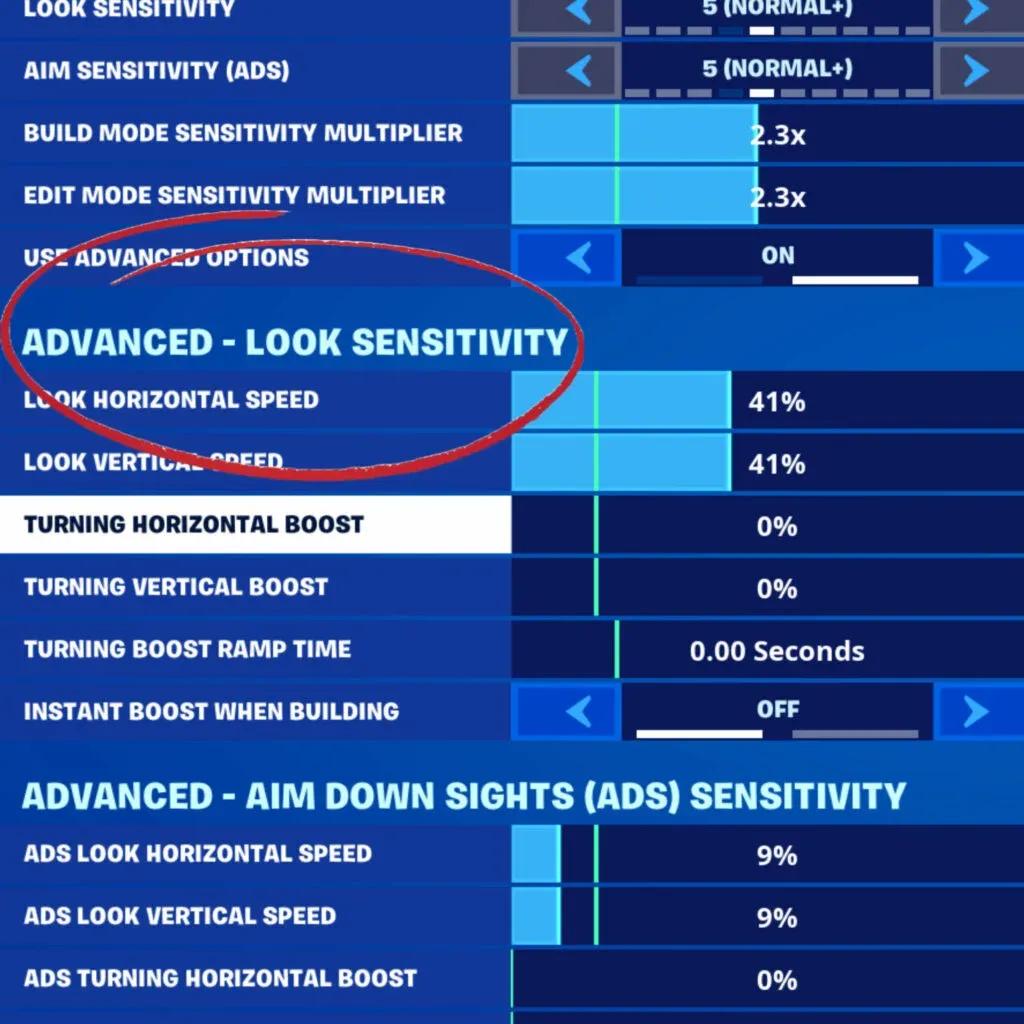
Aufschlüsselung der erweiterten ADS-Einstellungen
So stellst du deine Deadzone korrekt ein
Die Deadzone-Kalibrierung ist einer der am meisten unterschätzten Schritte beim Controller-Setup, beeinflusst aber direkt, wie reaktionsschnell sich deine Inputs anfühlen.
Beginne damit, die Deadzones für den linken und rechten Stick auf 0% zu setzen. Beobachte dann das Stick-Diagramm auf der rechten Seite des Einstellungsbildschirms. Wenn sich die Anzeige bewegt, ohne dass du den Stick berührst, hat dein Controller Drift und du musst die Deadzone erhöhen, bis diese Bewegung stoppt. Die meisten Controller liegen zwischen 3% und 7%. Vermeide Werte über 10%, es sei denn, der Drift ist extrem, da alles darüber eine spürbare Input-Verzögerung erzeugt.
Setze deinen Trigger-Deadzone-Release auf 12%. Dies sorgt für ein sauberes, direktes Auslösen ohne versehentliche Doppeleingaben bei schnellem Feuern.
Welche Spieleinstellungen passen am besten zum Controller?
Sensitivity allein bringt dich nicht weiter, wenn deine allgemeinen Spieleinstellungen gegen dich arbeiten. Diese Konfigurationsänderungen reduzieren die Input-Latenz und beschleunigen deine Entscheidungsfindung:
- NVIDIA Highlights: Aus. Dieses Feature nimmt Clips im Hintergrund auf und sorgt für spürbaren Input-Lag.
- Replays: Alle aus. Gleicher Grund wie oben.
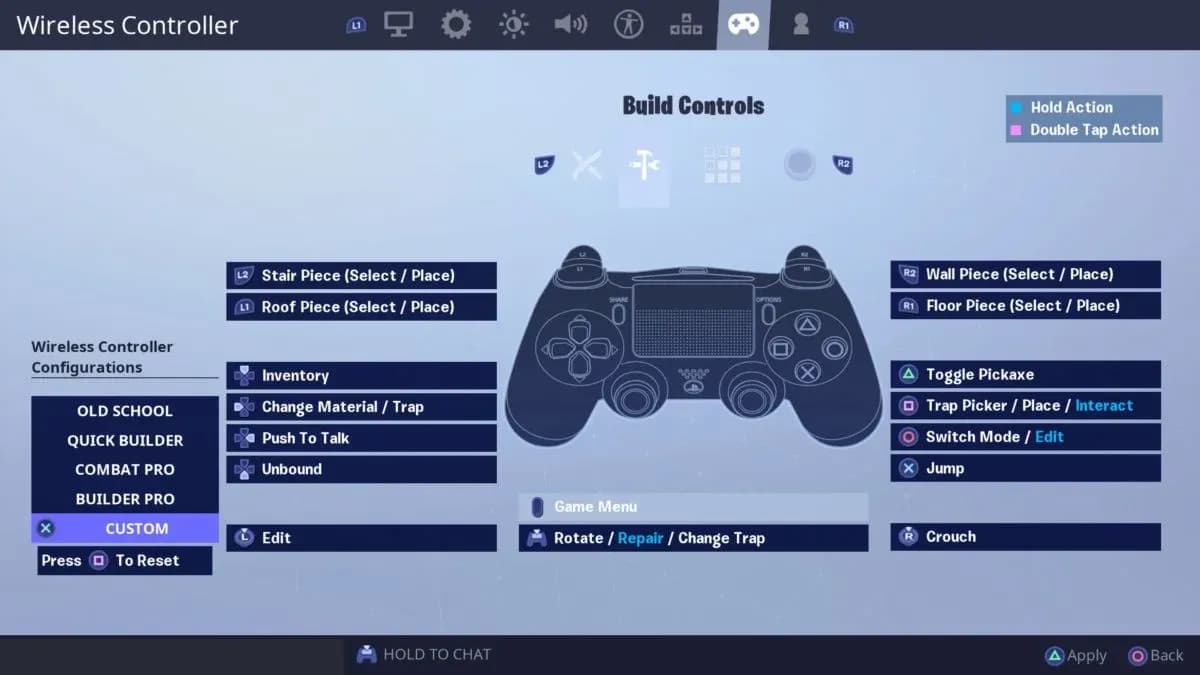
- Turbo-Bauen: An. Das Halten der Bautaste platziert Strukturen kontinuierlich, was in jedem Build-Fight essenziell ist.
- Sofort bauen (Builder Pro): An. Dies erfordert Übung, erhöht aber massiv die Geschwindigkeit, mit der du unter Druck Strukturen platzieren kannst.
- Edit-Haltezeit: 0.100 Sekunden. Schnell genug, um versehentliche Edits zu vermeiden, langsam genug, um beabsichtigte zu registrieren.
- Slide-Haltezeit: 0.100 Sekunden. Entspricht der Edit-Haltezeit für mehr Konsistenz.
- Kamera-Achsen zurücksetzen: Beide. Wenn dich ein Gegner flankiert, ist das Zurücksetzen der Kamera schneller als das manuelle Drehen des Sticks.
- Türen automatisch öffnen: An. Entlastet dich bei Rotationen um eine Aktion.
- Min. FOV: 75, Max. FOV: 105. Dieser Bereich hält das Schlachtfeld übersichtlich, ohne das Aim auf kurze Distanz zu verzerren.
Wie solltest du nach Einstellungsänderungen üben?
Einstellungen zu ändern, ohne strukturiert zu üben, ist wie neue Laufschuhe zu kaufen und ohne Training eine schnellere Zeit zu erwarten. Die Einstellungen bilden das Fundament, aber bewusste Wiederholung baut die Fertigkeit darauf auf.
Widme dich täglich 15–20 Minuten den Fortnite Creative Aim-Maps, bevor du in Ranglisten-Matches startest. Konzentriere dich auf diese Übungstypen:
- Flick Shots: Schnappe aus einer neutralen Position auf ein Ziel und feuere innerhalb von 0.5 Sekunden. Dies trainiert deine schnellen Reflexe für peekende Gegner.
- Tracking-Drills: Folge einem sich bewegenden Bot seitlich und vertikal, während du dein Fadenkreuz auf Kopfhöhe hältst. Hier ist die ADS-Sensitivity entscheidend.
- Recoil-Kontrolle: Feuere volle AR- und SMG-Salven und übe das Herunterziehen, um dem vertikalen Spray entgegenzuwirken.
- Nahkampf-Reflexe: Reagiere auf Bots, die direkt vor dir auftauchen. Diese Situationen bestrafen eine zu hohe Sensitivity mehr als jedes andere Szenario.
Ändere immer nur eine Einstellung auf einmal und teste sie in mindestens 10 Matches, bevor du weitere Anpassungen vornimmst. Wenn du mehrere Werte gleichzeitig änderst, ist es unmöglich zu identifizieren, was tatsächlich geholfen hat.
Spielt deine Controller-Hardware eine Rolle?
Deine Einstellungen können nur so gut performen wie die Hardware, auf der sie laufen. Dennoch musst du kein Vermögen ausgeben, um auf hohem Niveau zu konkurrieren.
Für PS5-Spieler sticht der DualSense Edge als Premium-Option hervor. Er bietet austauschbare Stick-Module, im Gerät verstellbare Deadzones und belegbare Rücktasten, die alle die oben genannten In-Game-Einstellungen ergänzen. Der Nachteil ist die Akkulaufzeit von etwa 6 Stunden, was für lange Sessions kurz ist.
Auf der Xbox nutzt der NACON Revolution X Unlimited magnetische Hall-Effekt-Joysticks, die Drift komplett eliminieren, bei 1ms kabelgebundener und 2ms kabelloser Latenz. Für PC-Spieler bietet der PowerA OPS V3 Pro verstellbare Stick-Höhen und Hall-Effekt-Technologie zu einem erschwinglicheren Preis.
Wenn das Budget ein Faktor ist, kostet der PXN P5 unter $30 und bietet dennoch Hall-Effekt-Joysticks, Hair-Trigger und vier anpassbare Rücktasten. Tests zeigen, dass er driftfreies Aiming liefert, das mit Controllern konkurriert, die dreimal so viel kosten.
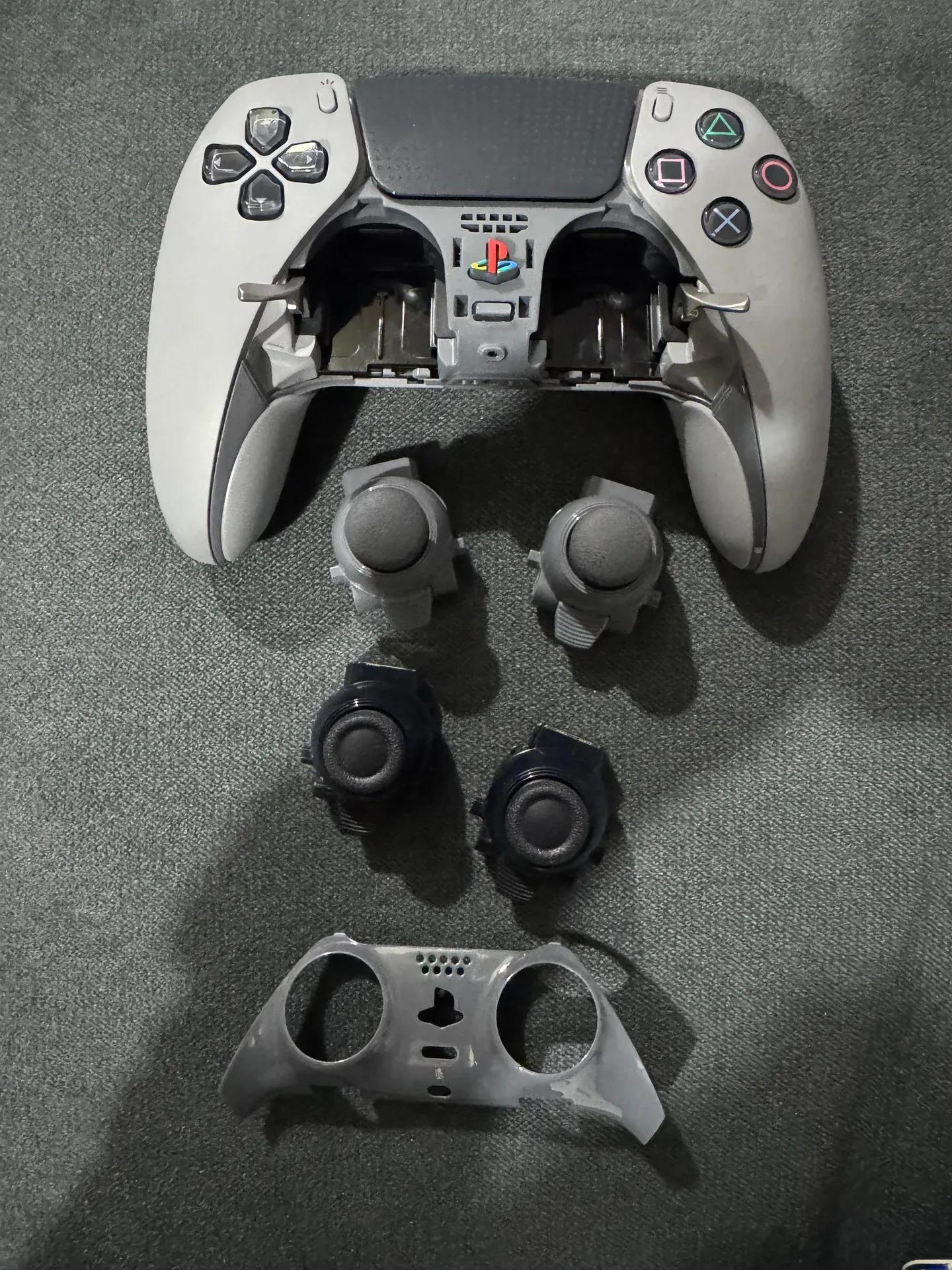
DualSense Edge Stick-Optionen
Häufige Fehler, die deinen Fortschritt bremsen
Selbst mit guten Einstellungen untergraben bestimmte Gewohnheiten deinen Fortschritt.
Eine zu hohe Sensitivity ist das häufigste Problem. Eine horizontale Sensitivity von 9 oder höher macht Mikro-Anpassungen fast unmöglich, und jede kleine Handbewegung führt zu einer Überkorrektur. Die meisten Spieler, die das Gefühl haben, nicht zielen zu können, kämpfen eigentlich gegen ihre eigene Sensitivity.
Haltung und Griff ignorieren kostet mehr, als man denkt. Halte deine Daumen mittig auf den Sticks, die Handgelenke leicht angehoben und vermeide es, den Controller zu fest zu umklammern. Anspannung in den Händen überträgt sich direkt auf unpräzise Stick-Bewegungen.
Zu viele Sensitivity-Profile verwenden verhindert, dass sich Muscle Memory bildet. Beschränke dich auf maximal zwei oder drei Profile: eines für Sniper, eines für mittlere Distanz und eines für den Nahkampf.
Auf einem langsamen Display spielen macht gute Einstellungen zunichte. Ein Monitor oder TV unter 60Hz mit hohem Input-Lag lässt selbst perfekte Einstellungen träge wirken. Aktiviere den Game-Modus auf deinem Display und strebe mindestens 60Hz Bildwiederholrate an.
Welche Einstellungen nutzen Profi-Controller-Spieler in Fortnite?
Pro-Spieler tendieren konsistent zu höheren Look-Sensitivity-Werten, typischerweise 35–40% im erweiterten Sensitivity-Panel, gepaart mit einer ADS-Sensitivity von 5–7%. Die meisten nutzen Stick-Verlängerungen, die den Bewegungsradius physisch vergrößern und fein abgestimmte Anpassungen bei hoher Sensitivity ermöglichen, ohne die Genauigkeit zu opfern.
Aim Assist ist auf Profi-Niveau universell auf 100% eingestellt. Es gibt keinen kompetitiven Grund, ihn zu reduzieren. Deadzones werden so niedrig wie möglich gehalten, meist 3–5%, wobei Spieler bei jedem Controller-Wechsel neu kalibrieren.
Checkliste für die Schnelleinstellungen
Gehe vor deiner nächsten Session diese Liste durch, um sicherzustellen, dass dein Setup bereit für den Wettkampf ist:
- Look Sensitivity zwischen 6 und 8
- ADS Sensitivity zwischen 3 und 4
- Aim Assist Stärke auf 100%
- Deadzone auf den niedrigsten Wert ohne Drift kalibriert (typischerweise 3–7%)
- Response Curve auf Linear
- Build/Edit-Modus Multiplikator auf 2.1x
- Turbo-Bauen und Sofort bauen aktiviert
- NVIDIA Highlights und Replays deaktiviert
- Edit-Haltezeit auf 0.100 Sekunden
- Advanced Look Speed auf 40%, ADS Look Speed auf 7%
Die Anwendung dieser Einstellungen ist der Startpunkt, nicht das Ziel. Konsistentes tägliches Training auf Aim-Maps, kombiniert mit regelmäßiger Gameplay-Analyse, macht aus guten Einstellungen echte Ergebnisse. Für weitere Guides zu Waffen, Builds und Ranglisten-Strategien, durchstöbere die neuesten Gaming-Guides, um deinen Fortschritt weiter auszubauen.