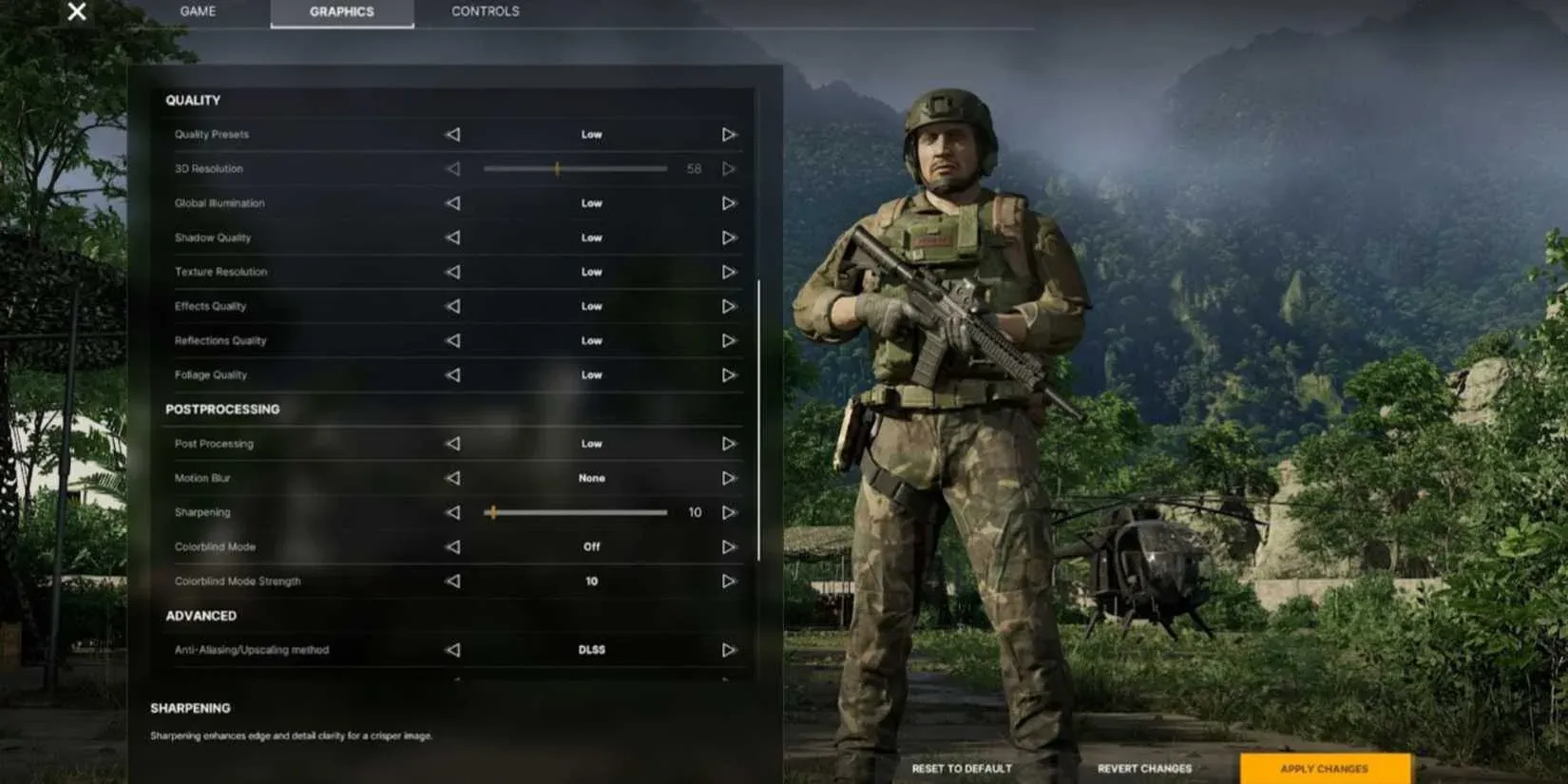


Grayzone Warfare ist ein Spiel, in dem das Entdecken eines Gegners, der halb im Dschungelgestrüpp verborgen ist, bevor er dich entdeckt, über das gesamte Match entscheiden kann. Das macht Grafikeinstellungen zu mehr als nur einer visuellen Präferenz – sie sind ein taktisches Werkzeug. Falsche Einstellungen führen zu unscharfen Texturen, verpassten Zielen und Frame-Drops im ungünstigsten Moment. Die richtigen Einstellungen bedeuten ein klareres Bild, eine bessere Situationsübersicht und ein System, das nicht unter der Last in die Knie geht.
Welche Grafikeinstellungen sind in Grayzone Warfare wirklich wichtig?
Nicht jede Einstellung hat das gleiche Gewicht. Einige haben einen großen Einfluss auf die Performance und die Sichtbarkeit. Andere sind bestenfalls kosmetisch und schlimmstenfalls Framerate-Killer. Die folgende Aufschlüsselung behandelt die Einstellungen, die deine Aufmerksamkeit verdienen, was die jeweilige Einstellung in der Praxis bewirkt und wie du sie je nach Hardware angehen solltest.
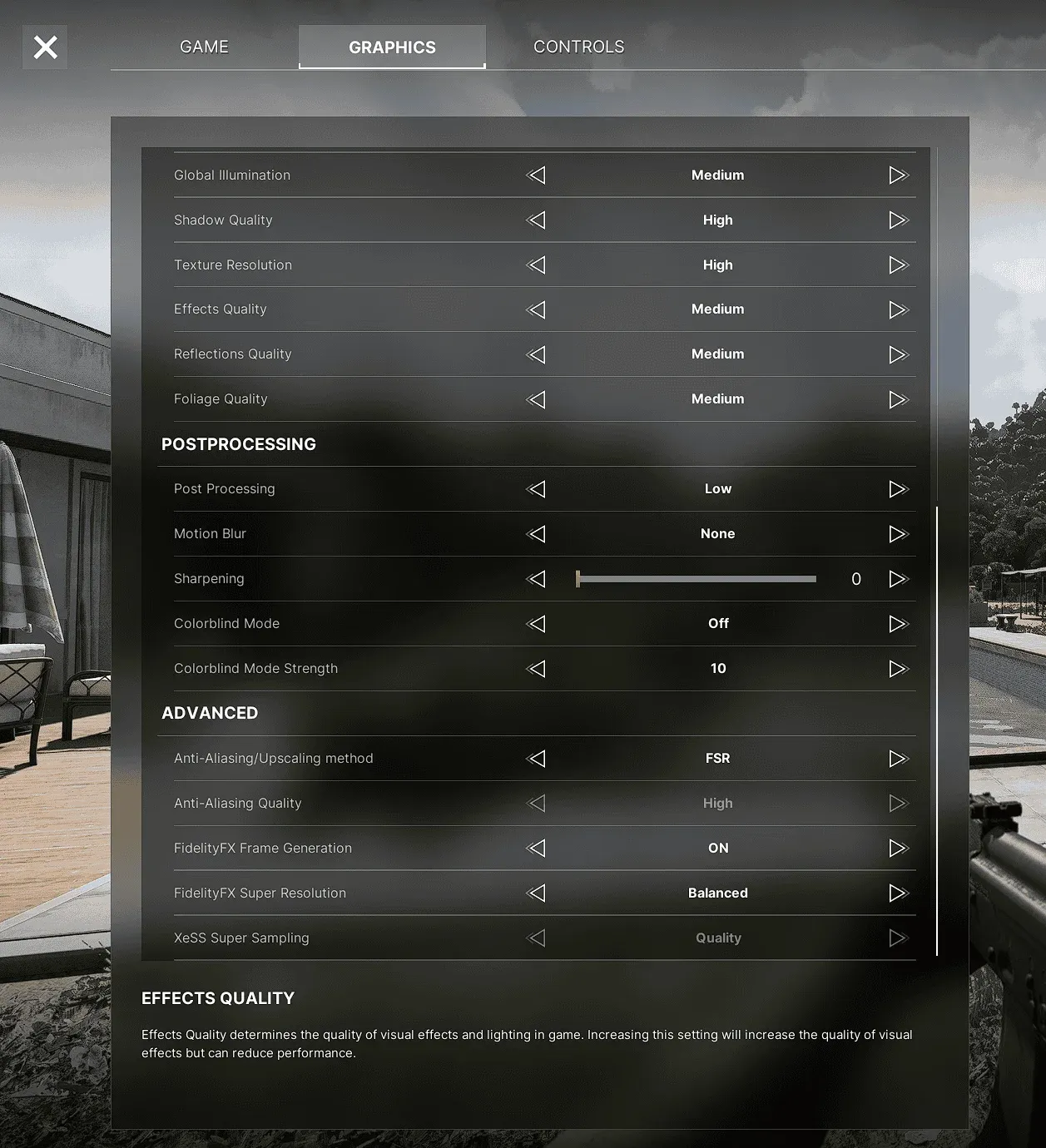
Übersicht der Grafikeinstellungen
Texturqualität
Die Texturqualität bestimmt, wie scharf und detailliert Oberflächen aussehen – Gebäudewände, Vegetation, Bodenbeläge, Uniformen. Bei hohen Einstellungen kannst du das Terrain präziser lesen: eine Stelle mit aufgewühlter Erde, ein Schatten hinter einer Mauer, die Umrisse der Ausrüstung eines liegenden Gegners. Bei niedrigen Einstellungen wirken Oberflächen matschig und Objekte verschwimmen auf eine Weise, die deine Fähigkeit, die Umgebung zu lesen, spürbar beeinträchtigt.
Wenn deine GPU über 8GB VRAM oder mehr verfügt, solltest du Texturen auf „Hoch“ laufen lassen. Darunter ist „Mittel“ die sichere Wahl. Ein Wechsel auf „Niedrig“ bietet selten genug Performance-Spielraum, um den Verlust an Sichtbarkeit zu rechtfertigen.
Beleuchtung
Die Beleuchtung in Grayzone Warfare erfüllt zwei Zwecke: Sie sorgt für die Atmosphäre und bestimmt, wie gut verschiedene Bereiche der Map lesbar sind. In schattigen Innenräumen oder bei Nachteinsätzen hilft eine gut konfigurierte Beleuchtung dabei, Bedrohungswinkel schneller einzuschätzen. Eine schlecht kalibrierte Beleuchtung lässt Details in hellen Bereichen verwaschen oder macht dunkle Zonen unlesbar.
Beleuchtungseinstellungen beeinflussen das Color Grading und die Schattenintensität gemeinsam, daher interagieren Änderungen hier mit deiner Schattenqualität. Eine hohe Beleuchtungseinstellung bei gleichzeitig niedrigen Schatten kann zu inkonsistenten Ergebnissen führen – Objekte werfen weiche, unglaubwürdige Schatten, die die Einschätzung der Tiefe erschweren.
Anti-Aliasing
Anti-Aliasing glättet die gezackten Kanten, die an Objektumrissen auftreten, besonders auf Distanz. In einem Spiel, in dem du Baumreihen und Dächer nach Bewegungen absuchst, erzeugen gezackte Kanten visuelles Rauschen, das es schwieriger macht, Ziele auszumachen. Das Aktivieren von Anti-Aliasing reduziert dieses Rauschen und sorgt für sauberere Silhouetten.
Der Kompromiss ist die Performance. Temporal Anti-Aliasing (TAA) ist in der Regel die am wenigsten anspruchsvolle Option und funktioniert bei 1080p und 1440p gut. Wenn du in nativem 4K spielst, kannst du Anti-Aliasing oft reduzieren oder deaktivieren, da die Pixeldichte einen Großteil der Kantenglättung natürlich übernimmt.
Schattenqualität
Schatten sind eine der taktisch relevanteren Einstellungen in Grayzone Warfare. Eine hohe Schattenqualität bedeutet, dass Gegner und Objekte definierte, lesbare Schatten werfen – nützlich, um Bewegungen um Ecken herum zu erkennen oder jemanden zu entdecken, der in einem schattigen Bereich liegt. Gut gerenderte Schatten können versteckte Gegnerpositionen enthüllen und auf Flugbahnen von eingehendem Feuer hinweisen, was dir Informationen gibt, die du sonst nicht hättest.
Die Performance-Kosten sind jedoch real. Das Rendern von Schatten ist GPU-intensiv, und der Wechsel von „Hoch“ auf „Mittel“ bringt oft eine nennenswerte Anzahl an Frames zurück, ohne den taktischen Wert der Schatten vollständig zu zerstören. Schatten auf „Niedrig“ zu stellen, entfernt die meisten dieser Positionsinformationen und ist nur bei Hardware in Betracht zu ziehen, die ansonsten keine stabile Framerate halten kann.
Sichtweite (Draw Distance)
Die Sichtweite steuert, wie weit das Spiel Objekte rendert. Höhere Werte bedeuten, dass du Strukturen, Fahrzeuge und potenziell Gegner auf größere Entfernungen sehen kannst. Niedrigere Werte lassen Objekte näher am Spieler aufpoppen, was die visuelle Last reduziert, aber auch deine Sichtlinien abschneidet.
Für ein Spiel mit offenen Umgebungen und Gefechten auf lange Distanz ist die Sichtweite wichtig. Sie zu niedrig einzustellen bedeutet, dass Ziele aus dem Nichts auftauchen, wo du eigentlich eine Vorwarnung erwarten würdest. Dies ist ein Balanceakt zwischen visueller Wiedergabetreue und Framerate – finde die höchste Einstellung, die dein System halten kann, ohne unter deine Ziel-Framerate zu fallen.
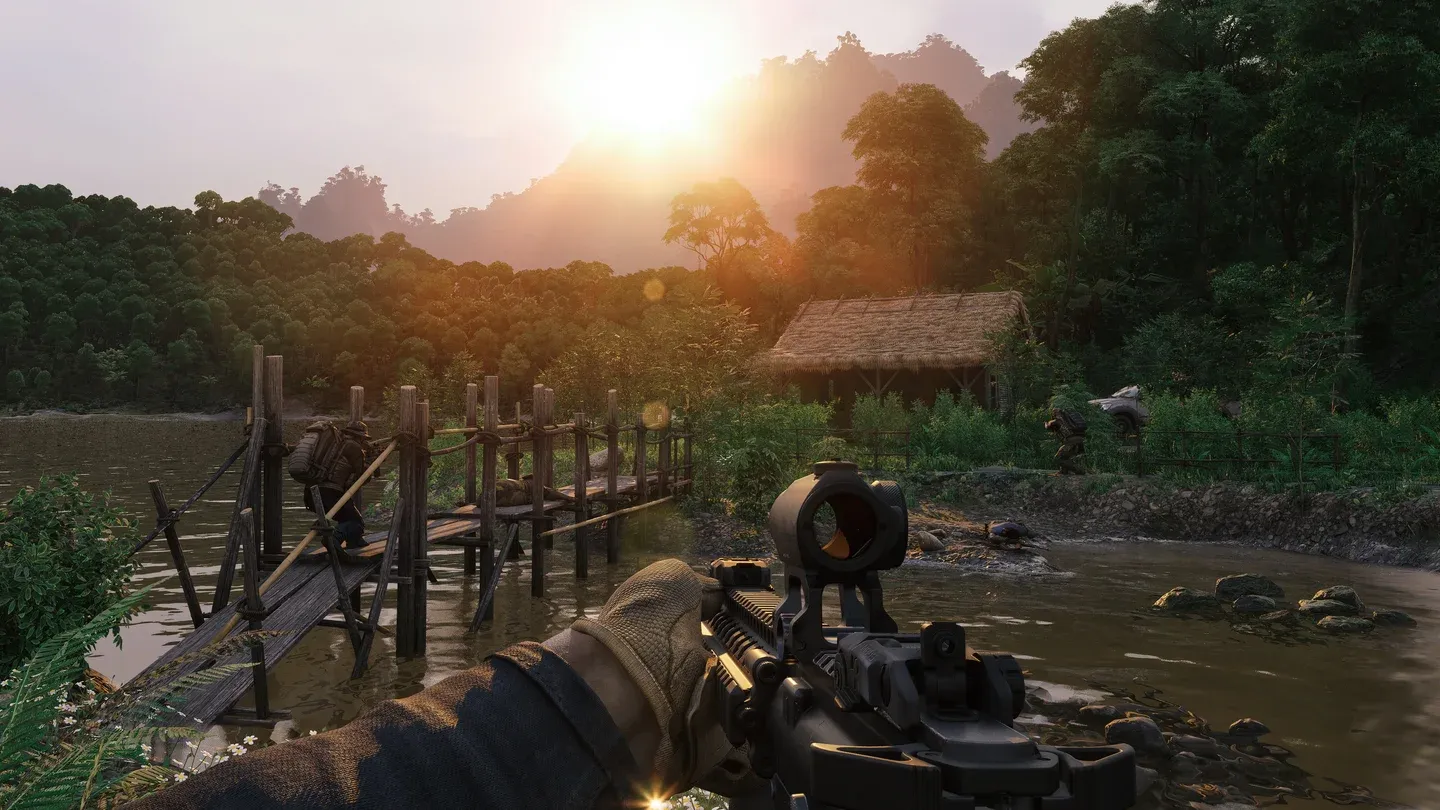
Sichtweite auf Maximum vs. reduziert
Effektqualität
Explosionen, Rauch, Feuer und Partikeleffekte fallen unter die Effektqualität. Visuell lassen hohe Einstellungen den Kampf physischer und reaktiver wirken. Taktisch können realistische Raucheffekte gegnerische Bewegungen verdecken oder Positionen markieren, und Explosionspartikel können anzeigen, woher das Feuer kommt.
Die Effektqualität ist auch eine der skalierbareren Einstellungen – die meisten Spieler werden keinen signifikanten visuellen Unterschied zwischen „Hoch“ und „Mittel“ bemerken, aber der Framerate-Unterschied während schwerer Kämpfe kann erheblich sein. „Mittel“ ist ein vernünftiger Standard für die meisten Systeme. „Hoch“ lohnt sich, wenn du noch Leistungsreserven hast.
Bewegungsunschärfe (Motion Blur)
Schalte sie aus. Bewegungsunschärfe fügt bei schnellen Kamerabewegungen und sich schnell bewegenden Objekten einen Unschärfeeffekt hinzu, was sich immersiv anhört, bis du versuchst, ein Ziel während eines Sprints oder einer Fahrzeugvorbeifahrt zu verfolgen. Die Performance-Kosten und die reduzierte Sichtbarkeit arbeiten beide gegen dich. Kompetitive Spieler deaktivieren Bewegungsunschärfe regelmäßig, um Reaktionszeiten und Zielverfolgung zu verbessern.
Auflösung
Die Auflösung ist das Fundament, auf dem alles andere aufbaut. Höhere Auflösungen rendern mehr Pixel, was schärfere Bilder, weniger Aliasing und eine bessere Sichtbarkeit auf Distanz bedeutet. Der Kompromiss ist die reine GPU-Anforderung – das Spielen in 4K kostet etwa viermal so viel Pixelverarbeitung wie 1080p.
Für die meisten Spieler bietet 1440p die beste Balance zwischen Bildklarheit und Performance. 1080p ist immer noch perfekt spielbar und erlaubt höhere Einstellungen an anderer Stelle. 4K lohnt sich nur, wenn deine GPU es halten kann, ohne die Framerate-Konsistenz zu opfern.
Empfohlene Einstellungen nach Hardware-Klasse
Die folgende Tabelle fasst zusammen, wo du basierend auf deinem System anfangen solltest. Passe die Einstellungen von dort aus basierend auf deinen tatsächlichen Framerate-Zielen an.
Wie du überprüfst, ob deine Einstellungen tatsächlich funktionieren
Einstellungen anzupassen, ohne das Ergebnis zu verfolgen, ist Raten. Nutze einen In-Game-Framerate-Counter oder ein Tool wie MSI Afterburner, um deine Framerate sowie die GPU-/CPU-Auslastung zu beobachten, während du Änderungen vornimmst. Das Ziel ist eine stabile Framerate bei deinem Zielwert (60fps Minimum für taktisches Gameplay, 100+ für flüssigeres Tracking), ohne dass deine GPU oder CPU bei 99% Auslastung liegt.
Wenn deine GPU am Limit ist, reduziere zuerst die Auflösung oder die Effektqualität. Wenn deine CPU der Flaschenhals ist, sind die Sichtweite und simulationslastige Einstellungen die Punkte, an denen du sparen solltest. Die Temperatur spielt ebenfalls eine Rolle – anhaltend hohe Temperaturen führen zu Thermal Throttling, was die Performance unabhängig von deinen Einstellungen senkt.
Für weitere Guides zu Performance-Optimierung und taktischen Spielen, durchstöbere weitere Guides auf GAMES.GG.
Erweiterte Optionen, die einen Blick wert sind
Über die acht Kerneinstellungen hinaus bieten einige Konfigurationen von Grayzone Warfare zusätzliche Optionen wie Ambient Occlusion (fügt Kontaktschatten und Tiefe zu Oberflächen hinzu) und Tessellation (fügt geometrische Details zum Terrain hinzu). Beide verbessern den visuellen Realismus auf Kosten der Performance. Besonders Ambient Occlusion fügt Umgebungen spürbare Tiefe hinzu und ist es wert, auf „Mittel“ aktiviert zu werden, wenn dein System die Reserven hat. Tessellation hat eine niedrigere Priorität – der visuelle Gewinn ist subtil und die Kosten nicht.