


Killer Bean startete am 8. Juni 2026 in den Early Access, und die Performance auf Handheld-PCs ist noch ausbaufähig. Solo-Entwickler Jeff Lew hat einen ambitionierten Roguelike-Shooter erschaffen, vollgepackt mit Bullet-Time, Parkour, Ragdoll-Physik und prozedural generierten Missionen – doch die Engine ist für die Hardware-Beschränkungen eines Geräts wie dem ROG Ally offensichtlich noch nicht optimiert. Wenn du mitten im Gefecht Ruckler erlebst und deine Framerate in Sekunden von flüssig auf Diashow-Niveau abfällt, hast du es mit einem lösbaren Problem zu tun, nicht mit einer Hardware-Limitierung.
Die gute Nachricht: Das Stottern in Killer Bean hängt fast ausschließlich mit der Shader-Kompilierung, Engpässen beim Asset-Streaming und der Art und Weise zusammen, wie Windows das CPU-Thread-Scheduling handhabt. Es mit höherem TDP zu erzwingen, wird das Problem allein nicht lösen. Dieser Guide führt dich durch jede Ebene der Optimierung, von den In-Game-Einstellungen bis zur Engine-Konfiguration, damit sich deine Runs durch die Insel der Shadow Agency endlich wie das filmreife Action-Spiel anfühlen, das Killer Bean sein soll.
Warum ruckelt Killer Bean so stark?
Die kurze Antwort lautet: Killer Bean berechnet pro Frame Ragdoll-Physik, dynamische Beleuchtung und hunderte gleichzeitige Projektil-Flugbahnen. Wenn Dutzende Gegner gleichzeitig angreifen, erzeugt jede abgefeuerte Kugel einen dynamischen Mündungsfeuer-Effekt, für den die Engine Schatten über jedes Geometrie-Objekt in der Szene berechnen muss. Auf einem Handheld, der mit 25-35W läuft, kann die CPU die Draw Calls nicht schnell genug an die GPU liefern, was dazu führt, dass die GPU-Auslastung willkürlich auf 60% absinkt und die Frametimes in die Höhe schnellen.
Die Shader-Kompilierung ist der andere Hauptübeltäter. Wenn du eine Waffe zum ersten Mal abfeuerst, kompiliert die Engine den visuellen Shader für das Mündungsfeuer und die Partikeleffekte mitten im Kampf. Wenn diese Shader nicht schon beim Start vor-kompiliert wurden, kommt es zu einem kurzen Standbild. In einem Spiel, das auf Bullet-Time-Ausweichmanöver in Sekundenbruchteilen ausgelegt ist, ist dieser Freeze ein Todesurteil.
Das Windows-Speichermanagement verschlimmert alles. Über eine lange Session hinweg markiert das Betriebssystem geladene Texturen und Audio-Daten als "Standby", anstatt sie zu löschen. Nach 20-40 Minuten Spielzeit belegt die Standby-Liste den verfügbaren RAM, und wenn Killer Bean Speicher für einen neuen Missionsbereich benötigt, versucht Windows hektisch, diesen freizugeben, was zu einem sekundenlangen Freeze ohne Vorwarnung führt.
ROG Xbox Ally X Einstellungen: Was wirklich funktioniert
Nach Tests bei 35W mit aktiviertem CPU Boost erreicht das ROG Xbox Ally X im Durchschnitt etwa 40 FPS bei 1080p, mit Einbrüchen in den 30er-Bereich. Ein Wechsel auf 900p bei 35W sorgt für ein spielbareres Erlebnis, obwohl Bugs im aktuellen Early-Access-Build häufig genug vorkommen, dass selbst ein optimiertes Setup auf Probleme stoßen wird.
Bevor du die In-Game-Einstellungen anfasst, stelle deine VRAM-Zuweisung im BIOS auf 8GB oder mehr. Öffne dann Armoury Crate, navigiere zu Settings, wähle Operating Mode und schalte in den Manual Mode. Maximiere im Command Center den TDP-Regler, um den vollen 35W Turbo Mode zu erreichen. Aktiviere CPU Boost für einen zusätzlichen Framerate-Schub.
1080p Profil (35W, 8GB VRAM)
- Auflösung: 1920x1080
- Fenstermodus: Vollbild
- Bildrate: 60
- VSync: Aus
- Qualitätseinstellungen: Standard
- HD Ambient Occlusion: An
- Bloom-Qualität: Niedrig
900p Profil (35W, 8GB VRAM)
- Auflösung: 1600x900
- Fenstermodus: Vollbild
- Bildrate: 60
- VSync: Aus
- Qualitätseinstellungen: Standard
- HD Ambient Occlusion: An
- Bloom-Qualität: Niedrig
ROG Ally und ROG Ally X Einstellungen
Das ursprüngliche ROG Ally und das ROG Ally X sind auf 25-30W begrenzt, was den Early-Access-Zustand von Killer Bean noch schwieriger zu handhaben macht. Erwarte bei 900p und 25/30W Ruckler und FPS-Einbrüche, selbst wenn die Einstellungen reduziert sind. Das Spiel ist derzeit wirklich fehlerhaft, und keine Optimierung kann das vollständig kaschieren. Dennoch stellen die unten aufgeführten Einstellungen die beste verfügbare Basis dar.
- Auflösung: 1600x900
- Fenstermodus: Vollbild
- Bildrate: 60
- VSync: Aus
- Qualitätseinstellungen: Standard
- HD Ambient Occlusion: An
- Bloom-Qualität: Niedrig
Stelle den TDP in Armoury Crate über den Manual Mode auf das Maximum und aktiviere CPU Boost. Der VRAM sollte auf 8GB stehen.
Aufschlüsselung der optimalen In-Game-Einstellungen
Hier erfährst du, wie sich jede Einstellungskategorie speziell auf die Performance auf Handheld-Hardware auswirkt:
Die Texturqualität ist die einzige Einstellung, die du hoch lassen kannst. Solange der VRAM auf 8GB zugewiesen ist, verarbeitet die GPU hochauflösende Texturen ohne nennenswerte Auswirkungen auf die Frametimes. Volumetrische Schatten und Ragdoll-Limits sind die beiden Einstellungen, die das Frame-Pacing am schnellsten ruinieren, also halte beide niedrig.
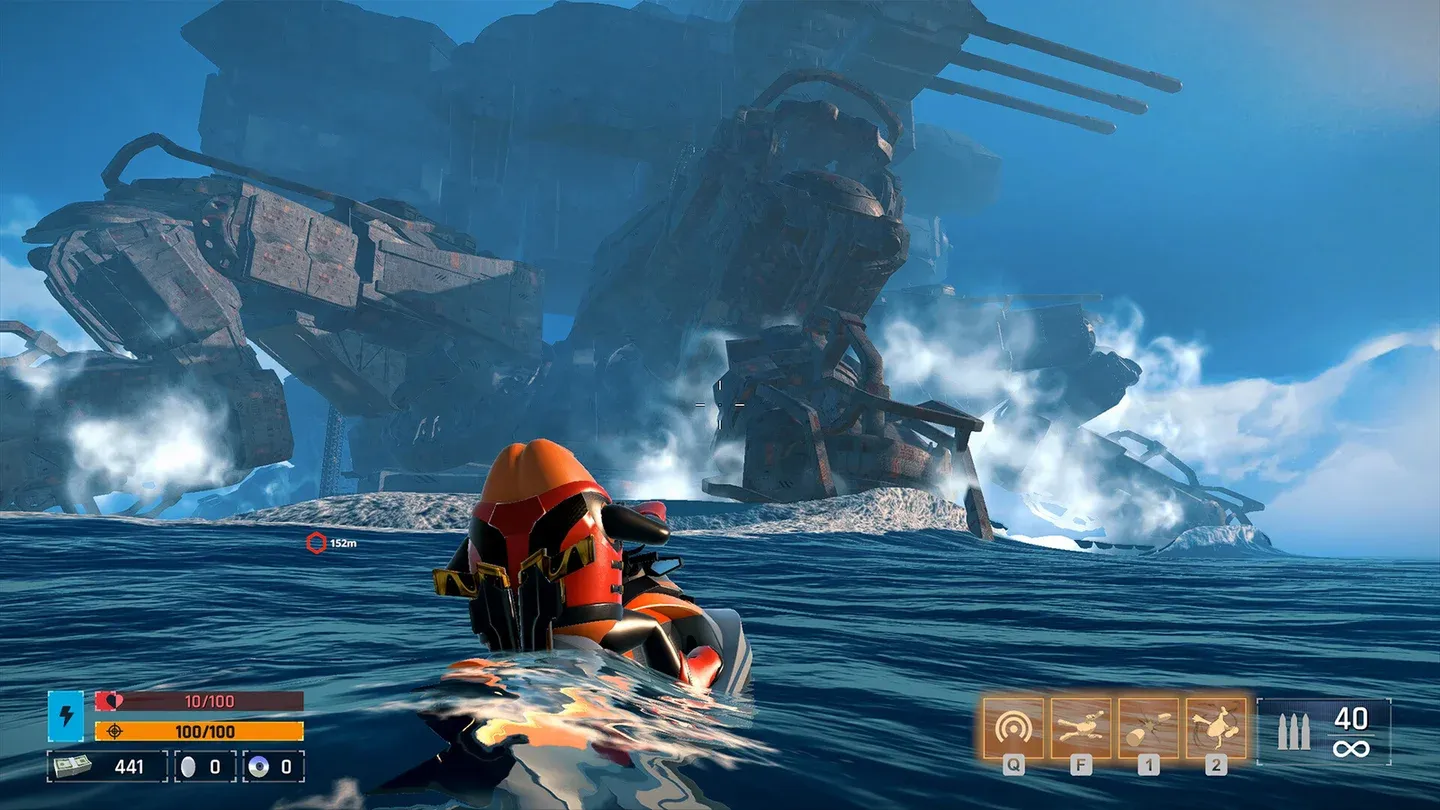
Volumetrische Schatten auf Niedrig
Fortgeschrittene Fixes: Engine.ini und CPU-Affinität
Asynchrones Laden via Engine.ini injizieren
Killer Bean speichert seine Engine-Konfiguration unter C:\Users\[DeinName]\AppData\Local\KillerBean\Saved\Config\WindowsNoEditor\. Öffne die Engine.ini im Editor und füge diese Zeilen am Ende hinzu:
[SystemSettings]
r.TextureStreaming=1
r.Streaming.PoolSize=4096
r.Streaming.LimitPoolSizeToVRAM=1
s.AsyncLoadingThreadEnabled=1
Setze PoolSize auf 4096 für Karten mit 8GB VRAM oder 6144 für 12GB und mehr. Dies reserviert einen dedizierten Teil des VRAMs für das Textur-Streaming, sodass die Engine Assets im Hintergrund auf freien CPU-Threads lädt, anstatt den Render-Thread mitten im Kampf anzuhalten.
CPU-Kern-Affinität bei Intel-Hybrid-Prozessoren fixen
Auf Intel-CPUs der 12., 13. oder 14. Generation mit Hybrid-Architektur kann Windows die Physik-Berechnungen von Killer Bean den Effizienz-Kernen (E-Cores) statt den Performance-Kernen (P-Cores) zuweisen. Der Fix erfordert Process Lasso. Starte Killer Bean, öffne Process Lasso, mache einen Rechtsklick auf die Killer Bean-Executable, navigiere zu CPU Affinity dann Always und deaktiviere alle E-Kerne manuell. Dies zwingt das Spiel dazu, die rechenintensiven Aufgaben ausschließlich auf den P-Kernen auszuführen.
Windows Standby-Speicher verwalten
Lasse den Intelligent Standby List Cleaner (ISLC) während des Spielens im Hintergrund laufen. Setze den Schwellenwert "Free memory is lower than" auf 1024 MB und die "Wanted timer resolution" auf 0.50 ms. ISLC leert die Standby-Liste lautlos, bevor sie ein Ruckeln durch die Auslagerungsdatei auslöst, und die Timer-Auflösung von 0.50ms verbessert die CPU-Polling-Latenz spürbar.
Frames extern mit RTSS begrenzen
Verzichte komplett auf das In-Game-VSync. Verwende den RivaTuner Statistics Server (RTSS), um deine Framerate auf einen Wert zu begrenzen, den dein Gerät 99% der Zeit halten kann, typischerweise 60 FPS auf Handhelds. Eine perfekt flache 60-FPS-Linie fühlt sich weitaus flüssiger an als eine unbegrenzte Rate, die zwischen 80 und 140 schwankt. Das Limitieren lässt zudem einen GPU-Spielraum von 10-15%, sodass die GPU bei einer massiven Explosion nicht sofort einbricht.
Wenn dein Display Variable Refresh Rate unterstützt, aktiviere G-Sync oder FreeSync in deinem GPU-Kontrollpanel und begrenze RTSS auf genau 3 Frames unter der maximalen Bildwiederholrate deines Monitors, damit VRR kontinuierlich aktiv bleibt.
Solltest du Killer Bean aktuell auf dem Handheld spielen?
Ehrlich gesagt befindet sich das Spiel in einem rauen Zustand. Das ROG Xbox Ally X schafft bei 35W mit den oben genannten Tweaks ein spielbares 900p-Erlebnis, aber es gibt spielentscheidende Bugs, die unabhängig von jeglicher Performance-Optimierung existieren. Das ROG Ally bei 25/30W hat noch mehr zu kämpfen. Killer Bean ist ein wirklich interessanter Roguelike-Shooter von einem Solo-Entwickler, der Third-Person- und First-Person-Shooting über neun prozedural generierte Missionen mit zufälligen Zielen mischt, die dafür sorgen, dass sich jeder Run anders anfühlt. Die Bullet-Time- und Parkour-Kämpfe sind es wert, erlebt zu werden. Geh nur mit realistischen Erwartungen an einen Early-Access-Titel heran.
Die Fixes auf Engine-Ebene in diesem Guide (Async Loading, Core Affinity, Speichermanagement) machen den größten Unterschied. In-Game-Einstellungen allein werden dich nicht ans Ziel bringen.
Für weitere Guides zu Killer Bean, während sich der Early-Access-Build weiterentwickelt, schau dir die vollständige Sammlung der Killer Bean Strategie-Guides auf GAMES.GG an. Wenn dir der Genre-Mix aus Action und Ermittlung gefällt, den Killer Bean bietet, sind auch Puzzle-Spiele mit starken narrativen Systemen einen Blick wert. Und wenn du vor dem Kauf eine vollständige Übersicht darüber möchtest, was das Spiel bietet, findest du auf der Killer Bean Spieleseite alles, was du brauchst.