Suche nach Spielen, Artikeln, Guides...CtrlK
AnmeldenLoslegen
Erziele mit diesen optimierten Grafikeinstellungen für jeden PC die beste Bildqualität und Performance in PowerWash Simulator.

Geschrieben von Nuwel
Inhaltsautor
Mehr GAMES.GG-Guides auf Google ansehen
Füge uns als bevorzugte Quelle hinzu, damit unsere Guides zuerst in deinen Suchergebnissen erscheinen.
PowerWash Simulator 2 Update 1.2: Fehler bei Tastenbelegung behoben
Update 1.2 bietet Tastenbelegung, Controller-Deadzone-Regler, ein kostenloses Miniature Village Level und zahlreiche Fehlerbehebungen für PowerWash Simulator 2.
PowerWash Simulator 2: Deadzone-Regler erklärt
Update 1.2 bringt das Miniature Village Level, Tastenbelegung, Controller Deadzone Sliders, Möbel-Stacking und Fehlerbehebungen.
PowerWash Simulator 2: Vollständiger Leitfaden für Erfolge und Trophäen
Alle 40 Erfolge in PowerWash Simulator 2 erklärt. Mit diesem Leitfaden holst du dir mühelos jede Trophäe im Spiel.
PowerWash Simulator hat sich den Ruf als eines der entspannendsten Spiele auf dem PC erarbeitet und hält bei fast 38.000 Steam-Reviews eine Bewertung von 97% positiv. Das Letzte, was du bei diesem Zen-Erlebnis gebrauchen kannst, sind ruckelnde Frameraten oder matschige Texturen. Die richtigen Einstellungen zu finden dauert etwa fünf Minuten, und der Unterschied ist deutlich spürbar – egal, ob du auf einem Mittelklasse-PC spielst oder die Performance aus einem Handheld wie dem ROG Ally herausholst.
PowerWash Simulator ist anspruchsvoller, als es aussieht. Das System zur Schmutzentfernung verfolgt den Dreck auf sämtlichen Oberflächen in Echtzeit, und die Wasserpartikel-Effekte summieren sich schnell, besonders in Co-op-Sessions mit bis zu sechs Spielern. Ein Rechner, der die meisten Indie-Games problemlos bewältigt, kann auf größeren Maps unter 60 FPS fallen, wenn die Standardeinstellungen beibehalten werden. Die gute Nachricht: FuturLab hat empfohlene In-Game-Einstellungen zur Performance-Verbesserung direkt auf ihrem Support-Portal veröffentlicht, die eine solide Basis für den Start bieten.
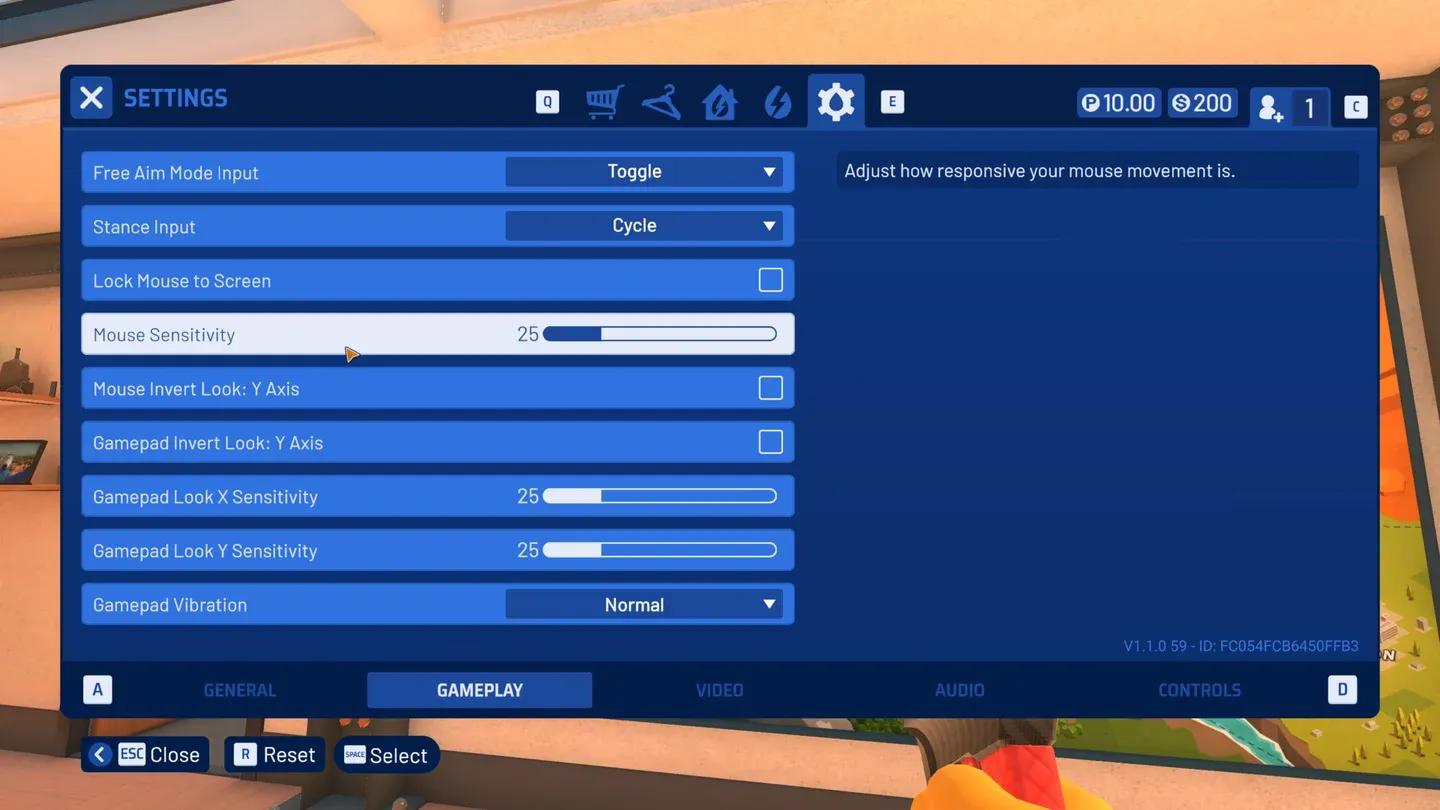
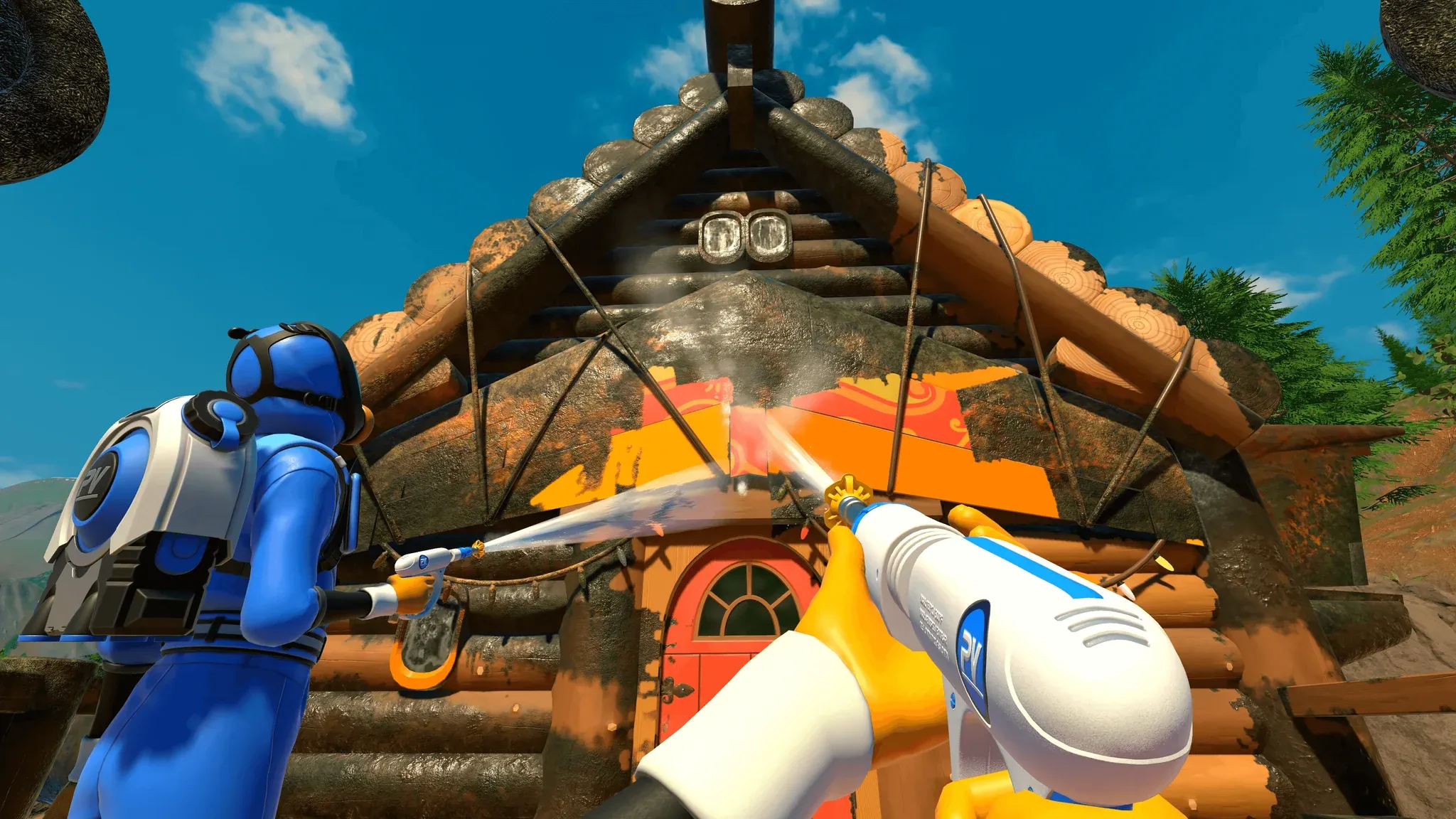
In-game graphics settings panel
Die unten aufgeführten Einstellungen sind nach ihrem Einfluss sortiert. Beginne mit den Änderungen, die den größten Effekt haben, und feinejustiere dann basierend auf deiner Hardware.
Die Wassersimulation ist das Herzstück des Spiels, daher ist hier Vorsicht geboten. Eine zu aggressive Reduzierung der Wasserqualität lässt das Core-Gameplay weniger befriedigend wirken.
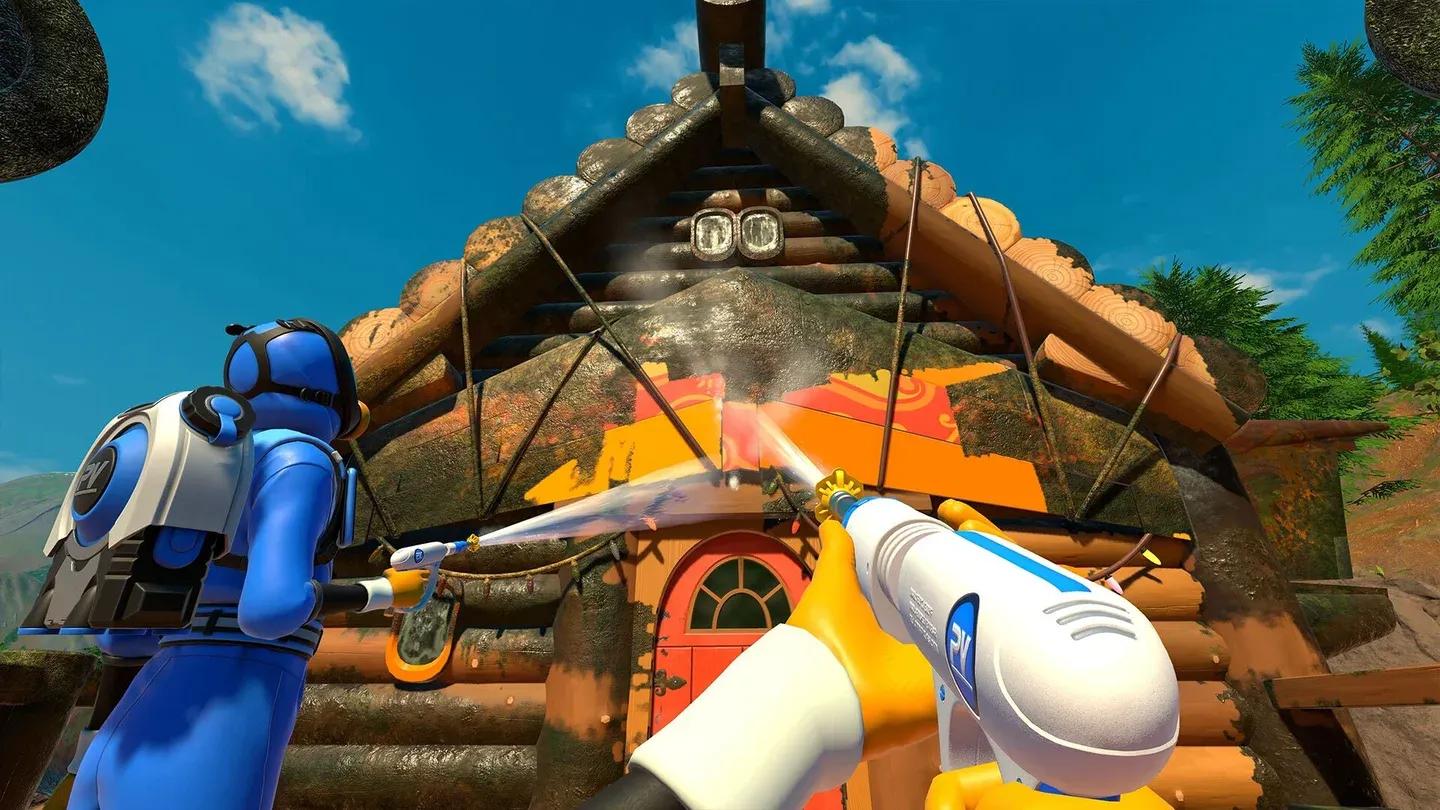
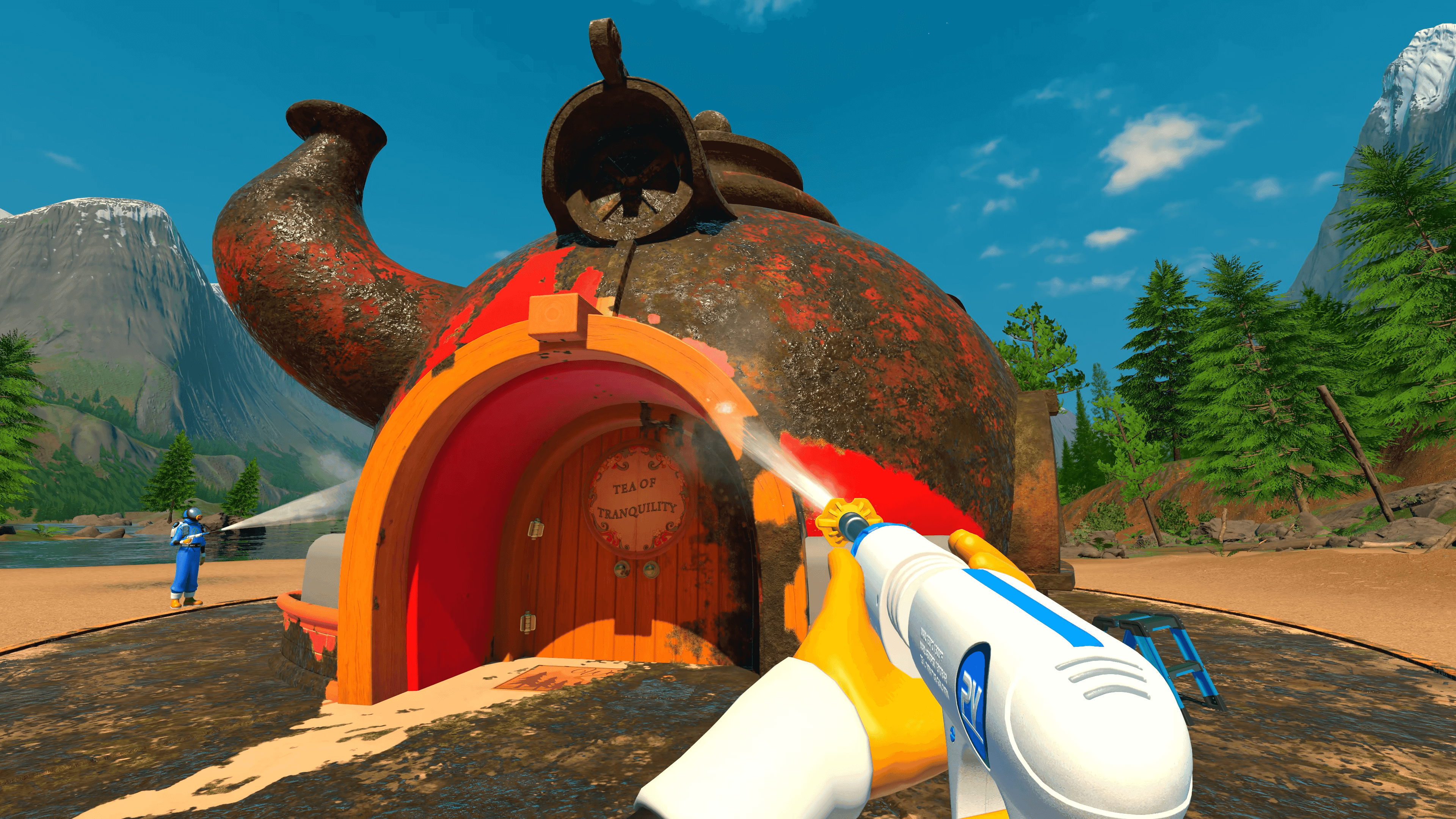
Water particle density in action
| Einstellung | Geringer visueller Einfluss | Hoher Performance-Gewinn | Empfohlen |
|---|---|---|---|
| Shadow Quality | Ja | Ja | Medium |
| Ambient Occlusion | Ja | Mäßig | Low/Off |
| Particle Density | Mäßig | Ja (Co-op) | Medium |
| Texture Quality | Nein | Gering | High/Medium |
| Water Quality | Nein | Gering | Medium minimum |
| Anti-Aliasing | Mäßig | Mäßig | TAA Medium |
| V-Sync | N/A | Ja | Off |
Handheld-Gaming ist eine andere Rechnung. Der ROG Ally lässt PowerWash Simulator 2 gut laufen, aber das TDP-Management ist der entscheidende Hebel. Tests mit verschiedenen TDP-Konfigurationen zeigen echte Optionen zwischen Akkulaufzeit und flüssiger Performance. Die Kernempfehlung ist, 60 FPS bei einer niedrigeren TDP-Einstellung anzustreben, anstatt unbegrenzte Frames zu erzwingen, was den Akku leert, ohne bei einem Spiel dieser Geschwindigkeit einen nennenswerten Gameplay-Vorteil zu bieten.
Für Handheld-spezifische Einstellungen:
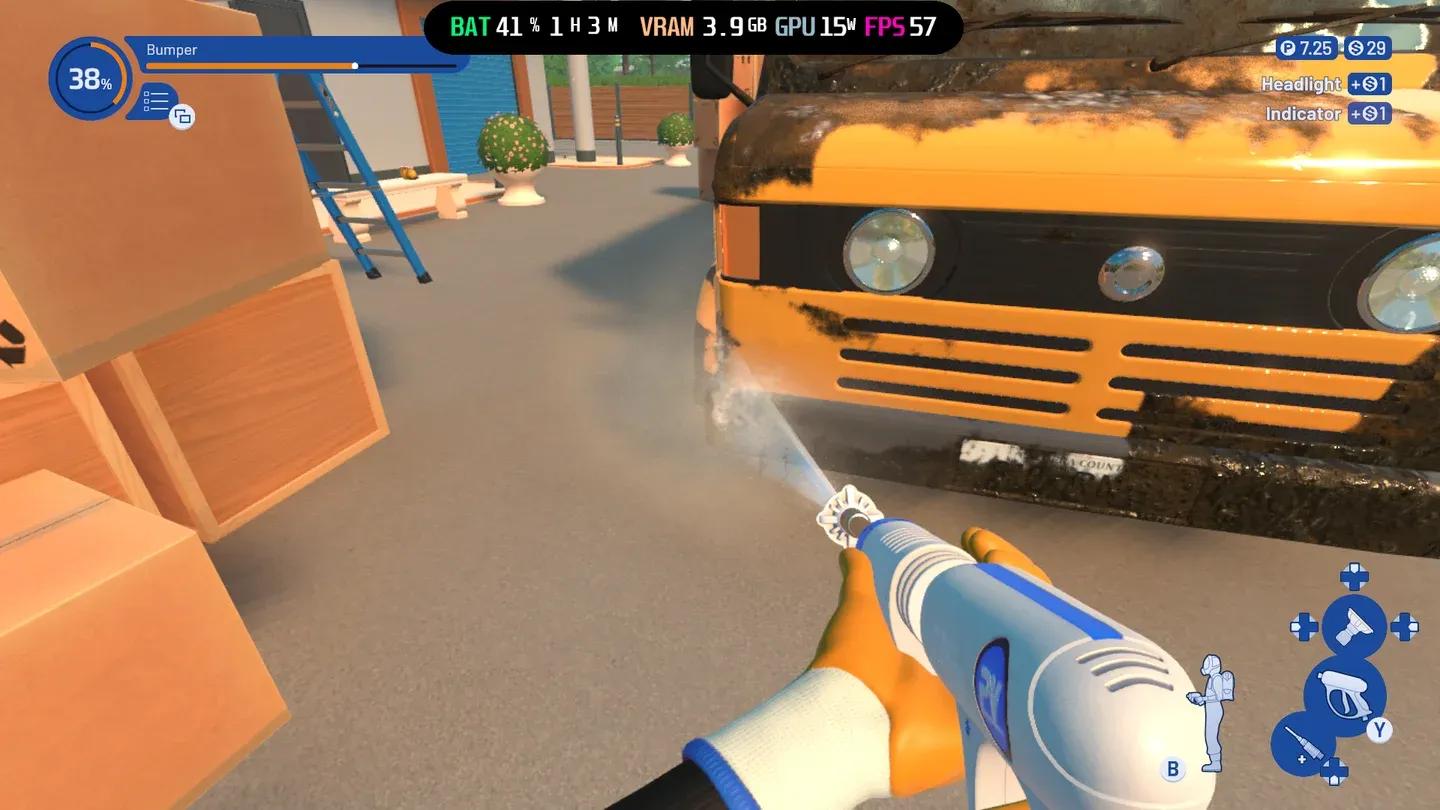
ROG Ally settings for PWS
Einige Einstellungen wirken verlockend, um sie zu reduzieren, schaden aber dem Erlebnis:
Ja, weitgehend. PowerWash Simulator 2 basiert auf denselben Engine-Grundlagen und das Einstellungsmenü ist fast identisch mit dem des Originals aufgebaut. Es gelten dieselben Prioritäten: Schatten zuerst, Partikel als zweites, Wasserqualität zuletzt. Die offizielle Anleitung von FuturLab deckt beide Spiele auf ihrer Support-Seite ab.
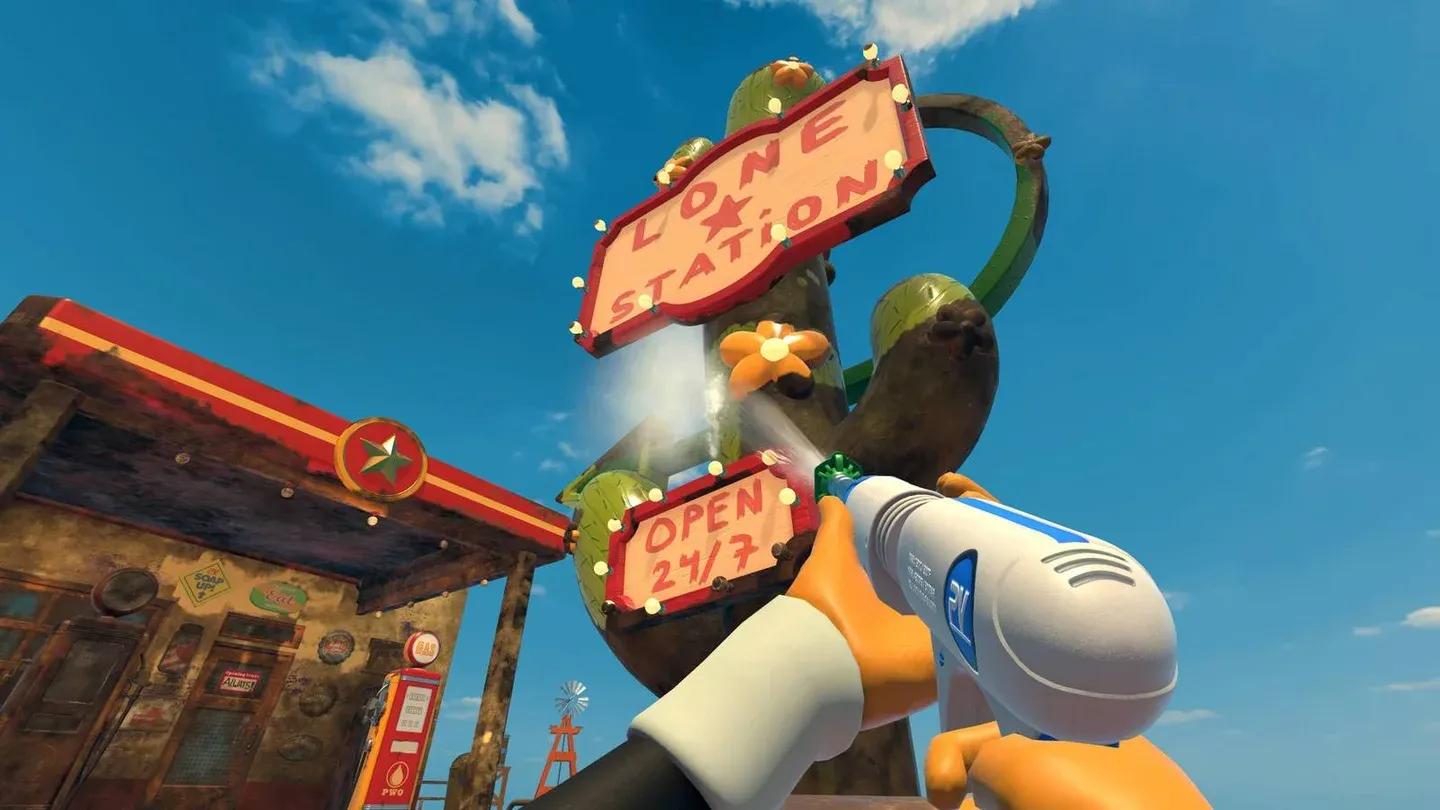
PWS2 settings layout
Budget-GPU (GTX 1060 / RX 580 äquivalent):
Mittelklasse-GPU (RTX 3060 / RX 6600 äquivalent):
High-End-GPU (RTX 4070+ / RX 7800 XT+):
Für weitere Gaming-Optimierungs-Guides und Tipps für alle Plattformen, durchstöbere die neuesten Guides auf GAMES.GG.