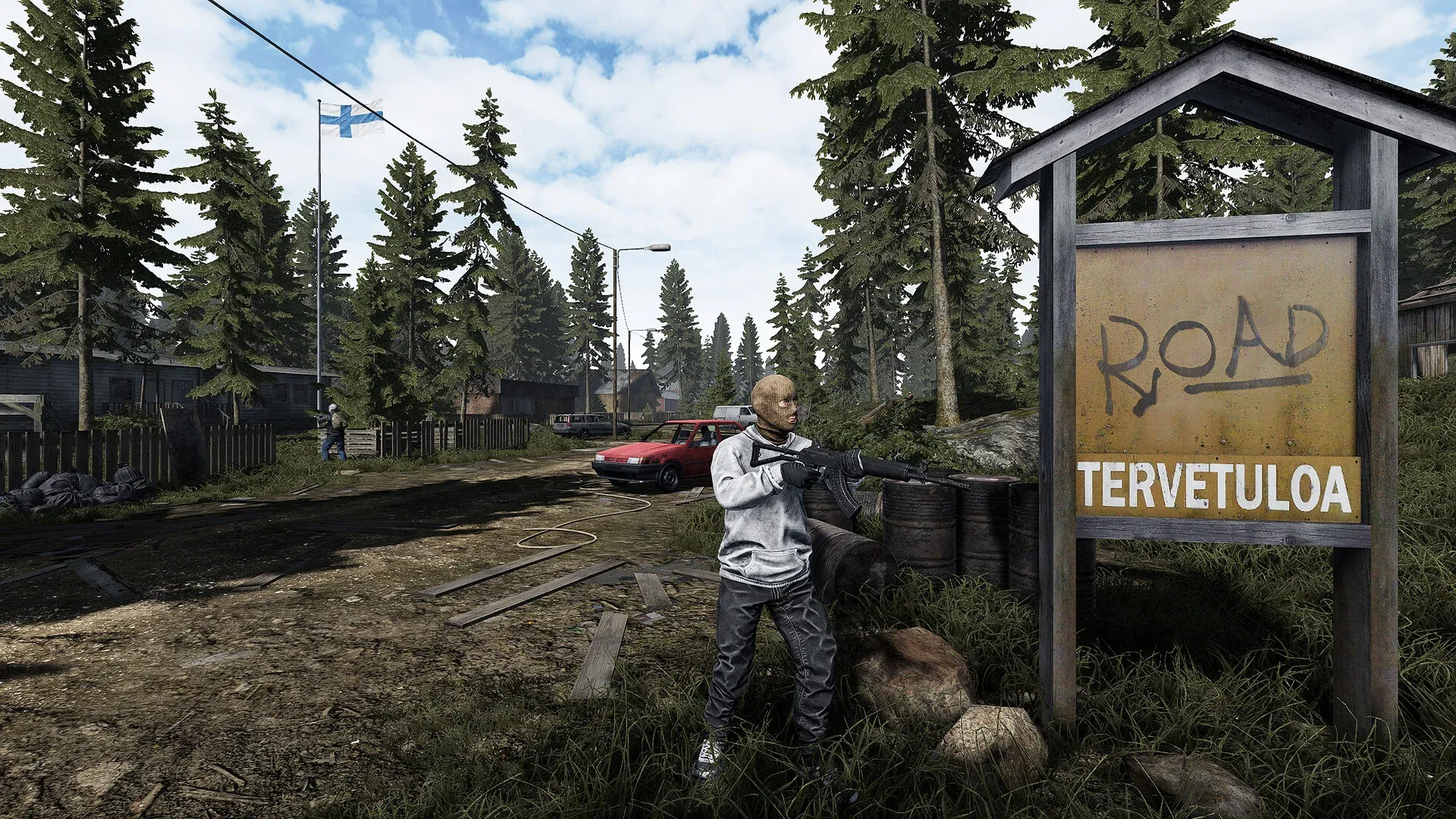


Road to Vostok erschien am 7. April 2026 im Steam Early Access, entwickelt von einem Solo-Entwickler, Antti Tiihonen, auf der Godot 4 Engine. Diese Engine-Wahl sorgt für beeindruckende Physik und Beleuchtung, bringt aber auch spezifische Performance-Macken mit sich, die einen Run komplett ruinieren können, wenn man die Standardeinstellungen beibehält. Frame-Drops mitten im Feuergefecht sind in einem Permadeath-Spiel nicht nur nervig. Sie beenden Runs. Dieser Guide behandelt jeden Fix, der tatsächlich funktioniert – von In-Game-Reglern bis hin zur Windows-Konfiguration, getestet auf Hardware von einer GTX 1060 bis hin zu einer RTX 4090.
Warum läuft Road to Vostok auf leistungsfähiger Hardware schlecht?
Die Godot 4 Engine verarbeitet dynamische Beleuchtung, Spatial Audio und Echtzeit-Ballistik gleichzeitig. Feuert man ein Gewehr ohne Schalldämpfer in einem Betongebäude ab, berechnet die Engine die Geschossphysik, das Mündungsfeuer als aktive Lichtquelle, die von Oberflächen reflektiert wird, und den Audio-Hall auf einmal. Auf einem modernen High-End-Rig sorgt das für Atmosphäre. Auf älterer Hardware erzeugt es jedoch einen CPU-Bottleneck, den auch die stärkste GPU nicht ausgleichen kann.
Der andere Hauptübeltäter ist das Picture-in-Picture (PiP) Scope Rendering. Road to Vostok rendert die gesamte Spielwelt doppelt, sobald man durch ein Zielfernrohr zielt: einmal für die periphere Sicht und einmal innerhalb der Optik. Das verdoppelt effektiv die GPU-Last in dem Moment, in dem man den Aim-Down-Sights-Modus aktiviert. Das Deaktivieren von PiP ist der größte FPS-Boost im Spiel und sorgt hardwareübergreifend für den deutlichsten Performance-Sprung.
Die dichte finnische Waldvegetation verschärft das Problem zusätzlich. Tausende einzelne Kiefern mit dynamischen Sway-Animationen belasten Karten mit wenig VRAM stark. Zudem streamt das Spiel Assets dynamisch, während man sich über die Map bewegt; das bedeutet, dass eine mechanische Festplatte bei jedem Zonenwechsel 2 bis 3 Sekunden lange Hard-Freezes verursacht. Eine SSD ist hier kein Luxus.
Was sind die besten In-Game-Grafikeinstellungen für Road to Vostok?
Das Ziel ist maximale Feinderkennung bei absolut stabilem Frame Pacing. Alles auf Ultra zu stellen und sich zu wundern, warum das Spiel ruckelt, wenn man eine entfernte Baumreihe anvisiert, ist ein häufiger Fehler. Die folgende Tabelle zeigt Einstellungen, die auf mehreren Hardware-Konfigurationen getestet wurden, wobei sowohl Performance als auch die visuelle Klarheit zur Erkennung getarnter Ziele im Vordergrund stehen.
Für das FOV ist ein Wert zwischen 90 und 95 optimal. Er vermeidet Fischaugen-Verzerrungen und bietet genug periphere Sicht, um Flankierungsmanöver in dichten Kiefernwäldern zu bemerken.
Wie behebt man Ruckler und Freezes in Road to Vostok?
Ruckler in Road to Vostok lassen sich in verschiedene Kategorien einteilen, und der Fix hängt von der Art des Problems ab. Willkürliche Lösungsansätze verschwenden nur Zeit.
Identifizierung der Ruckler-Art
Vulkan-Shader-Cache leeren
Godot 4 kompiliert Shader während des Spielens, sobald neue visuelle Effekte auftreten. Wenn dein Cache beschädigte Daten aus Demo-Builds oder früheren Updates enthält, blockiert die CPU die GPU mitten im Frame, was zu diesem typischen 1 bis 1.5 Sekunden Freeze führt. Das Leeren erzwingt einen sauberen Neuaufbau beim nächsten Start.
Für NVIDIA-Nutzer:
- Drücke Windows-Taste + R, gib %localappdata% ein, drücke Enter
- Öffne den NVIDIA-Ordner, dann DXCache und GLCache
- Lösche alle Dateien darin (überspringe Dateien, die als "in Verwendung" markiert sind)
Für AMD-Nutzer:
- Öffne die AMD Adrenalin Software
- Gehe zu Einstellungen (Zahnrad-Symbol) > Grafik > Erweitert
- Klicke auf Shader-Cache zurücksetzen
Der erste Start nach dem Leeren dauert etwas länger, da der Cache neu aufgebaut wird. Danach sollten Ruckler durch Shader-Kompilierung im Kampf drastisch abnehmen.
Windows Control Flow Guard für Road to Vostok deaktivieren
Der Windows Control Flow Guard (CFG) ist ein Sicherheitsfeature, das Speicheroperationen in Echtzeit scannt. Die aggressive Speicherbereinigung (Garbage Collection) von Godot 4 bei Zonenwechseln kollidiert direkt damit, was zu den Rucklern führt, die Spieler beim Gebietswechsel berichten. Das Deaktivieren von CFG nur für die Spiel-Executable beeinträchtigt die Systemsicherheit an anderer Stelle nicht.
- Drücke die Windows-Taste, suche nach Exploit-Schutz und öffne ihn
- Klicke auf den Reiter Programmeinstellungen, dann Programm zum Anpassen hinzufügen > Exakten Dateipfad auswählen
- Navigiere zu deiner Steam-Installation und wähle Road to Vostok.exe aus
- Suche Steuerflusswächter (Control Flow Guard, CFG), aktiviere Systemeinstellungen überschreiben, schalte es auf Aus, klicke auf Anwenden
- Starte deinen PC neu
Godot-Shader-Cache aus AppData leeren
Unabhängig vom GPU-Treiber-Cache speichert Godot eigene kompilierte Shader in AppData. Beschädigte Dateien aus Demo-Installationen sind eine bekannte Ursache für Black-Screen-Ladeschleifen und Ruckler beim Start.
- Drücke Windows-Taste + R, gib %APPDATA% ein, drücke Enter
- Navigiere zum Ordner Road to Vostok (oder Road to Vostok Demo, falls du die Demo gespielt hast)
- Lösche den Ordner shader_cache komplett
- Starte das Spiel neu; er wird automatisch neu erstellt
Wie behebt man den Black Screen beim Start von Road to Vostok?
Ein schwarzer Bildschirm beim Start, bei dem man Umgebungsgeräusche hört, aber nichts sieht, wurde nach der Umstellung der Rendering-API auf DirectX vor dem Early Access besonders häufig. Arbeite diese Fixes nacheinander ab.
Fix 1: Spieldateien über Steam verifizieren Rechtsklick auf Road to Vostok in deiner Bibliothek > Eigenschaften > Installierte Dateien > Spieldateien auf Fehler überprüfen.
Fix 2: AppData-Shader-Cache leeren (siehe Schritte oben)
Fix 3: Rendering-Treiber über Steam-Startoptionen erzwingen Rechtsklick auf Road to Vostok > Eigenschaften > Allgemein > Feld "Startoptionen". Probiere diese nacheinander aus:
- DirectX 12 erzwingen: --rendering-driver d3d12
- Vulkan erzwingen: --rendering-driver vulkan --rendering-method forward_plus
- OpenGL erzwingen (ältere GPUs): --rendering-driver opengl3
- Stromsparende Darstellung (integrierte Grafik): --rendering-method mobile
AMD Radeon-Nutzer mit Grafikfehlern sollten die AMD Adrenalin-Treiber auf Version 25.9.2 aktualisieren, was der bestätigte Fix für RX 6800 XT und andere Karten der RDNA-Generation ist. Falls diese Version für deine Hardware nicht verfügbar ist, kehre zu 25.6.1 zurück oder nutze die Startoption --rendering-driver opengl3.
Windows-Optimierungen, die wirklich etwas bringen
In-Game-Einstellungen haben ihre Grenzen. Diese systemweiten Änderungen adressieren die Performance-Basis.
Hardwarebeschleunigte GPU-Planung (HAGS) aktivieren Gehe zu Windows-Einstellungen > System > Anzeige > Grafik > Standardeinstellungen für Grafik ändern. Aktiviere die hardwarebeschleunigte GPU-Planung. Dies erlaubt der GPU, ihre eigene Speicherwarteschlange zu verwalten, was die Latenz reduziert. Nach Aktivierung neu starten.
Windows-Energieplan auf Höchstleistung setzen Gehe zu Systemsteuerung > Energieoptionen > Höchstleistung. Der "Ausbalanciert"-Plan drosselt die CPU-Taktraten während des Spiels. Mehrere Spieler haben bestätigt, dass dies ihre Lag-Spikes behoben hat. Besonders bei Laptops kann eine unbegrenzte Framerate zu Thermal Throttling führen, was paradoxerweise die durchschnittlichen FPS senkt. Eine Begrenzung auf 60 FPS sorgt für eine gleichmäßige Auslastung und verhindert Hitzespitzen.
NVIDIA Systemsteuerung Programmeinstellungen Rechtsklick auf Desktop > NVIDIA Systemsteuerung > 3D-Einstellungen verwalten > Programmeinstellungen > Road to Vostok auswählen:
- Energieverwaltungsmodus: Maximale Leistung bevorzugen
- Texturfilterung - Qualität: Hohe Leistung
- Modus für niedrige Latenz: Ultra
Overlays von Drittanbietern deaktivieren OBS, NVIDIA ShadowPlay, Steelseries Moments und das Steam-Aufnahme-Overlay haben dokumentierte Konflikte mit dem Vulkan-Backend von Godot. Deaktiviere sie, um den Übeltäter zu identifizieren. Um das Steam-Overlay spezifisch zu deaktivieren: Rechtsklick auf Road to Vostok > Eigenschaften > Allgemein > Steam Overlay im Spiel aktivieren deaktivieren.
Vollbildoptimierungen für die Executable deaktivieren In Steam Rechtsklick auf Road to Vostok > Verwalten > Lokale Dateien durchsuchen. Rechtsklick auf die .exe > Eigenschaften > Kompatibilität > Vollbildoptimierungen deaktivieren anhaken. Optional Programm als Administrator ausführen aktivieren.
Wie sieht es mit Controller-Support aus?
Road to Vostok hat im aktuellen Early Access-Status keinen nativen Controller-Support. Der Entwickler hat Pläne bestätigt, dies vor dem Full Release hinzuzufügen. Der Workaround ist Steam Input: Gehe zu Steam-Einstellungen > Controller, aktiviere die Konfigurationsunterstützung für deinen Controllertyp, dann Rechtsklick auf Road to Vostok > Eigenschaften > Controller > Steam Input aktivieren. Nutze dort den Controller-Konfigurationsbildschirm, um Tasten auf Tastaturbefehle zu mappen.
Wie liest man das Crash-Log?
Bevor du einen Fix für einen Crash to Desktop versuchst, prüfe zuerst das Log. Das spart Zeit. Die Log-Datei befindet sich unter:
%APPDATA%\Godot\app_userdata\Road to Vostok\logs\godot.log
Für den Demo-Build: %APPDATA%\Roaming\Road to Vostok Demo
Das Log weist meist direkt auf den fehlerhaften Shader, Treiber oder die Speicheradresse hin, was dir sagt, ob du ein Treiber-Update, ein Cache-Leeren oder einen Rendering-API-Wechsel benötigst.
Für weitere technische Details zu bekannten Bugs und von der Community dokumentierten Fixes verfolgt die Road to Vostok PCGamingWiki-Seite Workarounds, während das Spiel durch den Early Access aktualisiert wird. Die offizielle Road to Vostok-Seite bietet zudem Entwickler-FAQ-Updates direkt von Antti, sobald Patches erscheinen.
Kurzreferenz: Steam-Startoptionen Cheat-Sheet
- --rendering-driver d3d12 — DirectX 12 erzwingen
- --rendering-driver vulkan --rendering-method forward_plus — Vulkan erzwingen
- --rendering-driver opengl3 — OpenGL erzwingen (bester Fallback für ältere AMD und Intel)
- --rendering-method mobile — Stromsparende Darstellung für integrierte Grafik
Dies sind die einzigen Startoptionen, die nachweislich mit dem Godot-Engine-Build funktionieren. Alles andere ist Rauschen.
Für weitere PC-Gaming-Performance-Guides und spielspezifische Optimierungs-Breakdowns, durchstöbere die neuesten Guides auf GAMES.GG.