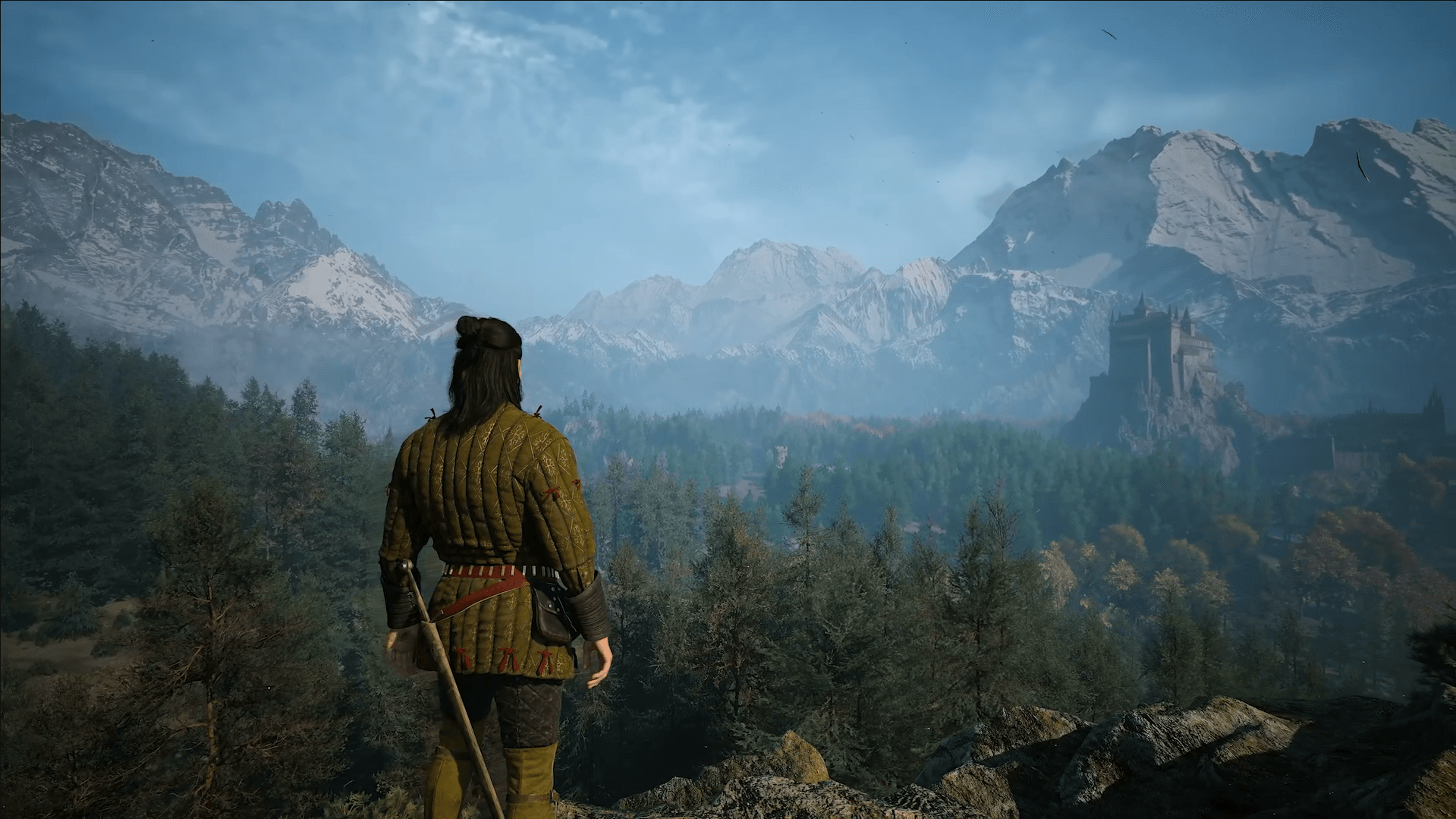

The Blood of Dawnwalker kann Mittelklasse-Hardware stark fordern, insbesondere in den dichten Wäldern von Vale Sangora und während Kämpfen mit intensiven Partikeleffekten. Die gute Nachricht ist, dass du nicht jede Einstellung auf Low stellen musst. Eine Handvoll Optionen macht den Großteil der Performance-Kosten aus, und wenn du diese zuerst angehst, kannst du ordentlich Frames zurückgewinnen, während das Spiel weiterhin ansehnlich bleibt.
Die Einstellungen, die für FPS wirklich zählen
Nicht jede Grafikoption beeinflusst die Performance gleichermaßen. Tests bei 1440p auf einer RTX 5080 zeigten, dass der Wechsel des gesamten Presets von Ultra auf Low die Bildrate in etwa verdoppelt, von einem Bereich um 40 FPS auf etwa 80 FPS. Innerhalb dieser Spanne sorgte Reflections Quality für den größten isolierten Gewinn und sprang von etwa 68 FPS auf 83 FPS, wenn sie auf Low gestellt wurde. Shadow Quality brachte eine Steigerung von etwa 69 auf 75 FPS, und Light Quality fügte noch einmal etwa vier Frames hinzu.
Auf gängigerer Hardware kletterte eine RTX 4060 bei 1440p von einem Durchschnitt von 50 FPS auf High auf 62 FPS mit einer benutzerdefinierten Konfiguration, bei der Shadow Quality auf Low gesetzt und Light, Foliage und Detail Quality auf Medium belassen wurden. Diese Zahlen sind szenen- und hardwareabhängig, aber die Prioritätenreihenfolge gilt systemübergreifend.

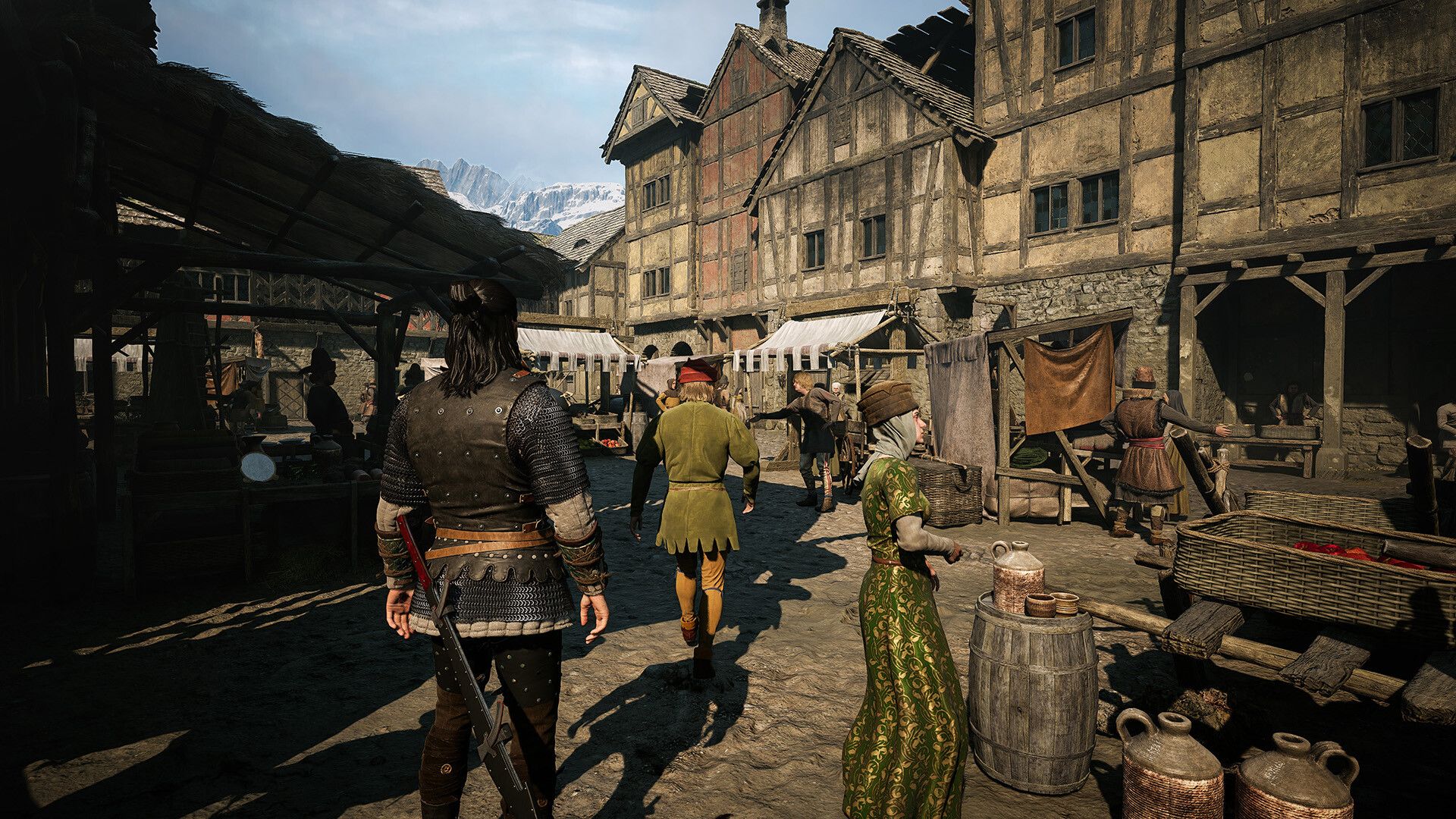
Empfohlene PC-Einstellungen auf einen Blick
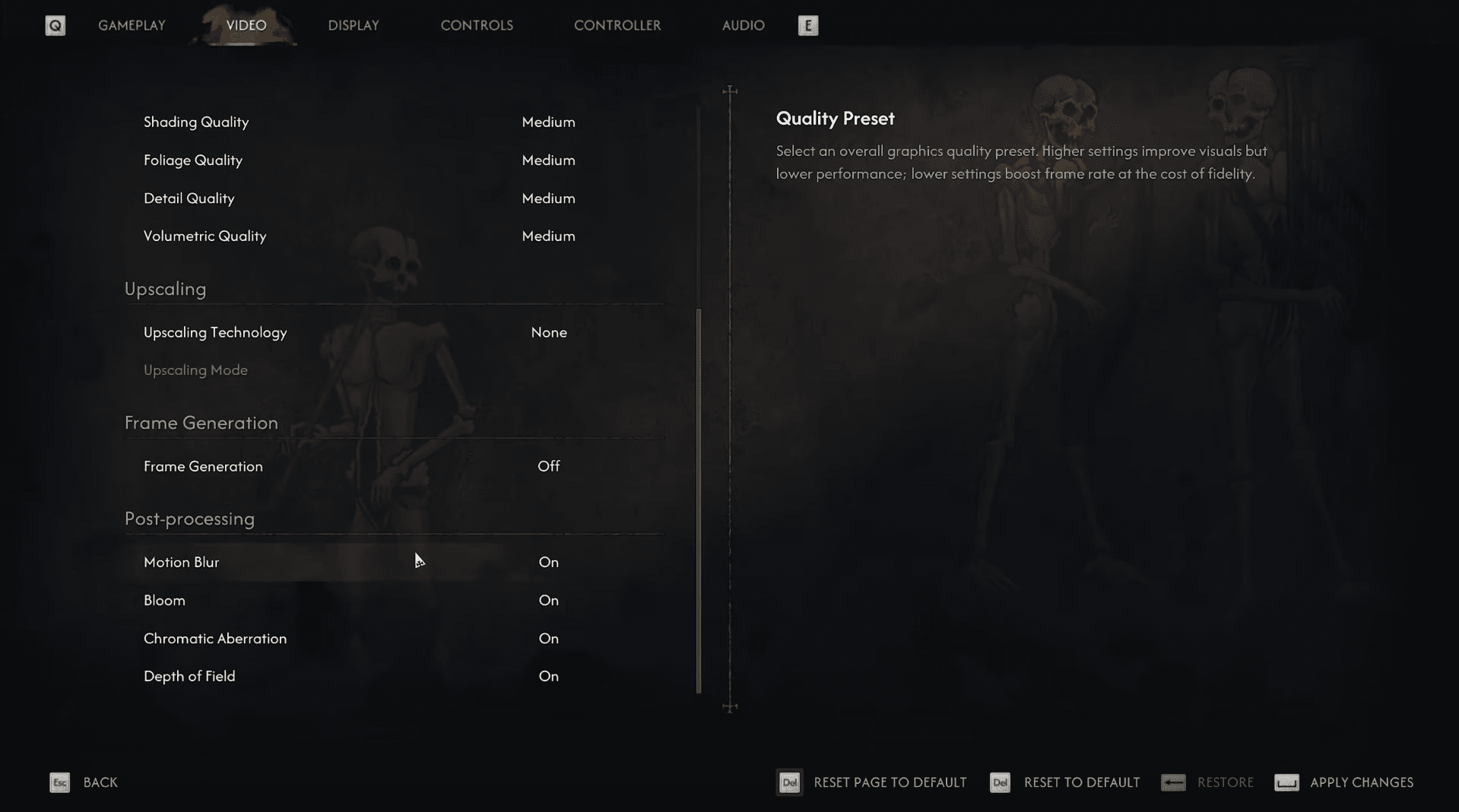
Die folgende Tabelle ist ein praktischer Ausgangspunkt für höhere FPS, ohne Vale Sangora grafisch komplett zu kastrieren. Die Einstellungsnamen entsprechen den Optionen in der PC-Version.
| Einstellung | Empfohlener Wert |
|---|---|
| Display Mode | Fullscreen oder Borderless Windowed |
| Resolution | Native Auflösung des Monitors |
| Frame Rate Limit | Aus, oder begrenzt auf ein stabiles Ziel |
| VSync | Aus bei G-Sync oder FreeSync |
| Quality Preset | Custom |
| Reflections Quality | Medium; Low für mehr FPS |
| Effects Quality | High auf stärkeren PCs; Low auf schwächeren PCs |
| Shadow Quality | Low |
| Light Quality | Medium; Low für mehr FPS |
| Detail Quality | Medium; Low für mehr FPS |
| Foliage Quality | Medium; Low, falls Wälder für Drops sorgen |
| Volumetric Quality | Medium |
| Shading Quality | Medium |
| Texture Quality | So hoch wie der VRAM es zulässt |
| Post-Processing Quality | Medium |
| Upscaling Technology | DLSS, FSR oder XeSS |
| Upscaling Quality | Quality oder Balanced |
| Frame Generation | Optional nach Test der Basis-FPS |
| Motion Blur | Aus |
| Bloom | Persönliche Präferenz |
| Chromatic Aberration | Aus |
| Depth of Field | Persönliche Präferenz |
Display-Einstellungen: Was zuerst einstellen?
Fullscreen ist der erste Modus, den du testen solltest, wenn rohe Performance das Ziel ist. Borderless Windowed ist in Ordnung, wenn dir Alt-Tabben wichtig ist und Tests keinen nennenswerten FPS-Unterschied zwischen den beiden zeigen.
Behalte die Auflösung auf dem nativen Wert deines Monitors. Diese manuell zu senken kann zwar die FPS erhöhen, aber die Nutzung eines Upscalers bei nativer Auflösung liefert ein saubereres Ergebnis, als die Ausgabeauflösung direkt zu reduzieren. Das Frame Rate Limit kann deaktiviert bleiben, wenn du die höchstmögliche Bildrate willst, wobei ein Limit hilft, wenn dein System keine konstante Framerate halten kann oder wenn du OBS neben dem Spiel laufen lässt.
Deaktiviere VSync, wenn dein Monitor G-Sync oder FreeSync unterstützt. Falls Screen Tearing ohne variable Bildwiederholrate auftritt, kannst du VSync wieder einschalten. Die Option Play Intro Cinematic on Startup auszuschalten bringt dich zudem schneller ins Menü, hat aber keinen Einfluss auf die In-Game-Performance.
So konfigurierst du jede Grafikeinstellung
The Blood of Dawnwalker Guide: Optimale PC-Einstellungen für maximale FPS
Reflections Quality
Dies ist die erste Option, die du reduzieren solltest. Medium bringt einen deutlichen Performance-Gewinn gegenüber High oder Ultra, während Wasser- und Oberflächenreflexionen erkennbar bleiben. Stelle sie auf Low, wenn jedes Frame zählt.
Shadow Quality
Stelle dies für eine Konfiguration auf maximale FPS auf Low. Schatten werden weiterhin gerendert, aber das Aufpoppen von Schatten wird in der offenen Welt deutlicher. Der FPS-Gewinn rechtfertigt den Kompromiss auf den meisten Systemen.
Light Quality
Medium ist ein sinnvoller Haltepunkt. Low bringt einen kleineren zusätzlichen Gewinn bei begrenzter visueller Änderung während des normalen Gameplays; es lohnt sich also, dies zu testen, wenn du nach der Anpassung von Schatten und Reflexionen immer noch unter deiner Ziel-Framerate liegst.
Detail Quality
Diese Einstellung steuert Umgebungsdetails und Geländeverformungen. Medium funktioniert gut für eine ausgewogene Konfiguration. Low ist die richtige Wahl, wenn du die höchstmöglichen FPS jagst. Ultra sollte nur aktiviert bleiben, wenn das zusätzliche Geländedetail den Preis wert ist.
Effects Quality
High ist ein vernünftiger Standard auf stärkerer Hardware. CPU-limitierte Systeme oder schwächere GPUs sollten dies auf Low stellen. Ultra lohnt sich nur, wenn es deine Ziel-Framerate nicht beeinträchtigt.
Foliage Quality
Medium lässt die Wälder in Vale Sangora belebt aussehen. Gehe auf Low, falls du Framerate-Einbrüche bemerkst, während du dich durch vegetationsreiche Gebiete bewegst.
Volumetric Quality
Steuert Nebel, Wolken und atmosphärische Effekte. Medium ist ein sinnvoller Mindestwert, da eine weitere Reduzierung in den meisten Szenen nur einen geringen Gewinn bringt.
Shading Quality
Hat generell weniger Auswirkungen als Schatten, Beleuchtung, Details oder Reflexionen. Behalte es auf Medium, es sei denn, du benötigst nach der Anpassung der höher priorisierten Einstellungen noch ein paar zusätzliche Frames.
Texture Quality
Die Texture Quality hängt stärker vom verfügbaren VRAM ab als von der reinen GPU-Geschwindigkeit. Sie kann meist höher eingestellt bleiben als andere Optionen, da sie Kleidung, Haut, Gelände und Gebäudeflächen verbessert, ohne die FPS stark zu drücken, solange genug Speicher vorhanden ist.
Senke sie, wenn das Spiel ruckelt, Texturen langsam laden oder die VRAM-Auslastung das Limit deiner Karte erreicht. Karten mit begrenztem VRAM sollten bei Medium starten. Karten mit mehr Puffer können High oder Ultra testen.
Welchen Upscaling-Modus solltest du verwenden?
Upscaling liefert einen der größten Performance-Gewinne im Spiel. Die richtige Technologie hängt von deiner GPU ab:
- Nvidia RTX: DLSS
- AMD Radeon: FSR
- Intel Arc: XeSS
- Ältere GPUs ohne DLSS-Support: FSR oder XeSS, je nach Kompatibilität und Bildqualität
Bei 1080p solltest du mit dem Modus Quality starten. Niedrigere Modi können Haare, Vegetation und sich bewegende Objekte bei dieser Auflösung instabil aussehen lassen. Bei 1440p liefert Quality das sauberere Bild, während Balanced mehr Performance bietet. Bei 4K ist Balanced ein vernünftiger Ausgangspunkt, wobei Performance für Systeme reserviert ist, die ihr Ziel sonst nicht erreichen.
Ultra Performance sollte der letzte Ausweg sein. Die niedrige interne Renderauflösung sorgt für Unschärfe, Flimmern und sichtbare Artefakte an Vegetations- und Charakterkanten.
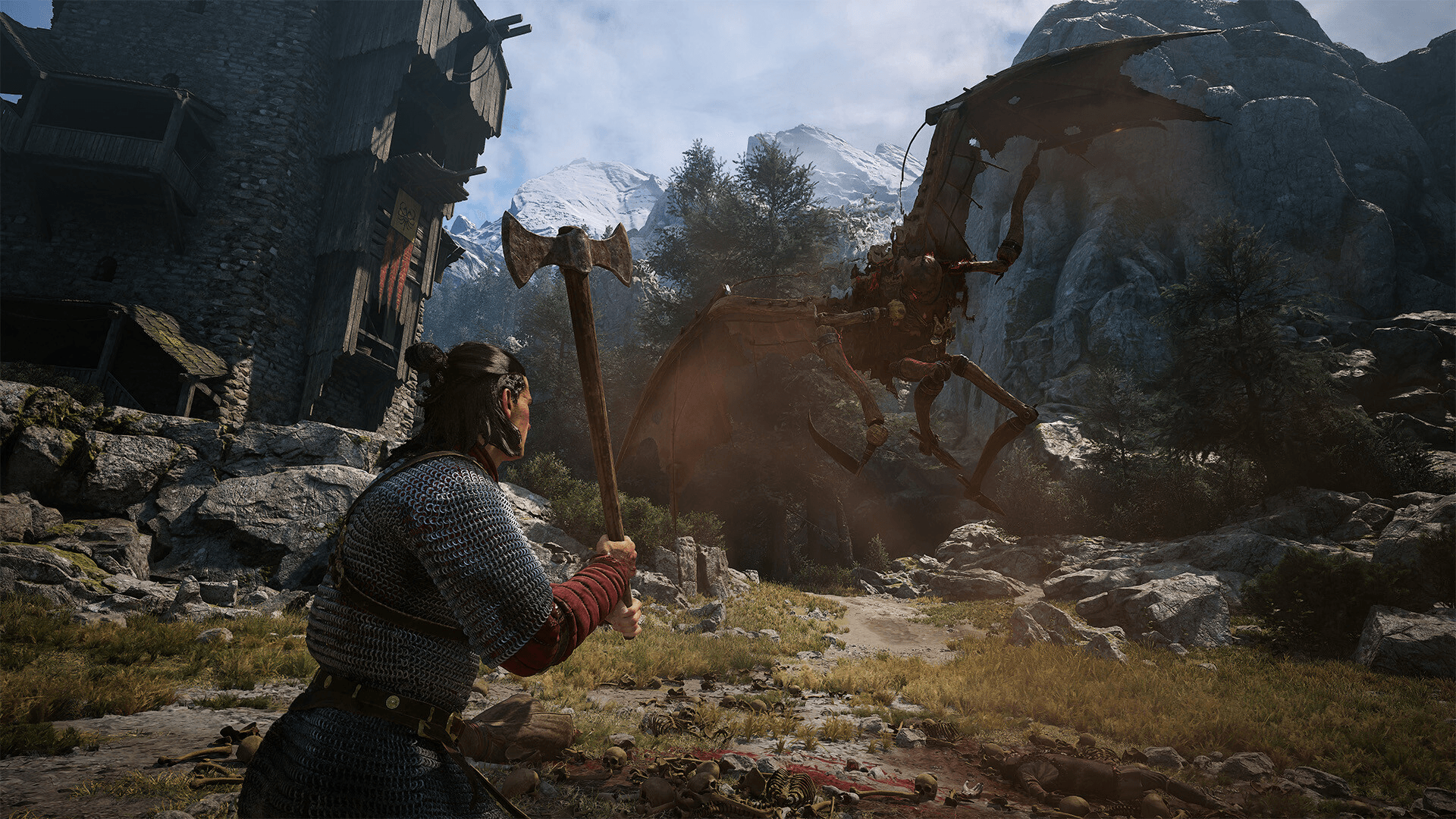
The Blood of Dawnwalker Guide: Optimale PC-Einstellungen für maximale FPS
Ein wichtiger Hinweis: Die offiziellen PC-Anforderungen wurden mit Balanced-Upscaling gemessen. Die Mindestanforderungen (GTX 1060 und RX 580) zielen auf 1080p, 30 FPS und das Low-Preset ab. Hardware auf Mindestniveau wird nativ keine 60 FPS erreichen.
Solltest du Frame Generation aktivieren?
Frame Generation fügt generierte Frames zwischen die normal berechneten Bilder ein und erhöht die angezeigte FPS, ohne die tatsächliche Eingabereaktionszeit im gleichen Maße zu verbessern. Betrachte es eher als eine Option zur Glättung, nicht als Lösung für grundlegend niedrige Performance.
Sorge zuerst für eine stabile Basis-Framerate, idealerweise um 50 bis 60 FPS oder höher, indem du die anspruchsvollen Einstellungen senkst und einen passenden Upscaling-Modus wählst. Teste dann Frame Generation zusätzlich.
In Tests mit einer RTX 4060 hob experimentelles 2x Frame Generation einen Durchschnitt von 50 FPS auf 73 FPS an, führte aber auch zu gelegentlichen visuellen Artefakten und einer leicht erhöhten Eingabelatenz. Wenn du ein schwammigeres Steuerungsgefühl, Bildfehler um Coen oder Artefakte bei schnellen Kamerabewegungen bemerkst, schalte es aus.
Post-Processing: Geringer Einfluss, persönliche Präferenz
Die einzelnen Post-Processing-Optionen haben geringere Performance-Kosten als Schatten, Reflexionen, Beleuchtung und Upscaling. Passe sie nach deinem Geschmack an.
- Motion Blur: Aus für ein klareres Bild bei Kamerabewegungen
- Bloom: An oder Aus je nach Präferenz; der FPS-Unterschied ist minimal
- Chromatic Aberration: Aus für sauberere Bildschirmränder
- Depth of Field: An für filmreife Dialogszenen, Aus für schärfere Hintergründe
In welcher Reihenfolge solltest du Einstellungen senken, wenn die FPS immer noch niedrig sind?
Falls du nach Anwendung der obigen Tabelle dein Ziel immer noch nicht erreicht hast, arbeite diese Prioritätenliste ab:
- Shadow Quality auf Low
- Reflections Quality auf Low
- Light Quality auf Low
- Detail Quality auf Low
- Foliage Quality auf Low
- Ändere Upscaling Quality von Quality auf Balanced
- Reduziere Texture Quality nur, wenn der VRAM der limitierende Faktor ist
Das Beste aus deiner Hardware herausholen
Die obigen Einstellungen sind ein Ausgangspunkt, kein festes Gesetz. Die Performance variiert je nach GPU, CPU, Auflösung, Treiberversion und dem spezifischen Gebiet, in dem du dich befindest. Dichte Waldabschnitte und partikelintensive Kämpfe kosten immer mehr als offenes Gelände; benche also in diesen Bereichen und nicht im Hauptmenü oder einem ruhigen Innenraum.
Für alles Weitere, das du vor und nach dem Launch benötigst – inklusive der Dauer eines kompletten Durchgangs und der Inhalte der Editionen – deckt die vollständige Blood of Dawnwalker Guide-Sammlung alles ab, über jede Plattform und jeden Spielstil hinweg. Wenn du andere RPG-Spiele auf dem PC spielst, gilt die gleiche allgemeine Prioritätenreihenfolge für Schatten, Reflexionen und Upscaling meist auch für die meisten modernen Open-World-Titel.