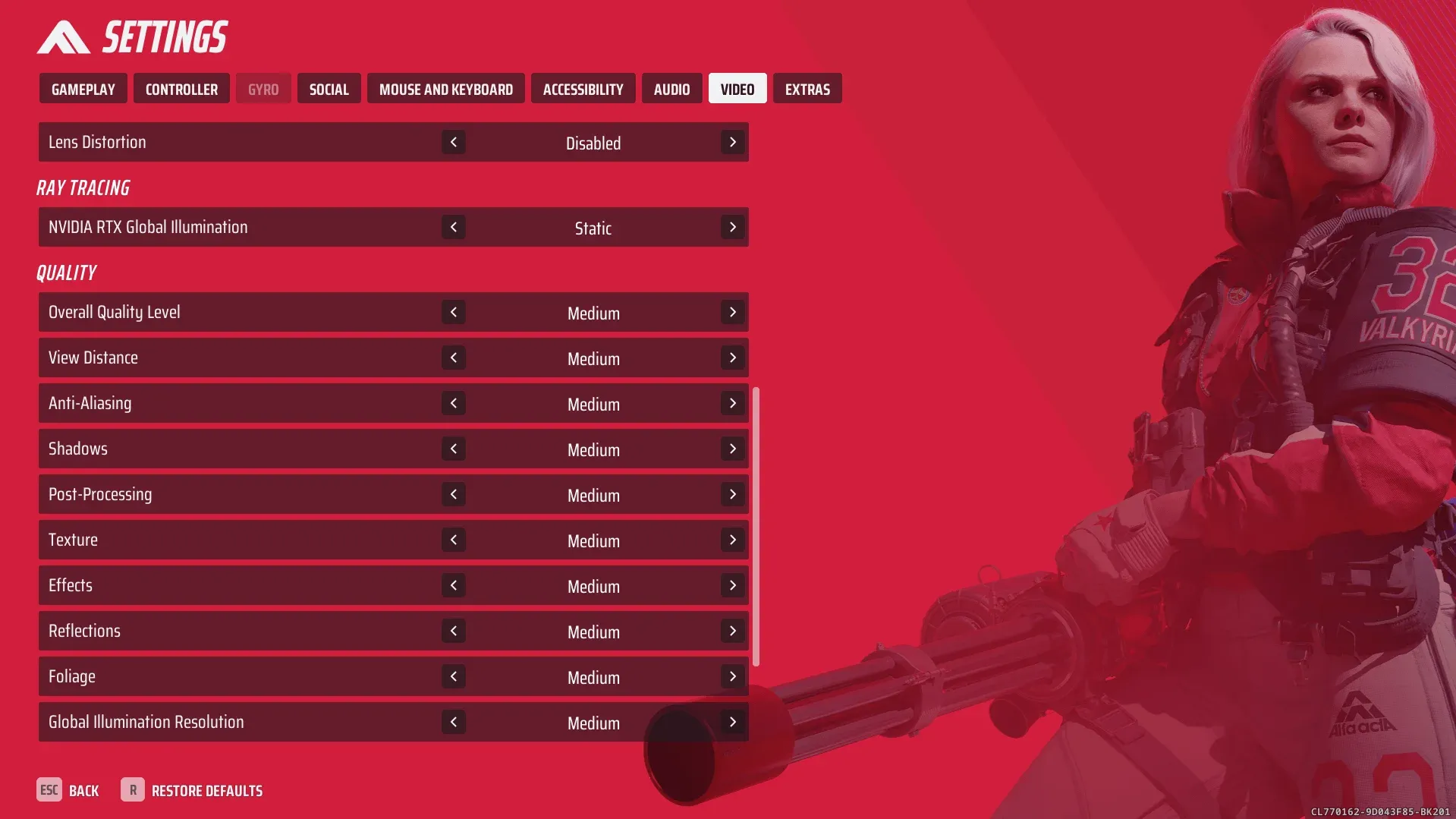


The Finals konfrontiert deine GPU gleichzeitig mit Zerstörungsphysik, Partikeleffekten und chaotischen Feuergefechten. Ohne die richtigen Einstellungen gerät selbst ein Mittelklasse-PC in den entscheidenden Momenten ins Stocken. Die richtige Grafik-Konfiguration betrifft nicht nur die Framerate. Sie beeinflusst direkt, wie präzise du Gegner durch Rauch, Trümmer und einstürzende Wände verfolgen kannst. Dieser Guide zeigt dir genau, was du ändern solltest, was du unverändert lassen kannst und wie du die wahre Ursache für Ruckler in THE FINALS diagnostizierst.
Was sind die besten Grafikeinstellungen für The Finals?
Die kurze Antwort: Ein benutzerdefiniertes Preset auf Basis von „Mittel“, bei dem die Texturen an deinen VRAM angepasst sind, Schatten und Reflexionen auf „Niedrig“ stehen, Motion Blur deaktiviert ist und ein Upscaler im „Quality“- oder „Balanced“-Modus läuft, sofern deine GPU dies unterstützt. Das Ziel sind stabile Frametimes bei 90 FPS oder mehr – nicht nur eine hohe Zahl in der Ecke, die ständig schwankt.
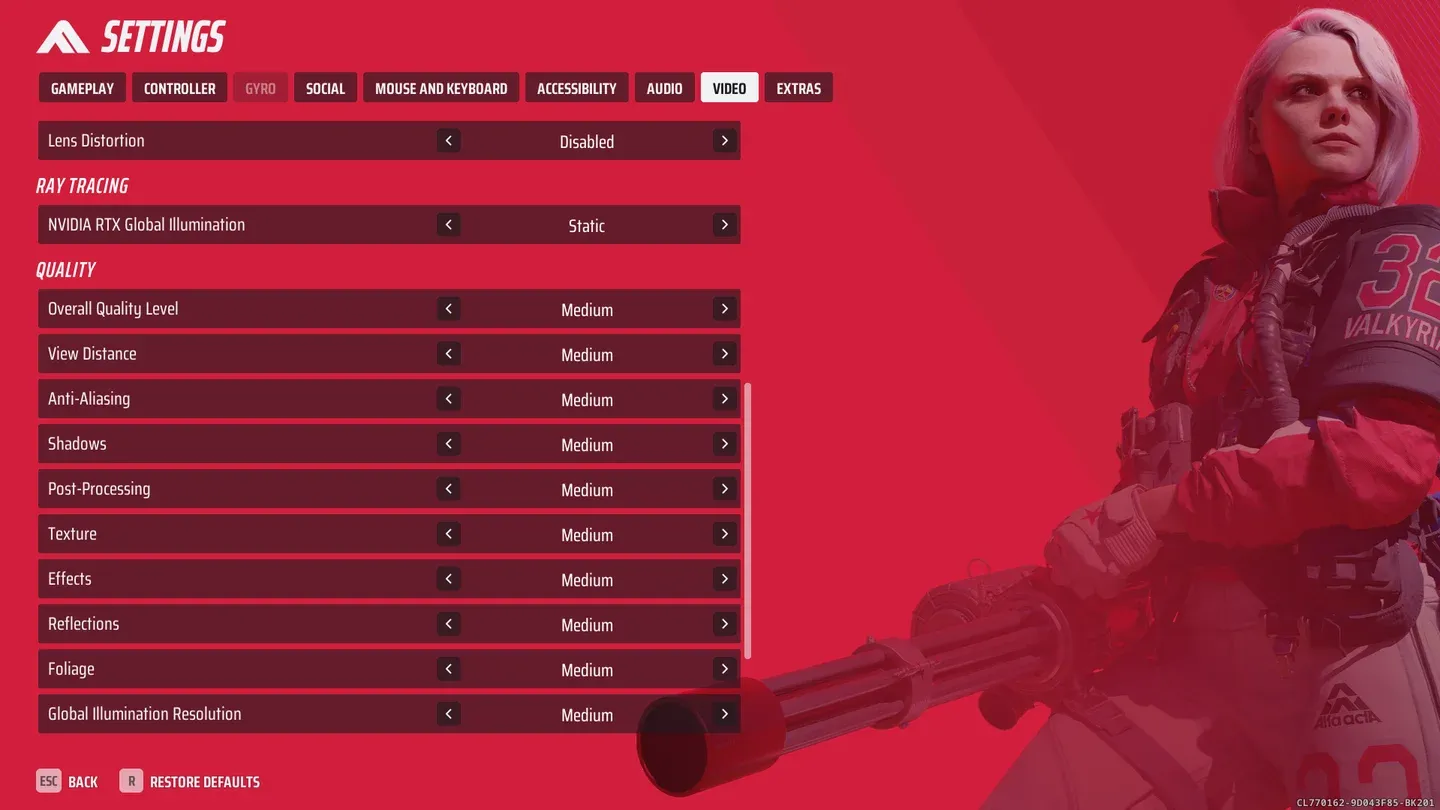
Übersicht der Grafikeinstellungen
Hier ist das empfohlene Setup für 1080p-Gaming:
Was drückt die FPS in The Finals am stärksten?
Die Zerstörungsphysik ist der größte Leistungsfresser. Wenn eine Wand einstürzt oder eine Explosion den Boden aufreißt, berechnet die Engine gleichzeitig Geometrieänderungen, Partikeleffekte und Lichtneuberechnungen. Raytracing verschärft dies massiv. In intensiven Feuergefechten kann Raytracing allein die Framerate im Vergleich zur rasterisierten Beleuchtung um 30 bis 40 Prozent senken.
Die Einstellungen, die du zuerst reduzieren solltest (nach Einfluss auf die FPS):
- Raytracing (komplett deaktivieren, es sei denn, du hast eine RTX 4080 oder besser)
- Global Illumination (auf Mittel oder Niedrig stellen)
- Schatten (Niedrig bringt ein deutliches FPS-Plus bei minimalem Verlust der Sichtbarkeit)
- Reflexionen / SSR (Niedrig oder Aus; niemand gewinnt Feuergefechte durch das Bewundern von Pfützenreflexionen)
- Volumetrische Effekte (niedrigere Werte reduzieren die Dichte von Dunst und Nebel, was auch die Sichtbarkeit verbessert)
- Post-Processing (Niedrig entfernt unnötiges Filmkorn und Linseneffekte)
Beste Einstellungen für Sichtbarkeit und kompetitives Spiel
Klarheit geht vor Grafikpracht in einem Spiel, in dem Gegner durch Trümmerwolken sprinten und durch frisch geschossene Löcher in Wänden feuern. Einige spezifische Änderungen machen einen echten Unterschied:
- Motion Blur: Aus. Ohne Ausnahme. Motion Blur verschleiert aktiv bewegliche Ziele und fügt deinem Aiming einen wahrgenommenen Input-Lag hinzu.
- Filmkorn: Aus oder Minimum. Es erzeugt visuelles Rauschen ohne spielerischen Nutzen.
- Schärfe: Moderat. Eine zu hohe Schärfeeinstellung erzeugt Halos (Artefakte) an Kanten, wodurch entfernte Spieler schwerer zu erkennen sind.
- Schatten: Niedrig. Tiefes Schatten-Rendering in dunklen Innenräumen kann Gegnerpositionen auf eine Weise verbergen, die sich eher unfair als atmosphärisch anfühlt.
- Upscaling: Nativ oder Quality-Modus. „Balanced“-Upscaling bei niedrigen Auflösungen kann feine Details so stark weichzeichnen, dass die Zielerfassung leidet.
Für Spieler, die kompetitive Performance ernst nehmen, zahlt sich die Kombination dieser Sichtbarkeits-Tweaks mit optimierten Loadouts aus. Schau dir den Guide zu den besten Builds für Light-, Medium- und Heavy-Klassen an, sobald deine Einstellungen feststehen.
Wie behebt man Ruckler in The Finals?
Ruckler in The Finals lassen sich fast nie durch eine einzelne Einstellung beheben. Das Zerstörungssystem des Spiels erzeugt CPU- und RAM-Spitzen, die kein Grafik-Preset allein lösen kann. Arbeite diese Checkliste nacheinander ab:
- Auf einer SSD oder NVMe installieren. Das Streaming von Assets während Zerstörungsevents belastet mechanische Festplatten stark. Eine NVMe-SSD ist die Hardware-Änderung mit dem größten Einfluss auf die Ruckler-Reduzierung.
- Hintergrundanwendungen schließen. Browser, Discord-Overlays, Aufnahmesoftware und Game-Launcher verbrauchen RAM- und CPU-Zyklen, die The Finals in den entscheidenden Momenten benötigt.
- RAM prüfen. 16GB sind das Minimum. Wenn das Spiel auf größeren Maps oder bei Kämpfen zwischen mehreren Teams durchgehend ruckelt, beseitigen 32GB einen häufigen Flaschenhals.
- Schatten, Reflexionen und Post-Processing reduzieren, bevor du etwas anderes im Grafikmenü anfasst.
- CPU- und GPU-Auslastung separat überwachen. Wenn die GPU-Auslastung unter 80 Prozent liegt, während die FPS niedrig sind, ist die CPU oder der RAM das eigentliche Problem, nicht die Grafikkarte.
- GPU-Treiber vorsichtig aktualisieren. Aktualisiere nur, wenn dein aktueller Treiber bekannte Probleme verursacht. Ein stabiler, älterer Treiber übertrifft oft einen frisch veröffentlichten.
DLSS vs FSR Quality-Modi
Solltest du DLSS, FSR oder native Auflösung verwenden?
Die richtige Wahl hängt von deiner GPU und deinem FPS-Spielraum ab:
- Native Auflösung: Verwende diese, wenn du deine Ziel-FPS bereits bequem erreichst. Keine Upscaling-Artefakte, das sauberste Bild.
- DLSS Quality (Nvidia RTX-Karten): Exzellente Bildqualität mit einem deutlichen FPS-Schub. Die erste Wahl für RTX-GPU-Besitzer, die mehr Spielraum benötigen.
- FSR Quality (jede GPU): Eine solide Option für AMD- und ältere Nvidia-Karten. Die Bildqualität ist etwas weicher als bei DLSS Quality, aber deutlich besser als im „Balanced“-Modus.
- DLSS oder FSR Balanced: Nur verwenden, wenn Performance wirklich wichtiger ist als visuelle Schärfe. Bei 1080p kann der „Balanced“-Modus dazu führen, dass entfernte Gegner schwerer zu erkennen sind.
Welche Hardware benötigst du für The Finals?
Hier ist die GPU-Aufschlüsselung nach Auflösungsziel:
Für die CPU deckt ein Ryzen 5 5600 oder Intel i5-12400F die meisten 1080p- und 1440p-Szenarien ab. The Finals ist bei höheren Auflösungen nicht extrem CPU-lastig, aber bei 1080p wird die CPU stärker zum Faktor, da die GPU ihre Arbeit schneller erledigt.
VRAM: 8GB sind das praktische Minimum. 12GB geben dir den Spielraum, um mittlere bis hohe Texturen zu nutzen, ohne bei intensiven Zerstörungssequenzen einen VRAM-Überlauf zu riskieren.
Einstellungen für Low-End-PCs in The Finals
The Finals auf älterer Hardware zu spielen ist mit den richtigen Kompromissen machbar:
Das Ziel auf Low-End-Hardware sind stabile FPS mit konsistenten Frametimes, nicht der höchstmögliche Durchschnitt. Ein gelocktes 60 FPS-Erlebnis ohne Spikes spielt sich besser als ein ungelocktes 80 FPS-Erlebnis, das bei Explosionen auf 45 einbricht.
Für weitere Strategien, Builds und Tipps zu jeder Klasse, durchstöbere die vollständige The Finals Strategie-Guide-Sammlung. The Finals reiht sich in andere kompetitive Action-Spiele ein, bei denen Performance-Optimierung direkt zu besseren Ergebnissen in Matches führt.