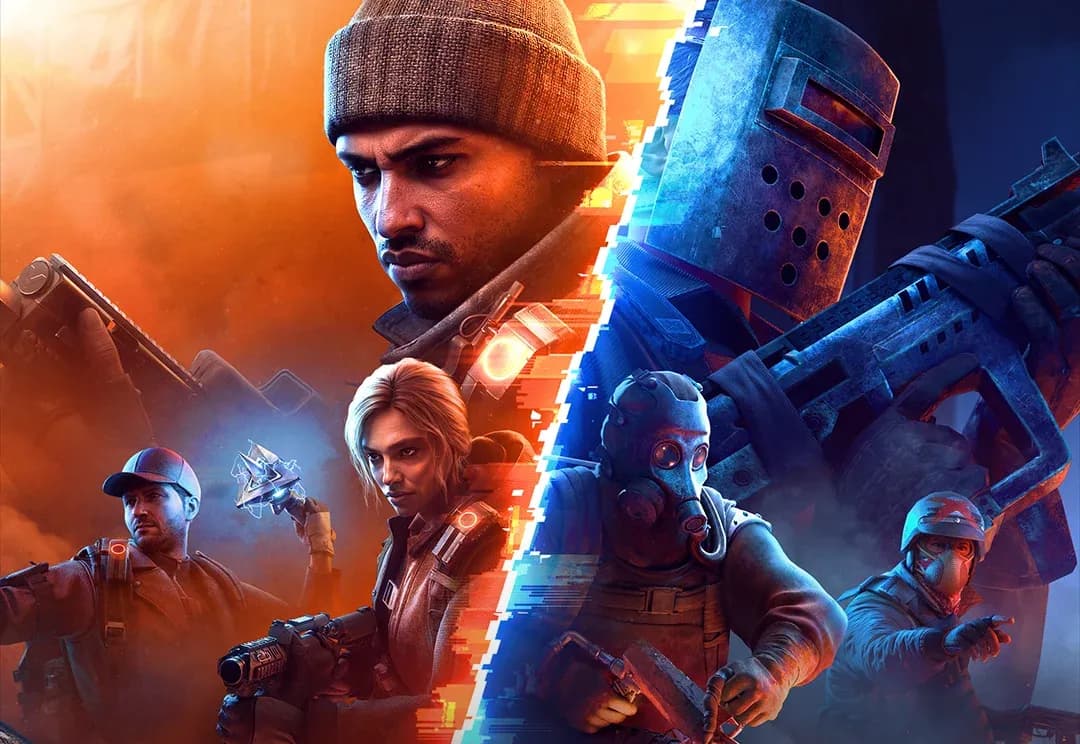

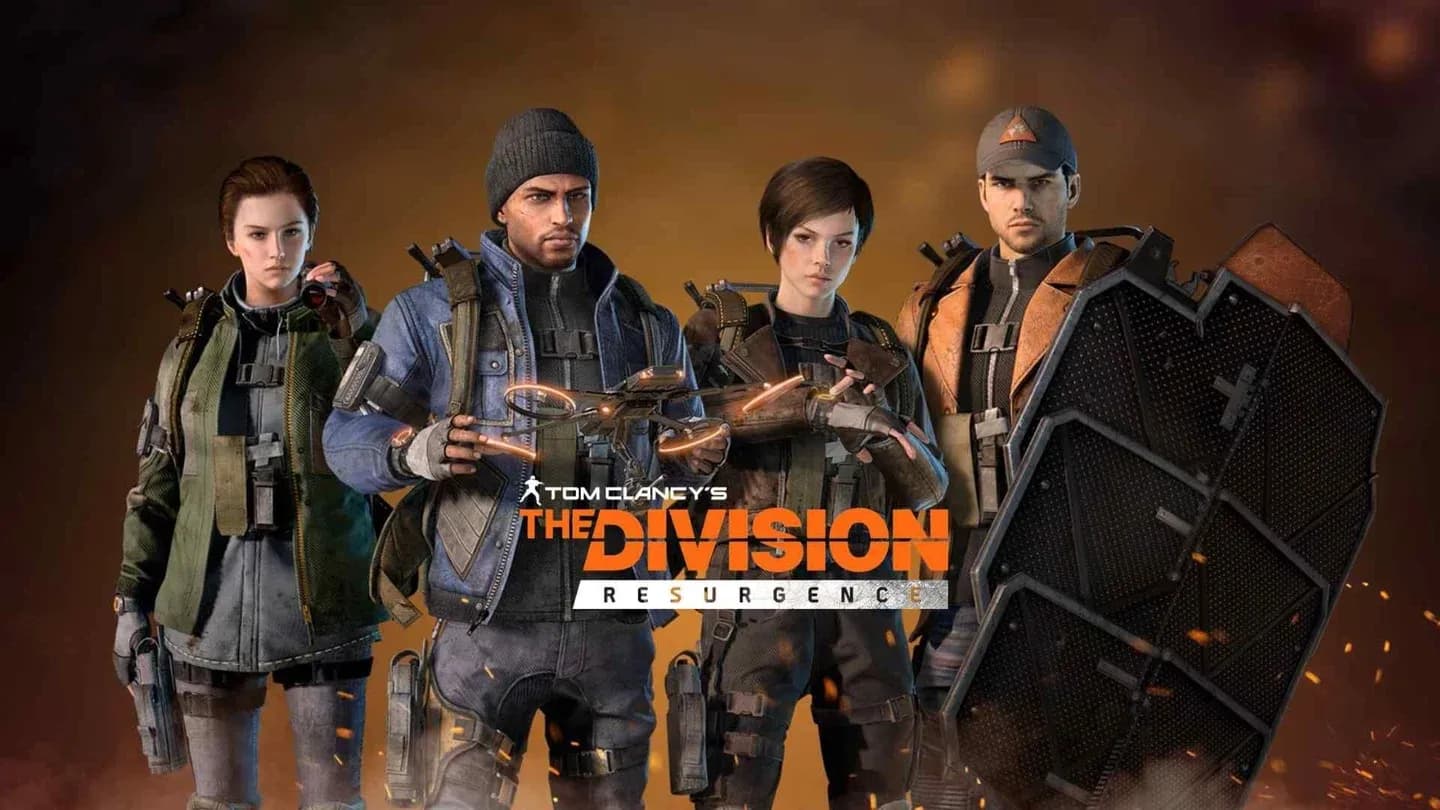
The Division Resurgence ist ein Third-Person-Shooter von Ubisoft, der exklusiv für Mobilgeräte erhältlich ist und über keinen offiziellen PC-Client verfügt. Die gute Nachricht: Drei Android-Emulatoren erledigen die Aufgabe gut genug, sodass Sie das Spiel auf einem richtigen Monitor mit Maus, Tastatur oder Gamepad spielen können. Dieser Leitfaden behandelt die vollständige Einrichtung für BlueStacks, MuMu Player und LDPlayer sowie die In-Game-Einstellungen, die tatsächlich wichtig sind, sobald Sie sich im Spiel befinden.
Gefahr
Wie durch Community-Tests auf Skycoach dokumentiert, ist das Spiel zum Start schlecht optimiert und Abstürze sind unabhängig vom gewählten Emulator häufig. Die folgenden Tipps minimieren das Problem, aber rechnen Sie mit einiger Instabilität.
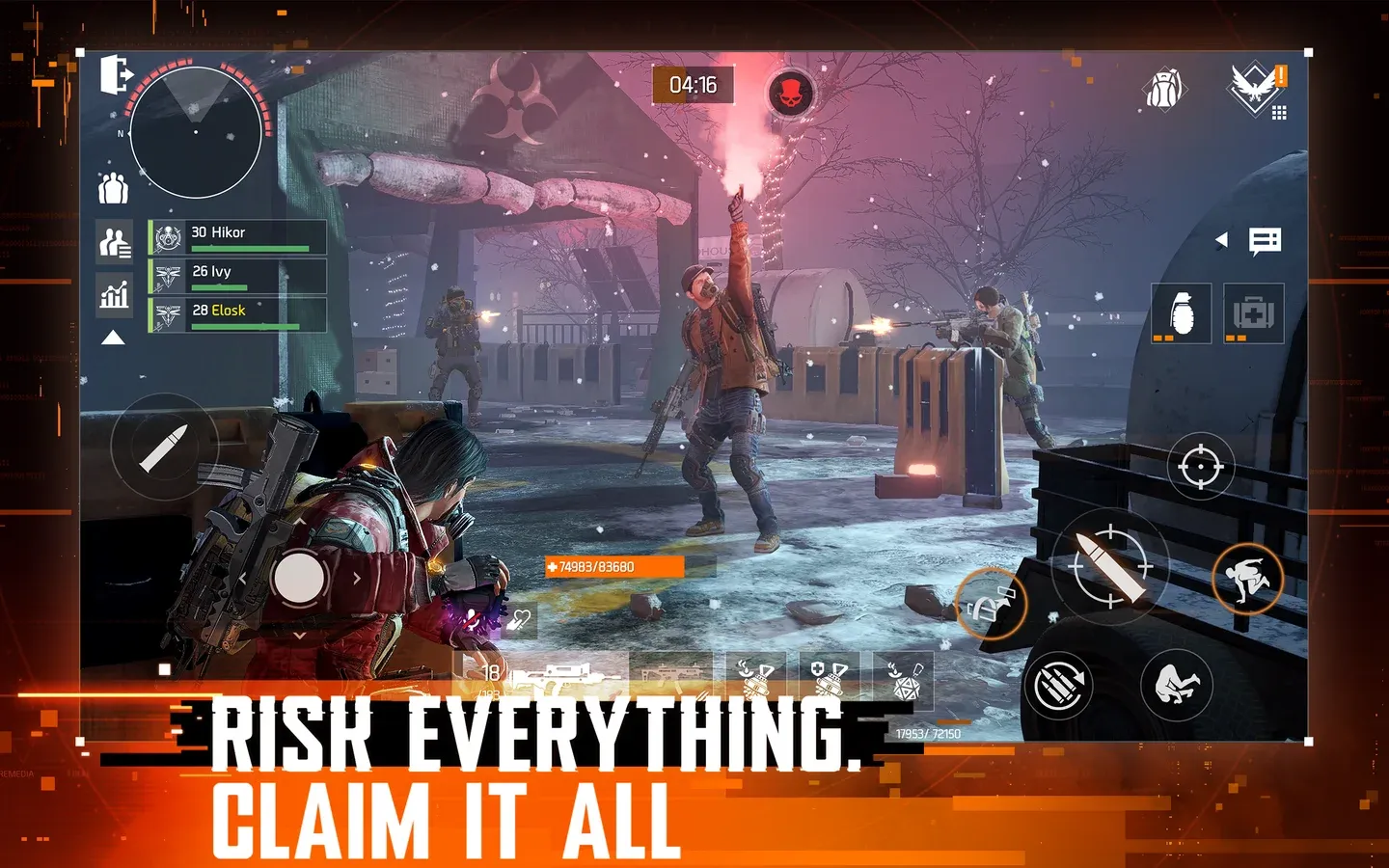
BlueStacks Home Screen Einrichtung
Welchen Emulator sollten Sie verwenden?
Alle drei hier behandelten Emulatoren können Division Resurgence ausführen, aber sie haben unterschiedliche Stärken. Laut dem Setup-Guide von Skycoach läuft weder BlueStacks noch MuMu Player das Spiel derzeit fehlerfrei. LDPlayer ist eine dritte praktikable Option, die vom eigenen Support-Team von LDPlayer dokumentiert wurde. Hier ist ein Vergleich:
Wenn Sie einen PS-Controller haben und korrekte Button-Prompts wünschen, entscheiden Sie sich für MuMu Player. Skycoach-Tests ergaben, dass BlueStacks manchmal falsche Prompts für PS-Pads anzeigt, während MuMu Player diese korrekt erkennt.
Wie richtet man BlueStacks für Division Resurgence ein?
Installationsschritte
- Laden Sie BlueStacks 5 Pie 64-Bit von der offiziellen BlueStacks-Website herunter. Die Pie 64-Bit-Version ist wichtig – andere Versionen verursachen Stabilitätsprobleme mit diesem Spiel.
- Installieren und öffnen Sie BlueStacks und klicken Sie dann oben links auf Home.
- Öffnen Sie den Ordner System Apps und starten Sie den Google Play Store.
- Melden Sie sich mit demselben Google-Konto an, mit dem Sie sich für Division Resurgence vorregistriert haben.
- Installieren Sie optional Gmail innerhalb des Emulators. Einige Spieler erhalten Early-Access-Links per E-Mail, die nur korrekt auf Android geöffnet werden.
- Suchen Sie im Play Store nach The Division Resurgence und installieren Sie es.
BlueStacks Leistungseinstellungen
Passen Sie diese Einstellungen im BlueStacks-Präferenzfenster an, bevor Sie das Spiel starten:
- Leistung: Stellen Sie CPU und RAM auf das Maximum ein, das Ihr PC unterstützt. Aktivieren Sie die hohe Bildrate und zielen Sie auf 120 FPS.
- Anzeige: Querformat, 1920x1080 (oder 1440p, wenn Ihr Monitor dies unterstützt), 240 DPI.
- Grafik: Wählen Sie Vulkan als Renderer. Laut Skycoach-Tests schlägt das Spiel unter OpenGL oder DirectX häufig fehl.
- Telefon: Wählen Sie das aktuellste vordefinierte Telefonprofil. Ältere emulierte Telefone lösen eine In-Game-Warnung über veraltete Systemanforderungen aus, was zu Rendering-Problemen und Abstürzen führt.
Warnung
Sie können keine In-Game-Grafikeinstellungen ändern, bis Sie das Tutorial abgeschlossen und Ihren Agenten erstellt haben. Überspringen Sie das Tutorial nicht, um frühzeitig auf die Einstellungen zuzugreifen.
Wie richtet man MuMu Player für Division Resurgence ein?
Installationsschritte
- Laden Sie MuMu Player von der offiziellen Website herunter.
- Installieren, starten und erstellen Sie ein neues Android-Gerät.
- Melden Sie sich mit Ihrem Division Resurgence-Konto im Google Play Store an.
- Suchen Sie nach The Division Resurgence und installieren Sie es.
MuMu Player Leistungseinstellungen
Schließen Sie das Spiel, bevor Sie diese ändern. Navigieren Sie zu den Geräteeinstellungen und wenden Sie die folgenden Einstellungen an, wie von Skycoach dokumentiert:
Leistungs-Tab:
- Grafikrenderer: Vulkan
- Leistung: Hoch (6 CPU-Kerne, 12 GB RAM)
- GPU-Speichernutzung: Optimale Grafikqualität
- Dedizierte Grafikkarte erzwingen: Ein
- Intelligente Speicheroptimierung: Aus
Anzeige-Tab:
- Auflösung: 2560 × 1440 (DPI 360)
- FPS: Maximum, eingestellt auf 165 oder 240
- Fenster-Auto-Rotation: Ein
- Multi-Tab-Modus: Ein
Modell-Tab:
- Marke: Asus
- Gerätemodell: ROG Phone 9
- Netzwerkzugriffsmodell: ASUSAI2501B
- GPU-Voreinstellung: Hoch: Adreno (TM) 740
Das ROG Phone 9-Profil ist besonders erwähnenswert, da MuMu Player das Spiel als auf einem Tablet laufend behandelt, was es Ihnen ermöglicht, die Anzeige auf Breitbild zu strecken und schärfere Bilder als auf jedem Handybildschirm zu erzielen.
MuMu Player Gerätemodell-Tab
Wie richtet man LDPlayer für Division Resurgence ein?
Installationsschritte
Laut der offiziellen Anleitung von LDPlayer läuft der Prozess in vier Phasen ab:
- Laden Sie LDPlayer 9.0 von der LDPlayer-Website herunter und führen Sie das Installationsprogramm aus.
- Öffnen Sie den LD Store, suchen Sie nach The Division Resurgence und klicken Sie auf Installieren. Wenn Sie zu Google Play weitergeleitet werden, melden Sie sich zuerst mit Ihrem Gmail-Konto an.
- Nach der Anmeldung und Annahme der Bedingungen suchen Sie erneut und installieren Sie das Spiel.
- Tippen Sie beim ersten Start auf Bestätigen, um zusätzliche Spieldaten herunterzuladen, und melden Sie sich dann mit Google oder Facebook an.
LDPlayer Leistungseinstellungen
- CPU und RAM: Gehen Sie zu Einstellungen > Erweitert. Stellen Sie die CPU auf bis zu 6 Kerne und den RAM auf mindestens 6 GB. Eine höhere RAM-Zuweisung verbessert die Stabilität.
- Auflösung: Einstellungen > Anzeige. Stellen Sie als Basiswert 1280 × 720 ein.
- FPS: Einstellungen > Anzeige. Aktivieren Sie den Modus für hohe FPS und wählen Sie 120 FPS. Aktivieren Sie V-Sync, um Screen Tearing zu verhindern.
Was sind die besten In-Game-Grafikeinstellungen für PC?
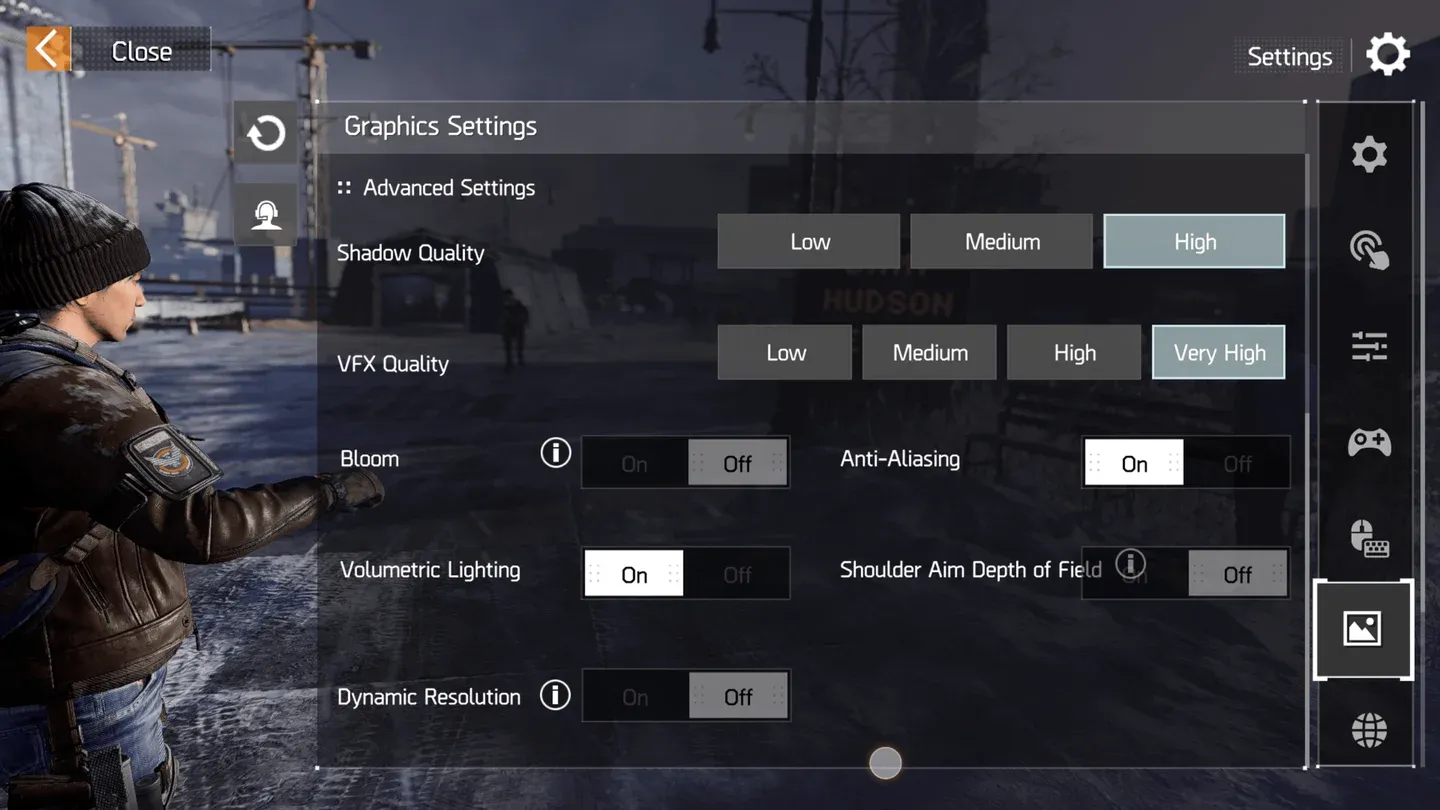
Sobald Ihr Emulator läuft und Sie das Tutorial abgeschlossen haben, erzielen die folgenden In-Game-Einstellungen die besten Ergebnisse laut Skycoach-Tests:
Grafikeinstellungen:
- Grafik: Sehr Hoch
- Auflösung: Hoch
- Bildrate: Standard (30 FPS-Cap)
Erweiterte Einstellungen:
- Schattenqualität: Hoch
- VFX-Qualität: Sehr Hoch
- Bloom: Aus
- Kantenglättung: Ein
- Volumetrische Beleuchtung: Ein
- Schulter-Ziel-Tiefenschärfe: Aus
- Dynamische Auflösung: Aus
Info
Die Optionen für sehr hohe Grafik und hohe Auflösung sind nur bei Standard-Bildrate verfügbar, die bei 30 FPS begrenzt ist. Wenn Sie 60 FPS (mittlere Bildrate) wünschen, sind Sie auf mittlere Grafikeinstellungen beschränkt, und das nur, wenn Ihr emuliertes Telefonprofil neu genug ist, um diese freizuschalten. Derzeit gibt es keine Möglichkeit, sowohl hohe Grafik als auch hohe FPS zu erhalten.
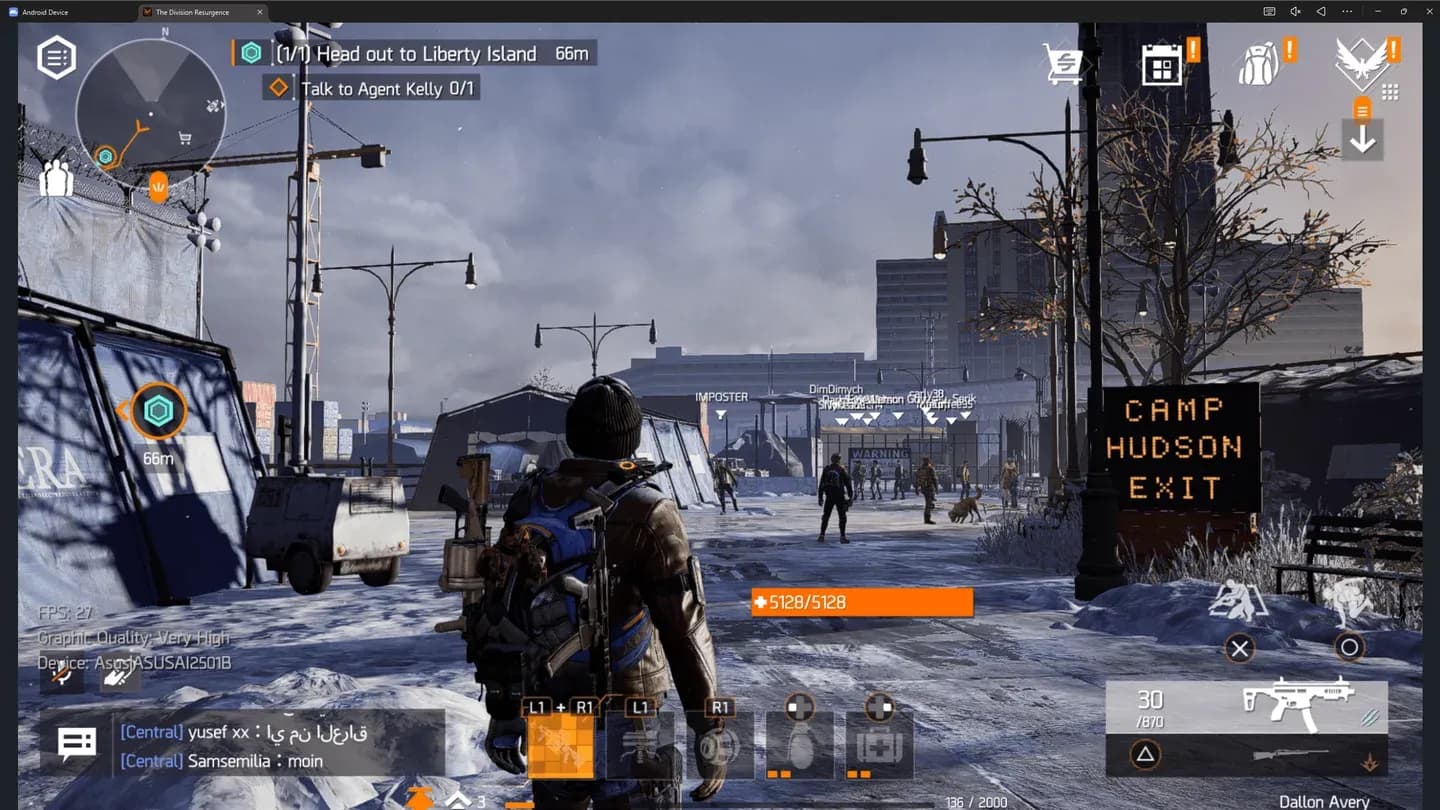
In-Game Grafikeinstellungen Panel
Wie richtet man die Steuerung auf PC ein?
Das Spiel unterstützt offiziell sowohl Maus und Tastatur als auch Gamepads, mit spezialisierten Benutzeroberflächen für jeden Eingabetyp. Um die korrekten UI-Overlays zu aktivieren, gehen Sie zu Allgemeine Einstellungen > Externe Geräte-UI und aktivieren Sie sowohl Exklusive UI für Tastatur/Maus als auch Controller-UI.
Die Standard-Controller-Bindungen spiegeln The Division 2 wider. Wenn Sie also Stunden in diesem Spiel verbracht haben, wird sich das Layout vertraut anfühlen. Sie können sowohl Controller- als auch Tastatureingaben neu zuweisen und die Empfindlichkeit pro Waffentyp und Visier anpassen.
Info
Die native Erkennung von Maus und Tastatur war bei Tests auf BlueStacks und MuMu Player unzuverlässig. Wenn die KB&M-Eingabe nicht korrekt registriert wird, können Sie mit der Tastatur-Mapping-Funktion von LDPlayer Touch-Steuerelemente auf dem Bildschirm manuell auf Tastatur- und Maustasten als Workaround binden, laut der offiziellen Dokumentation von LDPlayer.
LDPlayer Tastenbelegungs-Extras, die Sie kennen sollten:
- Tastaturmakro: Weisen Sie Mehrschritt-Kombinationen (springen, feuern, sprinten, werfen) einer einzigen Taste zu.
- Wiederholte Touch-Aktionen generieren: Ordnet kontinuierliches Autofire einer einzigen Taste zu, nützlich während anhaltender Feuergefechte.
LDPlayer Tastenbelegungs-Layout
Häufige Probleme und Lösungen
Basierend auf Problemen, die Skycoach sowohl auf BlueStacks als auch auf MuMu Player dokumentiert hat:
- Spiel friert während des Tutorials ein: Stellen Sie sicher, dass alle Hintergrunddatendateien vollständig heruntergeladen sind, bevor Sie versuchen, fortzufahren.
- Abstürze bei der Charaktererstellung: Sie emulieren mit ziemlicher Sicherheit ein veraltetes Telefonprofil. Wechseln Sie zu einer neueren Voreinstellung.
- Niedrige FPS oder Lag: Wählen Sie zwischen hoher Grafik bei 30 FPS oder mittlerer Grafik bei 60 FPS. Es gibt derzeit keine Möglichkeit, beides zu haben. Überprüfen Sie auch Ihr emuliertes Geräteprofil.
- Falsche Controller-Prompts: Speziell auf BlueStacks mit PS-Pads gemeldet. Der Wechsel zu MuMu Player löst das Problem.
- Verbindungsfehler: Drücken Sie auf Wiederholen, wenn die Option angezeigt wird, oder starten Sie den Emulator neu und starten Sie das Spiel neu. Dies ist oft ein serverseitiges Problem, das nichts mit Ihrer Einrichtung zu tun hat.
Für weitere von der Community gemeldete Probleme gibt es im Division Resurgence Subreddit aktive Threads zu benutzerdefinierten KB&M-Steuerungsschemata und Workarounds für Abstürze. Sie können auch das offizielle Community-Update zum Start von Ubisoft für Crossplay-Details und bekannte Probleme direkt vom Entwickler einsehen.
Ist Division Resurgence kostenlos auf PC spielbar?
Division Resurgence ist ein Free-to-Play-Handyspiel. Da es nicht offiziell für PC veröffentlicht wurde, kostet das Spielen über einen Emulator nichts extra. Sie laden das Spiel über den Google Play Store in Ihrem bevorzugten Emulator herunter, genau wie auf einem Handy. Für Hintergrundinformationen zum Setting des Spiels und seiner Beziehung zur breiteren Division-Reihe bietet die Wikipedia-Seite zu Tom Clancy's The Division Resurgence einen soliden Überblick.
Für weitere Anleitungen zu Division Resurgence und anderen Shootern stöbern Sie in den neuesten Gaming-Guides auf GAMES.GG, um auf dem Laufenden zu bleiben, während sich die Optimierung des Spiels nach dem Start verbessert.