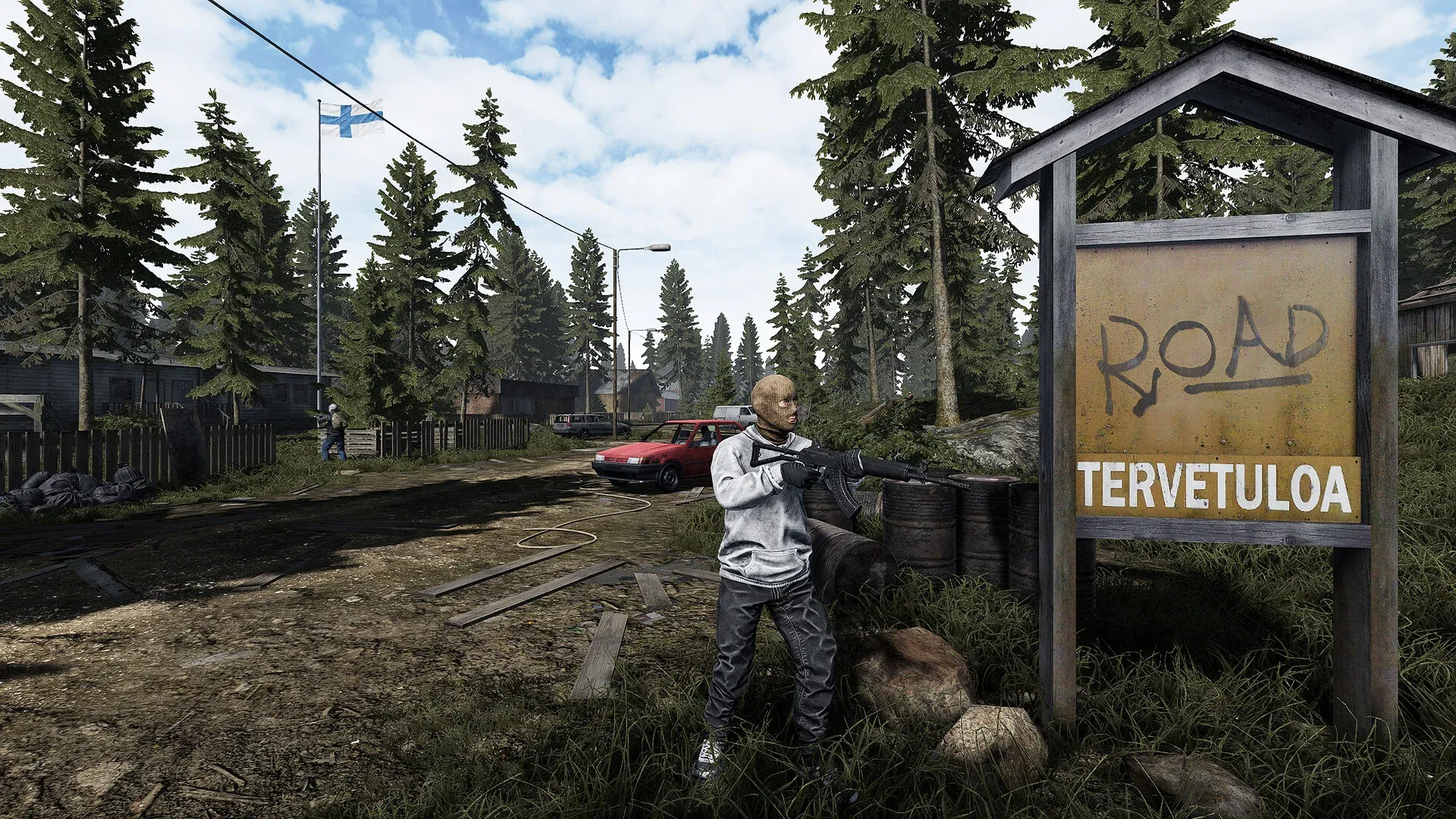


Road to Vostok llegó al Early Access de Steam el 7 de abril de 2026, desarrollado por una sola persona, Antti Tiihonen, bajo el motor Godot 4. Dicha elección de motor ofrece una física y una iluminación realmente impresionantes, pero también conlleva peculiaridades de rendimiento específicas que arruinarán por completo tu partida si dejas los ajustes predeterminados. Las caídas de FPS en medio de un tiroteo en un juego de permadeath no son solo molestas. Terminan con tus partidas. Esta guía cubre todas las soluciones que realmente funcionan, desde los deslizadores dentro del videojuego hasta la configuración a nivel de Windows, probadas en hardware que va desde una GTX 1060 hasta una RTX 4090.
¿Por qué Road to Vostok funciona mal en hardware capaz?
El motor Godot 4 procesa la iluminación dinámica, el audio espacial y la balística en tiempo real de forma simultánea. Dispara un rifle sin silenciador dentro de una estructura de concreto y el motor calculará la física de la bala, el destello del cañón como una fuente de luz viva que rebota en las superficies y la reverberación del audio, todo al mismo tiempo. En un equipo moderno de gama alta, eso genera atmósfera. En cualquier equipo más antiguo, crea un cuello de botella en la CPU que ninguna cantidad de potencia de GPU puede resolver.
El otro gran culpable es el renderizado de mira Picture-in-Picture (PiP). Road to Vostok renderiza todo el mundo del juego dos veces cuando apuntas a través de una mira telescópica: una vez para tu visión periférica y otra dentro del lente de la mira. Eso duplica efectivamente la carga de la GPU en el instante en que presionas el botón para apuntar (ADS). Desactivar el PiP es la mayor ganancia de FPS disponible en el videojuego, ofreciendo constantemente el salto de rendimiento más grande en todas las gamas de hardware.
El denso follaje de los bosques finlandeses complica aún más el problema. Miles de pinos individuales con animaciones de balanceo dinámico castigan duramente a las tarjetas con poca VRAM. El juego también transmite recursos (assets) dinámicamente a medida que te mueves por el mapa, lo que significa que un disco duro mecánico producirá congelamientos de 2 a 3 segundos cada vez que cruces a una zona nueva. Un SSD no es un lujo aquí.
¿Cuáles son los mejores ajustes gráficos dentro del videojuego para Road to Vostok?
El objetivo es la máxima visibilidad del enemigo con un ritmo de fotogramas sólido como una roca. Poner todo en Ultra y preguntarse por qué el juego se traba al mirar a través de la mira hacia una línea de árboles lejana es un error común. La siguiente tabla refleja los ajustes probados en múltiples configuraciones de hardware, priorizando tanto el rendimiento como la claridad visual necesaria para detectar objetivos camuflados.
Para el FOV, un valor entre 90 y 95 es óptimo. Evita la distorsión de ojo de pez mientras brinda suficiente visión periférica para detectar movimientos de flanqueo en los densos bosques de pinos.
Cómo solucionar los tirones y congelamientos en Road to Vostok
Los tirones (stuttering) en Road to Vostok caen en categorías distintas, y la solución depende del tipo que estés experimentando. Aplicar soluciones al azar al problema es una pérdida de tiempo.
Identificando tu tipo de tirón
Limpiar el caché de shaders de Vulkan
Godot 4 compila shaders sobre la marcha la primera vez que encuentra nuevos efectos visuales. Si tu caché contiene datos corruptos de versiones demo o actualizaciones anteriores, la CPU detiene a la GPU en medio del fotograma, produciendo ese congelamiento característico de 1 a 1.5 segundos. Limpiarlo fuerza una reconstrucción limpia en el próximo inicio.
Para usuarios de NVIDIA:
- Presiona Windows Key + R, escribe %localappdata%, presiona Enter
- Abre la carpeta NVIDIA, luego DXCache y GLCache
- Elimina todos los archivos dentro (omite los que estén marcados como en uso)
Para usuarios de AMD:
- Abre el software AMD Adrenalin
- Ve a Configuración (icono de engranaje) > Gráficos > Avanzado
- Haz clic en Restablecer caché de shaders
El primer inicio después de limpiar será ligeramente más lento mientras se reconstruye el caché. Después de eso, los tirones en combate por compilación de shaders deberían reducirse drásticamente.
Desactivar Windows Control Flow Guard para Road to Vostok
Windows Control Flow Guard (CFG) es una función de seguridad que escanea operaciones de memoria en tiempo real. La recolección de basura de memoria agresiva de Godot 4 durante las transiciones de mapa entra en conflicto directo con ella, produciendo los tirones de recorrido que los jugadores reportan al moverse entre zonas. Desactivar CFG solo para el ejecutable del juego no afecta la seguridad del sistema en otras áreas.
- Presiona la tecla Windows, busca Protección contra vulnerabilidades (Exploit Protection), ábrela
- Haz clic en la pestaña Configuración de programa, luego en Agregar programa para personalizar > Elegir ruta de acceso exacta
- Navega a tu instalación de Steam y selecciona Road to Vostok.exe
- Busca Control flow guard (CFG), marca Invalidar configuración del sistema, cámbialo a Desactivado, haz clic en Aplicar
- Reinicia tu PC
Limpiar el caché de shaders de Godot desde AppData
Aparte del caché del controlador de la GPU, Godot almacena sus propios shaders compilados en AppData. Los archivos corruptos de instalaciones de demos son una causa documentada de bucles de carga de pantalla negra y tirones al iniciar.
- Presiona Windows Key + R, escribe %APPDATA%, presiona Enter
- Navega a la carpeta Road to Vostok (o Road to Vostok Demo si jugaste la demo)
- Elimina la carpeta shader_cache por completo
- Reinicia el juego; se reconstruirá automáticamente
Cómo solucionar la pantalla negra al iniciar Road to Vostok
La pantalla negra al iniciar, donde escuchas el audio ambiental pero no ves nada, se volvió especialmente común después del cambio de API de renderizado a DirectX antes del Early Access. Realiza estas correcciones en orden.
Solución 1: Verificar archivos del juego vía Steam Haz clic derecho en Road to Vostok en tu Biblioteca > Propiedades > Archivos instalados > Verificar integridad de los archivos del juego.
Solución 2: Limpiar el caché de shaders de AppData (ver pasos anteriores)
Solución 3: Forzar un controlador de renderizado vía opciones de lanzamiento de Steam Haz clic derecho en Road to Vostok > Propiedades > General > campo Opciones de lanzamiento. Prueba estos uno por uno:
- Forzar DirectX 12: --rendering-driver d3d12
- Forzar Vulkan: --rendering-driver vulkan --rendering-method forward_plus
- Forzar OpenGL (GPUs antiguas): --rendering-driver opengl3
- Renderizado de menor potencia (gráficos integrados): --rendering-method mobile
Los usuarios de AMD Radeon que experimenten corrupción visual deben actualizar los controladores de AMD Adrenalin a la versión 25.9.2, que es la solución confirmada para RX 6800 XT y otras tarjetas de generación RDNA. Si esa versión no está disponible para tu hardware, vuelve a la 25.6.1 o a la opción de lanzamiento --rendering-driver opengl3.
Optimizaciones a nivel de Windows que realmente marcan la diferencia
Los ajustes dentro del videojuego solo llegan hasta cierto punto. Estos cambios a nivel de sistema abordan la base del rendimiento.
Activar la programación de GPU acelerada por hardware (HAGS) Ve a Configuración de Windows > Sistema > Pantalla > Configuración de gráficos. Activa la Programación de GPU acelerada por hardware. Esto permite que tu GPU gestione su propia cola de memoria, reduciendo la latencia. Reinicia después de activar.
Establecer el plan de energía de Windows en Alto rendimiento Ve a Panel de control > Opciones de energía > Alto rendimiento. El plan Equilibrado limita las velocidades de reloj de la CPU en medio del juego. Múltiples jugadores han confirmado que esto solucionó sus picos de lag. Específicamente en laptops, una tasa de fotogramas sin límite puede causar estrangulamiento térmico (thermal throttling) que paradójicamente reduce los FPS promedio. Limitar a 60 FPS crea una carga de trabajo constante y evita picos térmicos.
Configuración de programa en el Panel de control de NVIDIA Haz clic derecho en el escritorio > Panel de control de NVIDIA > Controlar la configuración 3D > Configuración de programa > selecciona Road to Vostok:
- Modo de control de energía: Preferir máximo rendimiento
- Calidad de filtrado de texturas: Alto rendimiento
- Modo de baja latencia: Ultra
Desactivar superposiciones (overlays) de terceros OBS, NVIDIA ShadowPlay, Steelseries Moments y la superposición de grabación de Steam tienen conflictos documentados con el backend de Vulkan de Godot. Desactívalos para identificar al culpable. Para desactivar la superposición de Steam específicamente: haz clic derecho en Road to Vostok > Propiedades > General > desmarca Habilitar la superposición de Steam mientras estás en el juego.
Desactivar optimizaciones de pantalla completa en el ejecutable En Steam, haz clic derecho en Road to Vostok > Administrar > Ver archivos locales. Haz clic derecho en el .exe > Propiedades > pestaña Compatibilidad > marca Deshabilitar optimizaciones de pantalla completa. Opcionalmente, activa Ejecutar este programa como administrador.
¿Qué hay del soporte para control?
Road to Vostok no tiene soporte nativo para control en su estado actual de Early Access. El desarrollador ha confirmado planes para añadirlo antes del lanzamiento completo. La solución alternativa es Steam Input: ve a Configuración de Steam > Control, activa el soporte de configuración para tu tipo de control, luego haz clic derecho en Road to Vostok > Propiedades > Control > Habilitar Steam Input. Desde ahí, usa la pantalla de Configuración de control para asignar botones a teclas del teclado.
Cómo leer el registro de errores (crash log)
Antes de intentar cualquier solución para un cierre inesperado al escritorio, revisa primero el registro. Ahorra tiempo. El archivo de registro se encuentra en:
%APPDATA%\Godot\app_userdata\Road to Vostok\logs\godot.log
Para la versión demo: %APPDATA%\Roaming\Road to Vostok Demo
El registro generalmente apuntará directamente al shader, controlador o dirección de memoria que falla, lo que te dirá si necesitas una actualización de controlador, una limpieza de caché o un cambio de API de renderizado.
Para obtener más detalles técnicos sobre errores conocidos y soluciones documentadas por la comunidad, la página de PCGamingWiki de Road to Vostok rastrea soluciones a medida que el juego se actualiza durante el Early Access. El sitio oficial de Road to Vostok también incluye actualizaciones de preguntas frecuentes del desarrollador directamente de Antti a medida que se lanzan los parches.
Referencia rápida: Hoja de trucos de opciones de lanzamiento de Steam
- --rendering-driver d3d12 — Forzar DirectX 12
- --rendering-driver vulkan --rendering-method forward_plus — Forzar Vulkan
- --rendering-driver opengl3 — Forzar OpenGL (mejor alternativa para AMD e Intel antiguos)
- --rendering-method mobile — Renderizado de menor potencia para gráficos integrados
Estas son las únicas opciones de lanzamiento confirmadas que funcionan con la versión del motor Godot. Todo lo demás es ruido.
Para más guías de rendimiento de juegos de PC y desgloses de optimización específicos de juegos, navega por las últimas guías en GAMES.GG.