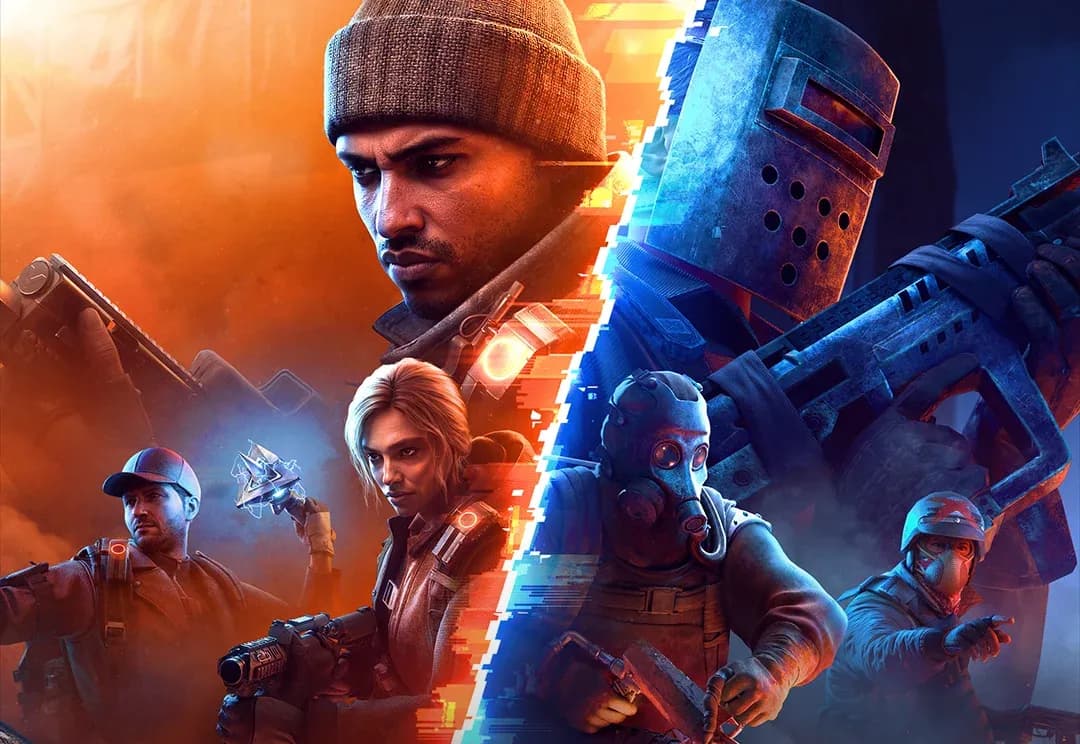

The Division Resurgence es un shooter en tercera persona exclusivo para móviles de Ubisoft, y no existe un cliente oficial para PC. La buena noticia: tres emuladores de Android cumplen la tarea lo suficientemente bien como para que puedas ejecutar el videojuego en un monitor adecuado con mouse, teclado o gamepad. Esta guía cubre la configuración completa para BlueStacks, MuMu Player y LDPlayer, además de los ajustes dentro del videojuego que realmente importan una vez que estás dentro.
Peligro
Como se señaló en pruebas comunitarias documentadas en Skycoach, el videojuego está mal optimizado en su lanzamiento y los cierres inesperados son comunes, independientemente del emulador que elijas. Los consejos a continuación minimizan el problema, pero espera cierta inestabilidad.
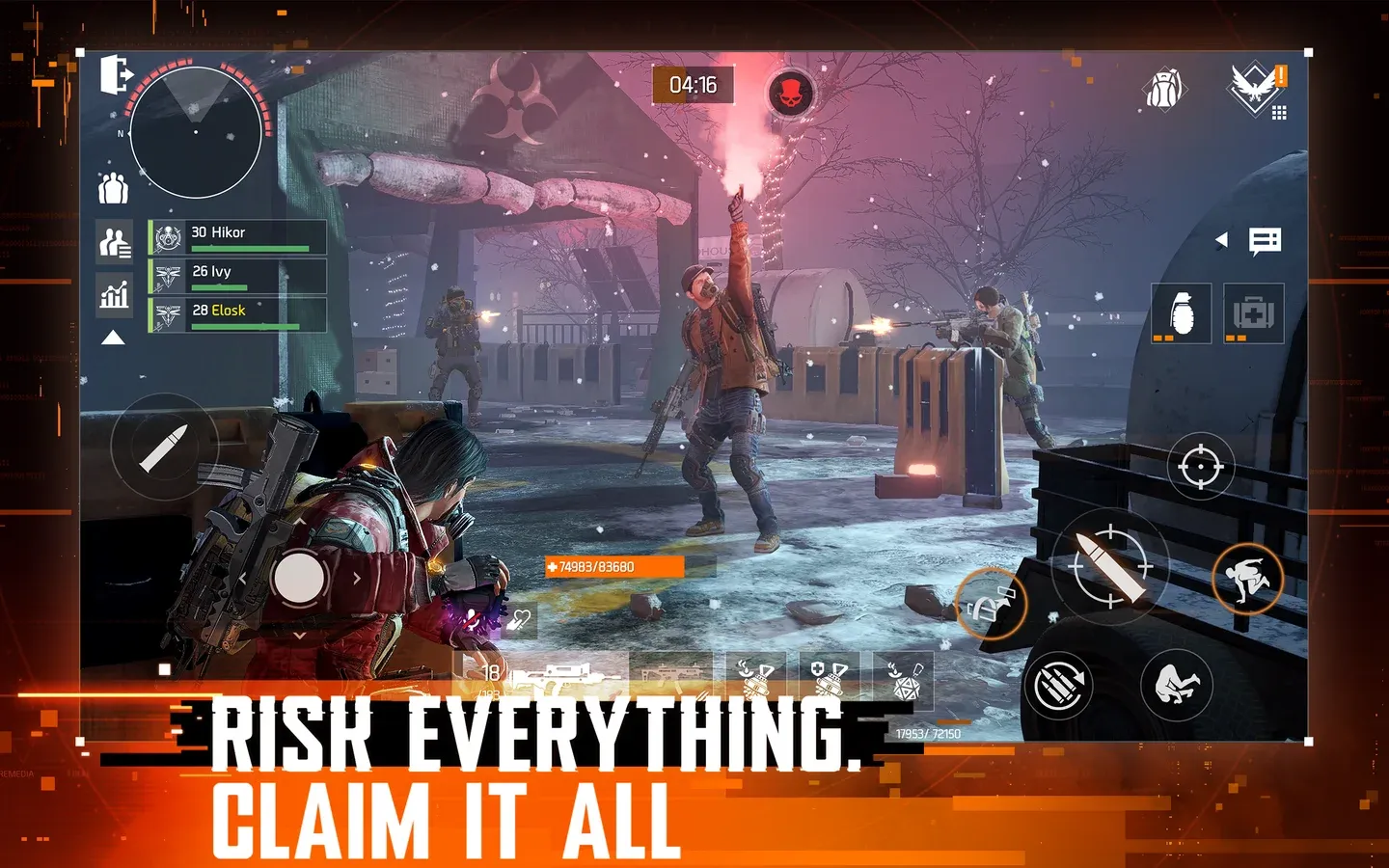
Configuración de la pantalla de inicio de BlueStacks
¿Qué emulador deberías usar?
Los tres emuladores cubiertos aquí pueden ejecutar Division Resurgence, pero tienen diferentes fortalezas. Según la guía de configuración de Skycoach, ni BlueStacks ni MuMu Player ejecutan el videojuego sin problemas en este momento. LDPlayer es una tercera opción viable documentada por el propio equipo de soporte de LDPlayer. Así es como se comparan:
Si tienes un control de PS y quieres indicaciones de botones correctas, elige MuMu Player. Las pruebas de Skycoach encontraron que BlueStacks a veces muestra indicaciones incorrectas para los controles de PS, mientras que MuMu Player los identifica correctamente.
Cómo configurar BlueStacks para Division Resurgence
Pasos de instalación
- Descarga BlueStacks 5 Pie 64-bit del sitio oficial de BlueStacks. La versión Pie 64-bit es importante; otras versiones causan problemas de estabilidad con este videojuego.
- Instala y abre BlueStacks, luego haz clic en Inicio en la esquina superior izquierda.
- Abre la carpeta Aplicaciones del Sistema y ejecuta Google Play Store.
- Inicia sesión con la misma cuenta de Google que usaste para pre-registrarte en Division Resurgence.
- Opcionalmente, instala Gmail dentro del emulador. Algunos jugadores reciben enlaces de acceso anticipado por correo electrónico que solo se abren correctamente en Android.
- Busca The Division Resurgence en Play Store e instálalo.
Configuración de rendimiento de BlueStacks
Antes de iniciar el videojuego, ajusta estas configuraciones dentro del panel de preferencias de BlueStacks:
- Rendimiento: Establece la CPU y la RAM al máximo que tu PC soporte. Habilita la Tasa de Fotogramas Alta y apunta a 120 FPS.
- Pantalla: Modo horizontal, 1920x1080 (o 1440p si tu monitor lo soporta), 240 DPI.
- Gráficos: Selecciona Vulkan como renderizador. El videojuego frecuentemente falla al cargar bajo OpenGL o DirectX, según las pruebas de Skycoach.
- Teléfono: Elige el perfil de teléfono predefinido más reciente. Los emuladores de teléfonos antiguos activan una advertencia dentro del videojuego sobre especificaciones de sistema anticuadas, lo que lleva a problemas de renderizado y cierres.
Advertencia
No puedes cambiar ninguna configuración gráfica dentro del videojuego hasta que completes el tutorial y crees tu Agente. No te saltes el tutorial intentando acceder a la configuración antes de tiempo.
Cómo configurar MuMu Player para Division Resurgence
Pasos de instalación
- Descarga MuMu Player de su sitio oficial.
- Instala, inicia y crea un nuevo dispositivo Android.
- Inicia sesión en Google Play Store con tu cuenta de Division Resurgence.
- Busca e instala The Division Resurgence.
Configuración de rendimiento de MuMu Player
Cierra el videojuego antes de cambiar esto. Navega a la configuración del dispositivo y aplica lo siguiente, según lo documentado por Skycoach:
Pestaña Rendimiento:
- Renderizador gráfico: Vulkan
- Rendimiento: Alto (6 núcleos de CPU, 12 GB de RAM)
- Uso de memoria de GPU: Calidad gráfica óptima
- Tarjeta gráfica discreta forzada: Activado
- Optimización Inteligente de Memoria: Desactivado
Pestaña Pantalla:
- Resolución: 2560 × 1440 (DPI 360)
- FPS: Máximo, establecido en 165 o 240
- Rotación automática de ventana: Activado
- Modo multi-pestaña: Activado
Pestaña Modelo:
- Marca: Asus
- Modelo de dispositivo: ROG Phone 9
- Modelo de acceso a red: ASUSAI2501B
- Preset de GPU: Alto: Adreno (TM) 740
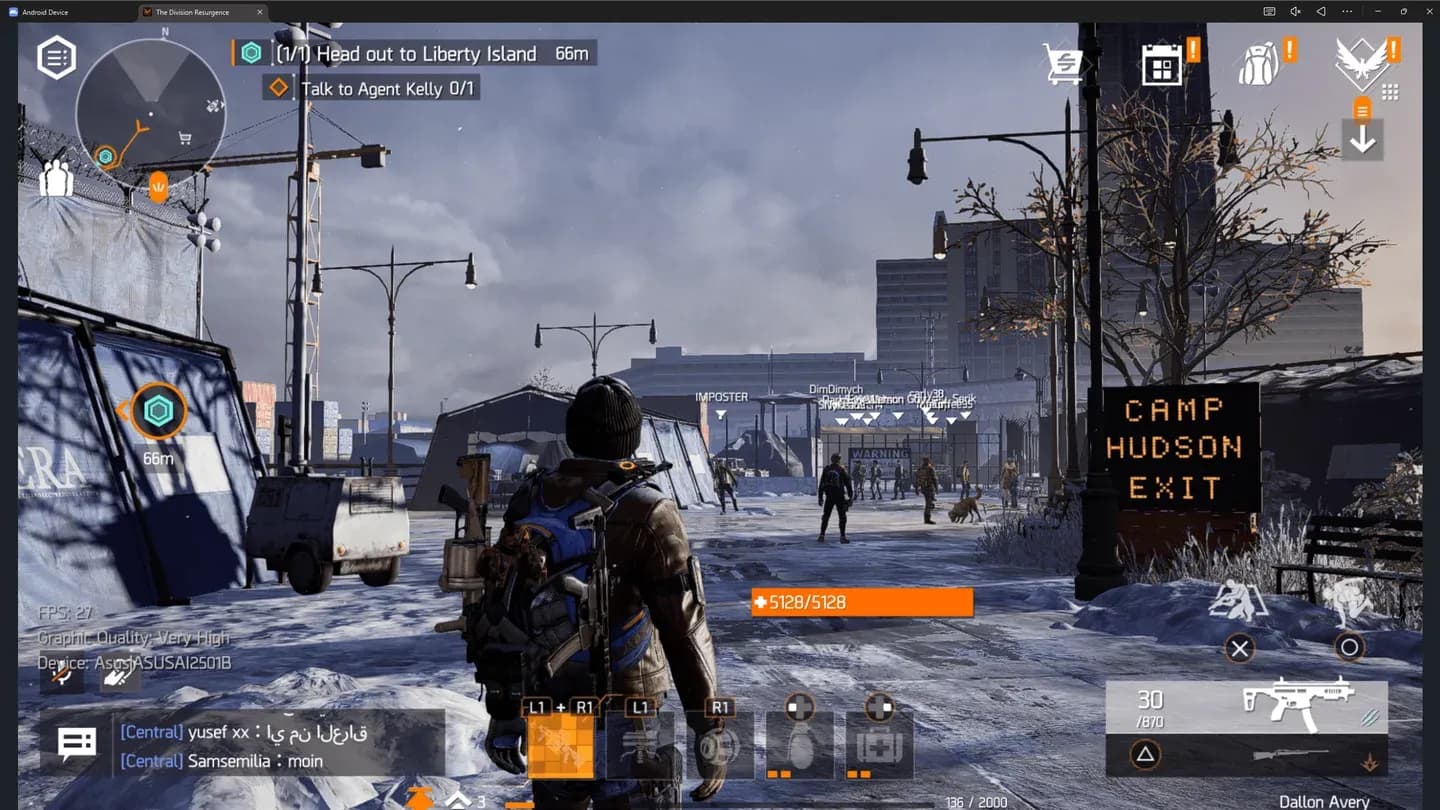
El perfil del ROG Phone 9 vale la pena seleccionarlo específicamente porque MuMu Player trata el videojuego como si se ejecutara en una tableta, lo que te permite expandir la pantalla a formato panorámico y obtener visuales más nítidos de lo que una pantalla de teléfono podría producir.
Pestaña de modelo de dispositivo de MuMu Player
Cómo configurar LDPlayer para Division Resurgence
Pasos de instalación
Según la guía oficial de LDPlayer, el proceso se desarrolla en cuatro etapas:
- Descarga LDPlayer 9.0 del sitio web de LDPlayer y ejecuta el instalador.
- Abre la LD Store, busca The Division Resurgence y haz clic en Instalar. Si te redirige a Google Play, inicia sesión primero con tu cuenta de Gmail.
- Después de iniciar sesión y aceptar los términos, busca nuevamente e instala el videojuego.
- Al iniciar por primera vez, toca Confirmar para descargar datos adicionales del videojuego, luego inicia sesión con Google o Facebook.
Configuración de rendimiento de LDPlayer
- CPU y RAM: Ve a Configuración > Avanzado. Establece la CPU hasta 6 núcleos y la RAM a al menos 6 GB. Una mayor asignación de RAM mejora la estabilidad.
- Resolución: Configuración > Pantalla. Establece en 1280 × 720 como base.
- FPS: Configuración > Pantalla. Habilita el Modo FPS Alto y selecciona 120 FPS. Activa V-Sync para evitar el tearing de pantalla.
¿Cuáles son los mejores ajustes gráficos dentro del videojuego para PC?
Una vez que tu emulador esté funcionando y hayas completado el tutorial, estos ajustes dentro del videojuego ofrecen los mejores resultados según las pruebas de Skycoach:
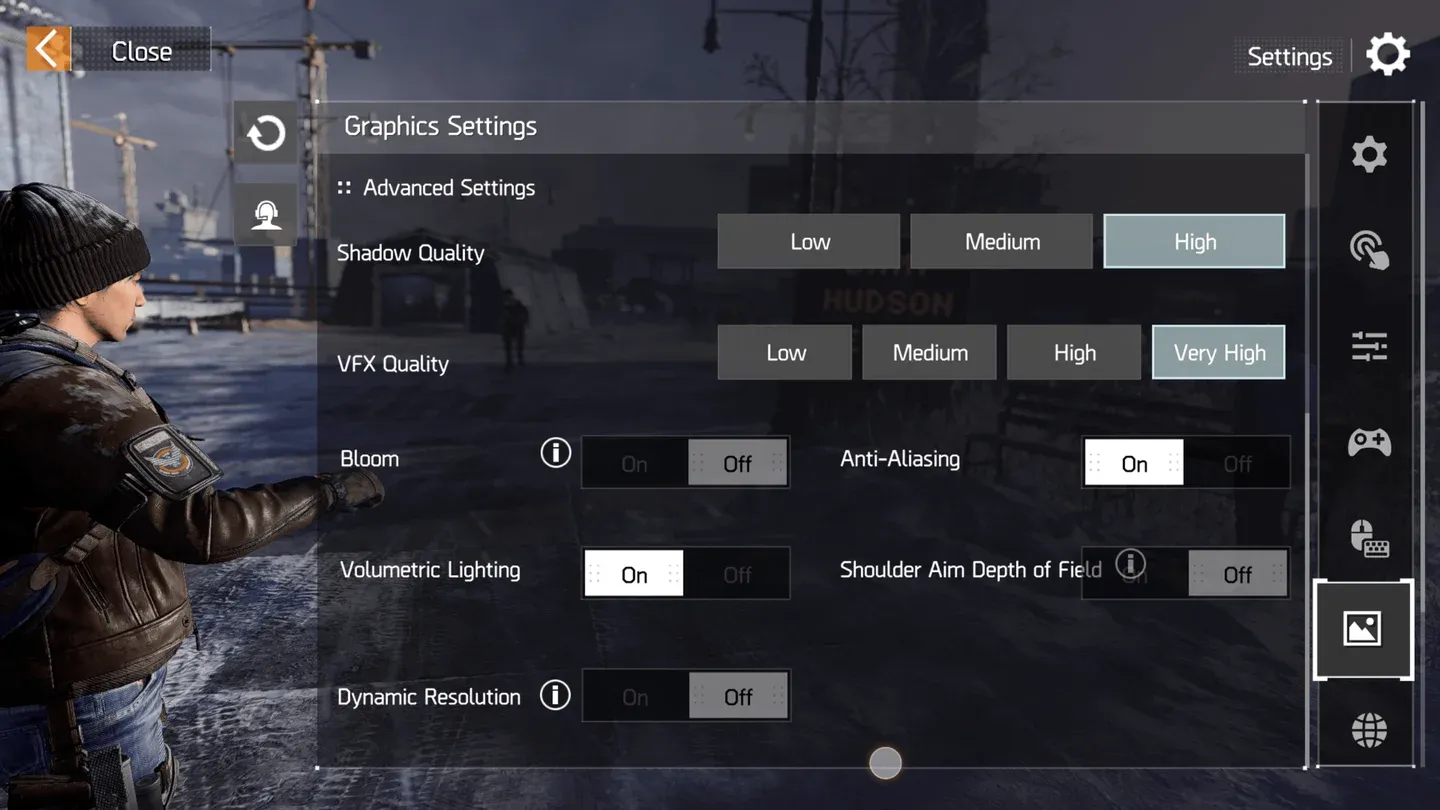
Configuración Gráfica:
- Gráficos: Muy Alto
- Resolución: Alta
- Tasa de Fotogramas: Estándar (límite de 30 FPS)
Configuración Avanzada:
- Calidad de Sombra: Alta
- Calidad de VFX: Muy Alta
- Bloom: Desactivado
- Antialiasing: Activado
- Iluminación Volumétrica: Activado
- Profundidad de Campo al Apuntar por el Hombro: Desactivado
- Resolución Dinámica: Desactivado
Información
Las opciones de gráficos Muy Alto y resolución Alta solo están disponibles con tasa de fotogramas Estándar, que tiene un límite de 30 FPS. Si deseas 60 FPS (tasa de fotogramas Media), estás limitado a ajustes gráficos Medios, y solo si tu perfil de teléfono emulado es lo suficientemente nuevo como para desbloquearlos. Actualmente no hay forma de tener gráficos altos y FPS altos al mismo tiempo.
Panel de configuración gráfica dentro del videojuego
Cómo configurar los controles en PC
El videojuego soporta oficialmente tanto mouse y teclado como gamepads, con una interfaz de usuario especializada para cada tipo de entrada. Para habilitar las superposiciones de interfaz de usuario correctas, ve a Configuración General > UI de Dispositivo Externo y activa tanto UI Exclusiva de Teclado/Mouse como UI de Controlador.
Las asignaciones de botones predeterminadas del control imitan a las de The Division 2, por lo que si tienes horas de juego en ese título, la disposición te resultará familiar. Puedes reasignar tanto los controles del mando como los del teclado y ajustar la sensibilidad por tipo de arma y mira.
Información
El reconocimiento nativo de mouse y teclado ha sido poco confiable en las pruebas tanto en BlueStacks como en MuMu Player. Si la entrada de KB&M no se registra correctamente, la función de Mapeo de Teclado de LDPlayer te permite vincular manualmente los controles táctiles en pantalla a teclas de teclado y mouse como solución alternativa, según la documentación oficial de LDPlayer.
Extras de mapeo de teclas de LDPlayer que vale la pena conocer:
- Macro de Teclado: Asigna combos de múltiples pasos (saltar, disparar, correr, lanzar) a una sola tecla.
- Generar Acciones de Toque Repetidas: Mapea el disparo automático continuo a un botón, útil durante tiroteos prolongados.
Diseño de mapeo de teclas de LDPlayer
Problemas comunes y soluciones
Basado en los problemas documentados por Skycoach en BlueStacks y MuMu Player:
- El videojuego se congela durante el tutorial: Asegúrate de que todos los archivos de datos en segundo plano terminen de descargarse antes de intentar progresar.
- Cierres inesperados al crear personaje: Casi con seguridad estás emulando un perfil de teléfono desactualizado. Cambia a un preset más nuevo.
- FPS bajos o lag: Elige entre gráficos altos a 30 FPS o gráficos medios a 60 FPS. Actualmente no hay forma de tener ambos. Verifica también tu perfil de dispositivo emulado.
- Indicaciones incorrectas del control: Reportado específicamente en BlueStacks con controles de PS. Cambiar a MuMu Player lo resuelve.
- Errores de conexión: Presiona reintentar si aparece la opción, o reinicia el emulador y vuelve a lanzar el videojuego. Esto a menudo es un problema del lado del servidor no relacionado con tu configuración.
Para problemas adicionales reportados por la comunidad, el subreddit de Division Resurgence tiene hilos activos sobre esquemas de control personalizados de KB&M y soluciones para cierres inesperados. También puedes consultar la actualización comunitaria oficial de lanzamiento de Ubisoft para detalles de crossplay y problemas conocidos directamente del desarrollador.
¿Division Resurgence es gratuito para jugar en PC?
Division Resurgence es un videojuego móvil gratuito. Dado que no está lanzado oficialmente en PC, jugarlo a través de un emulador no tiene costo adicional. Descargas el videojuego a través de Google Play Store dentro de tu emulador elegido, tal como lo harías en un teléfono. Para obtener información de fondo sobre el escenario del videojuego y su relación con la serie Division en general, la página de Wikipedia de Tom Clancy's The Division Resurgence ofrece una descripción general sólida.
Para más guías que cubran Division Resurgence y otros shooters, explora las últimas guías de videojuegos en GAMES.GG para mantenerte al día a medida que la optimización del videojuego mejore después del lanzamiento.