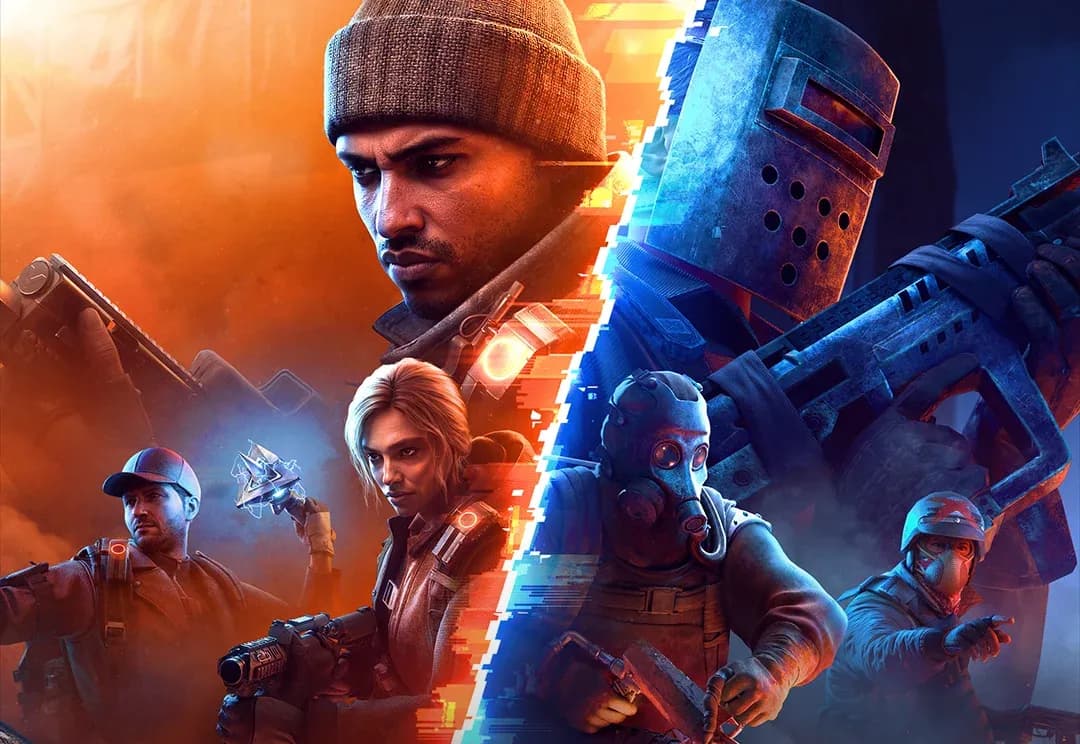

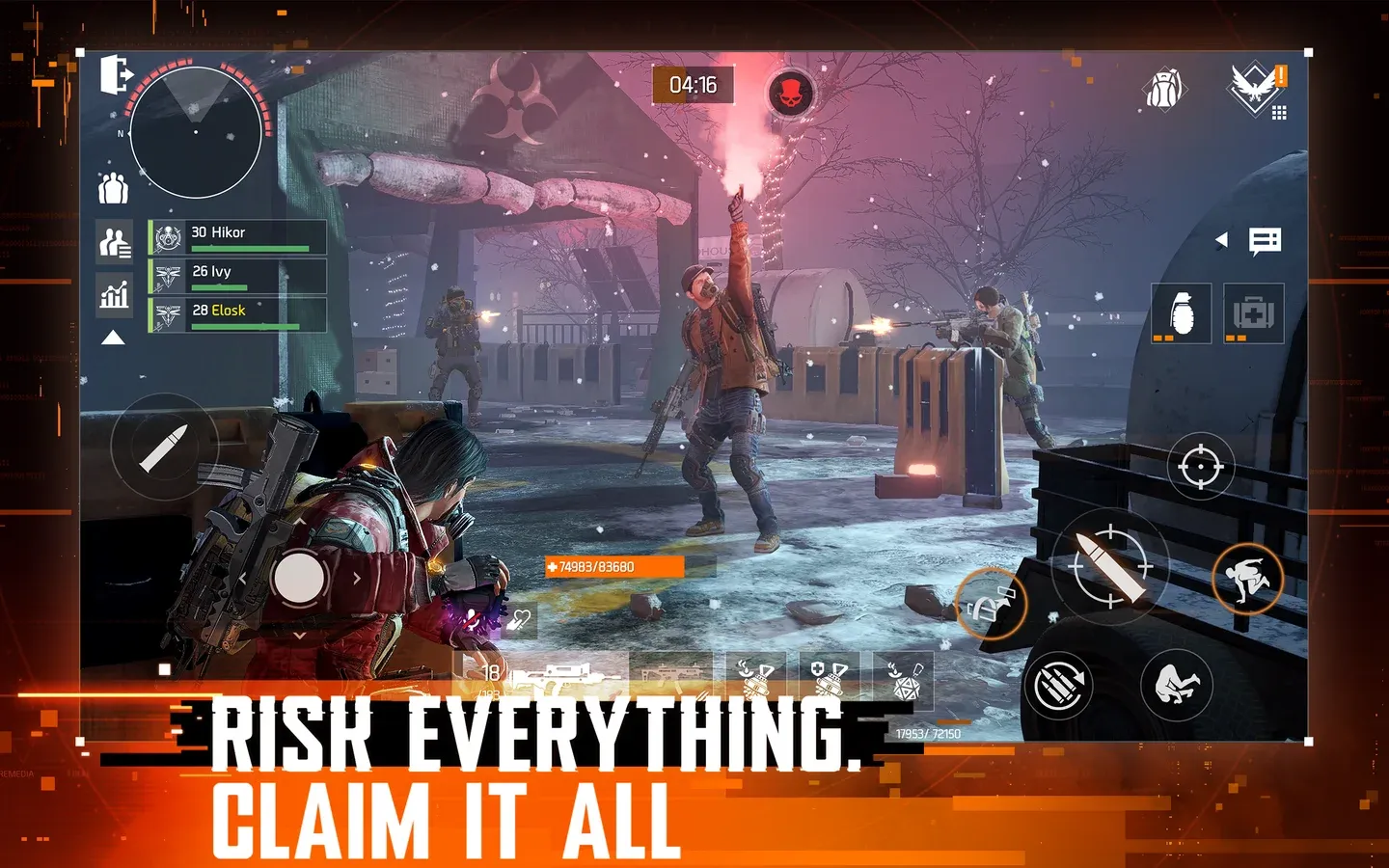
The Division Resurgence est un jeu de tir à la troisième personne exclusif aux mobiles d'Ubisoft, et il n'existe pas de client PC officiel. La bonne nouvelle : trois émulateurs Android gèrent la tâche suffisamment bien pour que vous puissiez jouer au jeu sur un moniteur dédié avec une souris, un clavier ou une manette. Ce guide couvre l'installation complète pour BlueStacks, MuMu Player et LDPlayer, ainsi que les paramètres du jeu qui comptent réellement une fois que vous êtes dedans.
danger
Comme indiqué par les tests communautaires documentés sur Skycoach, le jeu est mal optimisé au lancement et les plantages sont fréquents, quel que soit l'émulateur choisi. Les conseils ci-dessous minimisent le problème, mais attendez-vous à une certaine instabilité.
Configuration de l'écran d'accueil de BlueStacks
Quel émulateur devriez-vous utiliser ?
Les trois émulateurs présentés ici peuvent faire tourner Division Resurgence, mais ils ont des forces différentes. Selon le guide d'installation de Skycoach, ni BlueStacks ni MuMu Player ne font tourner le jeu de manière fluide pour le moment. LDPlayer est une troisième option viable documentée par l'équipe de support de LDPlayer elle-même. Voici comment ils se comparent :
Si vous avez une manette PS et que vous souhaitez des invites de boutons correctes, optez pour MuMu Player. Les tests de Skycoach ont révélé que BlueStacks affiche parfois des invites incorrectes pour les manettes PS, tandis que MuMu Player les identifie correctement.
Comment configurer BlueStacks pour Division Resurgence
Étapes d'installation
- Téléchargez BlueStacks 5 Pie 64-bit depuis le site officiel de BlueStacks. La version Pie 64-bit est importante – d'autres versions causent des problèmes de stabilité avec ce jeu.
- Installez et ouvrez BlueStacks, puis cliquez sur Accueil en haut à gauche.
- Ouvrez le dossier Applications système et lancez le Google Play Store.
- Connectez-vous avec le même compte Google que vous avez utilisé pour vous pré-inscrire à Division Resurgence.
- Installez Gmail en option dans l'émulateur. Certains joueurs reçoivent des liens d'accès anticipé par e-mail qui ne s'ouvrent correctement que sur Android.
- Recherchez The Division Resurgence dans le Play Store et installez-le.
Paramètres de performance de BlueStacks
Avant de lancer le jeu, ajustez ces paramètres dans le panneau des préférences de BlueStacks :
- Performance : Réglez le CPU et la RAM au maximum supporté par votre PC. Activez le taux de rafraîchissement élevé et visez 120 FPS.
- Affichage : Mode paysage, 1920x1080 (ou 1440p si votre moniteur le prend en charge), 240 DPI.
- Graphismes : Sélectionnez Vulkan comme moteur de rendu. Le jeu échoue fréquemment à se charger sous OpenGL ou DirectX, selon les tests de Skycoach.
- Téléphone : Choisissez le profil de téléphone prédéfini le plus récent. Les anciens téléphones émulés déclenchent un avertissement en jeu concernant des spécifications système obsolètes, ce qui entraîne des problèmes de rendu et des plantages.
warning
Vous ne pouvez modifier aucun paramètre graphique en jeu avant d'avoir terminé le tutoriel et créé votre Agent. Ne sautez pas le tutoriel en essayant d'accéder aux paramètres plus tôt.
Comment configurer MuMu Player pour Division Resurgence
Étapes d'installation
- Téléchargez MuMu Player depuis son site officiel.
- Installez, lancez et créez un nouvel appareil Android.
- Connectez-vous au Google Play Store avec votre compte Division Resurgence.
- Recherchez et installez The Division Resurgence.
Paramètres de performance de MuMu Player
Fermez le jeu avant de modifier ces paramètres. Accédez aux paramètres de l'appareil et appliquez les suivants, comme documenté par Skycoach :
Onglet Performance :
- Moteur de rendu graphique : Vulkan
- Performance : Élevée (6 cœurs CPU, 12 Go de RAM)
- Utilisation de la mémoire GPU : Qualité graphique optimale
- Carte graphique dédiée forcée : Activée
- Optimisation intelligente de la mémoire : Désactivée
Onglet Affichage :
- Résolution : 2560 × 1440 (DPI 360)
- FPS : Maximum, réglé sur 165 ou 240
- Rotation automatique de la fenêtre : Activée
- Mode multi-onglets : Activé
Onglet Modèle :
- Marque : Asus
- Modèle d'appareil : ROG Phone 9
- Modèle d'accès réseau : ASUSAI2501B
- Préréglage GPU : Élevé : Adreno (TM) 740
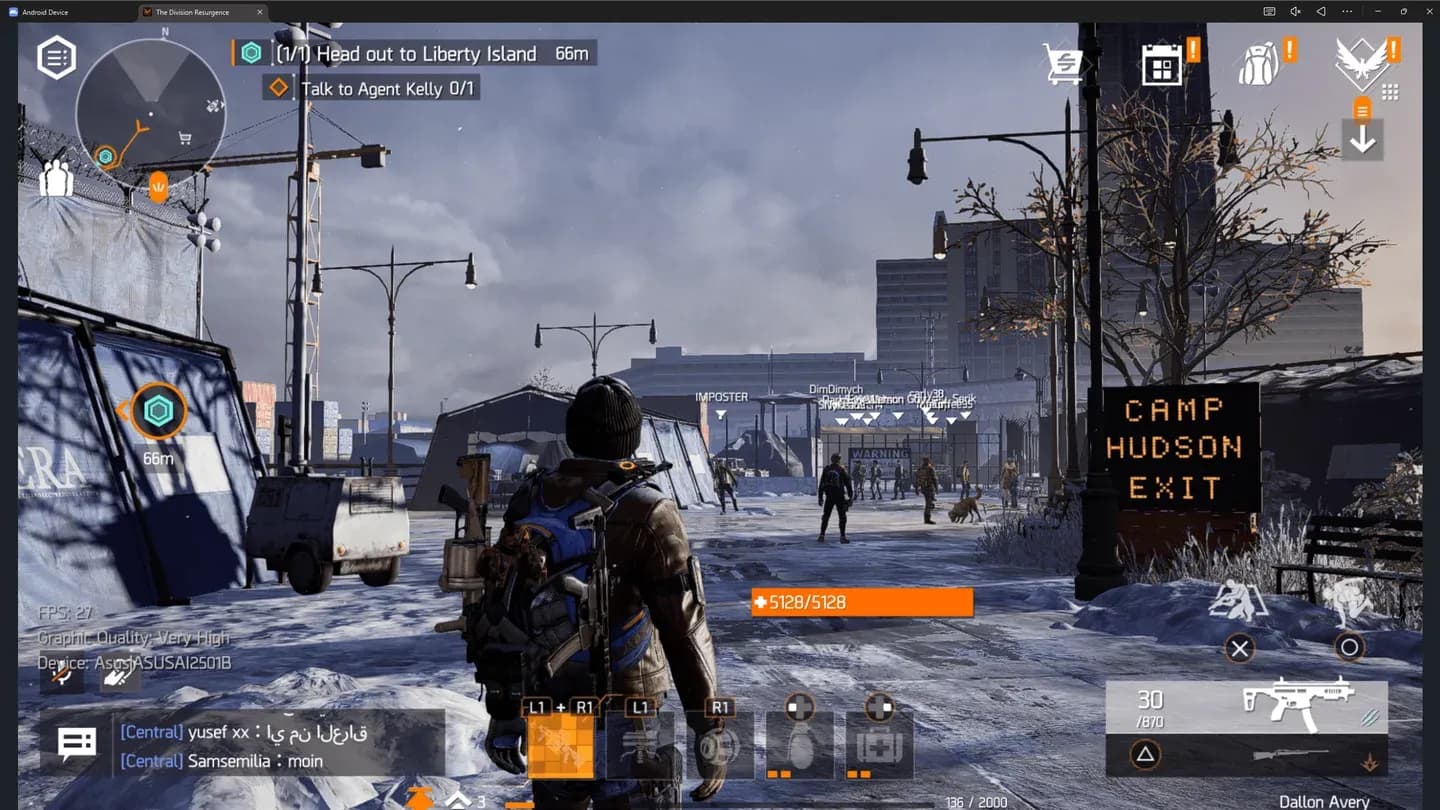
Le profil ROG Phone 9 mérite d'être sélectionné spécifiquement car MuMu Player traite le jeu comme s'il tournait sur une tablette, ce qui vous permet d'étirer l'affichage en écran large et d'obtenir des visuels plus nets que ce qu'un écran de téléphone pourrait produire.
Onglet modèle d'appareil de MuMu Player
Comment configurer LDPlayer pour Division Resurgence
Étapes d'installation
Selon le guide officiel de LDPlayer, le processus se déroule en quatre étapes :
- Téléchargez LDPlayer 9.0 depuis le site web de LDPlayer et exécutez l'installateur.
- Ouvrez le LD Store, recherchez The Division Resurgence et cliquez sur Installer. S'il redirige vers Google Play, connectez-vous d'abord avec votre compte Gmail.
- Après vous être connecté et avoir accepté les conditions, recherchez à nouveau et installez le jeu.
- Au premier lancement, appuyez sur Confirmer pour télécharger des données de jeu supplémentaires, puis connectez-vous avec Google ou Facebook.
Paramètres de performance de LDPlayer
- CPU et RAM : Allez dans Paramètres > Avancé. Réglez le CPU jusqu'à 6 cœurs et la RAM à au moins 6 Go. Une allocation de RAM plus élevée améliore la stabilité.
- Résolution : Paramètres > Affichage. Réglez sur 1280 × 720 comme base.
- FPS : Paramètres > Affichage. Activez le mode FPS élevé et sélectionnez 120 FPS. Activez la synchronisation verticale pour éviter le déchirement de l'écran.
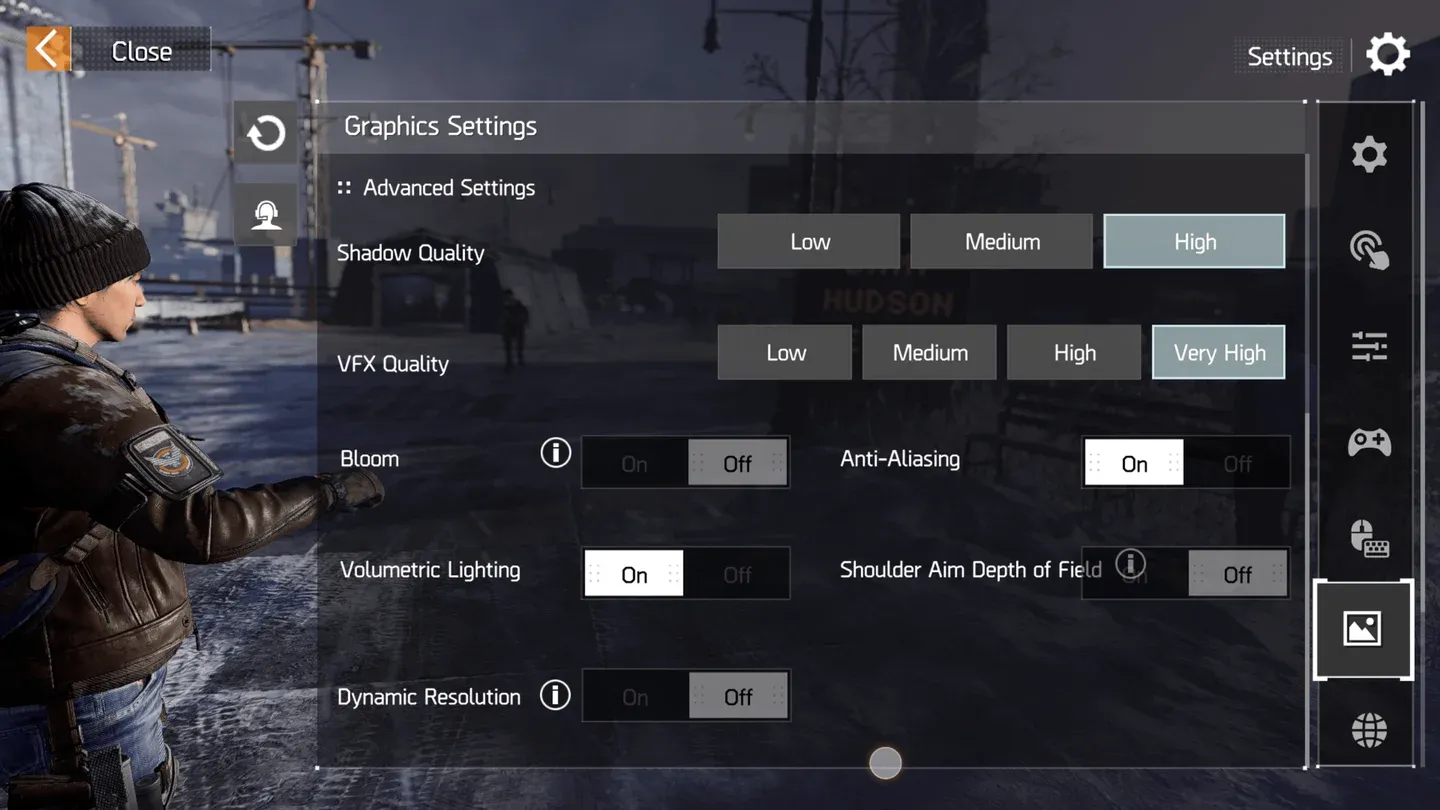
Quels sont les meilleurs paramètres graphiques en jeu pour PC ?
Une fois votre émulateur lancé et le tutoriel terminé, ces paramètres en jeu donnent les meilleurs résultats selon les tests de Skycoach :
Paramètres graphiques :
- Graphismes : Très élevé
- Résolution : Élevée
- Fréquence d'images : Standard (limitation à 30 FPS)
Paramètres avancés :
- Qualité des ombres : Élevée
- Qualité des effets visuels : Très élevé
- Bloom : Désactivé
- Anti-aliasing : Activé
- Éclairage volumétrique : Activé
- Profondeur de champ de visée à l'épaule : Désactivé
- Résolution dynamique : Désactivé
info
Les options graphiques Très élevé et résolution Élevée ne sont disponibles qu'en fréquence d'images Standard, qui est limitée à 30 FPS. Si vous souhaitez 60 FPS (fréquence d'images Moyenne), vous êtes limité aux paramètres graphiques Moyens, et seulement si votre profil de téléphone émulé est suffisamment récent pour les débloquer. Il n'y a actuellement aucun moyen d'obtenir à la fois des graphismes élevés et des FPS élevés.
Panneau des paramètres graphiques en jeu
Comment configurer les contrôles sur PC
Le jeu prend officiellement en charge la souris et le clavier ainsi que les manettes, avec une interface utilisateur spécialisée pour chaque type d'entrée. Pour activer les superpositions d'interface utilisateur correctes, allez dans Paramètres généraux > Interface externe et activez à la fois Interface exclusive Clavier/Souris et Interface Manette.
Les liaisons de manette par défaut reflètent celles de The Division 2, donc si vous avez passé des heures sur ce jeu, la disposition vous semblera familière. Vous pouvez reconfigurer les entrées de la manette et du clavier et ajuster la sensibilité par type d'arme et par viseur.
info
La reconnaissance native de la souris et du clavier s'est avérée peu fiable lors des tests sur BlueStacks et MuMu Player. Si l'entrée Clavier/Souris ne s'enregistre pas correctement, la fonction de mappage de touches de LDPlayer vous permet de lier manuellement les contrôles tactiles à l'écran à des touches du clavier et de la souris comme solution de contournement, selon la documentation officielle de LDPlayer.
Fonctionnalités supplémentaires de mappage de touches LDPlayer à connaître :
- Macro clavier : Assignez des combos en plusieurs étapes (sauter, tirer, sprinter, lancer) à une seule touche.
- Génération d'actions tactiles répétées : Mappe le tir automatique continu sur un seul bouton, utile lors de combats soutenus.
Disposition de mappage de touches LDPlayer
Problèmes courants et solutions
Basé sur les problèmes documentés par Skycoach sur BlueStacks et MuMu Player :
- Le jeu se bloque pendant le tutoriel : Assurez-vous que tous les fichiers de données en arrière-plan ont fini de se télécharger avant d'essayer de progresser.
- Plantages lors de la création de personnage : Vous émullez très probablement un profil de téléphone obsolète. Passez à un préréglage plus récent.
- FPS bas ou lag : Choisissez entre des graphismes élevés à 30 FPS ou des graphismes moyens à 60 FPS. Il n'y a actuellement aucun moyen d'avoir les deux. Vérifiez également votre profil d'appareil émulé.
- Invites de manette incorrectes : Signalé spécifiquement sur BlueStacks avec les manettes PS. Passer à MuMu Player résout le problème.
- Erreurs de connexion : Appuyez sur réessayer si l'option apparaît, ou redémarrez l'émulateur et relancez le jeu. Il s'agit souvent d'un problème côté serveur sans rapport avec votre configuration.
Pour des problèmes supplémentaires signalés par la communauté, le subreddit Division Resurgence contient des fils de discussion actifs sur les schémas de contrôle personnalisés Clavier/Souris et les solutions de contournement pour les plantages. Vous pouvez également consulter la mise à jour communautaire de lancement officielle d'Ubisoft pour les détails sur le crossplay et les problèmes connus directement du développeur.
Division Resurgence est-il gratuit sur PC ?
Division Resurgence est un jeu mobile gratuit. Comme il n'est pas officiellement sorti sur PC, jouer via émulateur ne coûte rien de plus. Vous téléchargez le jeu via le Google Play Store dans l'émulateur de votre choix, tout comme vous le feriez sur un téléphone. Pour en savoir plus sur le cadre du jeu et sa relation avec la série Division plus large, la page Wikipedia de Tom Clancy's The Division Resurgence offre un bon aperçu.
Pour plus de guides couvrant Division Resurgence et d'autres jeux de tir, parcourez les derniers guides de jeux sur GAMES.GG pour rester informé de l'amélioration de l'optimisation du jeu après le lancement.