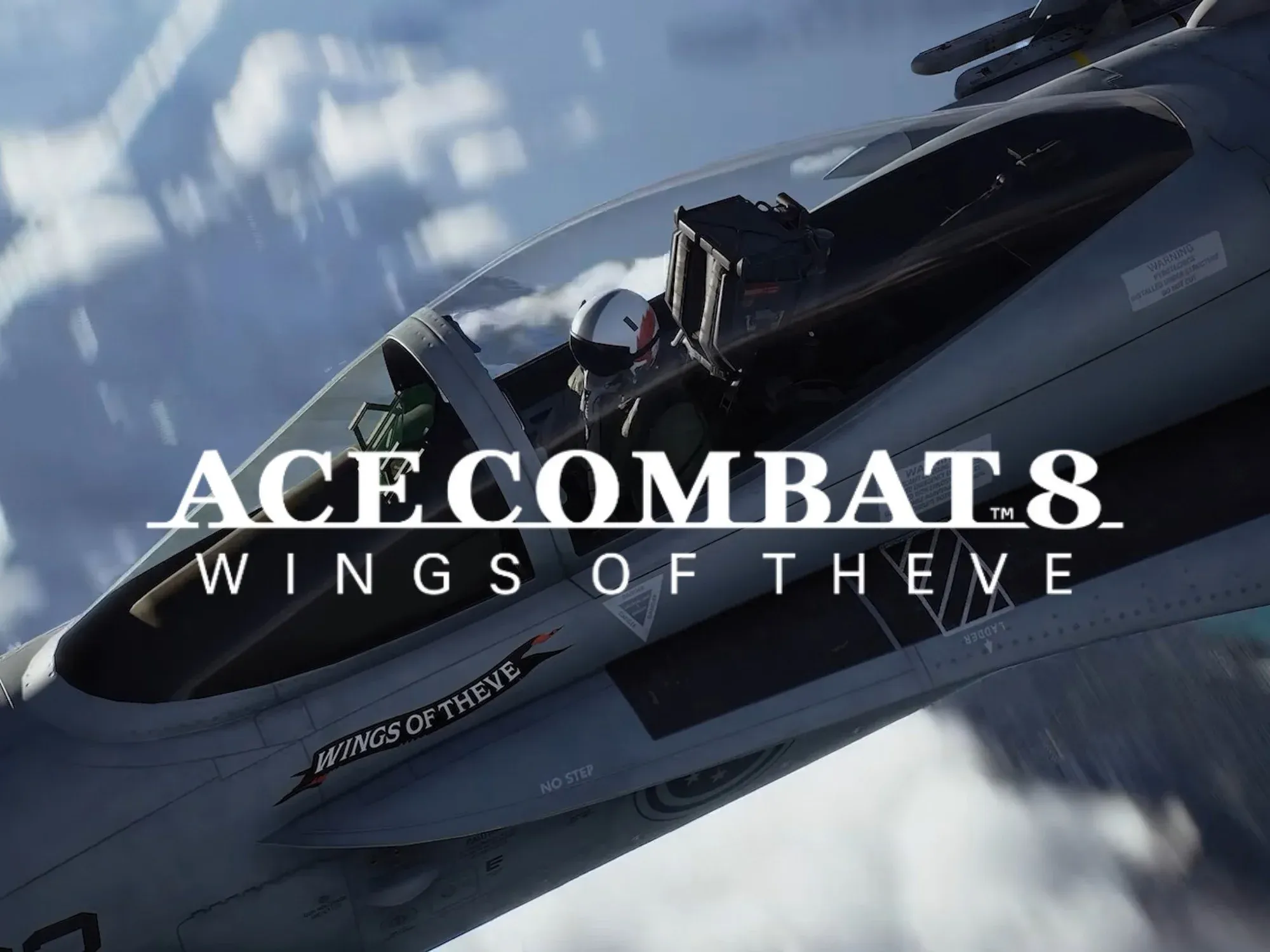


ACE COMBAT 8: WINGS OF THEVE को इस सीरीज की अब तक की सबसे सख्त PC रिक्वायरमेंट्स के साथ लॉन्च किया गया है, जिसमें अनिवार्य हार्डवेयर रे ट्रेसिंग (ray tracing), DirectX 12 Shader Model 6.6, और केवल SSD स्टोरेज की जरूरत है। अगर सेटिंग्स गलत हुईं, तो आप दुश्मन के एयरक्राफ्ट से ज्यादा फ्रेम ड्रॉप्स से लड़ते रह जाएंगे। अगर सेटिंग्स सही रहीं, तो गेम बिल्कुल वैसा ही चलेगा जैसा Bandai Namco ने सोचा था: हर मिसाइल एक्सचेंज के दौरान तेज, स्मूथ और विजुअली शार्प।
Ace Combat 8 के लिए बेस्ट PC ग्राफिक्स सेटिंग्स क्या हैं?
छोटा जवाब यह है: अपने GPU टियर के हिसाब से प्रीसेट चुनें, अपस्केलिंग (upscaling) इनेबल करें, और Volumetric Clouds को Medium पर सेट करें। बाकी किसी भी चीज को छेड़ने से पहले, यह कॉम्बिनेशन आपको उपलब्ध परफॉरमेंस गेन्स का लगभग 80% दे देगा।
ऑफिशियल स्पेक शीट मिनिमम स्पेक (RTX 2060 / RX 6600 XT, 16 GB RAM) के लिए Low सेटिंग्स पर 1080p/30 fps और रिकमेंडेड स्पेक (RTX 3070 / RX 6800, 32 GB RAM) के लिए Medium सेटिंग्स पर 1080p/60 fps का टारगेट रखती है। दोनों टियर्स में यह माना गया है कि अपस्केलिंग एक्टिव है, इसलिए RTX 4070 से नीचे किसी भी कार्ड पर नेटिव रेजोल्यूशन (native resolution) पर गेम चलाना मुसीबत को न्योता देना है।
मिड-टियर हार्डवेयर के लिए रिकमेंडेड सेटिंग्स
मिनिमम स्पेक के करीब वाले हार्डवेयर पर टेस्टिंग के बाद, ये सेटिंग्स तेज-तर्रार डॉगफाइट्स (dogfights) के दौरान परफॉरमेंस और विजुअल क्लैरिटी का सबसे अच्छा बैलेंस देती हैं:
- Screen Mode: Borderless
- V-Sync: Off (इसे तभी ऑन करें अगर आपको मल्टीप्लेयर लैग महसूस हो)
- Frame Rate Limit: 60 FPS
- Upscaling Type: आपके GPU के आधार पर AMD FSR या DLSS
- Upscaling Quality: Balanced या Performance
- Model Quality: Medium
- Shadows: Low
- Textures: Low (परफॉरमेंस पर इसका सबसे ज्यादा असर पड़ता है)
- Effects: Medium
- Volumetric Clouds: Medium
- Post-Processing: Low (Textures के बाद परफॉरमेंस पर दूसरा सबसे बड़ा असर)
- Reflection Quality: Low
- Global Illumination Quality: Low
- Bloom: Off
- Motion Blur: Off
दो सेटिंग्स जो सबसे ज्यादा मायने रखती हैं, वे हैं Textures और Post-Processing। अगर बाकी सब अप्लाई करने के बाद भी आप अपने टारगेट फ्रेम रेट से नीचे हैं, तो सबसे पहले इन्हें कम करें।
Volumetric Clouds पर अलग से ध्यान क्यों देना चाहिए?
Volumetric Clouds को Ultra से Medium पर लाने से लगभग 19% एवरेज FPS वापस मिल जाते हैं, और हाई-स्पीड कॉम्बैट के दौरान इसमें कोई खास विजुअल अंतर नहीं दिखता। Mach 2 की स्पीड पर क्लाउड बैंक से गुजरते समय, आप अपने कैनोपी पर पानी की बूंदों के सिमुलेशन को देखने के लिए नहीं रुकेंगे। हालांकि, GPU कंप्यूट ओवरहेड बहुत ज्यादा होता है। गेम में यह सबसे एफिशिएंट ग्राफिक्स ट्रेड-ऑफ है।
अनिवार्य रे ट्रेसिंग को मैनेज करना
आप रे ट्रेसिंग को ऑफ नहीं कर सकते। इंजन को हार्डवेयर लेवल पर इसकी जरूरत होती है, इसलिए आपके पास सिर्फ Ray-Traced Reflections का विकल्प है। इसे Low पर सेट करें। यह रिफ्लेक्शन कैलकुलेशन को आपके नीचे के पूरे समुद्र की सतह के बजाय सिर्फ आपके एयरक्राफ्ट तक सीमित कर देता है। अपस्केलिंग को Quality या Balanced पर सेट करने के साथ, यह कॉम्बिनेशन सब कुछ Ultra पर चलाने की तुलना में मिड-टियर हार्डवेयर पर 35% तक एवरेज फ्रेमरेट वापस पा लेता है।
Ace Combat 8 में स्टटरिंग और फ्रेम ड्रॉप्स को कैसे ठीक करें?
Ace Combat 8 में ज्यादातर स्टटरिंग दो वजहों से होती है: DirectX 12 पाइपलाइन स्टेट ऑब्जेक्ट (PSO) कंपाइलेशन और डायरेक्ट स्टोरेज I/O बॉटलनेक्स। गेम लोडिंग स्क्रीन पर सब कुछ प्री-कंपाइल करने के बजाय ऑन-द-फ्लाई शेडर एसेट्स को कंपाइल करता है, जिसका मतलब है कि जब आप पहली बार कोई नया हथियार चलाते हैं या किसी खास क्लाउड फॉर्मेशन से गुजरते हैं, तो आपका CPU उस इंस्ट्रक्शन को ट्रांसलेट करने के लिए रुक जाता है। अगर आपका PSO कैश करप्ट है या ड्राइवर रीइंस्टॉल के बाद नया बना है, तो ये पॉज भयानक माइक्रो-फ्रीज में बदल जाते हैं।
स्टेप 1: NVMe SSD पर इंस्टॉल करें
यह नॉन-नेगोशिएबल है। गेम को आधिकारिक तौर पर 150 GB SSD स्पेस की जरूरत है, और इसे SATA ड्राइव पर चलाने से कैंपेन मिशन ट्रांजिशन के दौरान हिचिंग (hitching) होती है। Gen4 NVMe ड्राइव पर शिफ्ट होने से ये लोडिंग स्टटर्स पूरी तरह खत्म हो जाते हैं। प्री-ऑर्डर बोनस (Ace Combat Zero: The Belkan War) बेस गेम से जुड़े एक DLC एग्जीक्यूटेबल के रूप में आता है, इसलिए 150 GB का आंकड़ा दोनों को कवर करता है और आप इन्हें अलग-अलग ड्राइव्स पर नहीं बांट सकते।
स्टेप 2: अपना DirectX Shader Cache क्लियर करें
यह कॉम्बैट के दौरान अचानक होने वाले फ्रेम टाइम स्पाइक्स का लगभग 90% हिस्सा ठीक कर देता है। Windows की दबाएं, "Disk Cleanup" टाइप करें, और इसे Administrator के रूप में रन करें। अपनी C: ड्राइव चुनें, DirectX Shader Cache के बॉक्स को टिक करें, और OK पर क्लिक करें। इसे क्लियर करने के बाद, गेम लॉन्च करें और इसे मेन मेनू पर लगभग 5 मिनट के लिए छोड़ दें। इंजन चुपचाप Shader Model 6.6 कैश को फिर से बनाता है। क्लियर करने के बाद आपके पहले मिशन में थोड़े बहुत झटके आ सकते हैं, लेकिन बाद की फ्लाइट्स स्मूथ चलनी चाहिए।
हर बड़े GPU ड्राइवर अपडेट के बाद ऐसा करें। Nvidia और AMD दोनों ने Wings of Theve के लिए डे-वन ड्राइवर्स रिलीज किए हैं, लेकिन पुराने ड्राइवर्स के ऊपर उन्हें इंस्टॉल करने से अक्सर मौजूदा PSO कैश करप्ट हो जाता है। लक्षणों को ट्रबलशूट करने से बेहतर है कि आप इसे फ्रेश तरीके से रीबिल्ड करें।
स्टेप 3: ऑडियो बफर ओवररन्स को ठीक करें
घने डॉगफाइट्स के दौरान फ्रेम ड्रॉप्स का एक कम स्पष्ट कारण डायनामिक ऑडियो बफर ओवररन्स है। जब आप कई टारगेट्स को लॉक करते हैं और मिसाइलों की बौछार करते हैं, तो गेम एक साथ दर्जनों ओवरलैपिंग धमाकों की ऑडियो फाइल्स को प्रोसेस करता है। अगर आपका CPU पहले से ही रे ट्रेसिंग का ओवरहेड संभाल रहा है, तो यह ऑडियो स्पाइक फ्रेम टाइम को स्टॉल कर देता है। Windows Sound Control Panel खोलें, अपने एक्टिव प्लेबैक डिवाइस पर राइट-क्लिक करें, Properties > Advanced पर जाएं, और डिफॉल्ट फॉर्मेट को 24-bit, 48000 Hz पर सेट करें। यह सबसे अराजक एंगेजमेंट्स के दौरान CPU ऑडियो प्रोसेसिंग लोड को कम करता है।
स्टेप 4: बाकी सब करने से पहले अपना GPU ड्राइवर अपडेट करें
Bandai Namco का अपना सपोर्ट नोटिस विशेष रूप से ड्राइवर मिसमैच को लॉन्च के समय क्रैश का एक मुख्य कारण बताता है। अगर आप ग्राफिकल ग्लिच के बजाय हार्ड क्रैश का सामना कर रहे हैं, तो इन-गेम सेटिंग्स को एडजस्ट करने से पहले अपना ड्राइवर अपडेट करें। Nvidia या AMD से लेटेस्ट रिकमेंडेड ड्राइवर इंस्टॉल करें, जरूरी नहीं कि वह सबसे नया उपलब्ध वर्जन हो।
आपको कौन सा कंट्रोल स्कीम चुनना चाहिए: Standard या Expert?
कोई भी मिशन उड़ाने से पहले यह पहली चीज है जिसे सेट करना है। Standard में जैसे ही आप स्टिक को बाएं या दाएं धकेलते हैं, आपका एयरक्राफ्ट मुड़ जाता है, जो एक सामान्य थर्ड-पर्सन गेम जैसा लगता है और इसे सीखना आसान है। Expert में आपको पहले प्लेन को रोल करना पड़ता है, फिर टर्न पूरा करने के लिए पिच करना पड़ता है। इसे समझने में थोड़ा समय लगता है, लेकिन एक बार समझ आने पर यह एरियल मैन्युवर्स की एक बड़ी रेंज को अनलॉक कर देता है।
आप किसी भी मिशन से पहले दोनों के बीच स्विच कर सकते हैं, इसलिए कोई परमानेंट कमिटमेंट नहीं है। अगर आपने सीरीज के पिछले पार्ट्स फ्लाइट स्टिक पर खेले हैं, तो Expert आपको जाना-पहचाना लगेगा। अगर आप पहली बार कॉकपिट में हैं, तो Standard से शुरू करें और जब बेसिक डॉगफाइटिंग रिदम ऑटोमैटिक लगने लगे, तब स्विच करें।
Ace Combat 8 में आपको किस डिफिकल्टी पर शुरू करना चाहिए?
चार टियर्स उपलब्ध हैं। Rookie जमीन और स्ट्रक्चर्स से होने वाले कोलिजन डैमेज को कम कर देता है ताकि आप बिना पहाड़ी से टकराए कहानी पर ध्यान दे सकें। Pilot वह डिफॉल्ट सेटिंग है जिसके हिसाब से Bandai Namco ने कैंपेन की पेसिंग सेट की है और ज्यादातर खिलाड़ियों के लिए यही सही शुरुआती पॉइंट है। Veteran दुश्मनों को ज्यादा हेल्थ देता है और मिसाइल लॉक्स से बचना मुश्किल बनाता है। Elite को कम से कम गलती की गुंजाइश के साथ स्प्लिट-सेकंड टारगेट प्रायोरिटाइजेशन के लिए बनाया गया है।
Pilot पर शुरू करें। डिफिकल्टी और कंट्रोल स्कीम इंडिपेंडेंट सेटिंग्स हैं, इसलिए आप Pilot डिफिकल्टी पर Expert कंट्रोल्स या Elite डिफिकल्टी पर Standard कंट्रोल्स चला सकते हैं। कोई गलत कॉम्बिनेशन नहीं है, लेकिन Pilot प्लस Standard कंट्रोल्स वह कॉन्फ़िगरेशन है जिसे नए खिलाड़ियों के लिए कैंपेन में डिजाइन किया गया था।
एडवांस्ड कॉम्बैट टिप्स जो आपके उड़ाने के तरीके को बदल देंगे
क्या आपको हर एयरक्राफ्ट की दो कॉपी खरीदनी चाहिए?
हाँ। कैंपेन में आप जहाँ हैं, उसके हिसाब से एयरक्राफ्ट की पहली कॉपी महंगी होती है। दूसरी कॉपी काफी कम कीमत में मिलती है। हैंगर में एयरक्राफ्ट के बगल में मौजूद नंबर (जैसे बेस मॉडल पर x4) दिखाता है कि आपके और आपके विंगमेन के पास कुल कितने एयरक्राफ्ट हैं। अगर आपके पास किसी एयरक्राफ्ट की सिर्फ एक कॉपी है, तो आपके विंगमेन कम स्टेट्स और कमजोर SP हथियारों वाले बेस वर्जन को उड़ाएंगे। हर एक की दो कॉपी खरीदें और जैसे-जैसे आप बेहतर प्लेन अनलॉक करेंगे, आपके विंगमेन अपने आप अपग्रेड हो जाएंगे।
SP हथियार और लोडआउट कैसे काम करते हैं?
हर एयरक्राफ्ट एक डिफॉल्ट SP हथियार के साथ आता है। उदाहरण के लिए, F-15 Strike Eagle, Advanced Small Diameter Bombs के साथ आता है। कोई भी अन्य SP हथियार, जैसे High-Capacity Air-to-Air Missile, को हर उस एयरक्राफ्ट के लिए अलग से खरीदना होगा जिस पर आप उसका उपयोग करना चाहते हैं। Strike Eagle को अनलॉक करने के लिए 350,000 MRP की जरूरत होती है, इसलिए कमिट करने से पहले एयरक्राफ्ट और उसके SP हथियारों दोनों के लिए बजट रखें।
ज्यादातर खिलाड़ी यह गलती करते हैं कि वे दो SP हथियार इक्विप कर लेते हैं जबकि एक ही बेहतर काम कर सकता था। Extended Drop Rack इक्विप होने और दूसरे SP हथियार स्लॉट को खाली छोड़ने पर, लोडआउट में 44 अनगाइडेड बम आते हैं। दूसरा SP हथियार जोड़ने पर यह संख्या घटकर 30 रह जाती है, जिसमें High-Performance Air-to-Air Missile के 14 और High-Capacity Air-to-Air Missile के 16 होते हैं। आदत के बजाय मिशन के प्रकार के आधार पर चुनें।
ग्राउंड टारगेट्स और रडार को प्रभावी ढंग से कैसे पढ़ें?
ग्राउंड टारगेट्स हेक्सागोनल मार्कर्स दिखाते हैं। सॉलिड लाइन्स का मतलब है कि आपके पास क्लियर शॉट है। डॉटेड या हैश-मार्क वाली लाइन्स का मतलब है कि कुछ आपके एंगल को ब्लॉक कर रहा है, आमतौर पर कोई बिल्डिंग या टेरेन फीचर। मिसाइल फायर करने से पहले क्लियर लाइन पाने के लिए ऊपर चढ़ें। बम एक एरिया में हिट करते हैं, इसलिए आपकी ऊंचाई से ज्यादा आपका अप्रोच एंगल मायने रखता है।
रडार पर, लाल घेरे वाले आइकन मिशन के लिए महत्वपूर्ण टारगेट्स हैं। सफेद तीर और आइकन SAM साइट्स और AA गन्स जैसे वैकल्पिक टारगेट्स को मार्क करते हैं। समय सीमा के भीतर वैकल्पिक टारगेट्स को नष्ट करने से आपका स्कोर और MRP बढ़ता है, साथ ही आप पर होने वाली फायरिंग की मात्रा भी कम हो जाती है। छोटे और मध्यम रडार आने वाली मिसाइलों को छोटी सफेद लाइन्स के रूप में दिखाते हैं।
किन पार्ट्स को प्राथमिकता देनी चाहिए?
शुरुआत में, पिच और रोल के लिए मैन्युवरेबिलिटी पार्ट्स लें, साथ ही एक्सेलेरेशन भी। उस स्टेज पर यॉ (yaw) कम मायने रखता है। Stability+ स्टॉल रेजिस्टेंस को बढ़ाता है और आपके High-G Turn की अवधि को बढ़ाता है। यह जल्दी अनलॉक हो जाता है और एंडगेम तक उपयोगी रहता है, इसलिए ज्यादातर बिल्ड्स में इसे शामिल करना चाहिए।
आप अलग-अलग पार्ट्स को स्टैक कर सकते हैं जो एक ही स्टेट को बूस्ट करते हैं, लेकिन आप एक ही पार्ट को दो बार इस्तेमाल नहीं कर सकते। इक्विप करने से पहले पार्ट डिस्क्रिप्शन पढ़ें: Extended Drop Rack केवल बम-टाइप SP हथियारों के लिए पेलोड बढ़ाता है, हवा से जमीन पर मार करने वाली मिसाइलों के लिए नहीं। रॉकेट्स को भी मिसाइलों से अलग कैटेगरी में रखा गया है।
लॉन्च के समय HOTAS और फ्लाइट स्टिक की समस्याएं
Bandai Namco ने आधिकारिक तौर पर पुष्टि की है कि Ace Combat 7 में उपलब्ध कुछ फ्लाइट स्टिक कॉन्फ़िगरेशन विकल्प Ace Combat 8 में लॉन्च के समय मौजूद नहीं हैं, और टीम फिक्स की समीक्षा कर रही है। अगर आपका HOTAS पिछले गेम की तरह एक्सिस को मैप नहीं कर रहा है, तो यह एक ज्ञात कमी है, यूजर की गलती नहीं। जब तक कोई अपडेट इसे ठीक नहीं करता, तब तक ऑटो-डिटेक्शन पर निर्भर रहने के बजाय कंट्रोल सेटिंग्स में एक्सिस को मैन्युअली रीबाइंड करें।
ऑनलाइन मल्टीप्लेयर के भी SteamOS/Linux कंपैटिबिलिटी लेयर्स पर काम न करने की रिपोर्ट मिली है। अगर ACE COMBAT ONLINE आपकी प्राथमिकता है, तो नेटिव Windows का ही उपयोग करें।
गेम के हर सिस्टम को कवर करने वाली और गाइड्स के लिए, पूरी ACE COMBAT 8: WINGS OF THEVE स्ट्रेटेजी गाइड्स कलेक्शन ब्राउज करें।
FAQ
क्या Ace Combat 8 के लिए PC पर रे ट्रेसिंग GPU की जरूरत है?
हाँ। इंजन लेवल पर हार्डवेयर-एक्सेलेरेटेड रे ट्रेसिंग अनिवार्य है, साथ ही DirectX 12 Shader Model 6.6 और 150 GB खाली जगह वाली SSD भी। मिनिमम GPU RTX 2060 (6 GB) या RX 6600 XT (8 GB) है। रे ट्रेसिंग हार्डवेयर सपोर्ट के बिना गेम को चलाने का कोई तरीका नहीं है।
रिकमेंडेड हार्डवेयर पर भी गेम स्टटर क्यों करता है?
इसका सबसे आम कारण करप्ट DirectX Shader Cache है, खासकर GPU ड्राइवर अपडेट के बाद। इसे Windows Disk Cleanup के जरिए क्लियर करें, गेम को मेन मेनू पर 5 मिनट के लिए इसे रीबिल्ड करने दें, और स्टटरिंग आमतौर पर ठीक हो जाती है। अगर समस्या बनी रहती है, तो चेक करें कि गेम SATA ड्राइव के बजाय NVMe SSD पर इंस्टॉल है या नहीं।
क्या आप MRP कमाने के लिए कैंपेन ट्रेनिंग का उपयोग कर सकते हैं?
हाँ। कैंपेन ट्रेनिंग मेन मेनू से एक्सेस की जा सकती है और इसमें Standard और Expert मोड्स में फ्लाइट ट्रेनिंग, बेसिक और एडवांस्ड डॉगफाइट लेसन, और हर हथियार कैटेगरी के लिए SP वेपन ट्रेनिंग शामिल है। हर पूरा किया गया लेसन थोड़ी मात्रा में MRP देता है जिसे आप कैंपेन में खर्च कर सकते हैं।
Ace Combat 8 को कितनी स्टोरेज की जरूरत है?
आधिकारिक आवश्यकता SSD पर 150 GB है। Ace Combat Zero: The Belkan War प्री-ऑर्डर बोनस बेस गेम से जुड़े एक DLC एग्जीक्यूटेबल के रूप में आता है, इसलिए स्पेस बचाने के लिए बेस गेम को हटाने से बोनस कंटेंट का एक्सेस भी हट जाता है।
अगर आप इंस्टॉल करने से पहले यह तय कर रहे हैं कि कौन सा एडिशन लेना है, तो ACE COMBAT 8: WINGS OF THEVE रिलीज डेट और एडिशन गाइड अर्ली एक्सेस टाइमिंग, चारों एडिशन की तुलना और प्री-ऑर्डर बोनस डिटेल्स को कवर करती है।
Ace Combat 8 अभी PC पर मौजूद बेस्ट शूटर गेम्स के साथ खड़ा है, लेकिन यह पोजीशन तभी मिलती है जब सेटिंग्स सही हों। हार्डवेयर रिक्वायरमेंट्स कन्फर्म करें, अपना शेडर कैश क्लियर करें, और अपनी पहली सॉर्टी (sortie) से पहले Volumetric Clouds को Medium पर सेट करें।