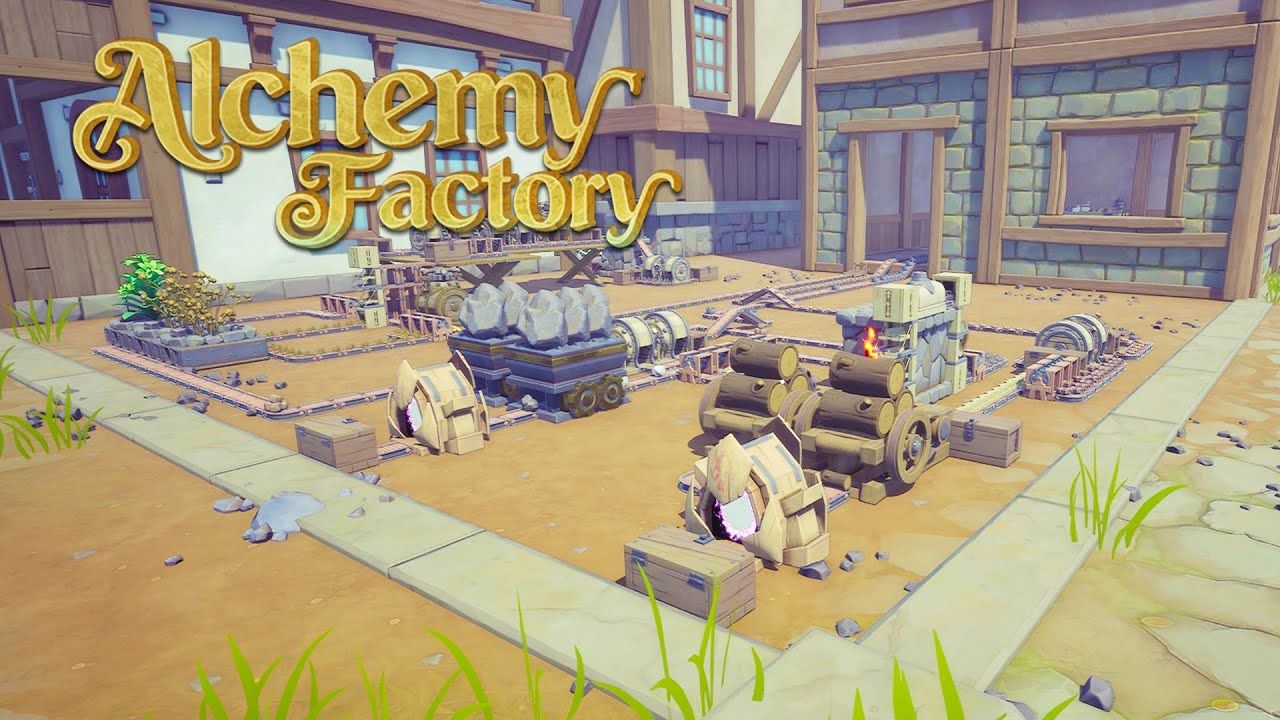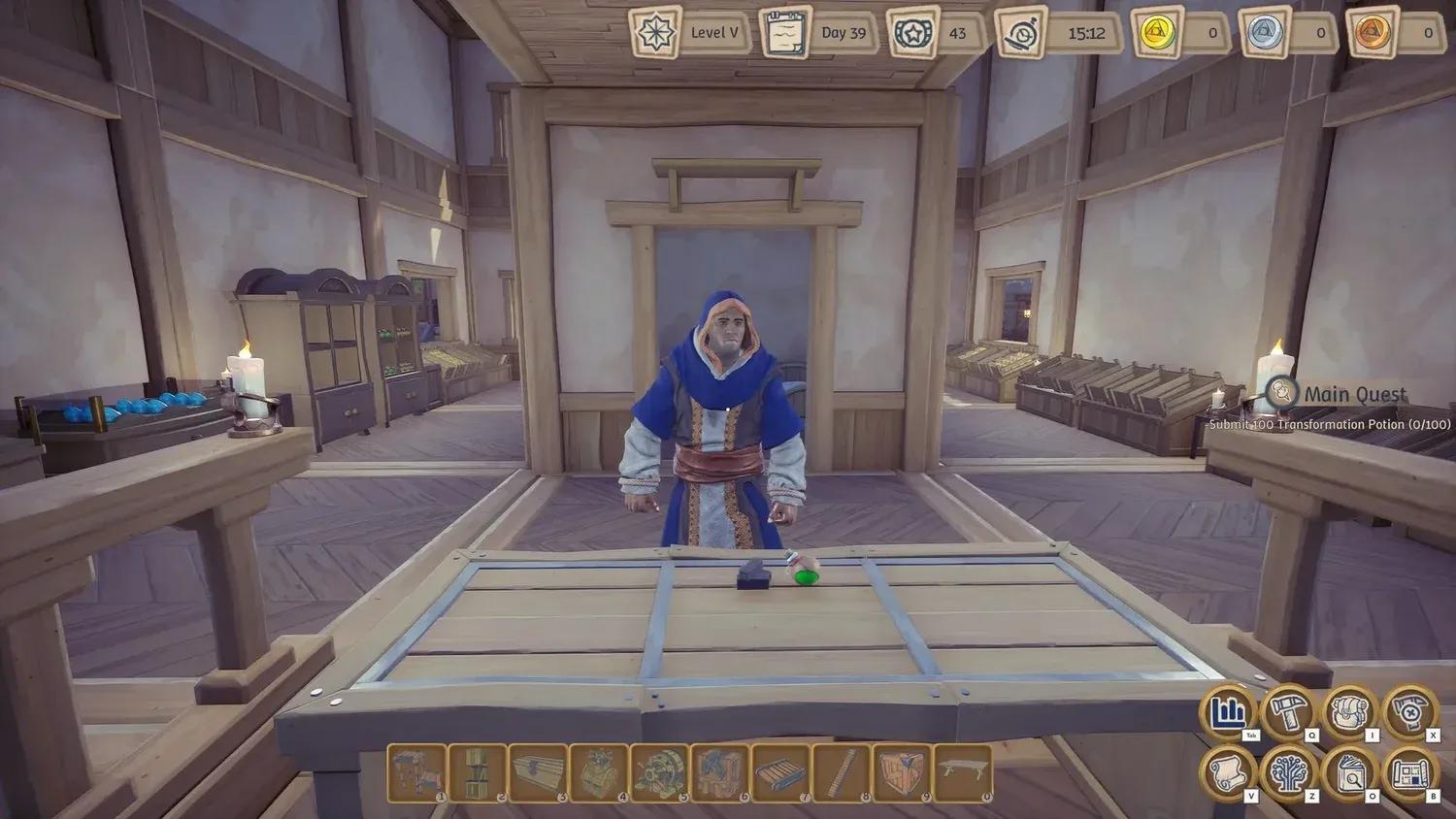

दसवीं बार एक ही प्रोडक्शन सेटअप बनाना जल्दी पुराना हो जाता है। आप क्रूसिबल (crucibles) लगा रहे हैं, बेल्ट (belts) रूट कर रहे हैं, और पोर्टल (portals) कनेक्ट कर रहे हैं, जबकि आपका दिमाग चिल्ला रहा है "मैंने यह पहले भी किया है!" यहीं पर Alchemy Factory का ब्लूप्रिंट सिस्टम (blueprint system) आपका सबसे अच्छा दोस्त बन जाता है। यह शक्तिशाली फीचर आपको पूरे फैक्ट्री सेक्शन (factory sections) को सेव करने और उन्हें तुरंत फिर से बनाने की सुविधा देता है, जिससे घंटों का दोहराव वाला काम स्मार्ट ऑटोमेशन (smart automation) के कुछ सेकंड में बदल जाता है।
ब्लूप्रिंट्स (blueprints) को अपनी पर्सनल फैक्ट्री टेम्पलेट लाइब्रेरी (factory template library) समझें। एक बार जब आप सैंड प्रोडक्शन लाइन (sand production line) को परफेक्ट कर लेते हैं या एक कुशल फर्टिलाइजर सेटअप (fertilizer setup) को ठीक कर लेते हैं, तो आप उस डिज़ाइन को हमेशा के लिए कैप्चर कर सकते हैं। इससे भी बेहतर, आप इन टेम्पलेट्स (templates) को दोस्तों के साथ शेयर कर सकते हैं या कम्युनिटी (community) से सिद्ध डिज़ाइन ले सकते हैं, जिससे ट्रायल-एंड-एरर (trial-and-error) चरण पूरी तरह से छूट जाता है।
ब्लूप्रिंट्स क्या हैं
ब्लूप्रिंट्स (Blueprints) सेव किए गए फैक्ट्री लेआउट (factory layouts) हैं जो एक निर्धारित क्षेत्र में हर मशीन, बेल्ट और कनेक्शन को कैप्चर करते हैं। जब आप एक ब्लूप्रिंट लगाते हैं, तो गेम उस सटीक संरचना को जहाँ आप चाहते हैं, फिर से बनाता है। यह सिर्फ समय बचाने के बारे में नहीं है (हालांकि आप इसमें बहुत सारा समय बचाएंगे)। ब्लूप्रिंट्स आपकी फैक्ट्री में कंसिस्टेंसी (consistency) सुनिश्चित करते हैं, प्लेसमेंट एरर (placement errors) को खत्म करते हैं, और आपको दोहराव के बजाय ऑप्टिमाइजेशन (optimization) पर ध्यान केंद्रित करने देते हैं।
यह सिस्टम छोटे कंपोनेंट्स (components) और बड़े प्रोडक्शन कॉम्प्लेक्स (production complexes) दोनों के लिए खूबसूरती से काम करता है। क्या आपको तीन समान सैंड फैक्ट्री (sand factories) चाहिए? एक का ब्लूप्रिंट बनाएं और उसकी कॉपी (copies) स्टैंप आउट करें। क्या आप अपने पूरे फर्टिलाइजर ऑपरेशन (fertilizer operation) को एक ऊंची मंजिल पर फिर से बनाना चाहते हैं? इसे एक ब्लूप्रिंट के रूप में सेव करें और कुछ ही मिनटों में रीलोकेट (relocate) करें।
अपना पहला ब्लूप्रिंट कैसे बनाएं
एक ब्लूप्रिंट बनाने के लिए आपको उस संरचना का चयन करना होगा जिसे आप सेव करना चाहते हैं, उसकी एक कॉपी बनानी होगी, और फिर उस कॉपी को अपनी ब्लूप्रिंट लाइब्रेरी (blueprint library) में सेव करना होगा। यहां सटीक प्रक्रिया दी गई है:
- अपना प्रोडक्शन सेटअप बनाएं और टेस्ट करें जब तक कि वह पूरी तरह से काम न करे
- उस पूरी संरचना का चयन करें जिसे आप सेव करना चाहते हैं
- चयनित संरचना की एक कॉपी बनाने के लिए F दबाएं
- ब्लूप्रिंट मेनू (blueprint menu) खोलने के लिए H दबाएं
- अपने ब्लूप्रिंट को कुछ वर्णनात्मक नाम दें (जैसे "Sand Factory Mk2")
- यह याद रखने के लिए एक डिस्क्रिप्शन (description) जोड़ें कि यह क्या करता है
- सेव करने के लिए Confirm पर क्लिक करें
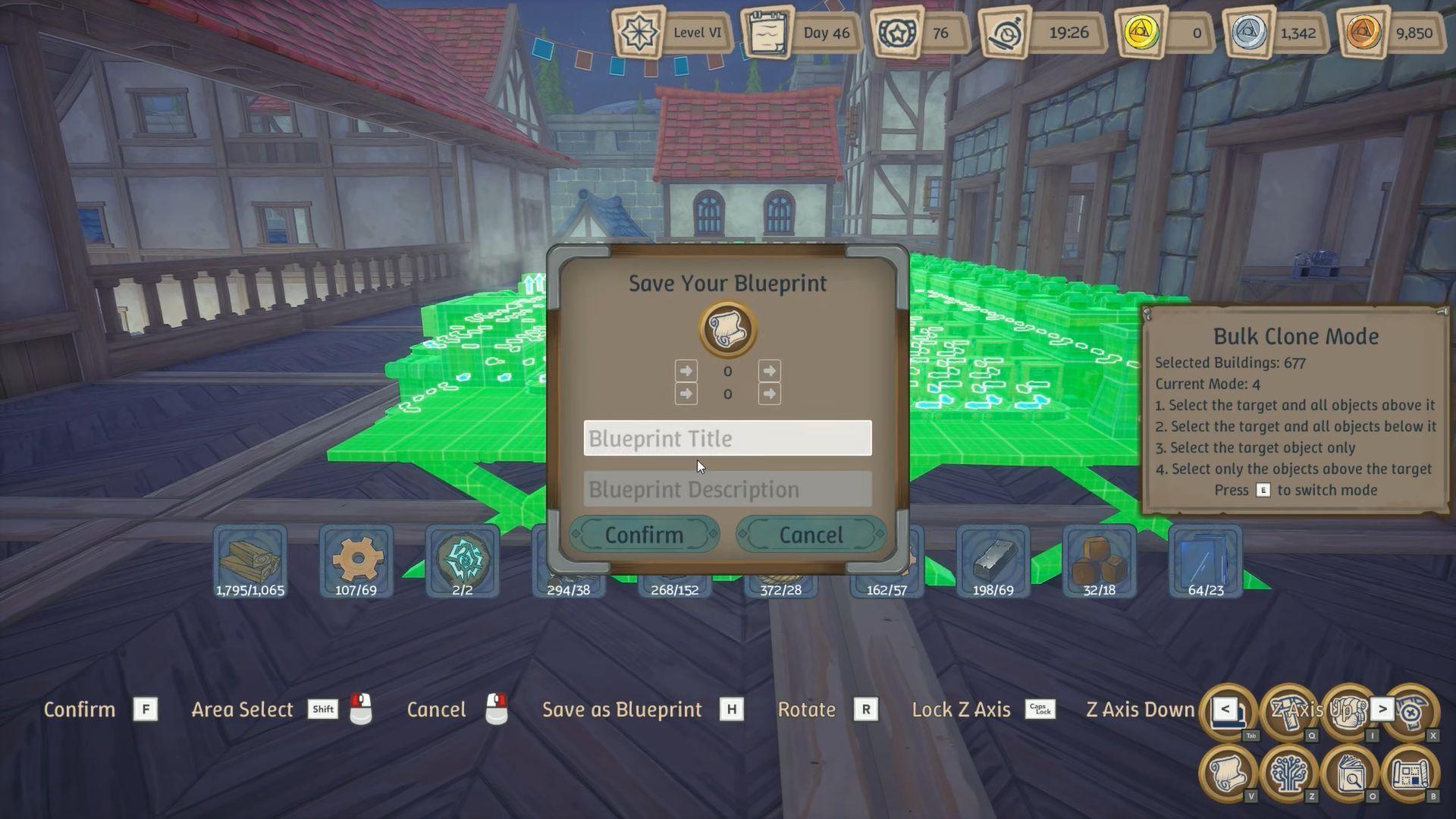
Alchemy Factory Blueprint
सिलेक्शन स्टेप (selection step) महत्वपूर्ण है। सुनिश्चित करें कि आपने हर मशीन, बेल्ट, पोर्टल और कनेक्शन को पकड़ा है। एक भी बेल्ट छूटने से पूरा डिज़ाइन टूट सकता है जब आप इसे बाद में लगाते हैं। अपनी संरचना के चारों ओर घूमें और F दबाने से पहले सब कुछ हाइलाइट (highlight) हो गया है, यह वेरिफाई (verify) करें।
सेव किए गए ब्लूप्रिंट्स को एक्सेस (Access) करना और लगाना
आपकी ब्लूप्रिंट लाइब्रेरी (blueprint library) बिल्ड मेनू (Build menu) के अंदर रहती है, जिससे यह तब एक्सेसिबल (accessible) हो जाती है जब आप निर्माण के लिए तैयार होते हैं। यहां बताया गया है कि अपने सेव किए गए डिज़ाइन का उपयोग कैसे करें:
- बिल्ड मेनू खोलने के लिए Q दबाएं
- बाईं ओर Blueprints टैब (Build tab के नीचे) का चयन करें
- अपने सेव किए गए ब्लूप्रिंट्स को ब्राउज़ करें
- उस ब्लूप्रिंट पर क्लिक करें जिसे आप लगाना चाहते हैं
- प्लेसमेंट प्रीव्यू (placement preview) का उपयोग करके इसे अपने बेस (base) पर रखें
- प्लेसमेंट की पुष्टि करने के लिए क्लिक करें
प्लेसमेंट प्रीव्यू (placement preview) दिखाता है कि मशीनें ठीक कहाँ उतरेंगी, जिससे आप कमिट (commit) करने से पहले स्पेसिंग (spacing) और अलाइनमेंट (alignment) को वेरिफाई (verify) कर सकते हैं। आप अलग-अलग ओरिएंटेशन (orientations) में फिट होने के लिए प्लेसमेंट के दौरान ब्लूप्रिंट्स को रोटेट (rotate) कर सकते हैं, जो सिमेट्रिकल फैक्ट्री विंग्स (symmetrical factory wings) बनाते समय एकदम सही है।
ब्लूप्रिंट ऑर्गनाइजेशन (Blueprint Organization)
जैसे-जैसे आपका ब्लूप्रिंट कलेक्शन (blueprint collection) बढ़ता है, ऑर्गनाइजेशन (organization) आवश्यक हो जाता है। एक सिस्टम के बिना, आप सही टेम्पलेट (template) की तलाश में दर्जनों टेम्पलेट्स के माध्यम से स्क्रॉल (scroll) करने में समय बर्बाद करेंगे। यहां बताया गया है कि चीजों को कैसे मैनेज (manage) किया जाए:
नेमिंग कन्वेंशन (Naming Convention) के बेस्ट प्रैक्टिसेज (Best Practices):
- प्रोडक्शन टाइप (production type) शामिल करें: "Fertilizer," "Sand," "Coke Powder"
- वर्जन नंबर (version numbers) जोड़ें: "Mk1," "Mk2," "Final"
- कैपेसिटी (capacity) नोट करें: "120/min" या "60/min"
- उदाहरण: "Sand Factory Mk3 - 120/min"
डिस्क्रिप्शन फील्ड (Description Field) का उपयोग:
- आवश्यक इनपुट (inputs) और उनकी रेट्स (rates) को लिस्ट करें
- आउटपुट क्वांटिटी (output quantities) नोट करें
- विशेष आवश्यकताओं (ईंधन प्रकार, उर्वरक ग्रेड) का उल्लेख करें
- किसी भी क्वर्क्स (quirks) या ऑप्टिमाइजेशन नोट्स (optimization notes) को शामिल करें
| ब्लूप्रिंट टाइप (Blueprint Type) | नेमिंग एग्जांपल (Naming Example) | डिस्क्रिप्शन एग्जांपल (Description Example) |
|---|---|---|
| रिसोर्स प्रोडक्शन (Resource Production) | Sand Factory Mk2 | 120 sand/min, needs 2 portals, wood fuel |
| प्रोसेसिंग (Processing) | Coke Powder v3 | 120/min output, 12 crucibles, compact design |
| फार्मिंग (Farming) | Fertilizer Auto | Self-fueling, growth potion compatible |
अन्य प्लेयर्स के साथ ब्लूप्रिंट्स शेयर करना
ब्लूप्रिंट शेयरिंग सिस्टम (blueprint sharing system) फाइल एक्सचेंज (file exchange) के माध्यम से काम करता है, जिससे आप दोस्तों या कम्युनिटी (community) के साथ फैक्ट्री डिज़ाइन का ट्रेड (trade) कर सकते हैं। ब्लूप्रिंट फाइलें .af एक्सटेंशन (extension) का उपयोग करती हैं और आपकी गेम डायरेक्टरी (game directory) में रहती हैं।
अपने ब्लूप्रिंट्स को शेयर करने के लिए:
- अपने गेम इंस्टॉलेशन फोल्डर (game installation folder) पर नेविगेट (navigate) करें
- ब्लूप्रिंट सबफोल्डर (Blueprint subfolder) ढूंढें
- .af एक्सटेंशन वाली फाइलें ढूंढें
- वांछित ब्लूप्रिंट फाइलों को कॉपी करें
- उन्हें डिस्कॉर्ड (Discord), क्लाउड स्टोरेज (cloud storage), या डायरेक्ट ट्रांसफर (direct transfer) के माध्यम से शेयर करें
ब्लूप्रिंट्स प्राप्त करने के लिए:
- .af ब्लूप्रिंट फाइल डाउनलोड करें
- इसे अपने गेम के ब्लूप्रिंट फोल्डर में रखें
- Alchemy Factory लॉन्च (launch) करें या रीस्टार्ट (restart) करें
- ब्लूप्रिंट आपके ब्लूप्रिंट्स टैब (Blueprints tab) में दिखाई देगा
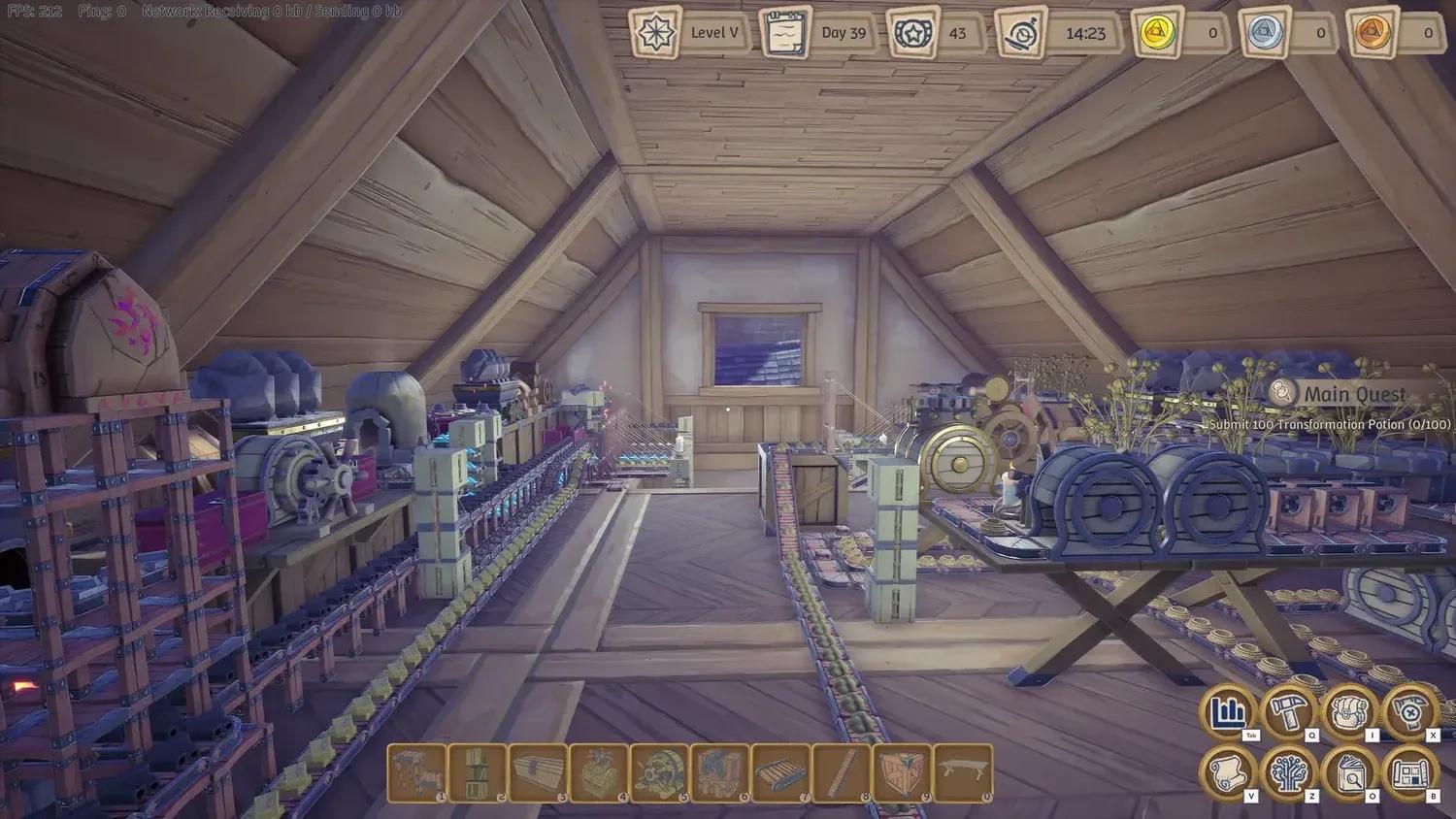
ब्लूप्रिंट लोकेशन्स (Blueprint Locations)
Alchemy Factory Discord सर्वर एक एक्टिव ब्लूप्रिंट-शेयरिंग कम्युनिटी (blueprint-sharing community) को होस्ट करता है जहाँ प्लेयर्स बेसिक प्रोडक्शन (basic production) से लेकर एडवांस्ड ऑटोमेशन (advanced automation) तक हर चीज के लिए ऑप्टिमाइज्ड डिज़ाइन (optimized designs) पोस्ट करते हैं। आपको कॉम्पैक्ट लेआउट (compact layouts), हाई-थ्रूपुट डिज़ाइन (high-throughput designs), और सामान्य बॉटलनेक्स (bottlenecks) के लिए क्रिएटिव सॉल्यूशंस (creative solutions) मिलेंगे।
सामान्य ब्लूप्रिंट समस्याएं और समाधान
यहां तक कि अनुभवी प्लेयर्स (players) को भी ब्लूप्रिंट इश्यूज (blueprint issues) का सामना करना पड़ता है। यहां सबसे लगातार समस्याएं और उनके समाधान दिए गए हैं:
प्लेसमेंट के बाद बेल्ट गायब होना: यह एक ज्ञात बग (bug) है जो ब्लूप्रिंट्स लोड (load) करते समय बेल्ट्स को रैंडमली (randomly) डिलीट (delete) कर देता है। यह समस्या कॉम्पैक्ट डिज़ाइन (compact designs) के साथ अधिक बार दिखाई देती है जहाँ बेल्ट्स एक साथ करीब चलती हैं। समाधान: ब्लूप्रिंट्स में अल्ट्रा-टाइट बेल्ट स्पेसिंग (ultra-tight belt spacing) से बचें, और प्लेसमेंट के बाद हमेशा बेल्ट कनेक्शन (belt connections) को वेरिफाई (verify) करें।
ब्लूप्रिंट नहीं लग रहा है: आमतौर पर अपर्याप्त जगह या मौजूदा संरचनाओं के साथ ओवरलैप (overlapping) होने के कारण होता है। ब्लूप्रिंट को रोटेट (rotate) करें या अधिक जगह साफ करें। जब कोलिजन (collision) होता है तो प्लेसमेंट प्रीव्यू (placement preview) लाल हो जाता है।
मशीनें कनेक्ट नहीं हो रही हैं: ऐसा तब होता है जब आपने ब्लूप्रिंट को तब सेव किया था जब मशीनें डिस्कनेक्ट (disconnected) थीं या जब प्लेसमेंट ओरिएंटेशन (placement orientation) बदल जाता है। समाधान: प्लेसमेंट के बाद प्रभावित मशीनों को मैन्युअल रूप से फिर से कनेक्ट करें, या ब्लूप्रिंट को फिर से बनाएं यह सुनिश्चित करते हुए कि सभी कनेक्शन एक्टिव (active) हैं।
पोर्टल टारगेट (Portal Targets) सेट नहीं हैं: ब्लूप्रिंट्स पोर्टल डेस्टिनेशंस (portal destinations) को सेव नहीं करते हैं। पोर्टल्स वाले ब्लूप्रिंट को लगाने के बाद, आपको उनके टारगेट (targets) को मैन्युअल रूप से फिर से कॉन्फ़िगर (configure) करना होगा।
रियूजेबिलिटी (Reusability) के लिए ब्लूप्रिंट्स को ऑप्टिमाइज (Optimizing) करना
सबसे अच्छे ब्लूप्रिंट्स बिना किसी संशोधन के कई स्थानों पर काम करते हैं। यहां बताया गया है कि अधिकतम रियूजेबिलिटी के लिए कैसे डिज़ाइन करें:
सेल्फ-कंटेन्ड डिज़ाइन (Self-Contained Designs): ऐसे ब्लूप्रिंट बनाएं जिनमें काम करने के लिए आवश्यक सब कुछ शामिल हो। बाहरी बेल्ट कनेक्शन (external belt connections) या साझा संसाधनों पर निर्भर न रहें। ब्लूप्रिंट बाउंड्री (blueprint boundary) के भीतर इनपुट पोर्टल्स (input portals), आउटपुट स्टोरेज (output storage), और फ्यूल सिस्टम (fuel systems) को शामिल करें।
मॉड्यूलर साइजिंग (Modular Sizing): ब्लूप्रिंट्स को स्टैंडर्ड ग्रिड साइज (standard grid sizes) में फिट होने के लिए डिज़ाइन करें। एक 10x10 ब्लूप्रिंट कहीं भी फिट हो जाता है, जबकि एक अनियमित 13x7 ब्लूप्रिंट प्लेसमेंट की समस्या पैदा करता है। राउंड डायमेंशन (Round dimensions) फैक्ट्री के विस्तार को क्लीनर (cleaner) बनाते हैं।
स्टैकेबल लेआउट (Stackable Layouts): डिज़ाइन करते समय वर्टिकल स्पेस (vertical space) पर विचार करें। ब्लूप्रिंट्स जो ग्राउंड लेवल (ground level) पर काम करते हैं, उन्हें ऊपरी मंजिलों पर भी काम करना चाहिए। ऐसे डिज़ाइन से बचें जिनके लिए विशिष्ट टेरेन फीचर्स (terrain features) की आवश्यकता होती है।
क्लियर इनपुट/आउटपुट पॉइंट्स (Clear Input/Output Points): इनपुट्स और आउटपुट्स को लगातार स्थानों पर रखें। यदि आपकी सैंड फैक्ट्री हमेशा सामने-दाएं कोने से आउटपुट करती है, तो हर वर्जन को उस पैटर्न का पालन करना चाहिए। कंसिस्टेंसी (Consistency) फैक्ट्री इंटीग्रेशन (factory integration) को सरल बनाती है।
ब्लूप्रिंट सिस्टम (blueprint system) प्रोडक्शन को स्केल (scale) करते समय सबसे ज्यादा चमकता है। एक बार जब आप 120 प्रति मिनट सैंड फैक्ट्री को परफेक्ट कर लेते हैं, तो उसका ब्लूप्रिंट बनाएं। जब आपको 240 प्रति मिनट की आवश्यकता हो, तो दो कॉपी लगाएं। जब आपको 480 की आवश्यकता हो, तो चार लगाएं। यही स्मार्ट ब्लूप्रिंटिंग (smart blueprinting) की शक्ति है।
अधिक प्रोडक्शन ऑप्टिमाइजेशन स्ट्रेटेजीज (production optimization strategies) के लिए, हमारे Alchemy Factory Best Blueprints गाइड को देखें जो फर्टिलाइजर (fertilizer), सैंड (sand), और पोशन प्रोडक्शन (potion production) के लिए कम्युनिटी-टेस्टेड डिज़ाइन (community-tested designs) को प्रदर्शित करता है। यदि आप अभी भी फंडामेंटल्स (fundamentals) सीख रहे हैं, तो हमारी Alchemy Factory Beginners Guide आवश्यक ऑटोमेशन कॉन्सेप्ट्स (automation concepts) और अर्ली-गेम प्रोग्रेशन (early-game progression) को कवर करती है।
ब्लूप्रिंट सिस्टम Alchemy Factory को एक बिल्डिंग गेम (building game) से एक डिज़ाइन गेम (design game) में बदल देता है। बार-बार एक ही मशीन लगाने के बजाय, आप रियूजेबल टेम्पलेट्स (reusable templates) बना रहे हैं और फैक्ट्री आर्किटेक्चर (factory architecture) को ऑप्टिमाइज (optimize) कर रहे हैं। ब्लूप्रिंट्स में जल्दी महारत हासिल करें, और आप बिल्डिंग में कम समय और अपने अल्केमिकल एम्पायर (alchemical empire) का विस्तार करने में अधिक समय बिताएंगे।