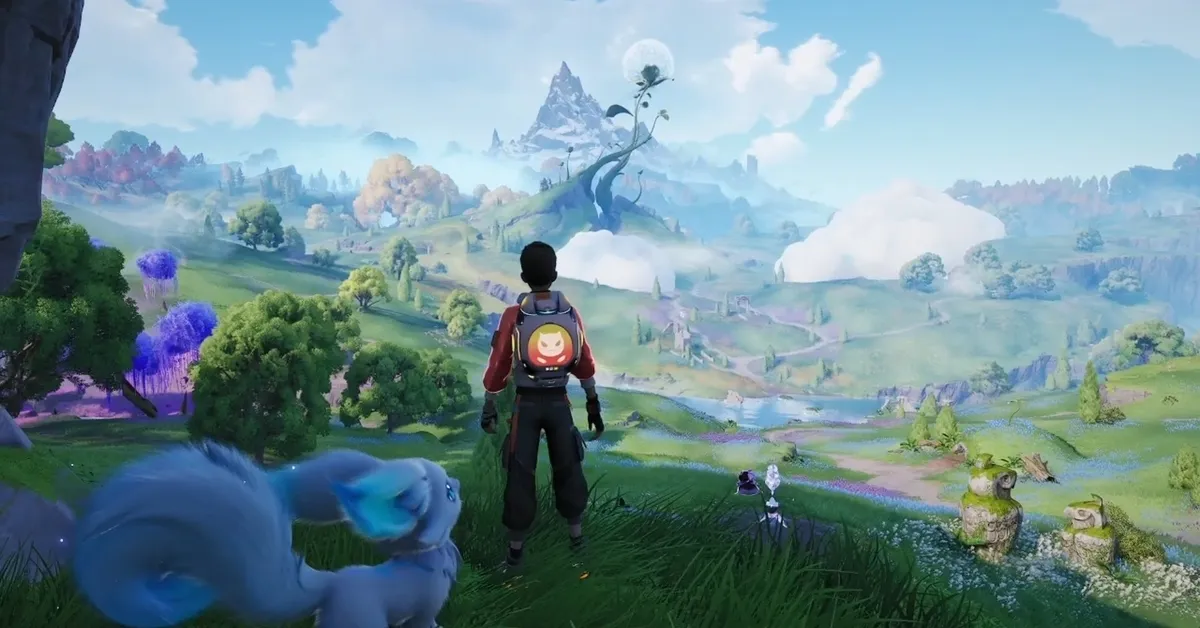


Aniimo आपको एक विशाल ओपन वर्ल्ड में ले जाता है जहाँ आप creatures को पकड़ सकते हैं, explore कर सकते हैं और battle कर सकते हैं। लेकिन इस ओपन वर्ल्ड का एक नुकसान भी है: FPS drops और stuttering की समस्या जल्दी आ सकती है, खासकर अगर आप mid-range या पुराने hardware का इस्तेमाल कर रहे हैं। अच्छी खबर यह है कि कुछ चुनिंदा सेटिंग्स में बदलाव करके आप गेम को blurry बनाए बिना काफी बेहतर performance पा सकते हैं।
यह गाइड आपको Aniimo के लिए बेस्ट PC सेटिंग्स (graphics, upscaling, NVIDIA, AMD, और Windows) के बारे में बताएगी ताकि आपका गेम स्मूथ चले।
Best Aniimo graphics settings
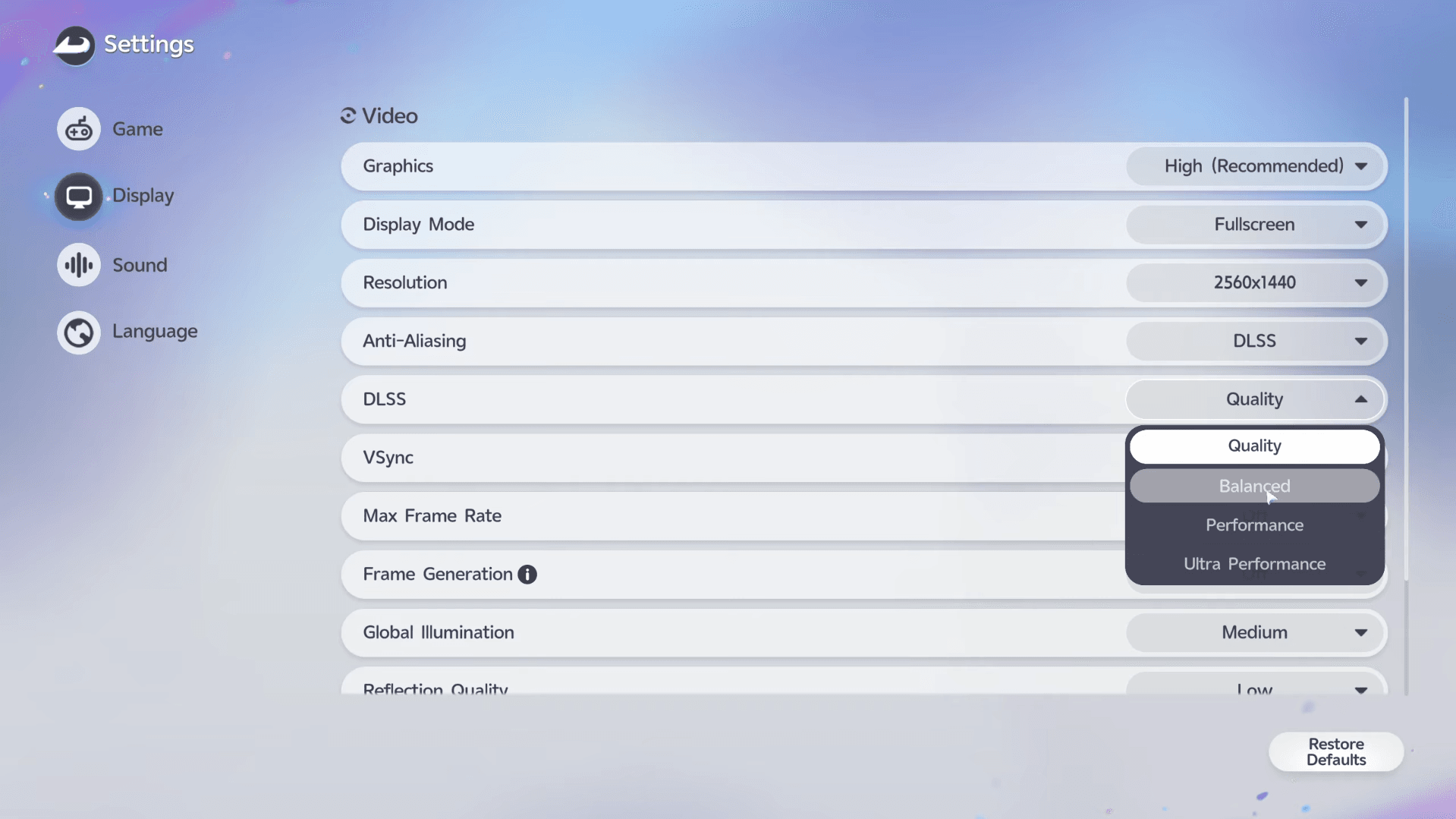
नीचे दी गई टेबल performance और quality के बीच एक अच्छा बैलेंस बनाती है। अगर आपका hardware थोड़ा कमजोर है, तो सबसे पहले Global Illumination और Ambient Occlusion को रिकमेंडेड वैल्यू से कम करें।
Shadow Quality, Global Illumination, और Reflection Quality वो तीन सेटिंग्स हैं जो performance पर सबसे ज्यादा असर डालती हैं। किसी और सेटिंग को छेड़ने से पहले इन्हें कम करें। अगर इसके बाद भी गेम में दिक्कत आ रही है, तो Global Illumination को Low पर और Shadow Quality को Performance ऑप्शन पर सेट करें।
Aniimo Guide: Best PC Settings for Max Performance
Aniimo के लिए बेस्ट DLSS और FSR सेटिंग्स क्या हैं?
Upscaling सबसे असरदार बदलावों में से एक है जो आप कर सकते हैं। अपने GPU के हिसाब से सही ऑप्शन चुनें।
RTX यूजर्स के लिए 1080p और 1440p पर DLSS Quality एक सही शुरुआत है। 4K पर, Balanced मोड पर स्विच करने से आपको बिना किसी विजिबल शार्पनेस लॉस के स्टेबल फ्रेम रेट मिल जाएगा। AMD यूजर्स को FSR को ड्राइवर पैनल के बजाय सीधे Aniimo की सेटिंग्स के अंदर इनेबल करना चाहिए।
Frame Generation के लिए Aniimo को DirectX 12 के साथ लॉन्च करना जरूरी है। अगर आपको Frame Generation की जरूरत नहीं है, तो DirectX 11 लॉन्च ऑप्शन आमतौर पर ज्यादा स्टेबल रहता है और ज्यादातर प्लेयर्स के लिए यही बेहतर है।
Aniimo Guide: Best PC Settings for Max Performance
Aniimo के लिए बेस्ट NVIDIA सेटिंग्स
ये बदलाव NVIDIA App के अंदर Aniimo के इंडिविजुअल गेम प्रोफाइल में करें, ग्लोबल सेटिंग्स में नहीं। ग्लोबल सेटिंग्स बदलने से आपके सिस्टम के सभी गेम्स पर असर पड़ता है।
Shader Cache Size को Driver Default पर रखें। इसे बढ़ाने से बेहतर FPS की गारंटी नहीं मिलती और कभी-कभी shader compilation में दिक्कत आ सकती है। अगर आपका मॉनिटर G-SYNC सपोर्ट करता है, तो सुनिश्चित करें कि यह NVIDIA App और आपके मॉनिटर के OSD मेनू, दोनों में इनेबल हो।
Aniimo के लिए बेस्ट AMD Radeon सेटिंग्स
AMD यूजर्स इन ऑप्शंस को AMD Software: Adrenalin Edition के जरिए कॉन्फ़िगर कर सकते हैं।
अगर आपका मॉनिटर FreeSync सपोर्ट करता है, तो फ्रेम रेट कैप को मॉनिटर के मैक्सिमम रिफ्रेश रेट से थोड़ा नीचे सेट करें। 170Hz डिस्प्ले पर, 167 FPS का कैप फ्रेम रेट को FreeSync रेंज के अंदर रखता है और VSync की लेटेंसी के बिना स्क्रीन टियरिंग को रोकता है।
Aniimo के लिए बेस्ट Windows सेटिंग्स
Windows में कई ऐसे इन-बिल्ट ऑप्शंस हैं जो सीधे गेमिंग परफॉर्मेंस पर असर डालते हैं और अक्सर नजरअंदाज कर दिए जाते हैं।
Game Mode ऑन करने के लिए, Settings → Gaming → Game Mode पर जाएं। GPU सिलेक्शन और ग्राफिक्स प्रेफरेंस के लिए, Settings → System → Display → Graphics पर जाएं और Aniimo को High Performance पर सेट करें।
जो गेमिंग लैपटॉप इंटीग्रेटेड और डेडिकेटेड दोनों ग्राफिक्स का इस्तेमाल करते हैं, उन्हें यह सुनिश्चित करना चाहिए कि Aniimo को उस ग्राफिक्स मेनू में डेडिकेटेड GPU पर असाइन किया गया है। गलती से इंटीग्रेटेड ग्राफिक्स पर गेम चलाना लैपटॉप पर खराब परफॉर्मेंस का सबसे आम कारण है।
Aniimo में FPS drops और stuttering को कैसे ठीक करें
अगर ऊपर दी गई सेटिंग्स के बाद भी परफॉर्मेंस खराब है, तो इस चेकलिस्ट को एक-एक करके फॉलो करें ताकि आप समझ सकें कि क्या काम कर रहा है:
- NVIDIA या AMD ग्राफिक्स ड्राइवर्स को लेटेस्ट स्टेबल वर्जन पर अपडेट करें।
- बैकग्राउंड एप्लीकेशन्स को बंद करें, खासकर ब्राउज़र, स्ट्रीमिंग सॉफ्टवेयर और Discord वीडियो।
- अगर Aniimo हार्ड ड्राइव पर है, तो उसे SSD पर इंस्टॉल करें।
- फ्रेम रेट को अनलॉक रखने के बजाय एक स्टेबल FPS कैप सेट करें।
- किसी और ग्राफिक्स ऑप्शन को छेड़ने से पहले Shadow Quality और Global Illumination को कम करें।
- अगर आपको और ज्यादा हेडरूम चाहिए, तो DLSS या FSR को Quality से Balanced पर स्विच करें।
- अगर DirectX 12 अस्थिरता पैदा कर रहा है और आप Frame Generation का इस्तेमाल नहीं कर रहे हैं, तो DirectX 11 लॉन्च ऑप्शन ट्राई करें।
सबसे ज्यादा नंबर पाने की कोशिश करने से कहीं ज्यादा जरूरी है एक स्टेबल और कंसिस्टेंट फ्रेम रेट। Aniimo जैसे ओपन-वर्ल्ड गेम्स में अनकैप्ड फ्रेम रेट के कारण अचानक स्पाइक्स आते हैं, इसलिए 60 FPS पर लॉक रखना अक्सर 80 FPS (जो घने इलाकों में 45 तक गिर जाता है) से ज्यादा स्मूथ महसूस होता है।
गेम के अंदर अपनी टीम को सबसे मजबूत बनाने के बारे में अधिक जानकारी के लिए, Aniimo best teams guide देखें, जिसमें गेम के हर स्टेज के लिए रोल-बाय-रोल कंपोजिशन और एलिमेंटल सेटअप दिए गए हैं। ट्रॉफी, इवेंट रोडमैप और गेम के साथ लॉन्च होने वाली बाकी चीजों के टिप्स के लिए Aniimo guides collection ब्राउज़ करें।