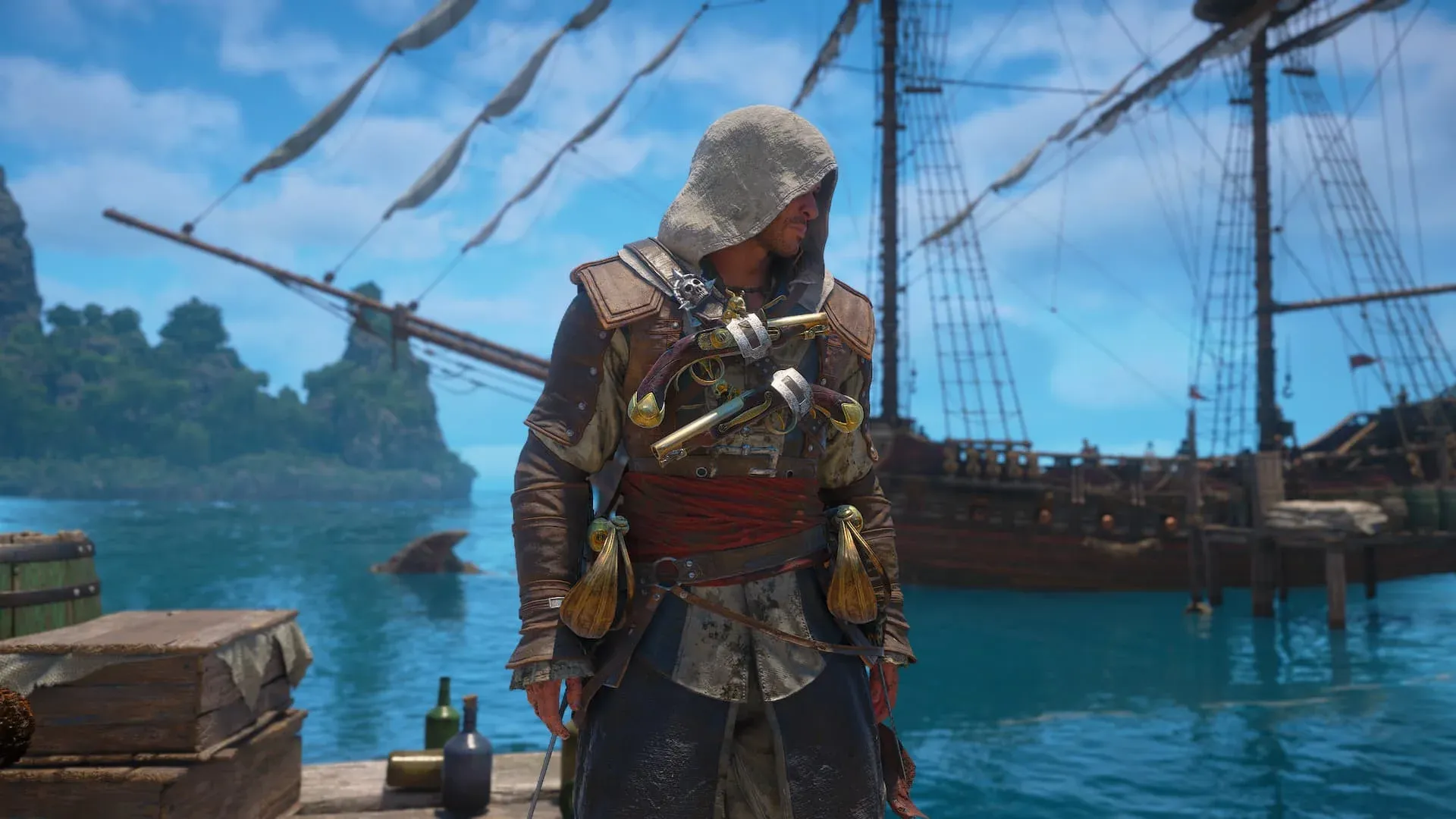


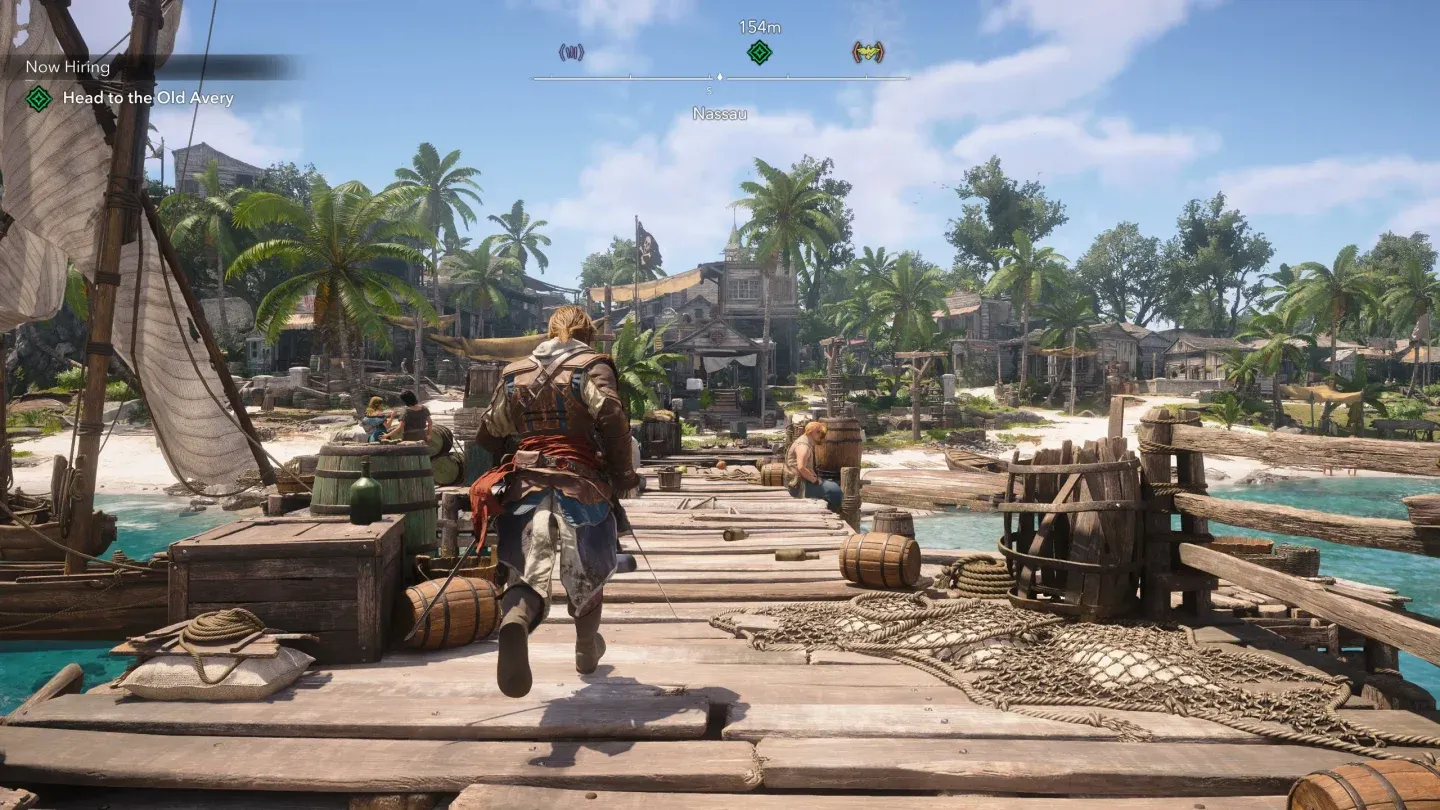
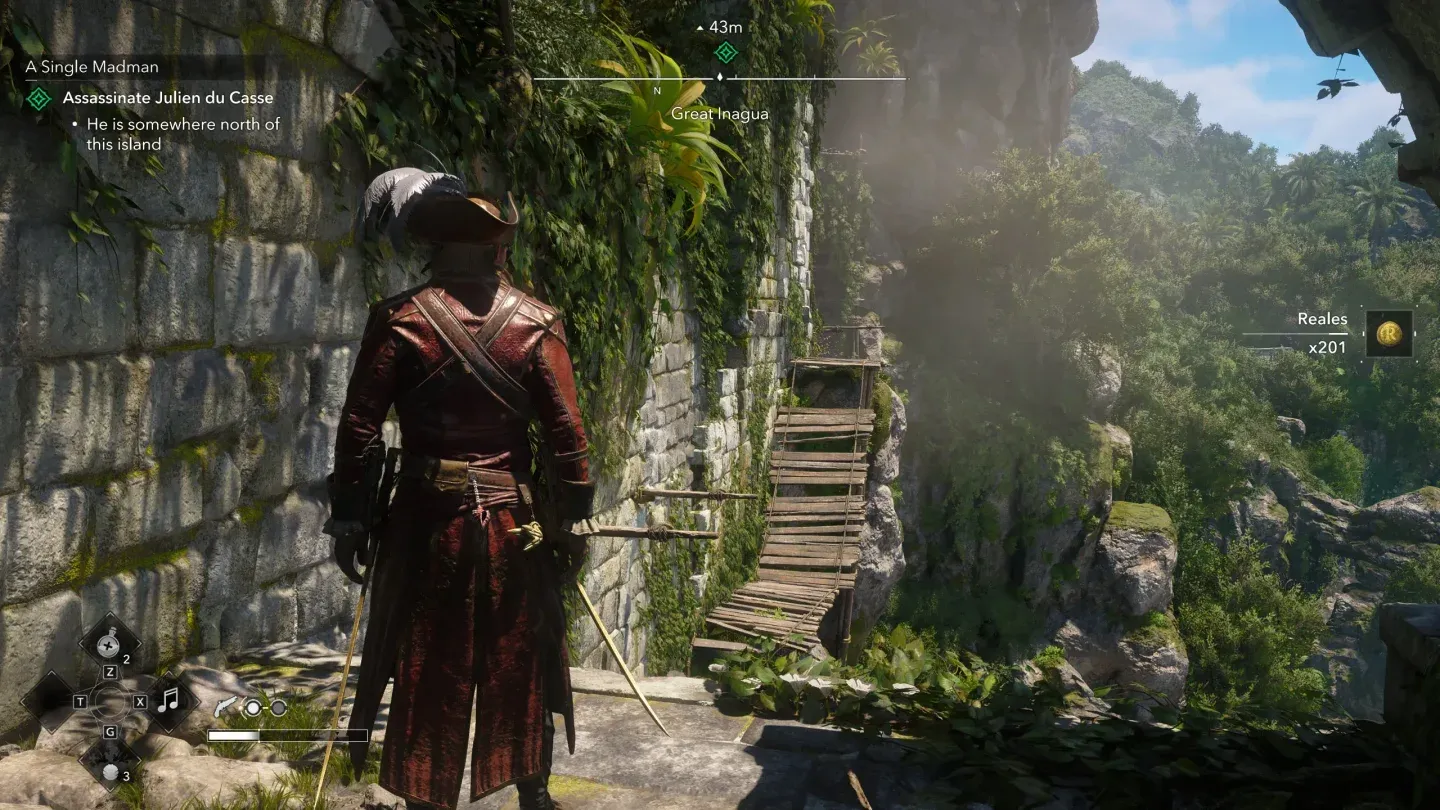
Assassin's Creed Black Flag Resynced आज PC पर लॉन्च हो गया है, और कैरिबियन में आराम से सेल (sail) करने से पहले सेटिंग्स मेन्यू में काफी सारे स्लाइडर्स को एडजस्ट करना पड़ता है। अच्छी खबर यह है: परफॉरमेंस को कम करने वाली ज़्यादातर चीज़ें कुछ ही ऑप्शंस में सिमटी हुई हैं, और आपको स्टेबल 60 FPS पाने के लिए हाई-एंड हार्डवेयर की ज़रूरत नहीं है। यह गाइड हर ज़रूरी सेटिंग के बारे में बताती है, यह समझाती है कि हर सेटिंग का परफॉरमेंस पर क्या असर पड़ता है, और आपको एक ऐसा स्टार्टिंग पॉइंट देती है जो कई तरह के रिग्स (rigs) पर काम करता है।
ये सेटिंग्स किस हार्डवेयर पर आधारित हैं?
नीचे दी गई सेटिंग्स को AMD Radeon RX 9060 XT 16 GB, AMD Ryzen 7 5700X, और 32 GB DDR4 RAM पर टेस्ट किया गया है। यह गेम के रेकमेंडेड PC स्पेसिफिकेशन्स के काफी करीब है। अगर आपका रिग थोड़ा कमज़ोर है, तो गाइड में एक बैकअप तरीका भी है: हर Low को Very Low पर और हर Medium को Low पर सेट कर दें। अगर आपका सिस्टम बिना किसी दिक्कत के डिफॉल्ट सेटिंग्स को हैंडल कर लेता है, तो हर टियर को एक स्टेप बढ़ा दें।
यहाँ हमारा लक्ष्य गेम को सबसे बेहतरीन दिखाना नहीं है। बल्कि, ज़्यादातर प्लेयर्स के पास जो हार्डवेयर है, उस पर गेम को सबसे स्मूथ तरीके से चलाना है।
Black Flag Resynced settings menu
डिस्प्ले और फ्रेम रेट सेटिंग्स
किसी भी क्वालिटी स्लाइडर को छूने से पहले, इन ऑप्शंस का गेम के अनुभव पर सबसे बड़ा असर पड़ता है।
- Display Mode: अगर आप मल्टीपल मॉनिटर्स इस्तेमाल करते हैं तो Borderless का उपयोग करें। सिंगल-मॉनिटर सेटअप के लिए Fullscreen का इस्तेमाल करें क्योंकि यह GPU को फुल प्रायोरिटी देता है।
- VSync: डिफॉल्ट रूप से Off। अगर आपको स्क्रीन टियरिंग या माइक्रो-स्टटर्स दिख रहे हैं जिन्हें दूसरी सेटिंग्स ठीक नहीं कर पा रही हैं, तो इसे On कर दें। यह आपके फ्रेम रेट को मॉनिटर के रिफ्रेश रेट पर कैप कर देता है, जिससे कुछ रॉ FPS की कीमत पर गेम स्मूथ हो जाता है।
- FPS Limit: On। इसे 60 FPS पर कैप करें जब तक कि आपका सिस्टम लगातार इससे ज़्यादा फ्रेम न दे सके। जो हार्डवेयर इसे सस्टेन नहीं कर सकता, उस पर अनकैप्ड फ्रेम रेट रखने से क्लीन कैप की तुलना में ज़्यादा अस्थिरता (instability) आती है।
- Use Dynamic Resolution: इसे केवल कमज़ोर हार्डवेयर पर ही इनेबल करें। यह फ्रेम रेट बनाए रखने के लिए डिमांडिंग सीन्स के दौरान रेंडर रेजोल्यूशन को ऑटोमैटिकली कम कर देता है, जो उपयोगी तो है लेकिन विजुअली नज़र आता है।
- Upscaler Type: अगर गेम अच्छी तरह चल रहा है तो इसे Automatic या Balanced पर सेट करें। Performance मोड पर तभी स्विच करें जब बाकी सब एडजस्ट करने के बाद भी आपके फ्रेम्स ड्रॉप हो रहे हों।
- Frame Generation: Off। यह फीचर लेटेंसी बढ़ाता है और मिड-रेंज हार्डवेयर पर बिना किसी खास फायदे के विजुअल आर्टिफैक्ट्स ला सकता है।
- Sharpen Strength: 50%। अपस्केलिंग इमेज को थोड़ा सॉफ्ट कर देती है, और यह सेटिंग बिना ज़्यादा ओवरबोर्ड हुए उसे कंपनसेट करती है।
Frame rate cap at 60 FPS
किन विजुअल इफेक्ट्स को पूरी तरह बंद कर देना चाहिए?
कुछ सेटिंग्स GPU का काफी बजट खाती हैं और उनका असर नॉर्मल गेमप्ले के दौरान मुश्किल से ही दिखता है। इन्हें पूरी तरह बंद कर दें:
- Motion Blur: Off। कैमरा मूवमेंट के दौरान इमेज को धुंधला कर देता है और कॉम्बैट को समझना मुश्किल बना देता है।
- Camera Effects: Off। लेंस इफेक्ट्स जोड़ता है जो बिना किसी विजुअल क्वालिटी के सुधार के एक्शन को छुपा देते हैं।
- Raytracing: Off। यह गेम में परफॉरमेंस को सबसे ज़्यादा गिराने वाली सेटिंग है। मीडियम सेटिंग्स पर विजुअल अंतर बहुत कम है, लेकिन FPS की कीमत बहुत ज़्यादा है।
- Hair Strands: Off। स्ट्रैंड-बेस्ड हेयर सिमुलेशन GPU-इंटेंसिव है और स्टैंडर्ड हेयर रेंडरिंग की तुलना में इसमें सुधार केवल क्लोज-अप कटसीन्स में ही दिखता है।
पूरी रेकमेंडेड सेटिंग्स लिस्ट
यहाँ पूरा स्टार्टिंग कॉन्फ़िगरेशन दिया गया है। इन्हें कैटेगरी के हिसाब से व्यवस्थित किया गया है ताकि ये इन-गेम मेन्यू से मैच करें।
टेक्सचर्स पर Medium लेकिन शैडोज़ पर Low क्यों?
Medium पर टेक्सचर्स और ज्योमेट्री Edward और शिप के एनवायरनमेंट को भारी VRAM खर्च के बिना शार्प रखते हैं। Texture Resolution Quality को Medium पर रखना सही बैलेंस है क्योंकि इसे Low पर करने से ओपन-वर्ल्ड एनवायरनमेंट, खासकर पानी और तटीय इलाकों पर, काफी सपाट (flat) दिखने लगते हैं।
शैडोज़, फॉग, क्लाउड्स और स्क्रीन-स्पेस इफेक्ट्स अलग हैं। इन्हें हर फ्रेम पर प्रोसेस किया जाता है और ये मिड-रेंज GPUs पर अच्छी तरह स्केल नहीं होते। इन्हें Low पर रखने से गेम की क्वालिटी खराब हुए बिना काफी फ्रेम टाइम वापस मिल जाता है। आप शैडो क्वालिटी में अंतर तभी महसूस करेंगे जब आप खास तौर पर उसे ढूंढ रहे होंगे।
Terrain Quality और Loading Distance को Medium पर रखने से शिप नेविगेशन के दौरान पॉप-इन (pop-in) नहीं होता, जहाँ आप गेम का एक बड़ा हिस्सा बिताते हैं। इन्हें Low पर करने से खुले पानी में ऑब्जेक्ट्स का पॉप-इन दिखने लगता है जो किसी भी शैडो सेटिंग से ज़्यादा इमर्शन (immersion) को तोड़ता है।
यहाँ से फाइन-ट्यून कैसे करें?
एक बार जब आपके पास स्टेबल 60 FPS का बेसलाइन हो जाए, तो Character Quality, फिर Geometry Quality, और उसके बाद Water Quality से शुरू करते हुए एक-एक करके सेटिंग्स बढ़ाएं। नॉर्मल गेमप्ले के दौरान गेम कैसा दिखता है, इस पर इन तीनों का सबसे ज़्यादा असर पड़ता है। Shadow Quality, Cloud Quality, और Fog Quality को तब तक Low पर ही रहने दें जब तक आपके पास काफी एक्स्ट्रा परफॉरमेंस न हो।
अगर रेकमेंडेड सेटिंग्स अप्लाई करने के बाद भी आप 60 FPS से नीचे गिर रहे हैं, तो अगला कदम हर Medium सेटिंग को Low पर और हर Low सेटिंग को Very Low पर करना है। यह कॉम्बिनेशन रेकमेंडेड स्पेसिफिकेशन से काफी कम हार्डवेयर पर भी चलना चाहिए।
गेम में शुरुआत करने के बारे में आपको जो कुछ भी जानने की ज़रूरत है, उसके लिए AC Black Flag Resynced बिगिनर टिप्स एंड ट्रिक्स गाइड में कोर मैकेनिक्स, Jackdaw अपग्रेड्स, और अर्ली-गेम प्रायोरिटीज़ को कवर किया गया है। Black Flag Resynced में 2013 के ओरिजिनल गेम से काफी बदलाव किए गए हैं, और शुरू करने से पहले Black Flag Resynced में हुए हर बदलाव का ब्रेकडाउन पढ़ना फायदेमंद होगा। गेम को कवर करने वाली गाइड्स के पूरे कलेक्शन के लिए, AC Black Flag Resynced गाइड्स हब में सब कुछ एक ही जगह पर मौजूद है।