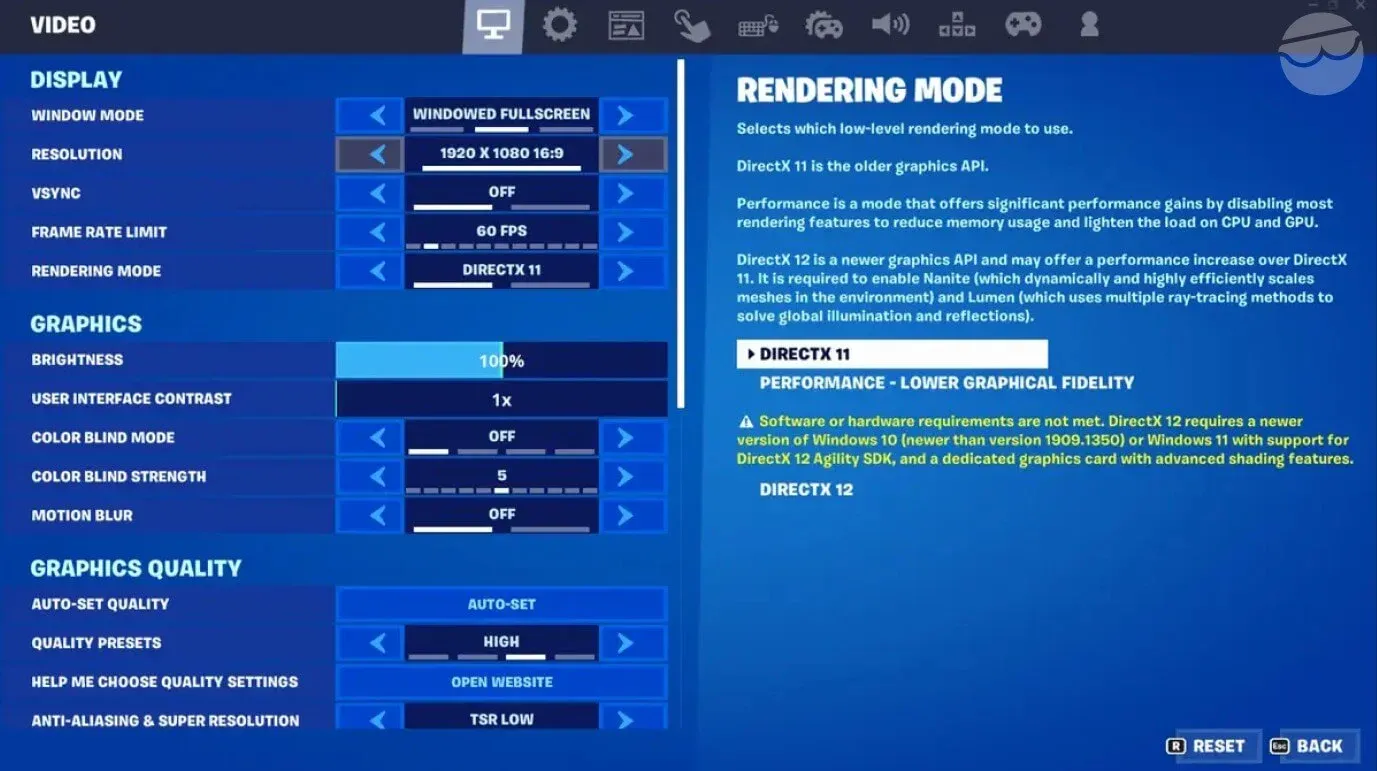

गलत समय पर दीवार बनाना, एक सेकंड देर से रजिस्टर होने वाली विंडो को एडिट करना, या जैसे ही कोई विरोधी गैप का फायदा उठाता है, वैसे ही आपका रैंप जगह पर स्नैप होते देखना, ये ऐसे पल हैं जो आपको गेम हरवा देते हैं। निराशाजनक सच यह है कि ज़्यादातर Fortnite लैग आपके इंटरनेट कनेक्शन की गलती नहीं है। इनपुट डिले, रेंडर स्टटरिंग, और सिस्टम बॉटलनेक, ये सब आपके राउटर से एक भी पैकेट निकलने से पहले आपकी रिस्पॉन्सिवनेस को चुपचाप बर्बाद कर देते हैं। अच्छी खबर यह है: सही सेटिंग्स के साथ इनमें से लगभग सब कुछ फिक्स किया जा सकता है। यह गाइड आपको ऑप्टिमाइज़ेशन की हर लेयर से होकर ले जाएगा, इन-गेम ग्राफिक्स से लेकर आपके विंडोज पावर प्लान तक, ताकि आप तेज़ी से बिल्ड कर सकें और तेज़ी से रिएक्ट कर सकें।
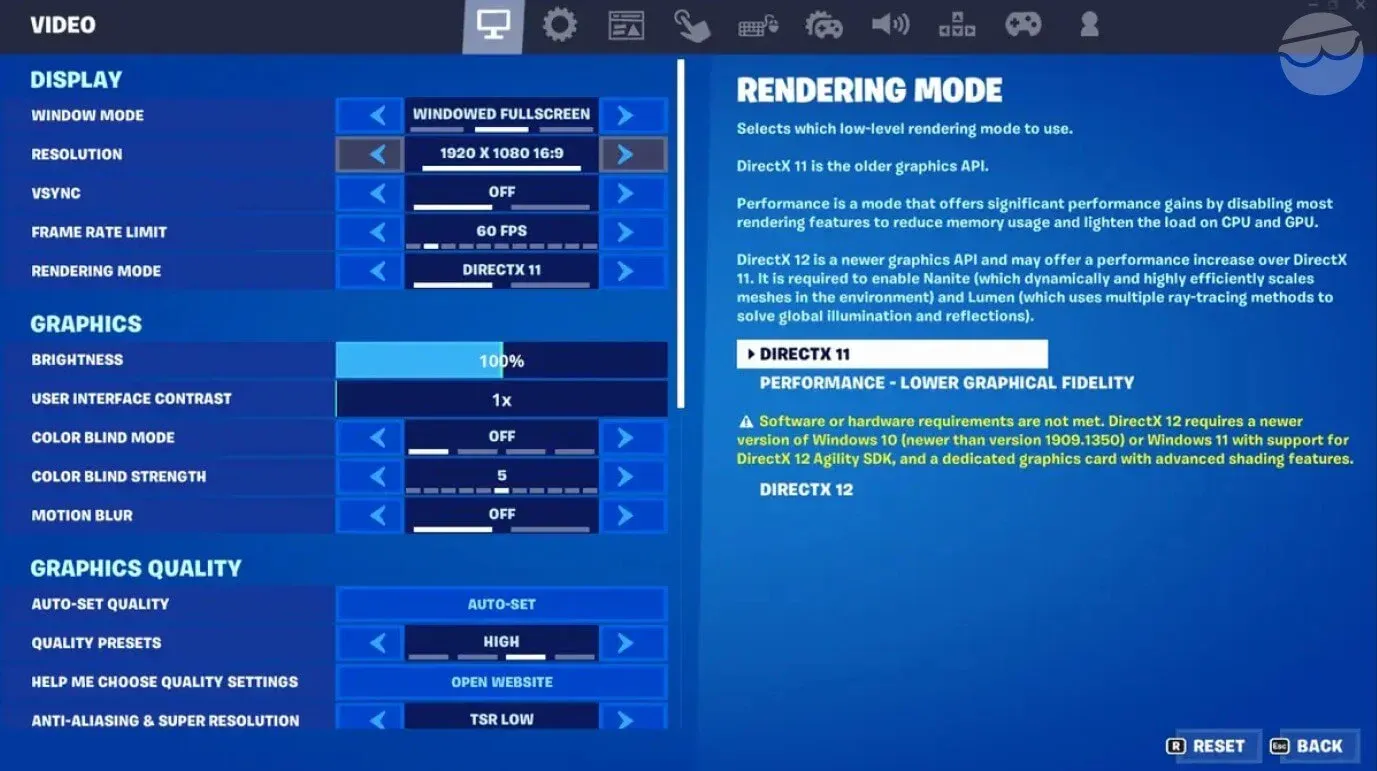
Fortnite ग्राफिक्स सेटिंग्स पैनल
Fortnite लैग के चार प्रकारों को समझना
एक भी स्लाइडर को छुए बिना, आपको यह जानना होगा कि आप वास्तव में किससे लड़ रहे हैं। परफॉरमेंस की चार अलग-अलग समस्याएं हैं जो एक जैसी महसूस होती हैं लेकिन पूरी तरह से अलग फिक्स की आवश्यकता होती है।
- इनपुट लैग कीबोर्ड की की दबाने और स्क्रीन पर एक्शन रजिस्टर होने के बीच का डिले है। डिस्प्ले सेटिंग्स, V-Sync, या पेरिफेरल रिस्पॉन्स रेट्स के कारण होता है।
- नेटवर्क लेटेंसी (पिंग) आपके डिवाइस और एपिक गेम्स के सर्वर के बीच राउंड-ट्रिप टाइम है। हाई पिंग के कारण स्ट्रक्चर्स देर से प्लेस होते हुए दिखाई देते हैं, विज़ुअली और विरोधियों के लिए भी।
- रेंडर लैग तब होता है जब आपका GPU सीन की जटिलता को बनाए नहीं रख पाता, जिससे इंटेंस बिल्ड फाइट्स के दौरान फ्रेम ड्रॉप होते हैं।
- सिस्टम बॉटलनेक तब होते हैं जब आपका CPU, RAM, या स्टोरेज मैच के सबसे डिमांडिंग मोमेंट्स के दौरान परफॉरमेंस को थ्रॉटल करते हैं।
इनमें से केवल एक को फिक्स करना और बाकी को अनदेखा करना आपको निराश कर देगा। असली स्मूथनेस इन चारों को एक साथ एड्रेस करने से आती है।
परफॉरमेंस के लिए बेस्ट Fortnite ग्राफिक्स सेटिंग्स क्या हैं?
कंपीटिटिव ग्राफिक्स सेटिंग्स का लक्ष्य Fortnite को खूबसूरत बनाना नहीं है। इसका लक्ष्य आपके फ्रेम रेट को कंसिस्टेंट रखना और आपके इनपुट रिस्पॉन्स को टाइट रखना है। यहां एक प्रूवन कॉन्फ़िगरेशन है जो विज़ुअल क्लैरिटी को मैक्सिमम रिस्पॉन्सिवनेस के साथ बैलेंस करता है।
लो-एंड और मिड-रेंज पीसी के लिए रेकमेंडेड सेटिंग्स
हाई-एंड पीसी सेटिंग्स
अगर आपका रिग बिना स्ट्रेन के 144+ FPS को सस्टेन कर सकता है, तो आप एंटी-अलियासिंग को हाई, टेक्सचर्स को हाई, इफेक्ट्स को हाई, और पोस्ट प्रोसेसिंग को हाई पर सेट कर सकते हैं बिना रिस्पॉन्सिवनेस का त्याग किए। अपने हार्डवेयर की परवाह किए बिना शैडो को ऑफ रखें — कंपेटिटिव कॉन्टेक्स्ट में परफॉरमेंस कॉस्ट कभी भी विज़ुअल गेन को जस्टिफाई नहीं करती। V-Sync और मोशन ब्लर हर टियर पर ऑफ रहने चाहिए।
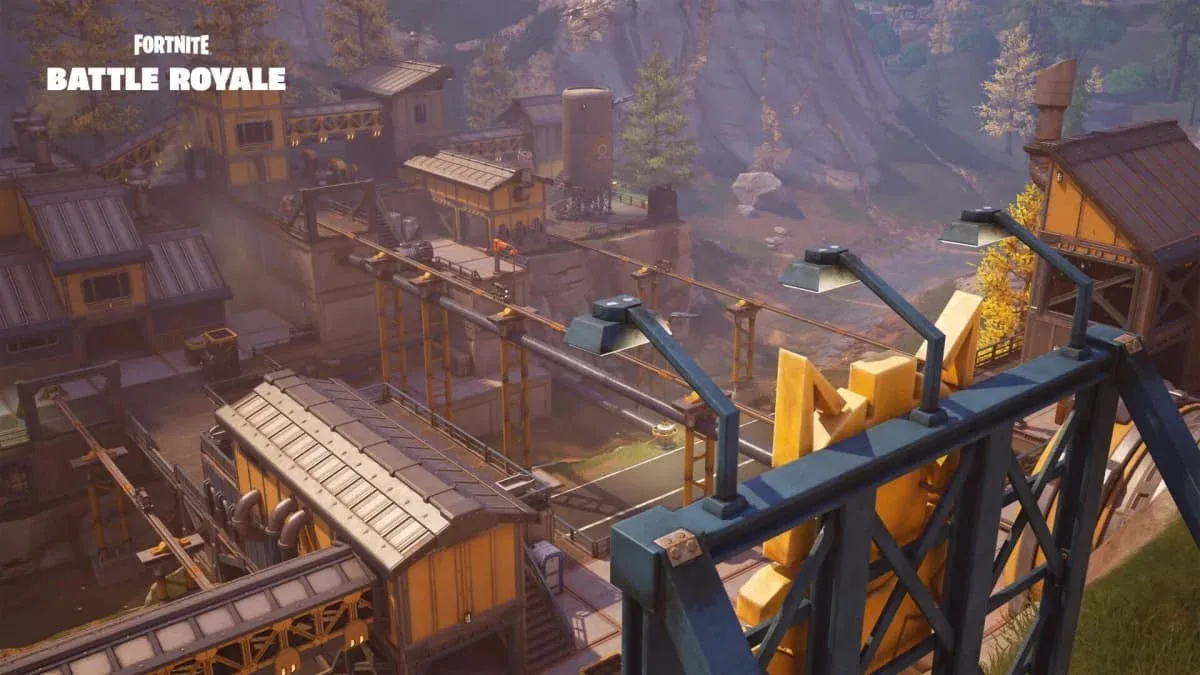
बेहतर फ्रेम रेट के लिए शैडो ऑफ
गेम के बाहर इनपुट लैग कैसे कम करें
आपके विंडोज एनवायरनमेंट का Fortnite आपके इनपुट्स पर कितनी तेज़ी से रिएक्ट करता है, इस पर एक मेज़रेबल इफ़ेक्ट होता है। ये सिस्टम-लेवल चेंजेस पांच मिनट से कम समय लेते हैं और इमीडिएट रिजल्ट्स देते हैं।
विंडोज परफॉरमेंस ट्वीक्स
- सेटिंग्स → सिस्टम → पावर & स्लीप → अतिरिक्त पावर सेटिंग्स खोलें और हाई परफॉरमेंस चुनें। यह आपके CPU को इंटेंस मोमेंट्स के दौरान थ्रॉटल होने से रोकता है।
- Win + I दबाएं, गेमिंग → गेम मोड पर जाएं, और कन्फर्म करें कि यह इनेबल है। गेम मोड एक्टिव सेशंस के दौरान बैकग्राउंड टास्क इंटरफेरेंस को कम करता है।
- Fortnite शॉर्टकट पर राइट-क्लिक करें, प्रॉपर्टीज़ → कम्पैटिबिलिटी चुनें, और फुलस्क्रीन ऑप्टिमाइज़ेशन डिसेबल करें को चेक करें। यह एक विंडोज लेयर को हटाता है जो माइक्रो-स्टटर्स इंट्रोड्यूस कर सकता है।
- NVIDIA GeForce Experience, AMD Software: Adrenalin Edition, या Intel Arc Control के माध्यम से अपने GPU ड्राइवर्स को अपडेट रखें। आउटडेटेड ड्राइवर्स अचानक FPS ड्रॉप्स का एक कॉमन कॉज़ हैं।
मॉनिटर और पेरिफेरल सेटिंग्स
- विंडोज डिस्प्ले सेटिंग्स में कन्फर्म करें कि आपका मॉनिटर अपने मैक्सिमम रिफ्रेश रेट पर चल रहा है। 60Hz पैनल पर 144Hz पैनल चलाना आपके पोटेंशियल फ्रेम रेट को आधा कर देता है।
- अगर आपका मॉनिटर सपोर्ट करता है तो G-Sync (NVIDIA) या FreeSync (AMD) इनेबल करें। ये एडैप्टिव सिंक टेक्नोलॉजीज V-Sync के इनपुट डिले पेनल्टी के बिना स्क्रीन टेयरिंग को खत्म करती हैं।
- माउस का उपयोग करने वाले पीसी प्लेयर्स के लिए, सेटिंग्स → ब्लूटूथ & डिवाइसेस → माउस → अतिरिक्त माउस सेटिंग्स में पॉइंटर प्रेसिजन बढ़ाएं को डिसेबल करें। माउस एक्सेलेरेशन एम को इनकंसिस्टेंट बनाता है।
- जहां संभव हो, कंट्रोलर्स और हेडसेट्स के लिए वायर्ड कनेक्शन का उपयोग करें। वायरलेस पेरिफेरल्स छोटे लेकिन मेज़रेबल लेटेंसी इंट्रोड्यूस करते हैं जो रैपिड एडिट्स के दौरान कंपाउंड होते हैं।
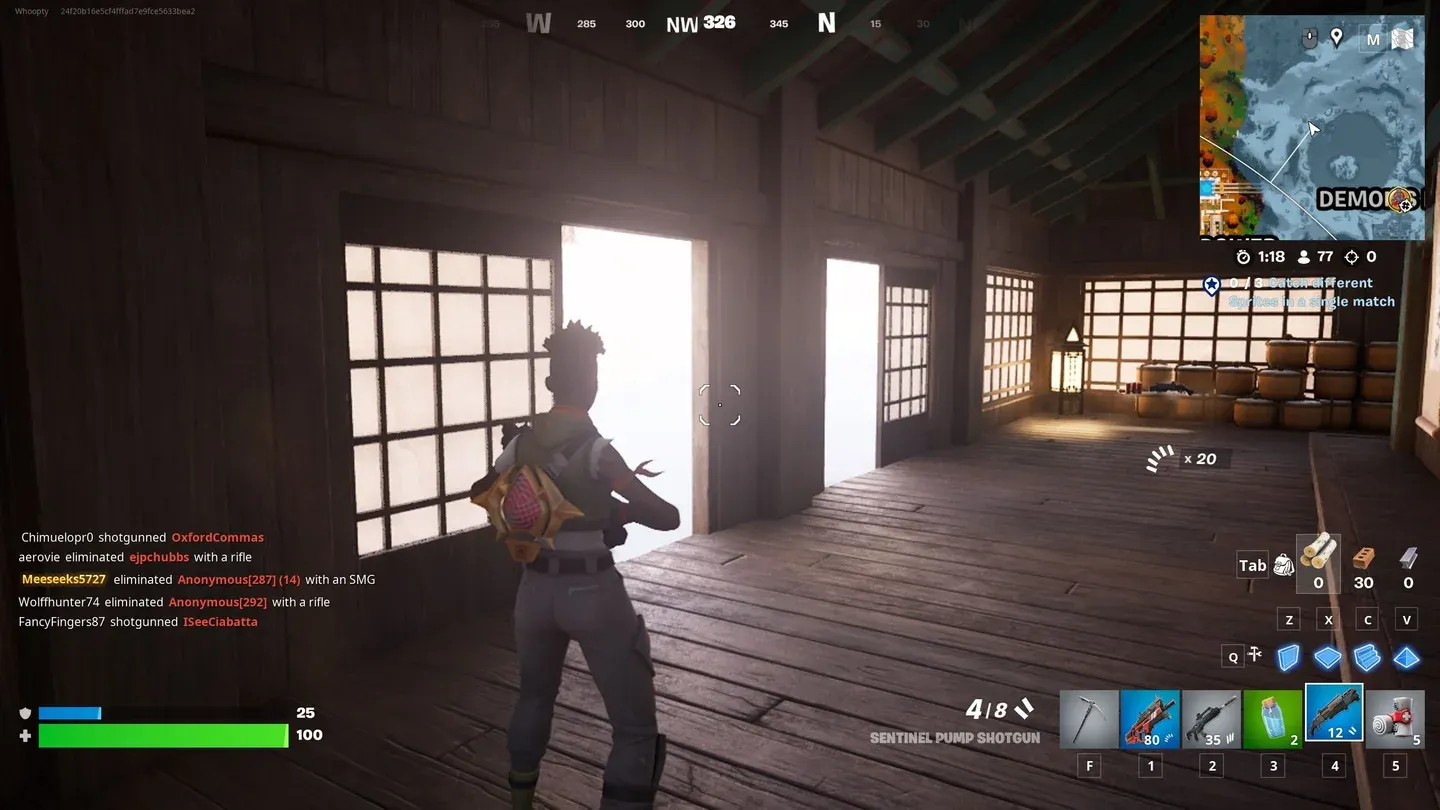
विंडोज गेम मोड इनेबल
नेटवर्क-इंड्यूस्ड बिल्डिंग लैग को कैसे फिक्स करें
यहां कुछ ऐसा है जो ज़्यादातर प्लेयर्स गलत करते हैं: आपकी डाउनलोड स्पीड का Fortnite परफॉरमेंस पर लगभग कोई असर नहीं होता है। जो मायने रखता है वह है पिंग (लेटेंसी) और पैकेट लॉस। 25ms पिंग वाले 50 Mbps कनेक्शन हमेशा 80ms पिंग और कभी-कभी पैकेट ड्रॉप्स वाले 500 Mbps कनेक्शन से बेहतर परफॉरमेंस देगा।
सर्वर रीजन और कनेक्शन सेटअप
- Fortnite में, सेटिंग्स → गेम → रीजन पर जाएं और मैन्युअल रूप से अपने फिजिकल लोकेशन के सबसे नज़दीकी सर्वर को चुनें। अगर आपको इनकंसिस्टेंट पिंग नज़र आता है तो ऑटोमैटिक सिलेक्शन से बचें।
- स्मूथ बिल्डिंग के लिए 50ms से कम का टारगेट रखें। आप प्री-गेम लॉबी में Esc → ऑप्शन्स → कनेक्शन इन्फो दबाकर अपना करंट पिंग चेक कर सकते हैं।
- वाई-फाई से वायर्ड ईथरनेट कनेक्शन पर स्विच करें। हाई-क्वालिटी वाई-फाई भी जिटर इंट्रोड्यूस करता है जिससे बिल्ड फाइट्स के दौरान वेरिएबल पिंग स्पाइक्स होते हैं।
- क्यूइंग से पहले बैंडविड्थ-हैवी बैकग्राउंड एप्लीकेशन्स को बंद करें। एक्टिव डाउनलोड्स, क्लाउड बैकअप्स, और वीडियो स्ट्रीम्स मैच के बीच में आपके पिंग को स्पाइक कर सकते हैं।
- अगर ऑप्शन उपलब्ध है तो अपने राउटर पर क्वालिटी ऑफ सर्विस (QoS) इनेबल करें। QoS गेमिंग ट्रैफिक को घर के अन्य डिवाइसेस पर प्रायोरिटी देता है।
पैकेट लॉस चेक करना
पैकेट लॉस बिल्डिंग रिस्पॉन्सिवनेस का साइलेंट किलर है। कमांड प्रॉम्प्ट खोलें और एक रिलाएबल सर्वर पर कंटीन्यूअस पिंग टेस्ट चलाएं। अगर आपको 5-10 मिनट की विंडो में इंटरमिटेंट टाइमआउट्स दिखते हैं, तो अपने ISP से संपर्क करें। पैकेट लॉस को इन-गेम सेटिंग्स के ज़रिए फिक्स नहीं किया जा सकता — यह आपके मॉडेम और आपके प्रोवाइडर के बीच एक इंफ्रास्ट्रक्चर प्रॉब्लम है।
Fortnite में आपको कितना FPS टारगेट करना चाहिए?
यह पूरी तरह से आपके मॉनिटर पर निर्भर करता है। 60Hz डिस्प्ले पर एक स्टेबल 60 FPS कैज़ुअल मैचेस के लिए पूरी तरह से प्लेएबल है। 144Hz या 240Hz मॉनिटर्स वाले कंपेटिटिव प्लेयर्स को सबसे कम पॉसिबल इनपुट लेटेंसी के लिए अपने पैनल के रिफ्रेश रेट से मैच करने वाले फ्रेम रेट्स को टारगेट करना चाहिए।
- 60 FPS — ज़्यादातर प्लेयर्स के लिए मिनिमम कंफर्टेबल थ्रेशोल्ड। सुनिश्चित करें कि यह इस मार्क से नीचे कभी न गिरे।
- 120–144 FPS — 144Hz मॉनिटर्स के लिए कंपेटिटिव स्वीट स्पॉट। बिल्ड फाइट्स नोटिसेबली ज़्यादा रिस्पॉन्सिव महसूस होती हैं।
- 240+ FPS — हाई-रिफ्रेश पैनल के लिए। 144 FPS से ऊपर के गेन्स रियल हैं लेकिन इनक्रीमेंटल हैं।
पीक नंबर्स से ज़्यादा कंसिस्टेंसी मायने रखती है। एक रिग जो पूरे लेट-गेम स्टॉर्म सर्कल में 120 FPS को होल्ड करता है, वह उस रिग से ज़्यादा वैल्यूएबल है जो लॉबी में 200 FPS हिट करता है लेकिन पांच-प्लेयर बिल्ड फाइट के दौरान 70 FPS तक गिर जाता है।
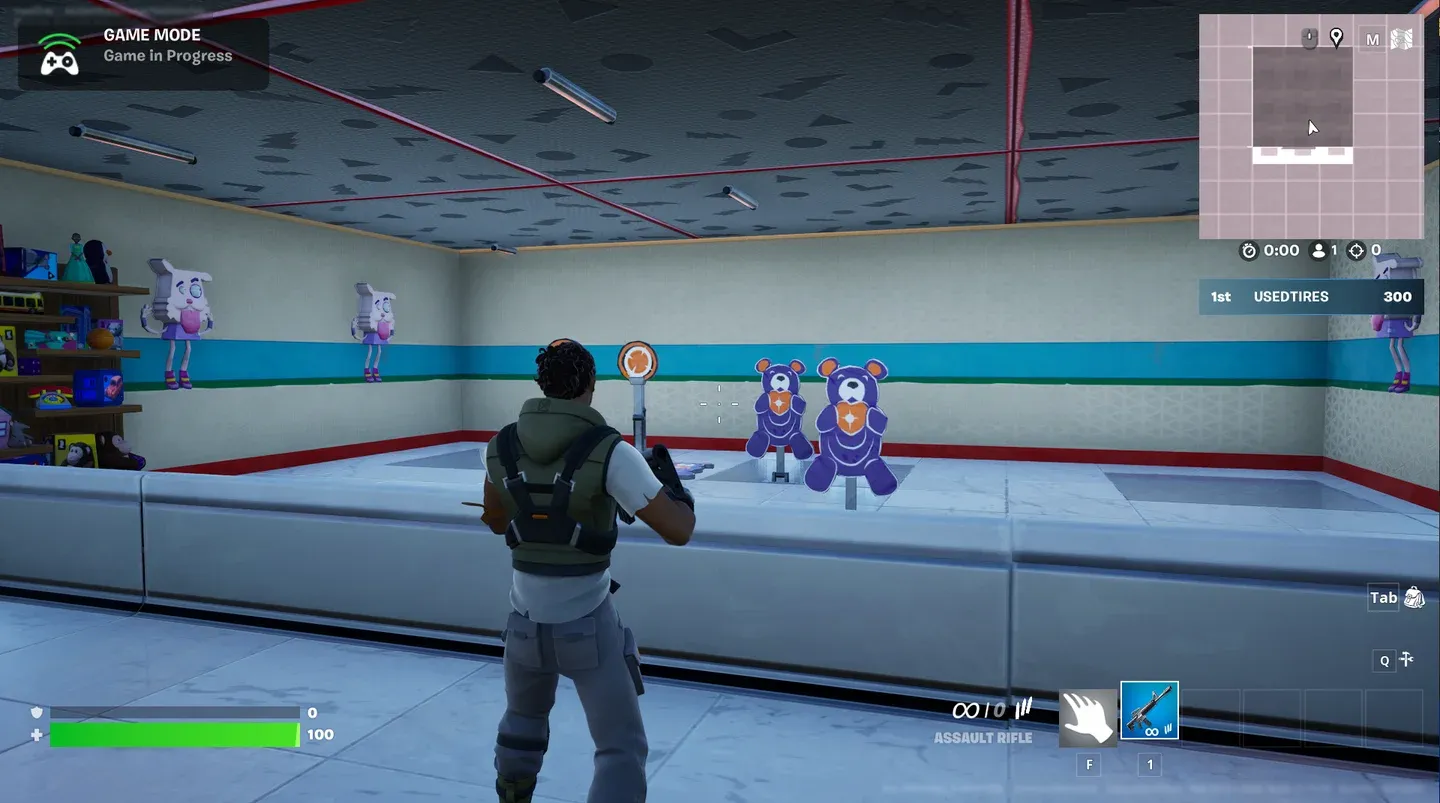
क्रिएटिव मोड में बिल्ड टेस्ट करें
बेस्ट Fortnite सेंसिटिविटी सेटिंग्स
अगर आपकी सेंसिटिविटी आपके खिलाफ काम कर रही है तो ग्राफिक्स और नेटवर्क सेटिंग्स का कोई मतलब नहीं है। ज़्यादातर कंपेटिटिव Fortnite प्लेयर्स अपने माउस पर 800 DPI का उपयोग करते हैं। उस बेसलाइन के साथ, ये स्टार्टिंग वैल्यूज़ आपको एक कंट्रोल्ड, एक्यूरेट फाउंडेशन देती हैं।
- X-Axis सेंसिटिविटी: 10%
- Y-Axis सेंसिटिविटी: 10%
- टारगेटिंग सेंसिटिविटी: 28%
- स्कोप सेंसिटिविटी: 28%
कम से शुरू करें और धीरे-धीरे बढ़ाएं। जो सेंसिटिविटी बहुत तेज़ महसूस होती है, वह लगातार आपको एडिट्स को ओवरशूट करने और रेंज में शॉट्स मिस करने का कारण बनेगी। कई सेशंस में छोटे-छोटे इंक्रीमेंटल एडजस्टमेंट्स आपको बड़े जंप्स की तुलना में कहीं तेज़ी से आपके पर्सनल आइडियल तक पहुंचाएंगे।
कंट्रोलर प्लेयर्स के लिए, एडिट्स को तेज़ बनाने के लिए कंट्रोल्स सेटिंग्स में बिल्ड एडिट स्टिक सेंसिटिविटी बढ़ाएं, और कॉम्प्लेक्स वॉल-एडिट कॉम्बोज़ के दौरान प्रिसिजन बनाए रखने के लिए कैमरा सेंसिटिविटी व्हाइल एडिटिंग को थोड़ा कम करें।
बेस्ट Fortnite ऑडियो सेटिंग्स
फुटस्टेप्स, चेस्ट स्पॉन्स, और अप्रोचिंग बिल्ड्स, ये सब आपको उन्हें देखने से पहले ही विरोधी की पोजीशन बता देते हैं। आपका ऑडियो कॉन्फ़िगरेशन सीधे तौर पर आपको कितनी जानकारी मिलती है, इसे प्रभावित करता है।
- म्यूजिक वॉल्यूम: ऑफ (फाइट्स के दौरान ऑडियो क्लटर को खत्म करता है)
- साउंड इफेक्ट्स वॉल्यूम: 100% (मैक्सिमम पोज़िशनल ऑडियो जानकारी)
- वॉयस चैट वॉल्यूम: 10–80% (पर्सनल प्रेफरेंस)
- सिनेमैटिक्स वॉल्यूम: 20% से नीचे
- साउंड क्वालिटी: हाई
- 3D हेडफ़ोन: ऑन (पोज़िशनल ऑडियो एक्यूरेसी के लिए क्रिटिकल)
- विज़ुअलाइज़ साउंड इफेक्ट्स: ऑन (सुनने में अक्षम लोगों या शोर वाले एनवायरनमेंट में प्लेयर्स के लिए ऑन-स्क्रीन इंडिकेटर्स प्रदान करता है)
कंप्लीट ऑप्टिमाइज़ेशन चेकलिस्ट
अपने अगले सेशन से पहले इस लिस्ट को देखें और कन्फर्म करें कि हर आइटम एक्टिव है।
- विंडो मोड को फुलस्क्रीन पर सेट करें (बॉर्डरलेस विंडोेड नहीं)
- फ्रेम रेट को अपने मॉनिटर के रिफ्रेश रेट से मैच करने के लिए कैप करें
- शैडो, मोशन ब्लर, V-Sync, और रे ट्रेसिंग को डिसेबल करें
- पोस्ट प्रोसेसिंग और इफेक्ट्स को लो पर सेट करें
- अगर उपलब्ध हो तो Nvidia Reflex Low Latency इनेबल करें
- ईथरनेट केबल से कनेक्ट करें
- अपने नज़दीकी सर्वर रीजन को मैन्युअल रूप से चुनें
- लॉन्च करने से पहले बैकग्राउंड एप्लीकेशन्स को बंद करें
- विंडोज पावर प्लान को हाई परफॉरमेंस पर सेट करें
- विंडोज सेटिंग्स में गेम मोड इनेबल करें
- GPU ड्राइवर्स अपडेट करें
- माउस सेटिंग्स में पॉइंटर प्रेसिजन बढ़ाएं को डिसेबल करें
- क्रिएटिव मोड में बिल्ड रिस्पॉन्सिवनेस टेस्ट करें
Fortnite परफॉरमेंस पर फाइनल थॉट्स
Fortnite में लैग को खत्म करना किसी एक मैजिक सेटिंग को ढूंढने के बारे में नहीं है। यह आपकी ग्राफिक्स, सिस्टम और नेटवर्क में हर छोटी इनएफिशिएंसी को तब तक हटाने के बारे में है जब तक कि कंबाइंड रिजल्ट एक टाइट, रिस्पॉन्सिव एक्सपीरियंस न हो। ऊपर दी गई ग्राफिक्स टेबल से शुरू करें, विंडोज ट्वीक्स से होकर गुजरें, अपने नेटवर्क सेटअप की पुष्टि करें, और क्रिएटिव मोड में सब कुछ वैलिडेट करें। चारों परफॉरमेंस लेयर्स में कंसिस्टेंसी ही वह है जो एक फ्रस्ट्रेटिंग सेशन को उस सेशन से अलग करती है जहां आपके बिल्ड्स इंस्टेंट महसूस होते हैं। अपने गेम्स का ज़्यादा से ज़्यादा फायदा उठाने के बारे में और गाइड के लिए, GAMES.GG पर लेटेस्ट गेमिंग गाइड्स ब्राउज़ करें।