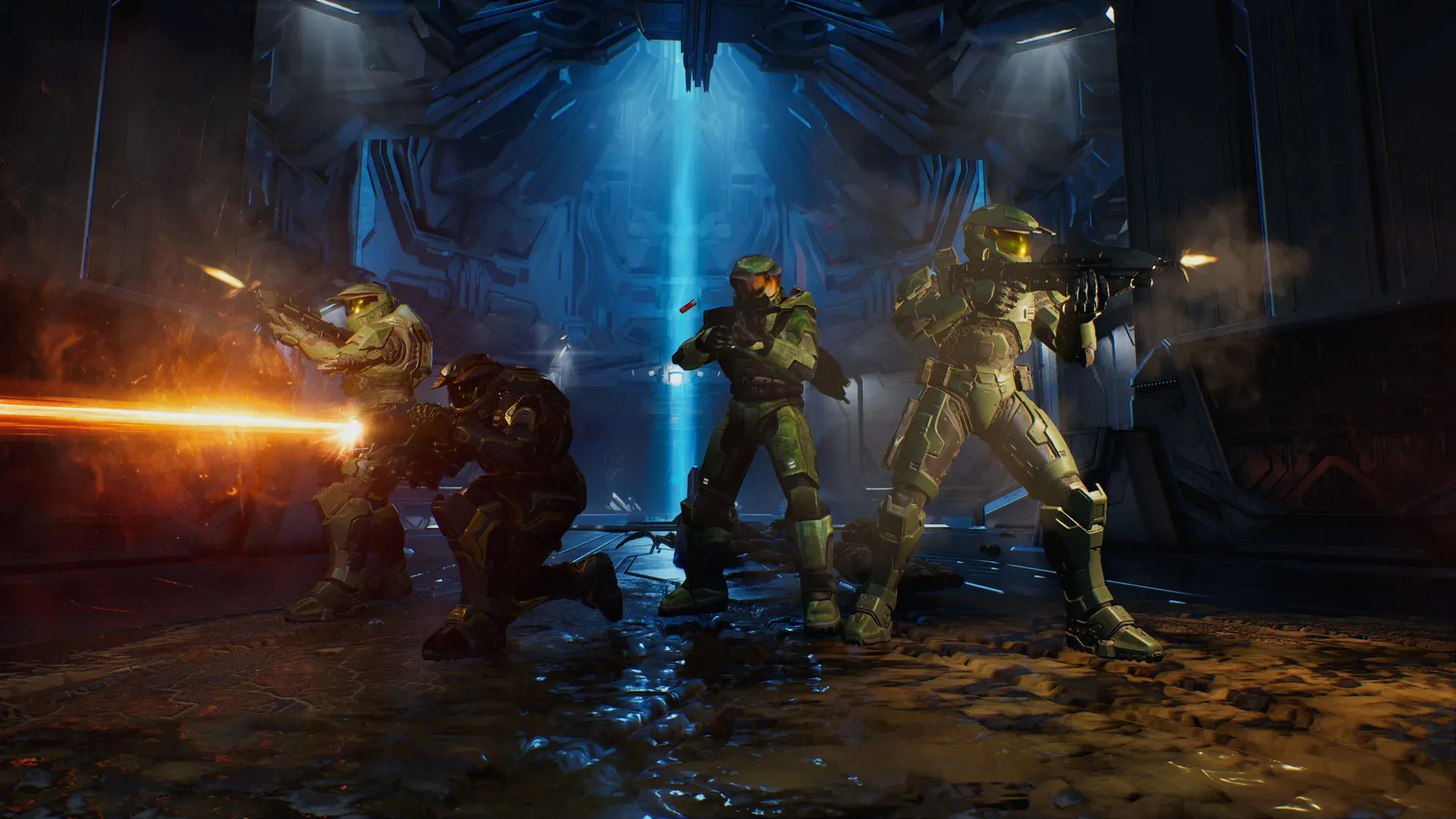


Halo: Campaign Evolved अब PC और consoles पर उपलब्ध है, और अगर आप PC पर खेल रहे हैं, तो आपके पास एक बड़ा फायदा है: एक स्टेबल और स्मूथ एक्सपीरियंस के लिए अपनी सेटिंग्स को कस्टमाइज़ करने की क्षमता। डिफ़ॉल्ट कॉन्फ़िगरेशन हमेशा mid-range या lower-spec मशीनों के लिए सही नहीं होता, और कुछ चुनिंदा बदलाव ही buttery 60 FPS और लैग वाली गेमिंग के बीच का अंतर पैदा कर सकते हैं। यह गाइड बताती है कि आपको कौन सी सेटिंग्स बदलनी हैं और क्यों, ताकि आप troubleshooting में कम समय बिताएं और Covenant से लड़ने में ज्यादा समय।
इन सेटिंग्स को चलाने के लिए क्या specs चाहिए?
इस गाइड की सेटिंग्स को Ryzen 7 5700X, AMD Radeon 9060 XT 16 GB, और 32 GB of DDR4 RAM पर टेस्ट किया गया है, जो recommended specs के करीब है। यहाँ फोकस उन प्लेयर्स पर है जिनकी मशीनें minimum requirements के करीब हैं, क्योंकि उन्हीं में lag spikes और frame drops होने की संभावना सबसे ज्यादा होती है। अगर आप ज्यादा पावरफुल सेटअप चला रहे हैं, तो आप कुछ सेटिंग्स को बढ़ा सकते हैं, लेकिन नीचे दिया गया कॉन्फ़िगरेशन आपको एक रिलायबल बेसलाइन देता है जिससे आप शुरुआत कर सकते हैं।
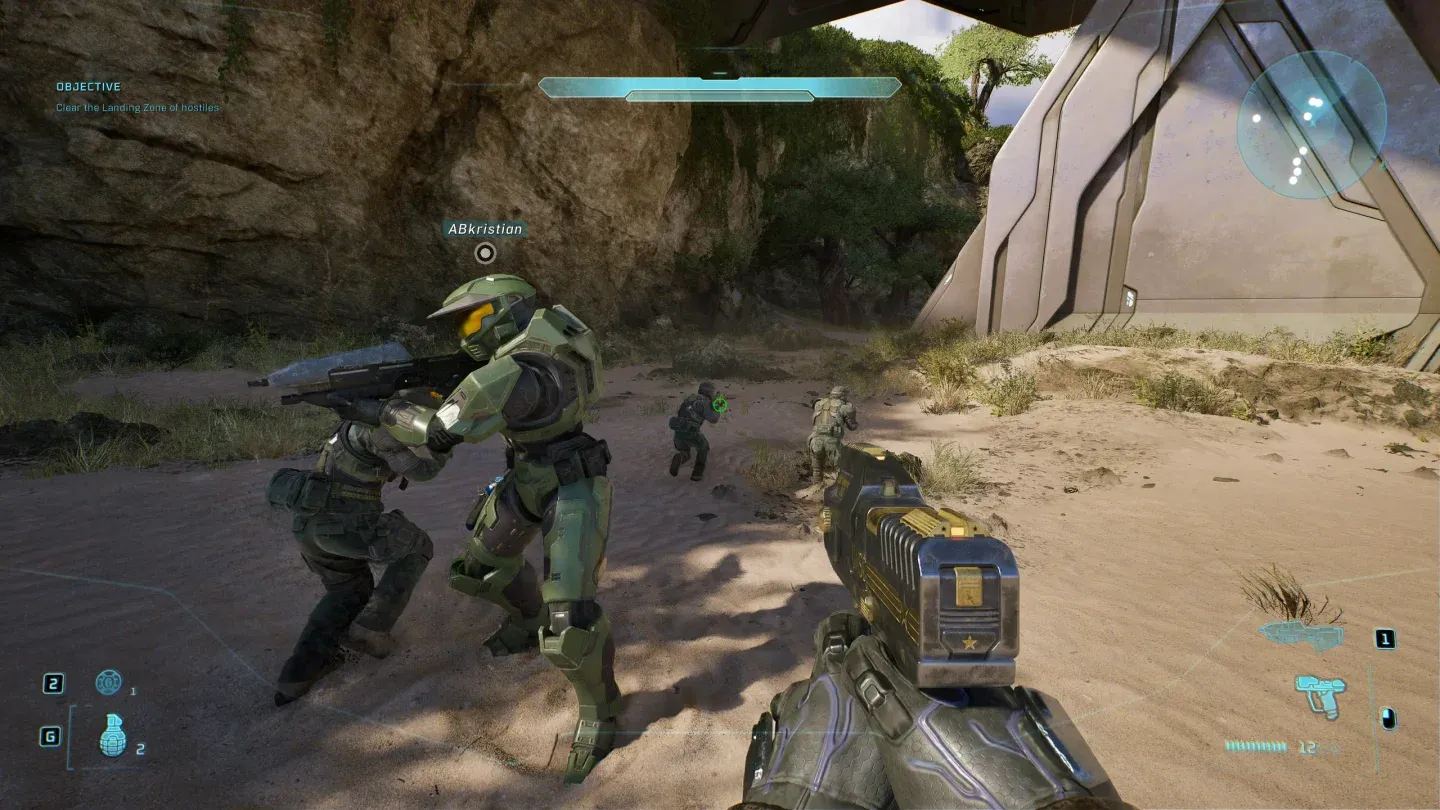
Texture Quality at Medium
Halo: Campaign Evolved के लिए बेस्ट ग्राफिक्स सेटिंग्स
कुछ भी और एडजस्ट करने से पहले Quality Preset को Custom पर सेट करें। इसे किसी प्रीसेट पर छोड़ने से इंडिविजुअल कंट्रोल्स लॉक हो जाते हैं, और आपको हर पैरामीटर पर पूरा कंट्रोल चाहिए।
Display और resolution
- Display Resolution: अपने मॉनिटर की native resolution का इस्तेमाल करें। इससे नीचे जाने पर धुंधलापन (blurriness) आता है जिसे upscaling पूरी तरह ठीक नहीं कर सकती।
- Resolution Scale: 100%। इसे मैन्युअली इंटरनल रेंडर रेजोल्यूशन कम करने के बजाय upscaling तकनीक के साथ इस्तेमाल करें।
- Frame Rate Limit: 60 FPS। टेस्टिंग से पता चलता है कि mid-range हार्डवेयर पर इसे ज्यादा रखने या uncapped छोड़ने पर छोटे-मोटे lag spikes आते हैं। अगर आपका rig इसे आसानी से संभाल लेता है, तो आप कैप बढ़ा सकते हैं, लेकिन इसे None पर सेट करने से बचें।
Quality सेटिंग्स का विवरण
Texture Quality और Post-Processing Quality को Medium पर रखा गया है क्योंकि इन्हें और कम करने पर इमेज क्वालिटी काफी खराब हो जाती है जबकि FPS में बहुत मामूली फायदा मिलता है। बाकी सभी सेटिंग्स को जितना हो सके कम रखने में ही फायदा है।
Motion और visual effects
- Screen Shake: Off। इसका परफॉरमेंस पर कोई असर नहीं पड़ता, लेकिन यह भारी कॉम्बैट के दौरान विजुअल नॉइज़ को कम करता है और दुश्मनों को ट्रैक करना आसान बनाता है।
- Motion Blur: Off। Motion Blur का गेमप्ले में कोई फायदा नहीं है और यह फ्रेम-टाइम पर असर डालता है। अपने हार्डवेयर के हिसाब से इसे हमेशा ऑफ रखें।
Async Compute और Frame Generation
- Async Compute: On। यह GPU को रेंडरिंग टास्क के साथ-साथ compute वर्कलोड को पैरेलल प्रोसेस करने देता है, जो AMD हार्डवेयर पर फ्रेम कंसिस्टेंसी में मदद करता है।
- Frame Generation: Off। Frame Generation से लेटेंसी बढ़ती है और विजुअल आर्टिफैक्ट्स आ सकते हैं। इसे केवल तभी इनेबल करें जब आपने बाकी सब कुछ ट्राई कर लिया हो और फिर भी playable फ्रेम रेट न मिल रहा हो।
Upscaling ऑप्शंस परफॉरमेंस को कैसे प्रभावित करते हैं?
गेम हार्डवेयर-स्पेसिफिक upscaling तकनीकों को सपोर्ट करता है। AMD GPU ओनर्स को upscaling मेनू से FSR चुनना चाहिए। FSR के अंदर आप जो क्वालिटी टियर चुनते हैं, वह तय करता है कि इमेज को कितनी आक्रामकता से रिकवर किया जाएगा: लोअर क्वालिटी टियर कुछ शार्पनेस के नुकसान पर ज्यादा फ्रेम्स देता है। मिनिमम-स्पेसिफिकेशन वाली मशीनों के लिए, Performance या Balanced FSR प्रीसेट एक अच्छा बैलेंस है जो इमेज को साफ रखता है और फ्रेम रेट को भी गिरने नहीं देता।
अगर आप Nvidia GPU पर हैं, तो चेक करें कि क्या सेटिंग्स मेनू में कोई मिलता-जुलता upscaling ऑप्शन उपलब्ध है, क्योंकि गेम का upscaling सपोर्ट पोस्ट-लॉन्च पैच के साथ बढ़ सकता है।
क्विक-रेफरेंस सेटिंग्स समरी
ये सेटिंग्स विजुअल फिडेलिटी के बजाय फ्रेम स्टेबिलिटी को प्राथमिकता देती हैं, जो एक shooter game के लिए सही है जहाँ रिएक्शन टाइम मायने रखता है। एक बार जब आप स्टेबल 60 FPS बेसलाइन कन्फर्म कर लें, तो आप Texture Quality को High करने या Reflections को Low पर इनेबल करके देख सकते हैं कि आपका हार्डवेयर क्या झेल सकता है।
खेल शुरू करने से पहले बाकी जानकारी के लिए, Halo: Campaign Evolved guides collection देखें, जिसमें प्रीलोड टाइम्स, एडिशन डिफरेंस, Game Pass उपलब्धता और बहुत कुछ कवर किया गया है।