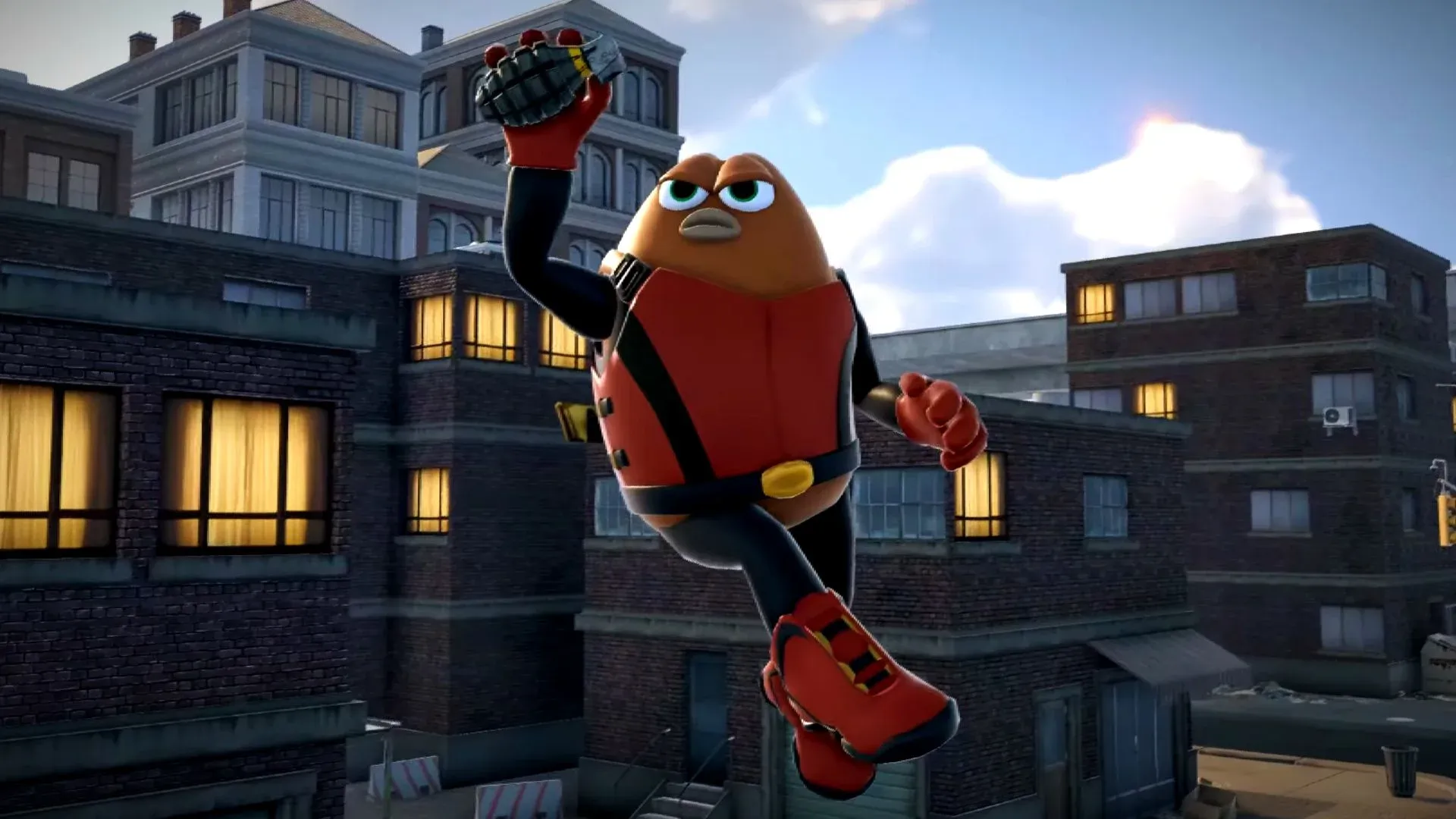


Killer Bean 8 जून, 2026 को अर्ली एक्सेस में लॉन्च हुआ, और हैंडहेल्ड PCs पर इसका परफॉरमेंस काफी खराब है। सोलो डेवलपर Jeff Lew ने एक एम्बिशियस roguelike shooter बनाया है जो बुलेट टाइम, पार्कौर, रैगडॉल फिजिक्स और प्रोसीजरली जेनरेटेड मिशन्स से भरा है, और इसका इंजन ROG Ally जैसे डिवाइस के हार्डवेयर कंस्ट्रेंट्स के लिए बिल्कुल तैयार नहीं है। अगर आपको गनफाइट के बीच में स्टटरिंग (stuttering) महसूस हो रही है और आपका फ्रेम रेट अचानक स्मूथ से स्लाइडशो बन रहा है, तो आप एक ऐसी समस्या से जूझ रहे हैं जिसे फिक्स किया जा सकता है, यह कोई हार्डवेयर लिमिटेशन नहीं है।
अच्छी खबर यह है: Killer Bean में स्टटरिंग पूरी तरह से शेडर कंपाइलेशन (shader compilation), एसेट स्ट्रीमिंग बॉटलनेक्स और विंडोज के CPU थ्रेड शेड्यूलिंग को मैनेज करने के तरीके से जुड़ी है। इसे सिर्फ हायर TDP के साथ जबरदस्ती ठीक करने की कोशिश करने से समस्या हल नहीं होगी। यह गाइड फिक्स के हर लेयर को कवर करती है, इन-गेम सेटिंग्स से लेकर इंजन कॉन्फ़िगरेशन तक, ताकि Shadow Agency के आइलैंड पर आपके रन बिल्कुल वैसे ही चलें जैसा कि एक सिनेमैटिक एक्शन गेम Killer Bean को चलना चाहिए।
Killer Bean इतना ज्यादा स्टटर क्यों करता है?
इसका छोटा जवाब यह है कि Killer Bean हर फ्रेम में रैगडॉल फिजिक्स, डायनामिक लाइटिंग और सैकड़ों प्रोजेक्टाइल ट्रैजेक्टरीज को प्रोसेस करता है। जब दर्जनों दुश्मन एक साथ हमला करते हैं, तो हर फायर की गई बुलेट एक डायनामिक मज़ल फ्लैश (muzzle flash) जेनरेट करती है जिसके लिए इंजन को सीन की हर ज्योमेट्री पर शैडो कैलकुलेट करनी पड़ती है। 25-35W पर चलने वाले हैंडहेल्ड पर, CPU इतनी तेजी से GPU को ड्रॉ कॉल्स (draw calls) नहीं भेज पाता, जिससे GPU यूटिलाइजेशन रैंडमली 60% पर गिर जाता है और फ्रेम टाइम्स स्पाइक करने लगते हैं।
शेडर कंपाइलेशन दूसरी बड़ी वजह है। जब आप पहली बार किसी खास हथियार का इस्तेमाल करते हैं, तो इंजन फाइट के बीच में उस मज़ल फ्लैश और पार्टिकल इफेक्ट के लिए विजुअल शेडर को कंपाइल करता है। अगर वे शेडर्स लॉन्च के समय प्री-कंपाइल नहीं किए गए थे, तो आपको एक सेकंड के कुछ हिस्से के लिए हार्ड फ्रीज महसूस होगा। एक ऐसे गेम में जो स्प्लिट-सेकंड बुलेट टाइम डॉज पर आधारित है, वह फ्रीज एक डेथ सेंटेंस जैसा है।
विंडोज मेमोरी मैनेजमेंट सब कुछ और खराब कर देता है। लंबे सेशन के दौरान, OS लोडेड टेक्सचर्स और ऑडियो को क्लियर करने के बजाय उन्हें "Standby" के रूप में मार्क कर देता है। 20-40 मिनट खेलने के बाद, Standby List उपलब्ध RAM को खा जाती है, और जब Killer Bean को नए मिशन एरिया के लिए मेमोरी की जरूरत होती है, तो विंडोज उसे खाली करने के लिए संघर्ष करता है, जिससे बिना किसी चेतावनी के कई सेकंड का फ्रीज आ जाता है।
ROG Xbox Ally X सेटिंग्स: क्या वाकई काम करता है
35W पर CPU Boost इनेबल करके टेस्ट करने के बाद, ROG Xbox Ally X 1080p पर औसतन 40 FPS देता है, जिसमें 30s तक की गिरावट आती है। 35W पर 900p पर स्विच करने से अनुभव ज्यादा खेलने लायक हो जाता है, हालांकि मौजूदा अर्ली एक्सेस बिल्ड में बग्स इतने ज्यादा हैं कि एक ऑप्टिमाइज़्ड सेटअप भी कभी-कभी अटक सकता है।
इन-गेम सेटिंग्स को छेड़ने से पहले, BIOS में अपनी VRAM एलोकेशन को 8GB या उससे ऊपर सेट करें। फिर Armoury Crate खोलें, Settings में जाएं, Operating Mode चुनें, और Manual Mode पर स्विच करें। कमांड सेंटर से, पूरे 35W Turbo Mode तक पहुँचने के लिए TDP स्लाइडर को मैक्सिमम कर दें। फ्रेम रेट में और बढ़त के लिए CPU Boost को इनेबल करें।
1080p प्रोफाइल (35W, 8GB VRAM)
- Resolution: 1920x1080
- Window Mode: Fullscreen
- Frame Rate: 60
- VSync: Off
- Quality Settings: Default
- HD Ambient Occlusion: On
- Bloom Quality: Low
900p प्रोफाइल (35W, 8GB VRAM)
- Resolution: 1600x900
- Window Mode: Fullscreen
- Frame Rate: 60
- VSync: Off
- Quality Settings: Default
- HD Ambient Occlusion: On
- Bloom Quality: Low
ROG Ally और ROG Ally X सेटिंग्स
ओरिजिनल ROG Ally और ROG Ally X की लिमिट 25-30W है, जो Killer Bean के अर्ली एक्सेस स्टेट को मैनेज करना और भी मुश्किल बना देता है। 900p और 25/30W पर, सेटिंग्स कम करने के बावजूद स्टटरिंग और FPS ड्रॉप्स की उम्मीद रखें। गेम अभी काफी बग्गी है, और कोई भी ऑप्टिमाइजेशन इसे पूरी तरह ठीक नहीं कर सकता। फिर भी, नीचे दी गई सेटिंग्स सबसे अच्छा बेसलाइन प्रदान करती हैं।
- Resolution: 1600x900
- Window Mode: Fullscreen
- Frame Rate: 60
- VSync: Off
- Quality Settings: Default
- HD Ambient Occlusion: On
- Bloom Quality: Low
Manual Mode का उपयोग करके Armoury Crate में TDP को मैक्सिमम पर सेट करें, और CPU Boost को इनेबल करें। VRAM 8GB पर होनी चाहिए।
बेहतरीन इन-गेम सेटिंग्स का विवरण
यहाँ बताया गया है कि हर सेटिंग कैटेगरी हैंडहेल्ड हार्डवेयर पर परफॉरमेंस को कैसे प्रभावित करती है:
Texture quality ही वह सेटिंग है जिसे आप बढ़ाकर रख सकते हैं। जब तक VRAM 8GB पर एलोकेटेड है, GPU बिना किसी फ्रेम टाइम इम्पैक्ट के हाई-रेस टेक्सचर्स को हैंडल कर लेता है। Volumetric shadows और ragdoll limits वो दो सेटिंग्स हैं जो फ्रेम पेसिंग को सबसे जल्दी खराब करती हैं, इसलिए दोनों को Low रखें।
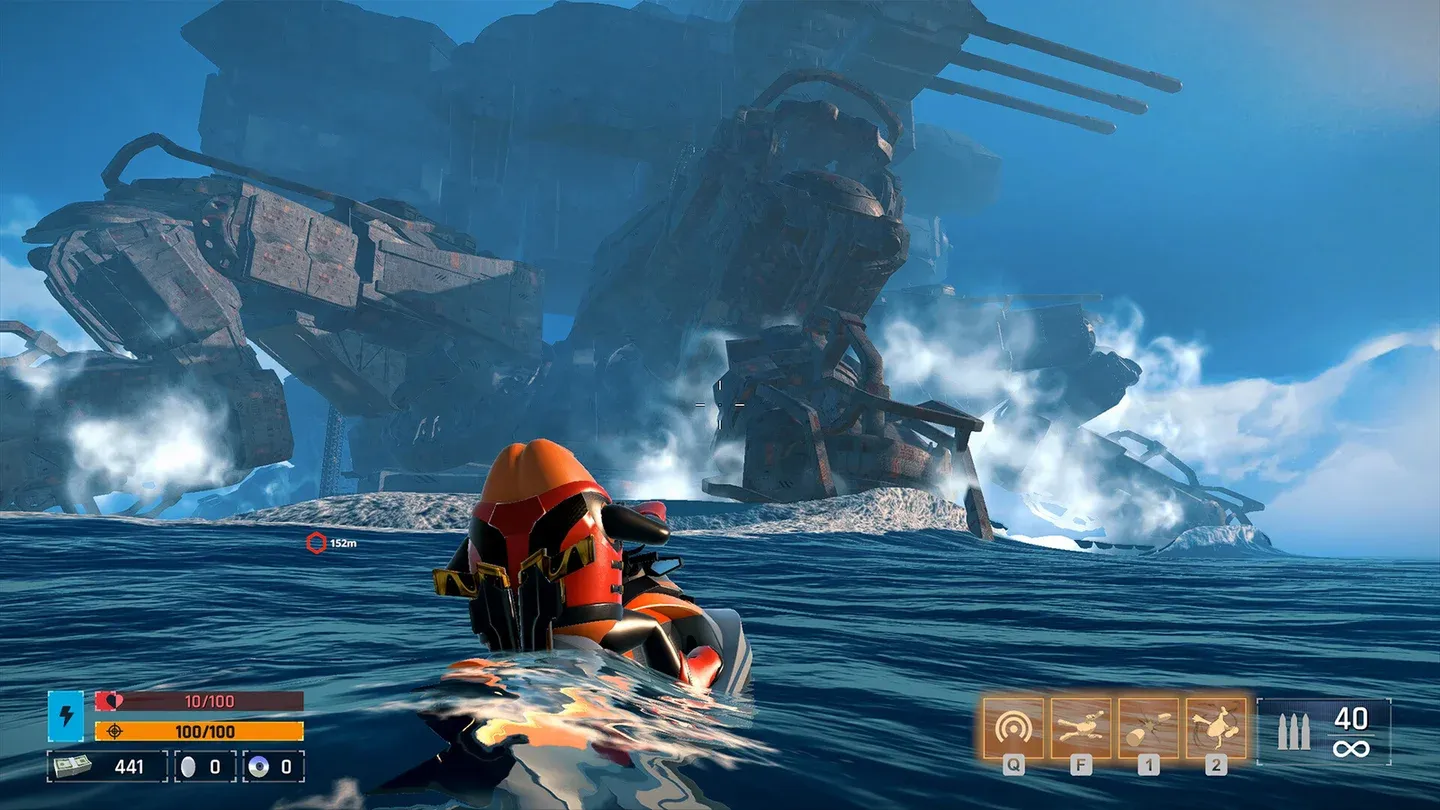
Volumetric shadows को Low पर सेट करें
एडवांस्ड फिक्स: Engine.ini और CPU एफिनिटी
Engine.ini के जरिए एसिंक्रोनस लोडिंग कैसे इंजेक्ट करें
Killer Bean अपना इंजन कॉन्फ़िगरेशन C:\Users\[YourName]\AppData\Local\KillerBean\Saved\Config\WindowsNoEditor\ में स्टोर करता है। Notepad में Engine.ini खोलें और नीचे दी गई लाइन्स को अंत में जोड़ें:
[SystemSettings]
r.TextureStreaming=1
r.Streaming.PoolSize=4096
r.Streaming.LimitPoolSizeToVRAM=1
s.AsyncLoadingThreadEnabled=1
8GB VRAM कार्ड्स के लिए PoolSize को 4096 पर सेट करें, या 12GB और उससे ऊपर के लिए 6144 पर। यह टेक्सचर स्ट्रीमिंग के लिए VRAM का एक डेडिकेटेड हिस्सा प्री-एलोकेट करता है ताकि इंजन फाइट के बीच रेंडर थ्रेड को रोकने के बजाय खाली CPU थ्रेड्स पर बैकग्राउंड में एसेट्स लोड कर सके।
Intel हाइब्रिड प्रोसेसर्स पर CPU कोर एफिनिटी को कैसे फिक्स करें
हाइब्रिड आर्किटेक्चर वाले Intel 12th, 13th, या 14th Gen CPUs पर, विंडोज Killer Bean के फिजिक्स कैलकुलेशन को परफॉरमेंस कोर के बजाय एफिशिएंसी कोर (Efficiency Cores) को असाइन कर सकता है। इसे फिक्स करने के लिए Process Lasso की जरूरत है। Killer Bean लॉन्च करें, Process Lasso खोलें, Killer Bean एक्जीक्यूटेबल पर राइट-क्लिक करें, CPU Affinity और फिर Always पर जाएं, और सभी E-Cores को मैन्युअली अनचेक कर दें। यह गेम के भारी वर्कलोड को केवल P-Cores पर चलाने के लिए मजबूर करता है।
विंडोज स्टैंडबाय मेमोरी को मैनेज करना
खेलते समय बैकग्राउंड में Intelligent Standby List Cleaner (ISLC) चलाएं। "Free memory is lower than" थ्रेशोल्ड को 1024 MB पर और "Wanted timer resolution" को 0.50 ms पर सेट करें। ISLC स्टैंडबाय लिस्ट को पेज फाइल स्टटर ट्रिगर करने से पहले ही चुपचाप साफ कर देता है, और 0.50ms टाइमर रेजोल्यूशन CPU पोलिंग लेटेंसी को काफी कम कर देता है।
RTSS के साथ एक्सटर्नली फ्रेम कैप करना
इन-गेम VSync को पूरी तरह छोड़ दें। अपने फ्रेम रेट को उस नंबर पर कैप करने के लिए RivaTuner Statistics Server (RTSS) का उपयोग करें जिसे आपका डिवाइस 99% समय तक बनाए रख सके, आमतौर पर हैंडहेल्ड पर 60 FPS। एक परफेक्ट फ्लैट 60 FPS लाइन, 80 और 140 के बीच घूमने वाले अनकैप्ड रेट से कहीं ज्यादा स्मूथ लगती है। कैपिंग से 10-15% GPU हेडरूम बफर भी बचता है, इसलिए जब कोई बड़ा धमाका होता है, तो GPU बिना फ्रेम ड्रॉप किए उसे संभाल लेता है।
अगर आपका डिस्प्ले वेरिएबल रिफ्रेश रेट को सपोर्ट करता है, तो अपने GPU कंट्रोल पैनल में G-Sync या FreeSync को इनेबल करें और RTSS को अपने मॉनिटर के मैक्सिमम रिफ्रेश रेट से ठीक 3 फ्रेम नीचे कैप करें ताकि VRR लगातार इंगेज रहे।
क्या आपको अभी हैंडहेल्ड पर Killer Bean खेलना चाहिए?
सच कहूं तो, गेम अभी काफी खराब स्थिति में है। ROG Xbox Ally X 35W पर ऊपर दिए गए ट्वीक्स के साथ 900p पर खेलने लायक अनुभव देता है, लेकिन परफॉरमेंस फिक्स से अलग भी गेम-ब्रेकिंग बग्स मौजूद हैं। ROG Ally 25/30W पर और भी ज्यादा संघर्ष करता है। Killer Bean एक सोलो डेवलपर द्वारा बनाया गया वास्तव में दिलचस्प roguelike shooter है, जो नौ प्रोसीजरली जेनरेटेड मिशन्स में रैंडमाइज्ड उद्देश्यों के साथ थर्ड-पर्सन और फर्स्ट-पर्सन शूटिंग को मिक्स करता है। मोमेंट-टू-मोमेंट बुलेट टाइम और पार्कौर कॉम्बैट अनुभव करने लायक है। बस अर्ली एक्सेस टाइटल के लिए यथार्थवादी उम्मीदें रखें।
इस गाइड में दिए गए इंजन-लेवल फिक्स (async loading, core affinity, memory management) सबसे बड़ा अंतर पैदा करते हैं। केवल इन-गेम सेटिंग्स से काम नहीं चलेगा।
जैसे-जैसे अर्ली एक्सेस बिल्ड विकसित होता है, Killer Bean को कवर करने वाली अधिक गाइड्स के लिए, GAMES.GG पर Killer Bean strategy guides कलेक्शन देखें। यदि आप Killer Bean द्वारा लाए गए एक्शन और इन्वेस्टिगेशन के जॉनर मिक्स का आनंद लेते हैं, तो मजबूत नैरेटिव सिस्टम वाले puzzle games भी एक्सप्लोर करने लायक हैं। और यदि आप कमिट करने से पहले गेम की पूरी जानकारी चाहते हैं, तो Killer Bean game page पर वह सब कुछ है जिसकी आपको आवश्यकता है।