गेम, लेख, गाइड खोजें...CtrlK
साइन इन करेंशुरू करें
बेहतर गेमप्ले के लिए मैराथन FPS बूस्ट करें। इन-गेम सेटिंग्स, विंडोज ट्वीक्स और नेटवर्क ऑप्टिमाइज़ेशन टिप्स।

लेखक
Google पर और अधिक GAMES.GG गाइड देखें
हमें पसंदीदा स्रोत के रूप में जोड़ें और हमारे गाइड आपके परिणामों में सबसे पहले दिखाई देंगे।
Marathon Sentinel Guide: Season 2 में Area Denial में महारत हासिल करें
सभी Sentinel एबिलिटीज, बेस्ट Season 2 लोडआउट और दुश्मनों को अपने ट्रैप में फंसाकर ज़ोन को लॉक करने के तरीके सीखें।
Marathon Sentinel Shell गाइड: Season 2 के लिए एबिलिटी और बिल्ड्स
Marathon Season 2 में Sentinel Runner Shell में महारत हासिल करें। बेहतरीन बिल्ड्स, लोडआउट और एरिया डेनियल रणनीतियों के बारे में जानें।
Marathon Sponsored Survival Guide: Solo PvE कैसे खेलें
Sponsored Survival में हारना बंद करें। ROOKs को अपनी लॉबी से बाहर रखने और अकेले Night Marsh में जीवित रहने का तरीका जानें।
Marathon में स्मूथ, स्टेबल फ्रेम्स पाना सिर्फ अच्छा दिखने के बारे में नहीं है। यह सीधे तौर पर तय करता है कि आपके शॉट्स कनेक्ट होंगे या नहीं, आपका मूवमेंट रेस्पॉन्सिव लगेगा या नहीं, और आप फाइनल एक्सट्रैक्शन फाइट में बचेंगे या किसी ऐसे व्यक्ति द्वारा एलिमिनेट हो जाएंगे जो क्लीनर सेटअप चला रहा है। यह गाइड आपको परफॉरमेंस ऑप्टिमाइज़ेशन की हर लेयर से गुज़ारेगा, इन-गेम सेटिंग्स से लेकर विंडोज कॉन्फ़िगरेशन और नेटवर्क स्टेबिलिटी तक, ताकि आप उस कॉम्पिटिटिव फ्रेम रेट को हिट कर सकें और उसे बनाए रख सकें।
Marathon एक फास्ट-पेस्ड एक्सट्रैक्शन शूटर है जहाँ स्प्लिट-सेकंड के फैसले सर्वाइवल तय करते हैं। 30 FPS पर, मूवमेंट में देरी महसूस होती है और शॉट्स इम्प्रेसाइज़ लगते हैं। 144+ FPS पर, आपके इनपुट्स लगभग तुरंत ऑन-स्क्रीन एक्शन में ट्रांसलेट हो जाते हैं, आपका ट्रैकिंग कैओटिक फायरफाइट्स के दौरान कंसिस्टेंट रहता है, और विज़ुअल फीडबैक इतना तेज़ आता है कि आप असल में रिएक्ट कर सकें।
यहाँ हर FPS रेंज का आपके गेमप्ले के लिए क्या मतलब है, इसका एक प्रैक्टिकल ब्रेकडाउन दिया गया है:
| FPS रेंज | एक्सपीरियंस क्वालिटी | कॉम्पिटिटिव वायबिलिटी |
|---|---|---|
| 144+ FPS | पूरी तरह से स्मूथ, इंस्टेंट फीडबैक | ✅ रैंक वाले प्ले के लिए आइडियल |
| 90–144 FPS | बहुत फ्लूइड, मिनिमल डिसएडवांटेज | ✅ कॉम्पिटिटिव |
| 60–90 FPS | प्लेएबल लेकिन थोड़ा स्लगिश | ⚠️ माइनर डिसएडवांटेज |
| 30–60 FPS | नोटिसेबल स्टटर, डिलेड इनपुट्स | ❌ कॉम्पिटिटिव करना मुश्किल |
| 30 FPS से नीचे | अनस्टेबल, फ्रस्ट्रेटिंग | ❌ अनप्लेएबल |
Marathon जैसे गेम में 60 FPS और 144 FPS के बीच परफॉरमेंस गैप सबटल नहीं है। लेट-गेम एक्सट्रैक्शन ज़ोन, एबिलिटी-हैवी एनकाउंटर्स, और डेन्स PvP फाइट्स सभी आपके सिस्टम को उन मोमेंट्स पर स्ट्रेस करते हैं जब कंसिस्टेंट फ्रेम्स सबसे ज़्यादा मायने रखते हैं।
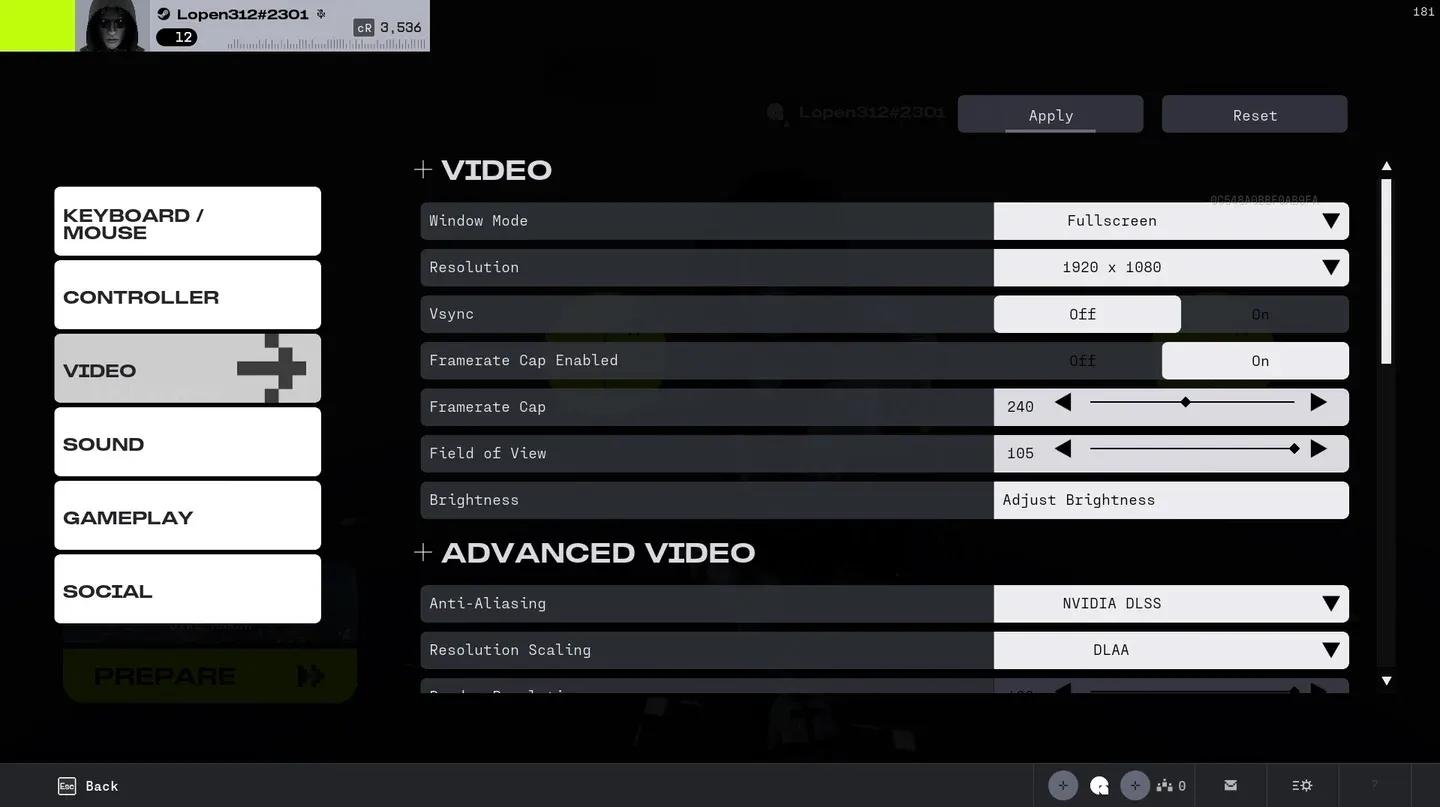
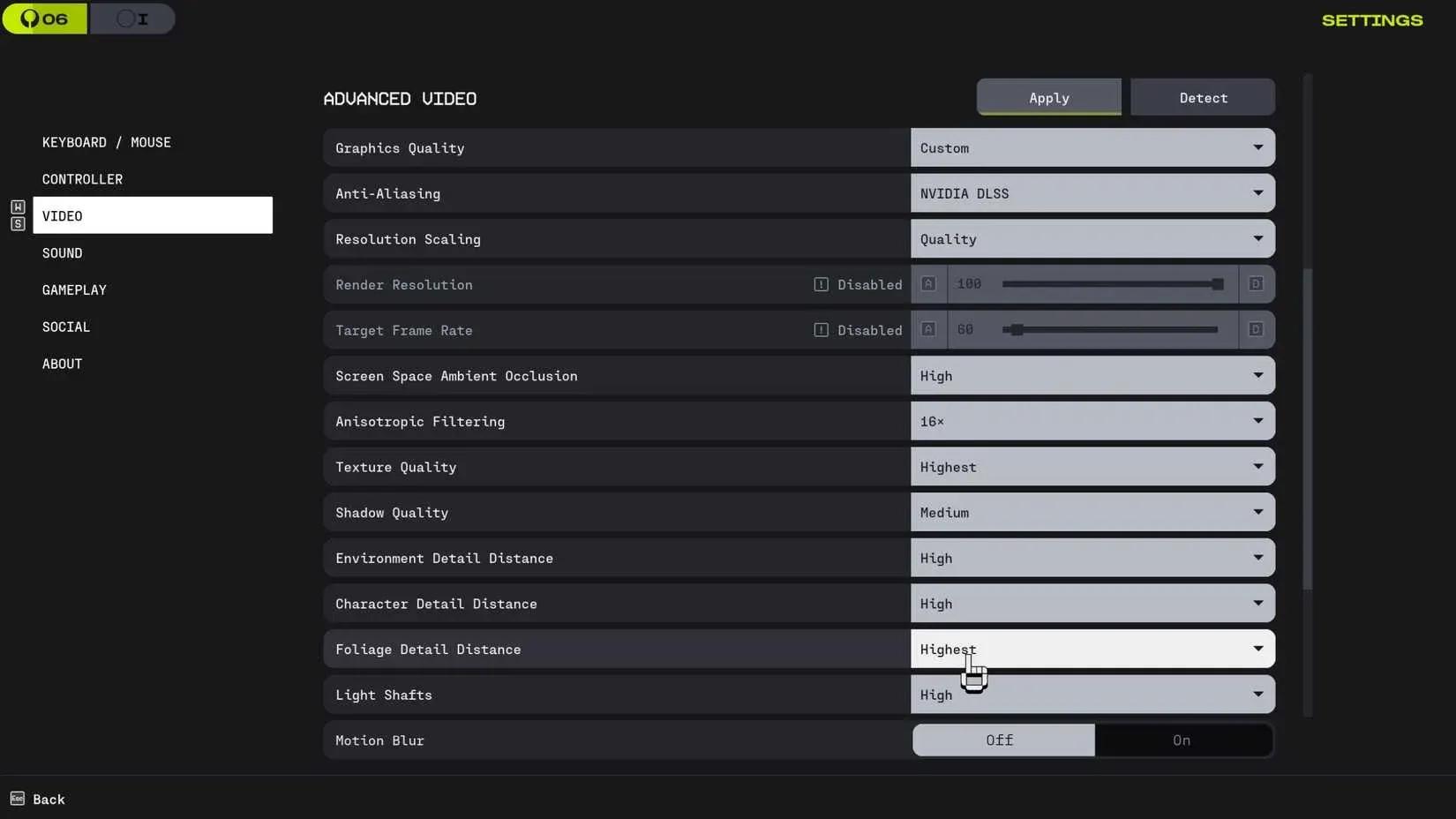
Marathon ग्राफिक्स सेटिंग्स पैनल
आपके पहले परफॉरमेंस गेन्स गेम के अंदर से ही आते हैं। यहाँ का लक्ष्य विज़ुअल इफेक्ट्स को हटाना है जो महत्वपूर्ण GPU रिसोर्सेज लेते हैं बिना आपके खेलने की क्षमता को मीनिंगफुली बेहतर बनाए।
अपने मॉनिटर के नेटिव रिज़ॉल्यूशन पर 95–100% के बीच रेंडर स्केल के साथ रन करें। रेंडर स्केल को बहुत ज़्यादा अग्रेसिवली ड्रॉप करने से ब्लरिनेस आती है जो एनिमीज़ को ट्रैक करना मुश्किल बना देती है, जो परफॉरमेंस का पीछा करने के उद्देश्य को बेकार कर देता है।
अपने ओवरऑल प्रीसेट को मीडियम या बैलेंस्ड पर सेट करें। यह ज्योमेट्री और टेक्सचर क्वालिटी को ऐसे लेवल पर रखता है जो रीडेबिलिटी को नुकसान नहीं पहुंचाता, साथ ही कंसिस्टेंट फ्रेम डिलीवरी के लिए GPU हेडरूम फ्री करता है।
इन सेटिंग्स का परफॉरमेंस कॉस्ट सबसे ज़्यादा होता है और गेमप्ले वैल्यू सबसे कम:
शैडोज़ को लो या मीडियम पर रखें। अल्ट्रा शैडो क्वालिटी ज़्यादातर शूटर्स में सबसे बड़े सिंगल FPS कॉस्ट में से एक है, और फायरफाइट में विज़ुअल डिफरेंस नेग्लिजिबल है।
पोस्ट-प्रोसेसिंग इफेक्ट्स को हर जगह कम करें। ये वो सेटिंग्स हैं जो गेम को सिनेमैटिक बनाती हैं लेकिन एक्सप्लोज़न और एबिलिटी एक्टिवेशन जैसे पार्टिकल-हैवी मोमेंट्स के दौरान इनस्टेबिलिटी पैदा करती हैं।
अपने FPS लिमिट को अपने मॉनिटर के रिफ्रेश रेट से थोड़ा ऊपर सेट करें (उदाहरण के लिए, अगर आप 144Hz डिस्प्ले पर हैं तो 165)। यह GPU को अननेसेसरी काम करने से रोकता है, जबकि फ्रेम पेसिंग को टाइट रखता है।
हमेशा एक्सक्लूसिव फुलस्क्रीन मोड का इस्तेमाल करें। विंडोड और बॉर्डरलैस मोड आपके GPU और डिस्प्ले के बीच लैग ऐड करते हैं।
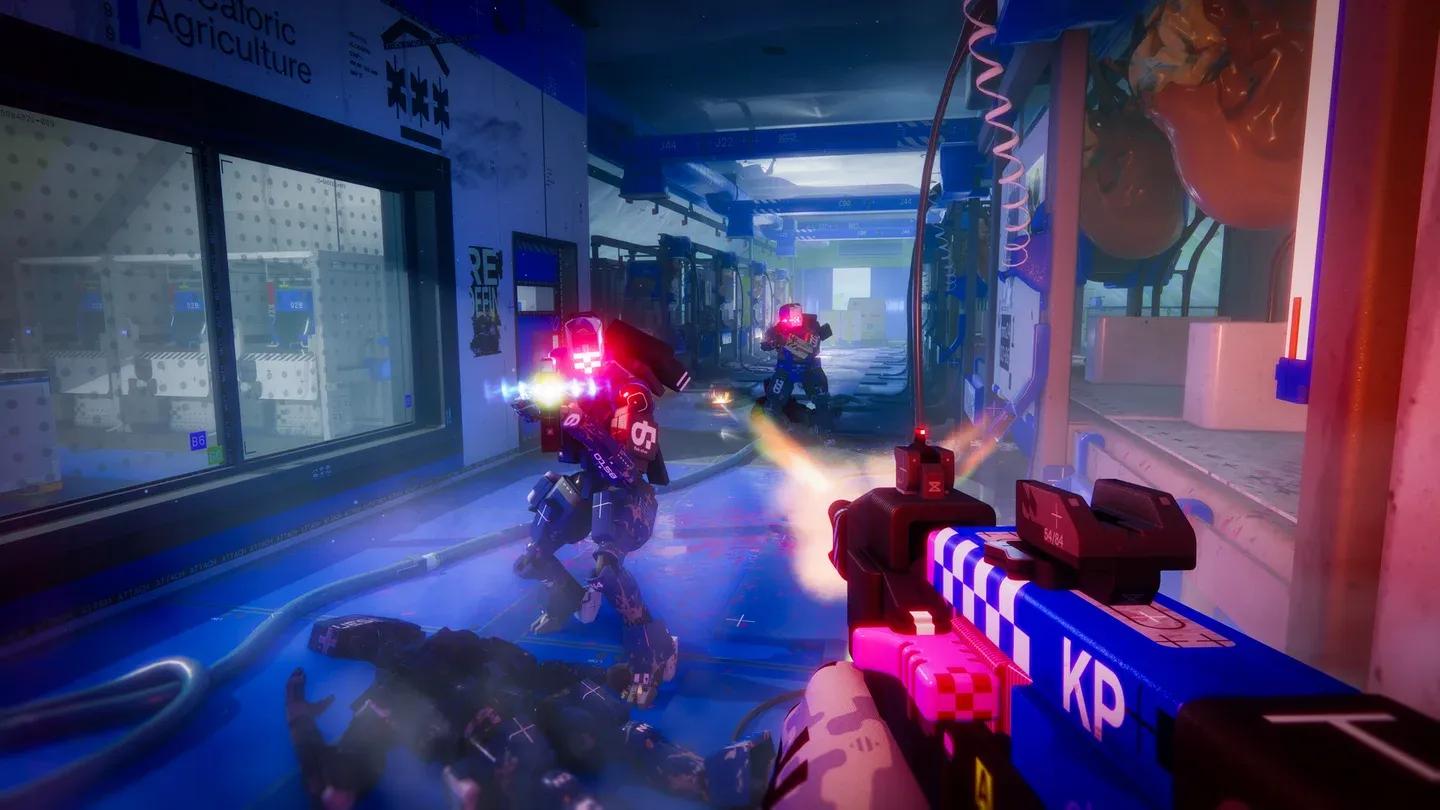
फुलस्क्रीन मोड कॉन्फ़िगरेशन
सिस्टम-लेवल सेटिंग्स का ज़्यादातर प्लेयर्स जितना सोचते हैं उससे ज़्यादा इम्पैक्ट होता है। ये ट्वीक्स बैकग्राउंड इंटरफेरेंस को कम करते हैं और यह सुनिश्चित करते हैं कि आपका CPU और GPU Marathon के लिए पूरी तरह से कमिटेड हों।
Xbox Game Bar और Game DVR बैकग्राउंड रिकॉर्डिंग प्रोसेस चलाते हैं जो CPU और मेमोरी कंज्यूम करते हैं। दोनों को सेटिंग्स > गेमिंग > Xbox Game Bar और सेटिंग्स > गेमिंग > कैप्चर्स के ज़रिए डिसेबल करें। ये फीचर्स कैजुअल रिकॉर्डिंग के लिए उपयोगी हैं लेकिन कॉम्पिटिटिव परफॉरमेंस को एक्टिवली नुकसान पहुंचाते हैं।
Marathon लॉन्च करने से पहले, नॉन-एसेंशियल सब कुछ बंद कर दें: ब्राउज़र, डिस्कॉर्ड वीडियो, स्ट्रीमिंग सॉफ्टवेयर, और कोई भी बैकग्राउंड अपडेनर। हर एक CPU शेड्यूलिंग टाइम और RAM बैंडविड्थ के लिए कंपीट करता है।
अपने GPU ड्राइवर्स को अपडेटेड रखें। NVIDIA और AMD दोनों नए टाइटल्स के लिए ऑप्टिमाइज़्ड ड्राइवर अपडेट्स नियमित रूप से रिलीज़ करते हैं, और आउटडेटेड ड्राइवर्स चलाना अनएक्सप्लेंड स्टटरिंग का एक कॉमन सोर्स है।
इन-गेम ऑप्शन्स के अलावा, आपका GPU सॉफ्टवेयर एडिशनल परफॉरमेंस कंट्रोल्स ऑफर करता है जिन्हें ज़्यादातर प्लेयर्स कभी टच नहीं करते।
मैनेज 3D सेटिंग्स पर नेविगेट करें और Marathon के लिए इन्हें अप्लाई करें:
गेमिंग > Marathon प्रोफाइल में:
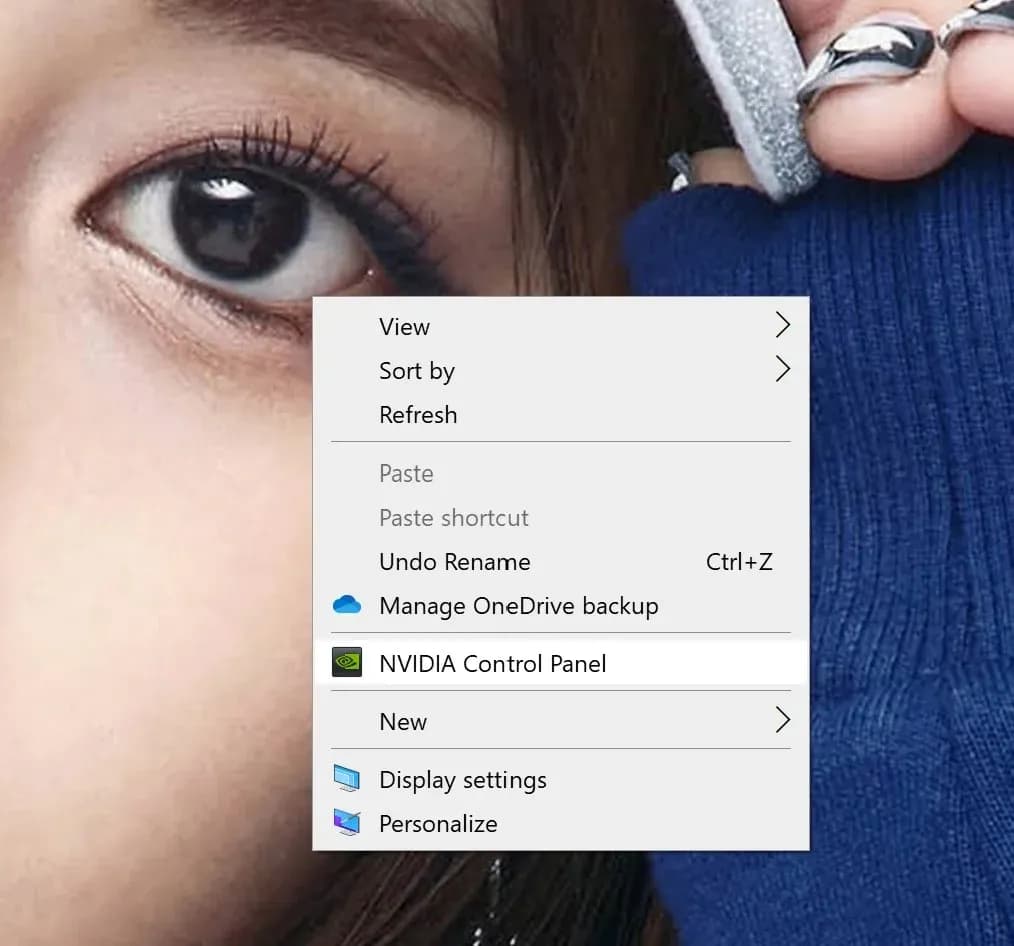
NVIDIA लो लेटेंसी कॉन्फ़िगरेशन
यह वो जगह है जहाँ बहुत सारे प्लेयर्स कन्फ्यूज हो जाते हैं। FPS एक प्योर हार्डवेयर मेट्रिक की तरह लगता है, लेकिन ऑनलाइन गेम्स में आपके मशीन और सर्वर के बीच कनेक्शन सीधे तौर पर अफेक्ट करता है कि फ्रेम्स कैसे रेंडर और डिलीवर होते हैं।
यहाँ चेन है: आपके इनपुट्स सर्वर पर भेजे जाते हैं, सर्वर उन्हें प्रोसेस करता है, और रिस्पांस आपके क्लाइंट द्वारा अगला फ्रेम रेंडर करने से पहले वापस आता है। जब नेटवर्क लेटेंसी स्पाइक होती है या पैकेट्स लॉस होते हैं, तो वह चेन टूट जाती है। गेम क्लाइंट को री-सिंक्रोनाइज़ेशन के लिए इंतज़ार करना पड़ता है, जो माइक्रो-स्टटर्स, फ्रेम ड्रॉप्स, और डिलेड हिट रजिस्ट्रेशन के रूप में दिखाई देता है।
नेटवर्क-इंड्यूस्ड परफॉरमेंस प्रॉब्लम्स के स्पेसिफिक सिम्टम्स में शामिल हैं:
गेमिंग के लिए स्पेसिफिकली डिज़ाइन किए गए नेटवर्क ऑप्टिमाइज़ेशन टूल्स (VPNs नहीं, जो सिंगल टनल के ज़रिए रूट होते हैं और अक्सर लेटेंसी बढ़ाते हैं) आपके और गेम सर्वर के बीच सबसे स्टेबल कनेक्शन खोजने के लिए मल्टी-पाथ रूटिंग का इस्तेमाल करते हैं। यह फ्रेम पेसिंग को स्टेबल करता है और परसीव्ड परफॉरमेंस को 20–60% तक बेहतर बना सकता है, यह इस बात पर निर्भर करता है कि आपका रूटिंग शुरू से कितना अनस्टेबल था।
नेटवर्क पिंग एनालाइज़र रिजल्ट्स
अपग्रेड पर विचार करने से पहले, जो आपके पास पहले से है उससे ज़्यादा निकालें।
थर्मल मैनेजमेंट सबसे ज़्यादा अनदेखा किया जाने वाला फ्री परफॉरमेंस गेन है। डस्ट बिल्डअप एयरफ्लो को रेस्ट्रिक्ट करता है, टेम्परेचर बढ़ाता है, और थर्मल थ्रॉटलिंग को ट्रिगर करता है, जो आपके सस्टेन्ड FPS को सीधे तौर पर कम करता है। अपने पीसी को फिजिकली क्लीन करें, चेक करें कि केस फैंस का एयरफ्लो अच्छा हो, और लोड के दौरान CPU और GPU टेम्परेचर्स को मॉनिटर करें।
अगर आपका CPU या GPU Marathon सेशन्स के दौरान लगातार थर्मल लिमिट्स को हिट कर रहा है, तो थर्मल पेस्ट को री-अप्लाई करना (एक एडवांस्ड लेकिन फ्री फिक्स) पुराने हार्डवेयर पर महत्वपूर्ण परफॉरमेंस रिकवर कर सकता है।
ऑप्टिमाइज़ेशन की लिमिट्स होती हैं। अपग्रेड पर विचार करें अगर:
अगर आप अपग्रेड करते हैं, तो इस ऑर्डर में प्रायोरिटी दें:
इस गाइड की हर लेयर दूसरी पर बनती है। इन-गेम सेटिंग्स GPU लोड को कम करती हैं। विंडोज ट्वीक्स बैकग्राउंड इंटरफेरेंस को खत्म करते हैं। GPU कंट्रोल पैनल सेटिंग्स इनपुट लैग को कम करती हैं। नेटवर्क ऑप्टिमाइज़ेशन फ्रेम पेसिंग को स्टेबल करता है। हार्डवेयर मेंटेनेंस थर्मल थ्रॉटलिंग को रोकता है।
इनमें से कोई भी स्टेप पैसे खर्च करने की मांग नहीं करता है, और साथ मिलकर ये एक स्टटरी, इनकंसिस्टेंट एक्सपीरियंस को उस स्टेबल, रेस्पॉन्सिव परफॉरमेंस में बदल सकते हैं जिसकी कॉम्पिटिटिव एक्सट्रैक्शन शूटिंग डिमांड करती है। इन-गेम सेटिंग्स से शुरू करें, सिस्टम ट्वीक्स से गुज़रें, और अपने फ्रेम स्टेबिलिटी पर उतना ही ध्यान दें जितना अपने फ्रेम काउंट पर। वही है जो असल में Marathon में फाइट्स जिताता है।