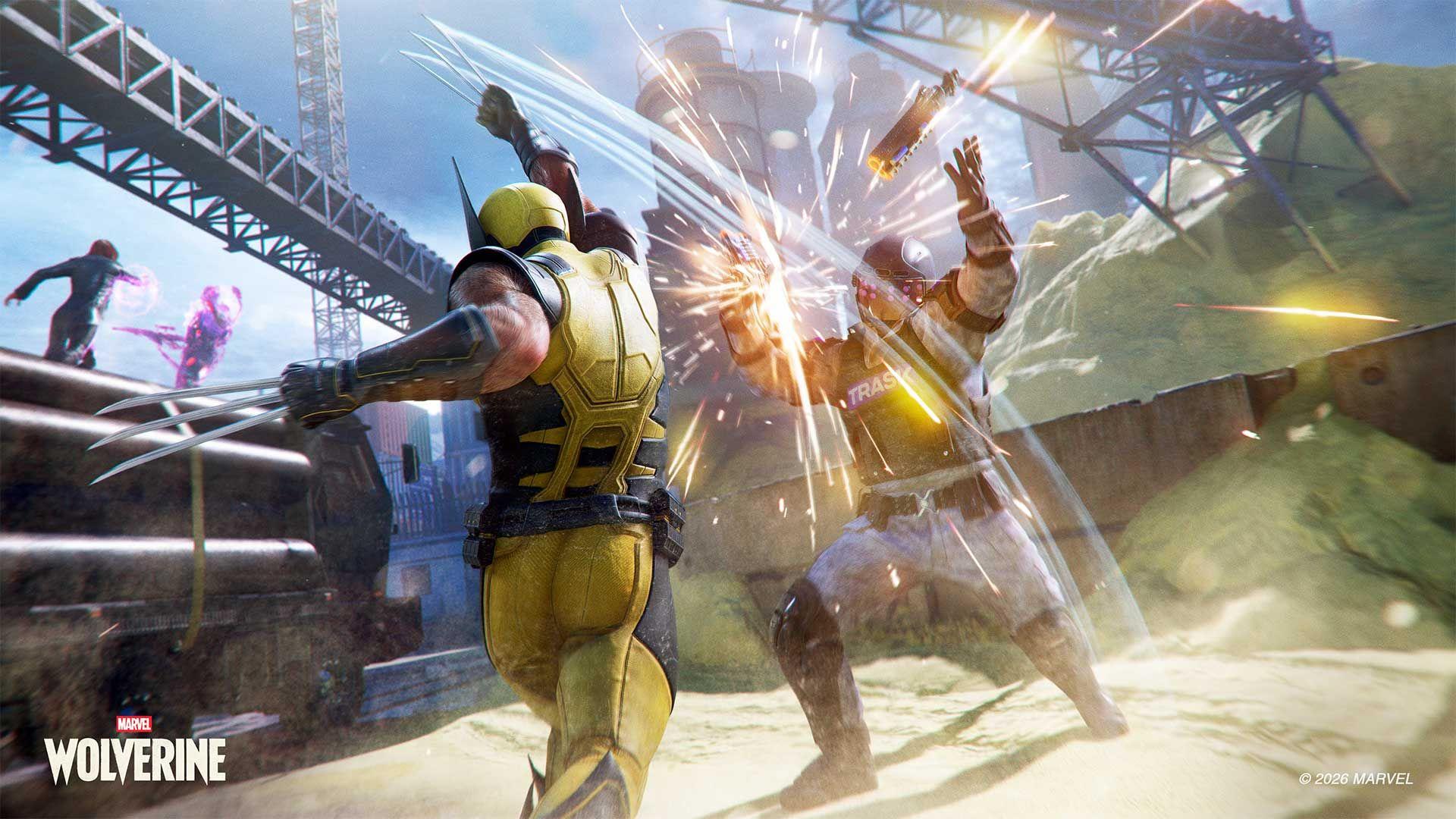


Marvel's Wolverine वैसे तो आउट ऑफ द बॉक्स काफी अच्छा चलता है, लेकिन इसकी डिफ़ॉल्ट कॉन्फ़िगरेशन में परफॉरमेंस और विज़ुअल क्वालिटी को और बेहतर बनाने की गुंजाइश है। कुछ चुनिंदा बदलाव, खासकर ग्राफिक्स मोड, क्रोमैटिक एबरेशन (chromatic aberration), मोशन ब्लर (motion blur) और कैमरा सेंसिटिविटी में, कॉम्बैट को काफी ज्यादा रिस्पॉन्सिव बना सकते हैं और इमेज को काफी शार्प दिखा सकते हैं। सही सेटअप इस बात पर भी निर्भर करता है कि आप स्टैंडर्ड PS5 इस्तेमाल कर रहे हैं या PS5 Pro, और क्या आपका डिस्प्ले 120 Hz और VRR को सपोर्ट करता है या नहीं।
Marvel's Wolverine के लिए बेस्ट ग्राफिक्स सेटिंग्स क्या हैं?
ग्राफिक्स सेटिंग्स का गेम के लुक और प्ले पर सबसे ज्यादा असर पड़ता है। नीचे दी गई टेबल में ज्यादातर प्लेयर्स के लिए रिकमेंडेड कॉन्फ़िगरेशन दी गई है:
Performance या Fidelity: आपको कौन सा मोड चुनना चाहिए?
ज्यादातर प्लेयर्स के लिए Performance Mode ही सही विकल्प है। स्टैंडर्ड PS5 पर, यह रे-ट्रेस्ड इफेक्ट्स को एक्टिव रखते हुए 60 FPS का लक्ष्य रखता है, जिससे आपको विज़ुअल क्वालिटी और रिस्पॉन्सिव गेमप्ले के बीच एक बेहतरीन बैलेंस मिलता है। PS5 Pro पर, इसका इक्विवेलेंट Performance Pro है, जो वहां के लिए रिकमेंडेड स्टार्टिंग पॉइंट है।
Wolverine का कॉम्बैट क्विक इनपुट्स मांगता है: जैसे कि पैरी (parries), डॉज (dodges), रैपिड अटैक चेन्स, और कई दुश्मनों के बीच लगातार कैमरा रोटेशन। Performance Mode से मिलने वाले एक्स्ट्रा फ्रेम्स इन सब चीजों को और स्मूथ बनाते हैं। Performance और Fidelity के बीच विज़ुअल अंतर तो है, लेकिन फाइट के दौरान यह फ्रेम रेट के अंतर जितना नोटिस नहीं होता।
Fidelity Mode पर तभी विचार करें अगर आप स्टैंडर्ड 60 Hz डिस्प्ले पर खेल रहे हैं और रिस्पॉन्सिवनेस से ज्यादा इमेज क्वालिटी को प्राथमिकता देते हैं। यह शैडो डिटेल और ओवरऑल विज़ुअल फिडेलिटी को बेहतर बनाने के लिए कम फ्रेम रेट पर चलता है। इस पेस वाले एक्शन गेम के लिए, ज्यादातर प्लेयर्स को यह ट्रेड-ऑफ सही नहीं लगेगा।
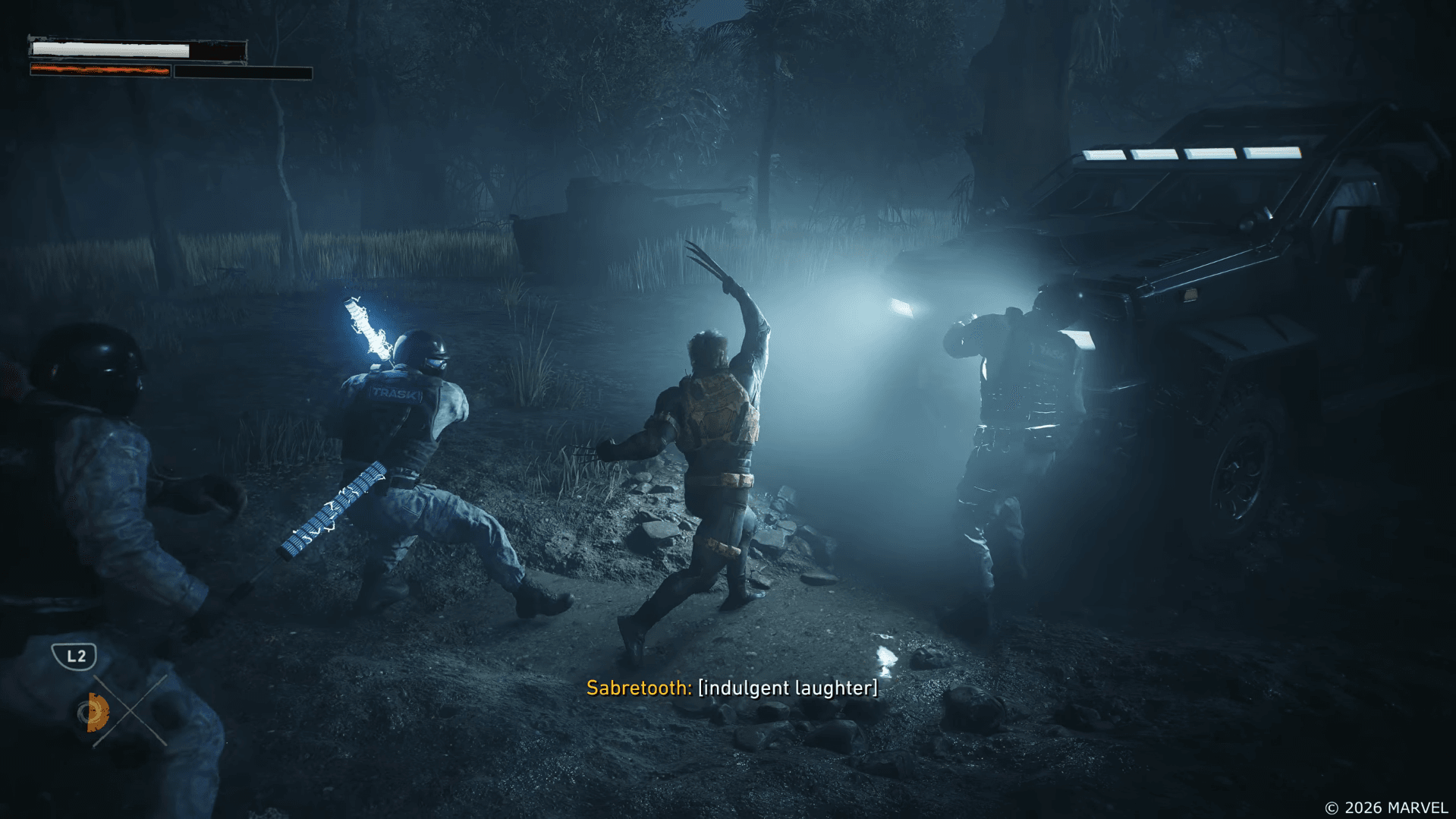
Marvel's Wolverine गाइड: बेहतरीन PS5 ऑप्टिमाइज़ेशन सेटिंग्स
क्या आपको Chromatic Aberration बंद कर देना चाहिए?
हाँ। Chromatic Aberration को ऑफ कर देना चाहिए। यह इफेक्ट किनारों और ऑब्जेक्ट्स के आसपास कलर्ड फ्रिंजिंग (colored fringing) जोड़ता है, जिससे इमेज थोड़ी सॉफ्ट और फिल्मी लगती है। इसे डिसेबल करने पर, पिक्चर काफी शार्प दिखती है, खासकर तेज मूवमेंट के दौरान जब ये फ्रिंज सबसे ज्यादा डिस्ट्रैक्टिंग लगते हैं।
क्या आपको Motion Blur बंद कर देना चाहिए?
60 FPS पर, Motion Blur को ऑफ होना चाहिए। उस फ्रेम रेट पर इसका कोई खास काम नहीं है और जब Logan तेजी से मूव करता है या कैमरा टारगेट्स के बीच घूमता है, तो यह इमेज को धुंधला (smear) कर देता है। नीचे दी गई टेबल मोड के हिसाब से रिकमेंडेशन दिखाती है:
जो प्लेयर्स कम फ्रेम रेट पर Fidelity मोड में खेल रहे हैं, वे इसे इनेबल रख सकते हैं, क्योंकि कम फ्रेम्स होने पर ब्लर मूवमेंट को स्मूथ दिखा सकता है। हालांकि, 60 FPS पर यह सिर्फ विज़ुअल नॉइज़ है।
बेस्ट VRR और 120 Hz सेटिंग्स क्या हैं?
अगर आपका डिस्प्ले 120 Hz और VRR को सपोर्ट करता है, तो इन सेटिंग्स को कॉन्फ़िगर करना फायदेमंद है:
ज्यादातर प्लेयर्स के लिए Smoothed एक बेहतर VRR विकल्प है। यह रॉ फ्रेम काउंट के बजाय कंसिस्टेंट फ्रेम डिलीवरी को प्राथमिकता देता है, जिसका मतलब है कि भारी कॉम्बैट सीक्वेंस के दौरान फ्रेम में कम उतार-चढ़ाव होंगे। Uncapped विकल्प Performance Mode को कंपैटिबल डिस्प्ले पर 60 FPS की लिमिट से आगे जाने देता है, जो सुनने में अच्छा लगता है लेकिन आपके हार्डवेयर के आधार पर यह कम कंसिस्टेंट अनुभव दे सकता है।
इन सब से पहले, यह सुनिश्चित करें कि PS5 की 'Screen and Video' सिस्टम सेटिंग्स में 120 Hz Output और VRR दोनों इनेबल हों। अगर कंसोल-लेवल सेटिंग्स कॉन्फ़िगर नहीं हैं, तो इन-गेम ऑप्शंस का कोई फायदा नहीं होगा।
Marvel's Wolverine गाइड: बेहतरीन PS5 ऑप्टिमाइज़ेशन सेटिंग्स
बेस्ट कॉन्ट्रास्ट और फिल्म ग्रेन सेटिंग्स क्या हैं?
ये दोनों सेटिंग्स दूसरों की तुलना में ज्यादा पर्सनल हैं, लेकिन यहाँ कुछ अच्छे स्टार्टिंग पॉइंट्स दिए गए हैं:
कॉन्ट्रास्ट को 60 के आसपास रखने से डार्क एरियाज़ में इमेज को बिना ज्यादा बदले थोड़ी और डेफिनेशन मिल जाती है। अगर आपके डिस्प्ले पर शैडो में डिटेल कम होने लगे, तो इसे वापस डिफ़ॉल्ट की तरफ सेट कर लें।
फिल्म ग्रेन 10 (डिफ़ॉल्ट) गेम की रफ विज़ुअल आइडेंटिटी के साथ काफी अच्छा लगता है। Wolverine की दुनिया डिज़ाइन से ही ग्रिटी है, और कम लेवल का ग्रेन उसे सपोर्ट करता है। अगर आपको यह डिस्ट्रैक्टिंग लगता है या आप ज्यादा क्रिस्प इमेज चाहते हैं, तो इसे 3 और 5 के बीच रखना एक अच्छा समझौता है।
Marvel's Wolverine के लिए बेस्ट कैमरा सेंसिटिविटी क्या है?
60 FPS पर डिफ़ॉल्ट Look Sensitivity 5 थोड़ी सुस्त (sluggish) लगती है, खासकर तब जब आप कई दुश्मनों से घिरे हों और आपको टारगेट्स के बीच जल्दी-जल्दी घूमना हो।
इसे 8 पर सेट करने से दुश्मनों के बीच टर्न लेना तेज हो जाता है और कॉम्बैट ज्यादा इमीडिएट फील होता है। अगर 8 बहुत ज्यादा तेज लगे, तो 6 या 7 एक कंफर्टेबल मिडिल ग्राउंड है। सेंसिटिविटी एक पर्सनल चीज है, इसलिए इसे फाइनल करने से पहले शुरुआती कॉम्बैट में कुछ मिनट बिताकर इसे सेट करना बेहतर है।
बेस्ट D-pad शॉर्टकट असाइनमेंट क्या हैं?
Marvel's Wolverine आपको D-pad के लेफ्ट और राइट बटन्स पर एक्शन असाइन करने की सुविधा देता है। सबसे यूजफुल जनरल सेटअप यह है:
राइट D-pad पर Collectible / Interact Tracker बहुत काम का है, खासकर अगर आप 100% कंप्लीशन की तरफ बढ़ रहे हैं। यह आपको मेनू में जाए बिना आसपास के कलेक्टिबल्स और इंटरैक्टेबल ऑब्जेक्ट्स दिखा देता है। अगर आप पूरी ट्रॉफी लिस्ट पूरी कर रहे हैं, तो इसे शॉर्टकट पर रखना काफी समय बचाता है।
जो प्लेयर्स कलेक्टिबल्स नहीं ढूंढ रहे हैं, वे राइट शॉर्टकट को Special Techniques पर बदल सकते हैं, जिससे कॉम्बैट के दौरान अक्सर इस्तेमाल होने वाली एबिलिटीज फ्लो को तोड़े बिना एक्सेस की जा सकें।
कौन सी एक्सेसिबिलिटी सेटिंग्स इनेबल करना फायदेमंद है?
ज्यादातर एक्सेसिबिलिटी ऑप्शंस डिफ़ॉल्ट पर ही ठीक हैं। दो के बारे में जानना जरूरी है:
QTE Autocomplete से आपको Quick Time Event प्रॉम्प्ट्स को मैन्युअली पूरा करने की जरूरत नहीं पड़ती। अगर आप इन्हें नहीं करना चाहते तो इसे इनेबल करें; अगर आप पूरा इंटरैक्टिव अनुभव चाहते हैं तो इसे ऑफ रखें।
Navigation Assist ऑब्जेक्टिव गाइडेंस जोड़ती है और कैमरे को आपकी मंजिल की तरफ ओरिएंट कर सकती है। एक बात ध्यान रखें: यह Wolverine के इन-बिल्ट Senses नेविगेशन सिस्टम से अलग काम करती है। Navigation Assist को टॉगल करने से उन ट्रैकिंग विज़ुअल्स पर कोई असर नहीं पड़ेगा, इसलिए इसे डिसेबल करने पर उनके गायब होने की उम्मीद न करें।
बेस्ट ओवरऑल सेटिंग्स
उन प्लेयर्स के लिए जो हर ऑप्शन को अलग से एडजस्ट किए बिना एक सॉलिड कॉन्फ़िगरेशन चाहते हैं:
चार सबसे जरूरी बदलाव हैं: Performance Mode, Chromatic Aberration Off, Motion Blur Off, और Look Sensitivity 8। सिर्फ इन्हीं से आपको क्लीनर इमेज और ज्यादा रिस्पॉन्सिव कॉम्बैट मिलेगा। बाकी सब सिर्फ रिफाइनमेंट है।
120 Hz और VRR डिस्प्ले वाले प्लेयर्स को उन फीचर्स को सिस्टम लेवल पर भी कॉन्फ़िगर करना चाहिए और इन-गेम VRR को 'Smoothed' पर सेट करना चाहिए। कॉन्ट्रास्ट और फिल्म ग्रेन को आप अपने डिस्प्ले और पर्सनल पसंद के हिसाब से फाइन-ट्यून कर सकते हैं।
गेम शुरू करने से पहले बाकी सब चीजों के लिए, Marvel's Wolverine गाइड्स कलेक्शन में गेम का स्ट्रक्चर, रिलीज़ टाइमिंग और पूरे अनुभव के बारे में जानकारी दी गई है।