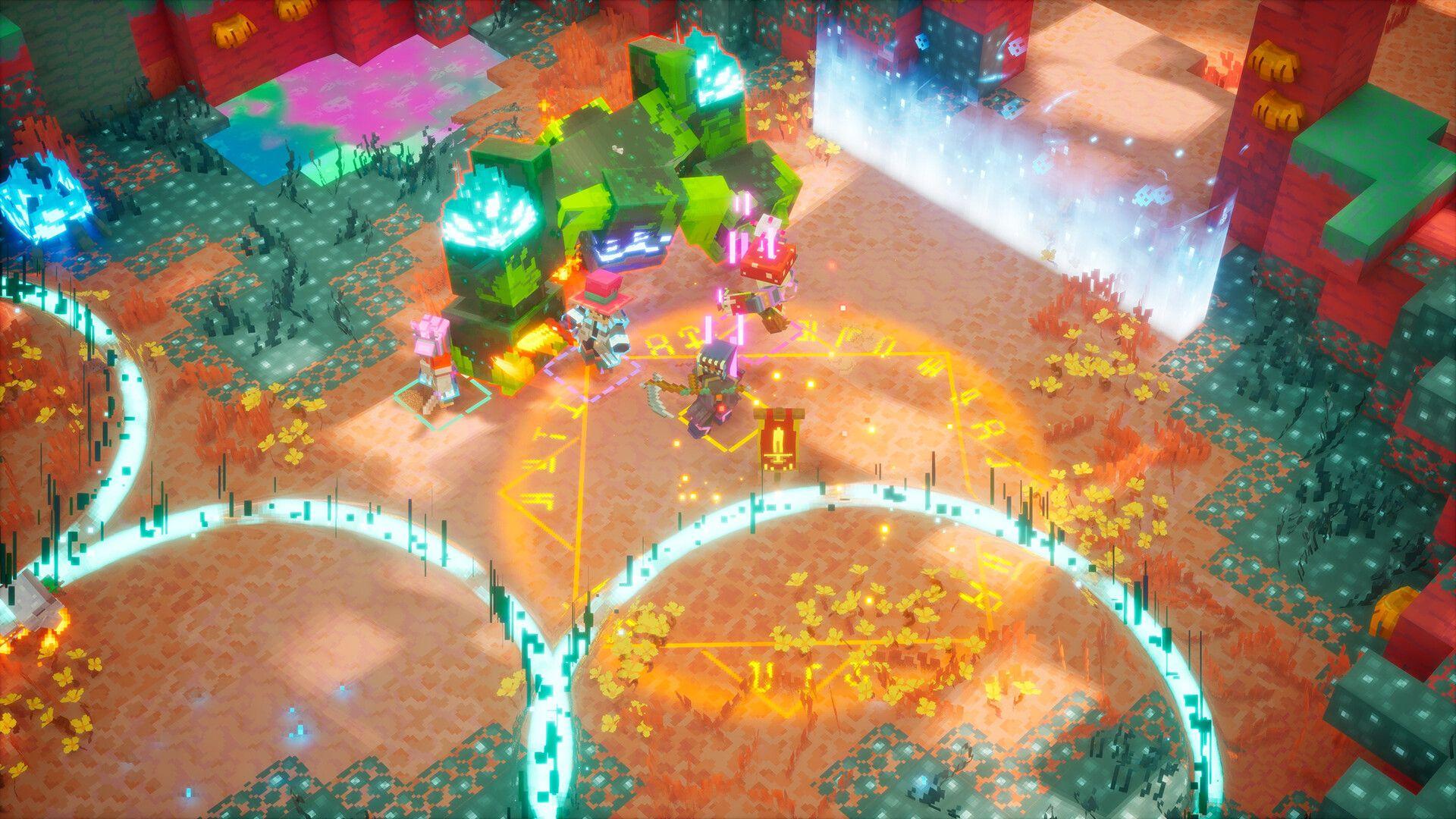


Minecraft Dungeons II चार-प्लेयर को-ऑप (co-op) के लिए बना है, और एक बार जब आप जान जाते हैं कि कौन से मेनू में जाना है, तो अपनी स्क्वाड को इकट्ठा करना काफी आसान है। यह गेम ऑनलाइन प्ले, लोकल काउच को-ऑप, हर प्लेटफॉर्म पर क्रॉसप्ले और एक ही सेशन में लोकल और ऑनलाइन प्लेयर्स के हाइब्रिड मिक्स को सपोर्ट करता है। किसी को भी इनवाइट भेजने से पहले, कुछ जरूरी चीजें हैं जिन्हें पहले सुलझा लेना चाहिए।
दोस्तों को इनवाइट करने से पहले क्या चाहिए?
मल्टीप्लेयर एक्सेस के लिए दो चीजें जरूरी हैं। सबसे पहले, आपको शुरुआती ट्यूटोरियल सेक्शन पूरा करना होगा। जब तक यह पूरा नहीं होता, मल्टीप्लेयर अनलॉक नहीं होगा, इसलिए इनवाइट के विकल्प दिखने की उम्मीद करने से पहले इसे सोलो (solo) खेलें।
दूसरा, क्रॉसप्ले Microsoft के नेटवर्क के जरिए चलता है। अगर आप या आपका कोई दोस्त PlayStation 5, Nintendo Switch, या Steam पर है, तो आप दोनों को अपने प्लेटफॉर्म प्रोफाइल से एक फ्री Microsoft अकाउंट लिंक करना होगा। इससे सभी को एक शेयर्ड Gamertag मिलता है, जिसे गेम सभी प्लेटफॉर्म्स पर एक यूनिवर्सल आइडेंटिफायर के रूप में इस्तेमाल करता है। लिंकिंग प्रोसेस में ज्यादा से ज्यादा कुछ मिनट लगते हैं, और यह सिर्फ एक बार करना होता है।
दोस्तों के वॉइस कॉल पर इंतजार करने से पहले इन चीजों को सेट कर लें। को-ऑप का मजा तब खराब हो जाता है जब सेशन के बीच में 10 मिनट तक अकाउंट सेटअप करना पड़े।
क्रॉसप्ले के लिए Microsoft अकाउंट कैसे लिंक करें
अगर आप नॉन-Xbox प्लेटफॉर्म पर हैं और आपको अपना Microsoft अकाउंट लिंक करना है, तो गेम पहली बार स्टार्ट होने पर इसे हैंडल कर लेता है। यहाँ बताया गया है कि असल में क्या होता है:
- Minecraft Dungeons 2 लॉन्च करें। गेम स्क्रीन पर एक वेब एड्रेस के साथ 8-digit alphanumeric code दिखाएगा।
- अपने फोन या ब्राउज़र पर उस वेब लिंक को खोलें और अपने टीवी या मॉनिटर पर दिख रहा कोड डालें।
- अपने Microsoft अकाउंट से साइन इन करें (या अगर आपके पास अकाउंट नहीं है, तो एक फ्री अकाउंट बनाएं)।
- एक बार कन्फर्म होने के बाद, आपका प्लेटफॉर्म प्रोफाइल परमानेंटली आपकी Xbox फ्रेंड्स लिस्ट से जुड़ जाएगा।
इसके बाद, Xbox पर जिन दोस्तों को आपने ऐड किया है, वे आपकी इन-गेम फ्रेंड्स लिस्ट में दिखाई देंगे, चाहे वे किसी भी प्लेटफॉर्म पर खेल रहे हों।
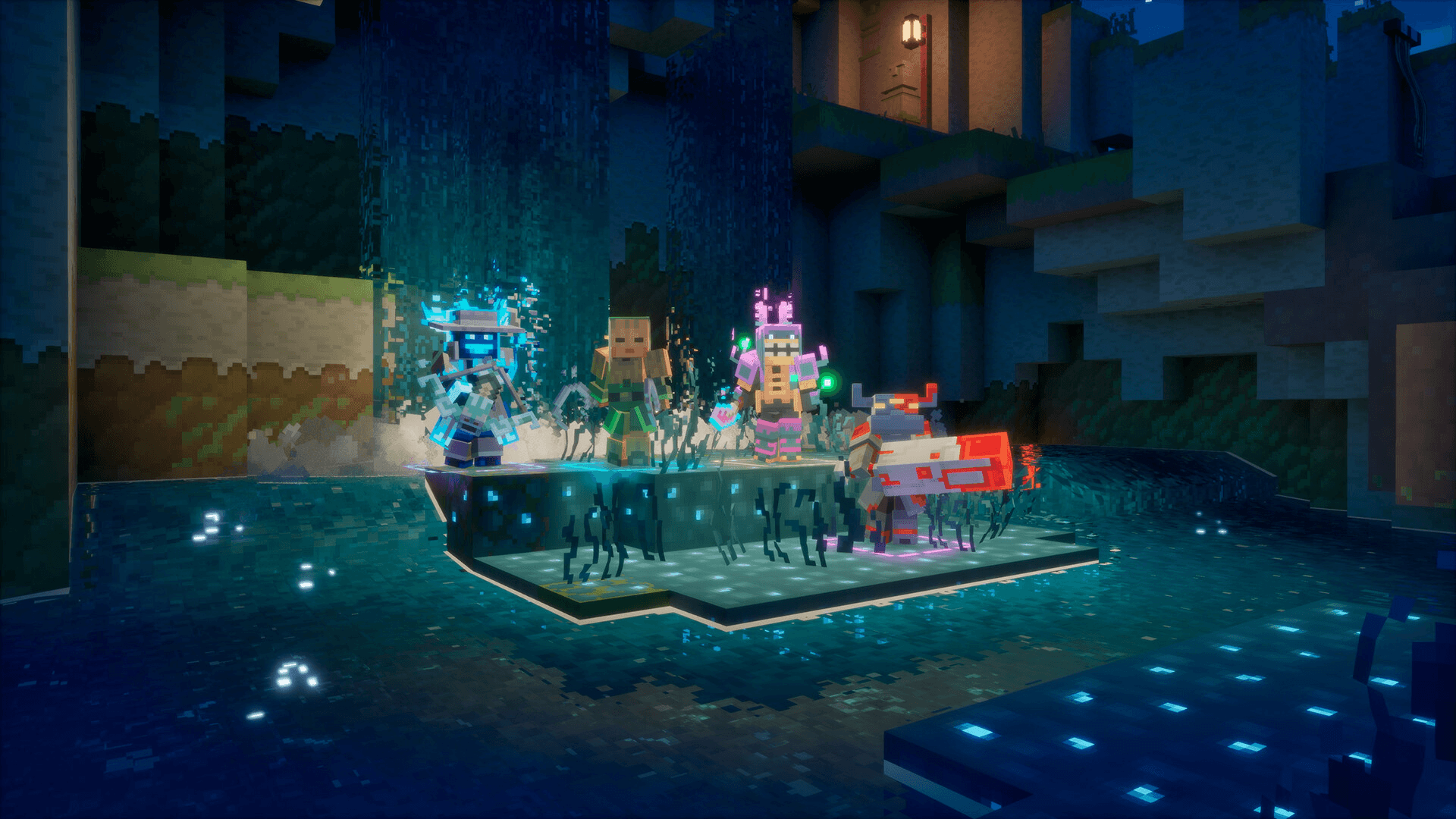
Minecraft Dungeons 2 Co-op गाइड: दोस्तों के साथ कैसे खेलें
ऑनलाइन इनवाइट कैसे भेजें
ट्यूटोरियल पूरा होने और Microsoft अकाउंट लिंक होने के बाद, इनवाइट प्रोसेस इन स्टेप्स को फॉलो करता है:
- गेम लॉन्च करें और मेन मेनू से Online Game सिलेक्ट करें। ऑफलाइन या लोकल विकल्प न चुनें।
- एक बार जब आपका कैरेक्टर हब या ओवरवर्ल्ड में लोड हो जाए, तो इन-गेम मेनू खोलें। यह PC पर Esc, PlayStation पर Options, और Xbox पर Menu है।
- Friends टैब पर जाएं। यहाँ आपको दिखेगा कि कौन से फ्रेंड्स अभी ऑनलाइन हैं।
- जिस दोस्त को इनवाइट करना है उसे सिलेक्ट करें और Invite to Game चुनें।
- वैकल्पिक रूप से, दोस्त सीधे आपकी प्रोफाइल पर जाकर Join Game सिलेक्ट कर सकते हैं, बशर्ते आपकी सेशन प्राइवेसी सेटिंग्स इसकी अनुमति देती हों।
पार्टी लीडर के तौर पर, आप कंट्रोल करते हैं कि सेशन में कौन आएगा। अगर आप ग्रुप को लॉक रखना चाहते हैं, तो शुरू करने से पहले अपने सेशन को 'फ्रेंड्स-ओनली' पर सेट करें।
पार्टी कोड का इस्तेमाल कैसे करें
पार्टी कोड आपको फ्रेंड्स लिस्ट सिस्टम पर निर्भर रहे बिना विशिष्ट प्लेयर्स को कनेक्ट करने का एक आसान तरीका देता है। जो प्लेयर ऑनलाइन सेशन बनाता है उसे एक कोड मिलता है, जिसे वह जुड़ने वाले प्लेयर्स के साथ शेयर करता है, और वे प्लेयर्स पार्टी जॉइन मेनू के जरिए उसे एंटर करते हैं।
यह तब बहुत काम आता है जब आप किसी ऐसे व्यक्ति के साथ खेलना चाहते हैं जो आपकी फ्रेंड्स लिस्ट में नहीं है, या जब डायरेक्ट इनवाइट ठीक से काम नहीं कर रहा हो। कोड से पार्टी लिमिट नहीं बदलती। लोग चाहे कैसे भी जॉइन करें, सेशन में अधिकतम चार प्लेयर्स ही हो सकते हैं।
क्या आप मैचमेकिंग का उपयोग करके रैंडम प्लेयर्स के साथ खेल सकते हैं?
हाँ। अगर आपका ग्रुप पूरा नहीं है, तो मैचमेकिंग उन अन्य प्लेयर्स को ढूंढ लेती है जो सेशन की तलाश में हैं। जैसे-जैसे प्लेयर्स जॉइन करते हैं या छोड़ते हैं, सेशन खुद को एडजस्ट कर लेता है, इसलिए शुरू करने के लिए आपको पूरे चार-लोगों की स्क्वाड की जरूरत नहीं है।
मैचमेकिंग तब कम उपयोगी होती है जब आप अपनी पार्टी में कौन है, इस पर पूरा कंट्रोल चाहते हैं। उसके लिए, फ्रेंड्स लिस्ट या पार्टी कोड बेहतर तरीका है।
काउच को-ऑप कैसे काम करता है?
जब सब एक ही कमरे में हों, तो इनवाइट मेनू को पूरी तरह छोड़ दें। कंसोल काउच को-ऑप दो से चार प्लेयर्स को सपोर्ट करता है। हर व्यक्ति अपना कंट्रोलर कनेक्ट करता है, और गेम एक शेयर्ड स्क्रीन पर चलता है, जिसमें किसी अकाउंट लिंकिंग या नेटवर्क सेटअप की जरूरत नहीं होती।
आप हाइब्रिड सेशन भी चला सकते हैं: दो प्लेयर्स एक ही काउच पर और दो और दोस्त ऑनलाइन जॉइन करें। कुल संख्या चार प्लेयर्स से ज्यादा नहीं हो सकती, लेकिन लोकल और रिमोट प्लेयर्स का मिक्स पूरी तरह से सपोर्टेड है।
को-ऑप में लूट कैसे काम करती है?
लूट हर प्लेयर के लिए अलग होती है। जब कोई बॉस गियर ड्रॉप करता है या चेस्ट खुलती है, तो हर कैरेक्टर के लिए उनके पावर लेवल के हिसाब से अलग लूट जनरेट होती है। इसमें कोई शेयर्ड लूट पूल नहीं होता और झगड़ने की कोई बात नहीं है। आप सीधे किसी दोस्त को आइटम ट्रेड या हैंड-ओवर नहीं कर सकते, लेकिन आपकी इन्वेंट्री और प्रोग्रेस आपके लिंक्ड अकाउंट के साथ रहती है, जिसका मतलब है कि आप एक ही कैरेक्टर और गियर को अलग-अलग प्लेटफॉर्म्स पर ले जा सकते हैं।
जब कोई दोस्त जॉइन न कर पाए तो क्या करें
कनेक्शन की समस्याएं लगभग हमेशा कुछ कारणों से होती हैं। सब कुछ रीस्टार्ट करने से पहले इस चेकलिस्ट को देखें:
- चेक करें कि पार्टी में पहले से चार प्लेयर्स तो नहीं हैं।
- कन्फर्म करें कि दोनों प्लेयर्स का इंटरनेट कनेक्शन स्टेबल है।
- अगर आप अलग-अलग प्लेटफॉर्म पर हैं, तो चेक करें कि क्रॉसप्ले इनेबल है।
- चेक करें कि कंसोल पर जरूरी ऑनलाइन सब्सक्रिप्शन एक्टिव है।
- डायरेक्ट फ्रेंड इनवाइट के बजाय पार्टी कोड ट्राई करें।
- Xbox और PlayStation पर, अकाउंट प्राइवेसी सेटिंग्स चेक करें और क्रॉस-नेटवर्क प्ले को अलाउ करें।
- अगर लॉबी फिर भी कनेक्ट न हो, तो गेम रीस्टार्ट करें और कुछ और कॉम्प्लेक्स करने से पहले इनवाइट दोबारा भेजें।
साथ में डंजन्स रन करने के लिए तैयार
पूरी प्रोसेस तीन चीजों पर टिकी है: ट्यूटोरियल पूरा करें, क्रॉसप्ले के लिए Microsoft अकाउंट लिंक करें, और ऑफलाइन सेशन के बजाय Online Game से शुरुआत करें। एक बार ये चीजें हो जाएं, तो दोस्तों को इनवाइट करने में एक मिनट से भी कम समय लगता है। स्क्वाड बनने के बाद क्या करना है, इस बारे में अधिक जानकारी के लिए Minecraft Dungeons II स्ट्रेटेजी गाइड्स कलेक्शन देखें, जिसमें बिल्ड्स, हथियार और प्रोग्रेशन सिस्टम्स के बारे में बताया गया है ताकि आपका ग्रुप गेम में बेहतर परफॉर्म कर सके।