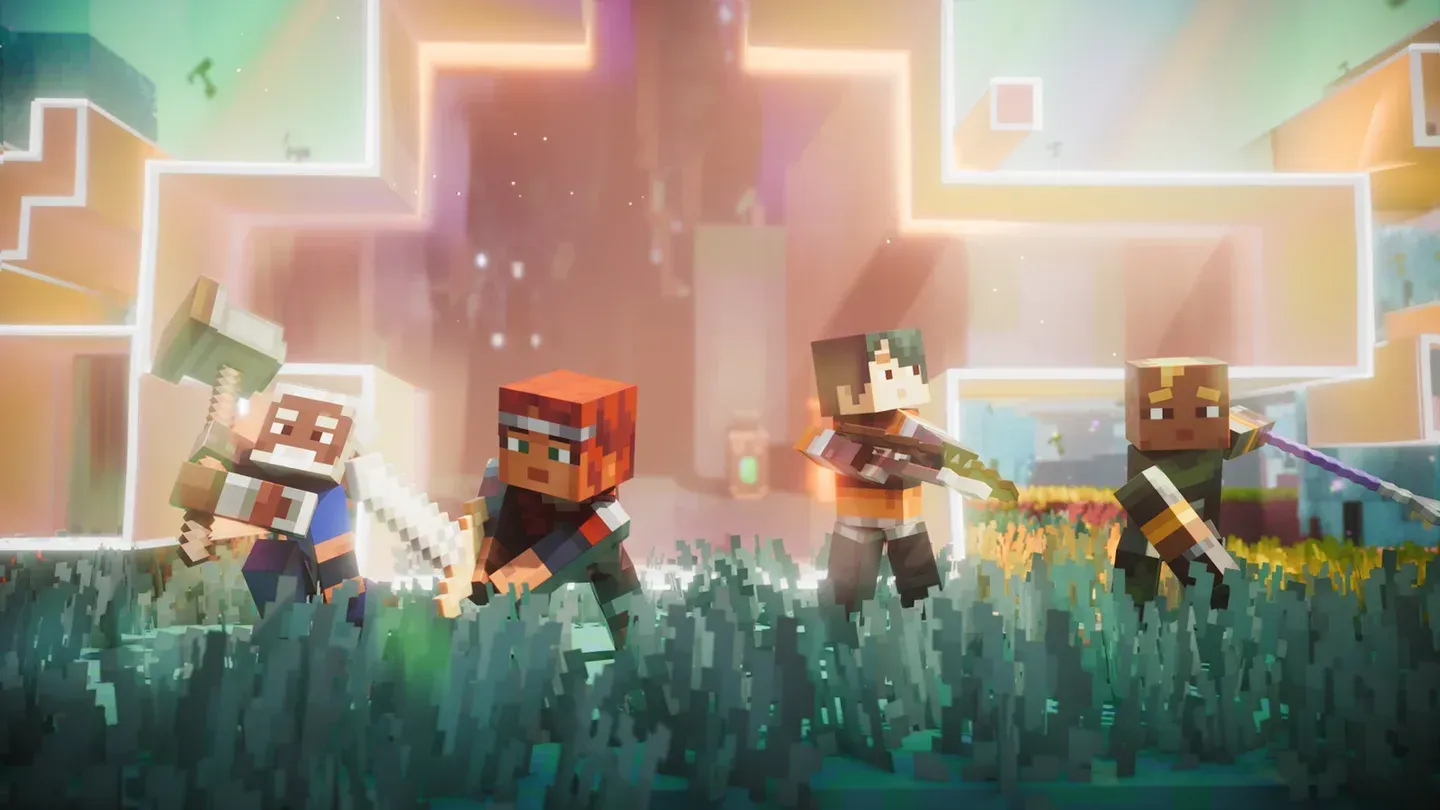


Minecraft Dungeons II 29 सितंबर, 2026 को PC, PlayStation 5, Xbox Series X|S, Nintendo Switch, और Nintendo Switch 2 पर लॉन्च हुआ है, और इन सभी प्लेटफॉर्म्स के प्लेयर्स एक साथ एक ही पार्टी में खेल सकते हैं। यह कनेक्शन हर कंसोल के नेटिव फ्रेंड्स सिस्टम के बजाय Microsoft accounts के जरिए काम करता है, जिससे आप चाहे किसी भी हार्डवेयर पर हों, सेटअप एक जैसा ही रहता है। इसे काम करने का सही तरीका यहाँ दिया गया है।
क्या Minecraft Dungeons 2 में crossplay है?
हाँ, सभी पाँच लॉन्च प्लेटफॉर्म्स पर फुल crossplay सपोर्टेड है। कोई भी कॉम्बिनेशन काम करता है: एक PS5 प्लेयर PC पार्टी में शामिल हो सकता है, एक Switch 2 प्लेयर Xbox Series X|S वाले किसी व्यक्ति के साथ squad up कर सकता है, और इसी तरह। सेशन्स में 4 प्लेयर्स तक सपोर्टेड हैं, और जैसे-जैसे ज्यादा प्लेयर्स जुड़ते हैं, दुश्मन की difficulty भी उसी हिसाब से बढ़ती है।
यह गेम Xbox Play Anywhere को भी सपोर्ट करता है, जिसका मतलब है कि एक बार Xbox पर गेम खरीदने से आप उसे Xbox कंसोल और Windows PC दोनों पर खेल सकते हैं। स्टैंडर्ड एडिशन पहले दिन से ही Xbox Game Pass Ultimate और PC Game Pass के साथ शामिल है।
Crossplay इनेबल करने से पहले आपको क्या चाहिए?
पूरा सिस्टम एक शेयर्ड Microsoft account आइडेंटिटी पर चलता है। किसी को भी इनवाइट करने से पहले, पक्का कर लें कि आपने ये चीजें पूरी कर ली हैं:
- Microsoft account: इसे बनाना फ्री है। Xbox प्लेयर्स के पास पहले से ही उनके प्रोफाइल से जुड़ा एक अकाउंट होता है। PlayStation और Switch प्लेयर्स को अपना मौजूदा अकाउंट लिंक करना होगा।
- Xbox: ऑनलाइन कंसोल मल्टीप्लेयर के लिए Game Pass Essential, Premium, या Ultimate जरूरी है।
- PlayStation 5: एक्टिव PlayStation Plus मेंबरशिप जरूरी है।
- Nintendo Switch / Switch 2: एक्टिव Nintendo Switch Online मेंबरशिप जरूरी है।
- PC: PC पर ऑनलाइन खेलने के लिए किसी सब्सक्रिप्शन की जरूरत नहीं है।
यहाँ एक क्विक ब्रेकडाउन है कि कौन सा प्लेटफॉर्म क्या सपोर्ट करता है:
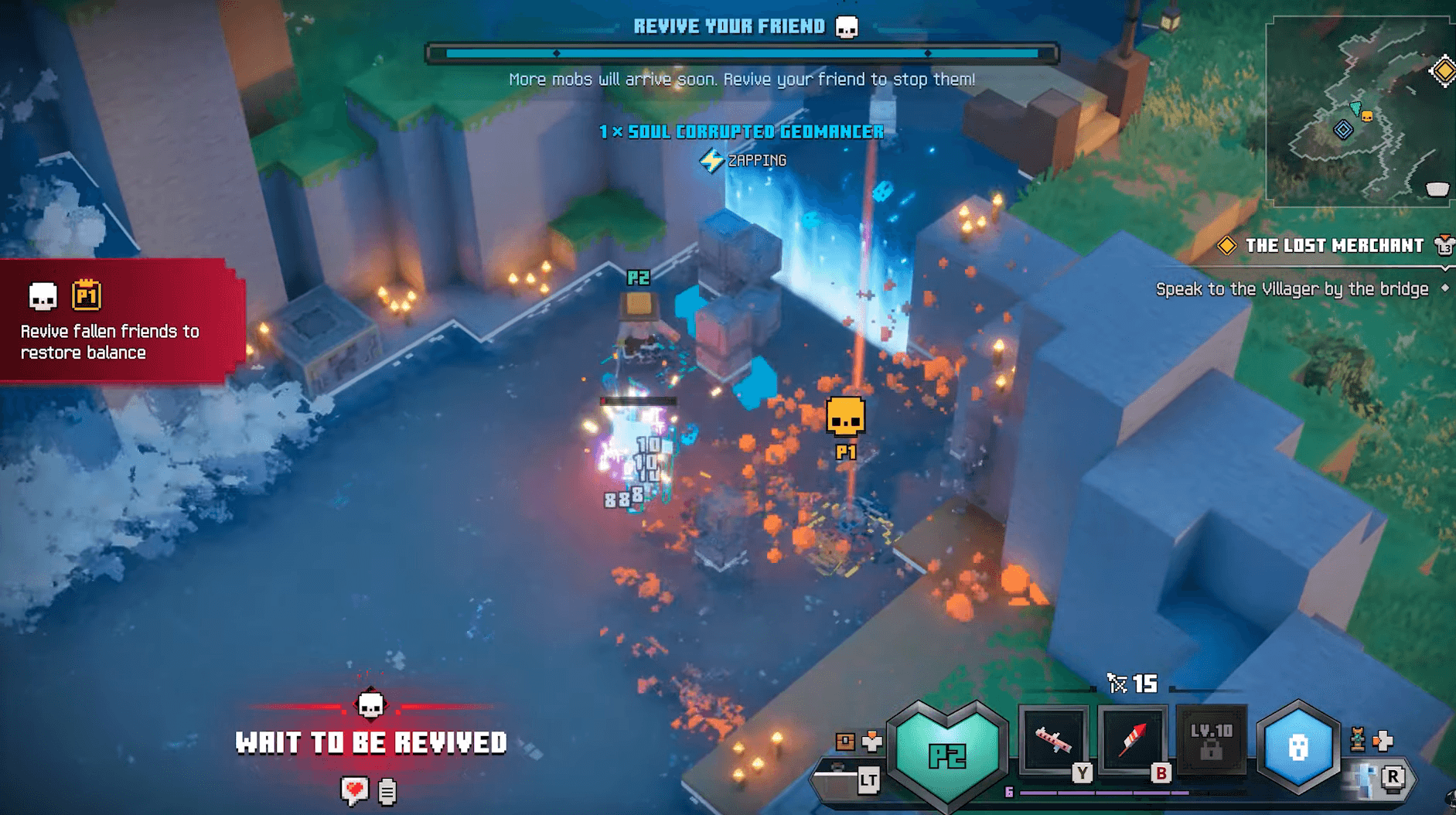
Minecraft Dungeons 2 गाइड: Crossplay कैसे चालू करें
Minecraft Dungeons 2 में crossplay कैसे चालू करें
एक्टिवेशन प्रोसेस हर प्लेटफॉर्म के लिए एक जैसा है। इसे एक बार पूरा कर लें, उसके बाद क्रॉस-प्लेटफॉर्म प्ले डिफ़ॉल्ट रूप से इनेबल रहेगा।
- Minecraft Dungeons 2 लॉन्च करें और मेन मेन्यू खोलें।
- Settings में जाएं, फिर Game ऑप्शंस सेक्शन ढूंढें।
- Cross-Platform Play ऑप्शन ढूंढें और इसे कॉन्फ़िगर करने के लिए सिलेक्ट करें।
- प्रॉम्प्ट मिलने पर Link Account चुनें।
- ब्राउज़र पर, Microsoft डिवाइस लिंक पेज पर जाएं और अपनी स्क्रीन पर दिख रहा कोड डालें।
- ब्राउज़र पर "All done!" कन्फर्मेशन आने का इंतज़ार करें, फिर गेम को अपना अकाउंट सिंक करने दें।
एक बार पूरा हो जाने पर, गेम आपके लिंक्ड अकाउंट को रिफ्लेक्ट करने के लिए अपडेट हो जाएगा और क्रॉस-प्लेटफॉर्म प्ले एक्टिव दिखाई देगा। Xbox प्लेयर्स को इसका ज्यादातर हिस्सा करने की जरूरत नहीं होती क्योंकि उनका प्रोफाइल पहले से ही ऑटोमैटिकली Microsoft account से जुड़ा होता है। मैनुअल लिंकिंग स्टेप मुख्य रूप से PlayStation और Nintendo Switch प्लेयर्स के लिए है।
बाद में crossplay को डिसेबल करने या अपना अकाउंट अनलिंक करने के लिए, उसी Cross-Platform Play सेटिंग्स पेज पर वापस जाएं।
फ्रेंड्स को कैसे जोड़ें और क्रॉस-प्लेटफॉर्म पार्टी कैसे शुरू करें
एक बार आपका अकाउंट लिंक हो जाने के बाद, फ्रेंड्स सिस्टम पूरी तरह से Microsoft Gamertags के जरिए काम करता है। PSN IDs और Nintendo फ्रेंड कोड्स का इसमें कोई रोल नहीं है।
- मेन स्क्रीन से multiplayer या friends menu खोलें।
- अपने फ्रेंड का Gamertag सर्च करें और उन्हें इनवाइट भेजें।
- उनके एक्सेप्ट करने का इंतज़ार करें, फिर उन्हें अपनी पार्टी में इनवाइट करें या उनकी पार्टी में शामिल हों।
एक फुल सेशन में 4 प्लेयर्स हो सकते हैं। चूंकि Gamertag यूनिवर्सल आइडेंटिफायर है, इसलिए एक Steam प्लेयर बिना किसी परेशानी के PlayStation 5 या Switch 2 वाले किसी व्यक्ति को ढूंढ सकता है और उसके साथ पार्टी कर सकता है।
मल्टीप्लेयर सेटअप के बारे में गहराई से जानने के लिए, जिसमें फ्रेंड्स को इनवाइट करना और ऑनलाइन सेशन्स मैनेज करना शामिल है, Minecraft Dungeons 2 crossplay and cross-progression guide देखें।
Crossplay बनाम cross-progression
ये दो अलग-अलग फीचर्स हैं और इन्हें समझना जरूरी है।
Crossplay अलग-अलग प्लेटफॉर्म्स के प्लेयर्स को एक लाइव सेशन शेयर करने देता है। Cross-progression का मतलब है अपने कैरेक्टर, गियर और सेव डेटा को एक प्लेटफॉर्म से दूसरे प्लेटफॉर्म पर ले जाना।
Crossplay पूरी तरह से कन्फर्म है और लॉन्च के समय से ही एक्टिव है। कंसोल प्लेटफॉर्म्स के बीच cross-progression की डिटेल्स उतनी साफ नहीं हैं। Microsoft account सिस्टम का मतलब है कि आपकी खरीदारी और प्रोग्रेस उन प्लेटफॉर्म्स पर सिंक होनी चाहिए जहाँ गेम इसे सपोर्ट करता है, खासकर Game Pass के जरिए Xbox कंसोल और PC के बीच, लेकिन सभी प्लेटफॉर्म कॉम्बिनेशन्स के लिए पूरी जानकारी अभी सामने नहीं आई है।
अगर आप अभी शुरुआत कर रहे हैं और को-ऑप में कूदने से पहले यह समझना चाहते हैं कि गेम क्या ऑफर करता है, तो Minecraft Dungeons II ultimate beginner's guide में गियर स्लॉट्स, पजेशन मैकेनिक्स और स्टार्टर बिल्ड्स के बारे में जानकारी दी गई है।
आम crossplay समस्याओं का निवारण
- इनवाइट नहीं दिख रहा: कन्फर्म करें कि दोनों प्लेयर्स ने crossplay इनेबल किया है और वे अपने Microsoft accounts में साइन इन हैं।
- Gamertag से फ्रेंड नहीं मिल रहा: स्पेलिंग दोबारा चेक करें। Gamertags में केस का फर्क नहीं पड़ता लेकिन स्पेस और नंबर्स मायने रखते हैं।
- लिंक्ड अकाउंट सिंक नहीं हो रहा: गेम से पूरी तरह बाहर निकलें, दोबारा लॉन्च करें, और Cross-Platform Play सेटिंग्स पेज को फिर से चेक करें।
- कंसोल पर ऑनलाइन मल्टीप्लेयर ब्लॉक है: वेरिफाई करें कि आपका प्लेटफॉर्म सब्सक्रिप्शन एक्टिव है (आपके प्लेटफॉर्म के आधार पर PlayStation Plus, Xbox Game Pass, या Nintendo Switch Online)।
गेम में और भी जो कुछ है, जिसमें रीजन के हिसाब से रिलीज़ टाइमिंग और सभी 28 अचीवमेंट्स शामिल हैं, उसके लिए पूरी Minecraft Dungeons II guides collection देखें।