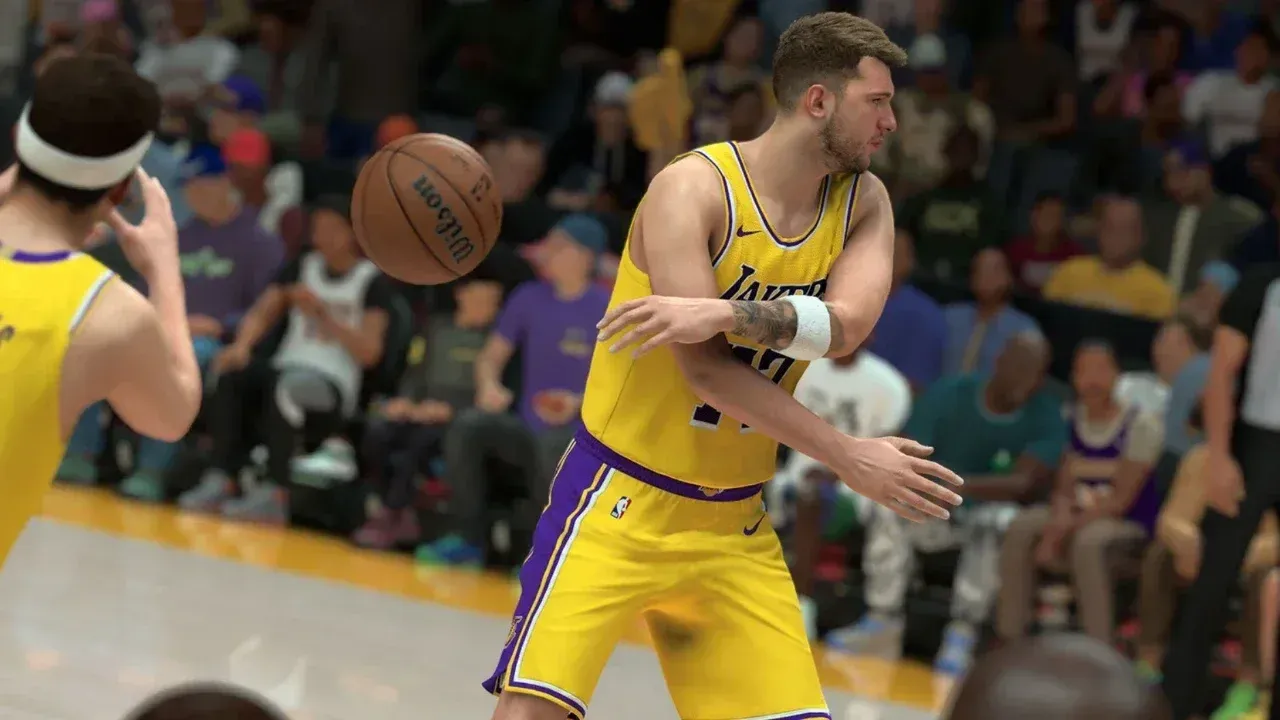


Lag की वजह से greens मिस करना बंद करें: NBA 2K27 के परफॉरमेंस को हमेशा के लिए ठीक करें
NBA 2K27 Unreal Engine 5 पर चलता है और जबरदस्त विजुअल क्वालिटी देता है, लेकिन इसकी एक कीमत चुकानी पड़ती है। बहुत से प्लेयर्स जब Park या REC में जाते हैं, तो उन्हें तुरंत महसूस होता है कि उनका प्लेयर धीमा चल रहा है, shot meter अटक (stutter) रहा है, या fast break के बीच में frame rate गिर जाता है। निराशाजनक बात यह है कि इनमें से ज्यादातर समस्याओं को सही in-game settings, Windows tweaks, और network configuration के जरिए ठीक किया जा सकता है। यह गाइड आपको यह पहचानने में मदद करेगी कि आपकी समस्या hardware से जुड़ी है या network से, और साथ ही उन सेटिंग्स के बारे में बताएगी जो PC, PS5, और Xbox पर आपको सबसे स्मूथ एक्सपीरियंस देंगी।
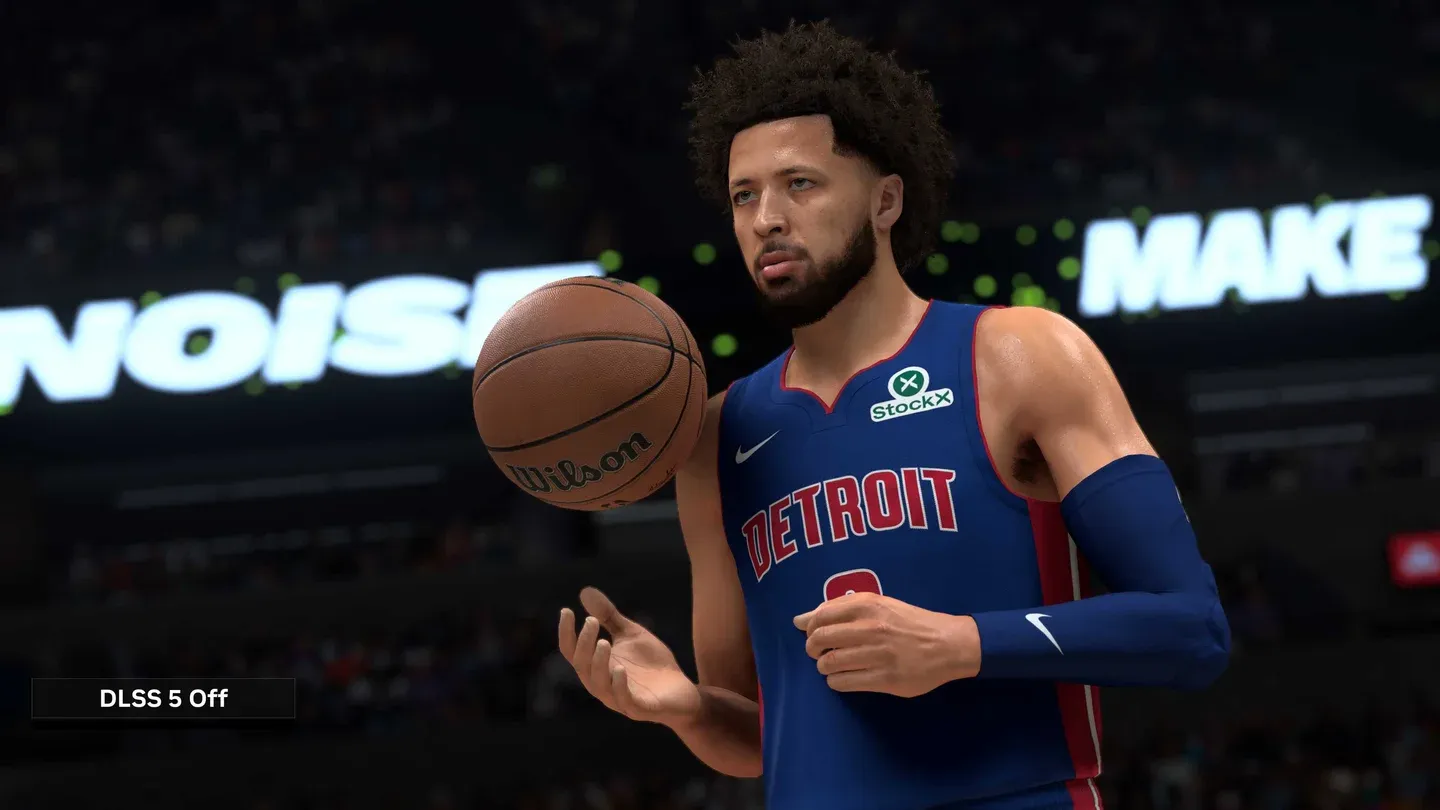
Optimal video settings panel
समस्या असल में क्या है?
किसी भी सेटिंग को बदलने से पहले, आपको यह जानना होगा कि आप किस चीज़ से जूझ रहे हैं। NBA 2K27 की परफॉरमेंस से जुड़ी समस्याओं को दो अलग-अलग कैटेगरी में बांटा जा सकता है, और दोनों का समाधान बिल्कुल अलग है।
Network lag का मतलब है rubberbanding, shot meter का देरी से चलना, और बटन दबाने के आधे सेकंड बाद इनपुट का रजिस्टर होना। आपका frame counter भले ही 60 FPS पर सही दिख रहा हो, लेकिन गेम फिर भी खराब चल सकता है। यह एक connection की समस्या है, hardware की नहीं।
Local stuttering अलग दिखती है: अचानक 20-30 FPS पर गिर जाना, court बदलते समय स्क्रीन का फ्रीज होना, या fast break के दौरान एनीमेशन का अटकना। यह इशारा करता है कि आपका CPU, GPU, या RAM गेम की रेंडरिंग के साथ तालमेल नहीं बिठा पा रहे हैं।
एक तीसरा फैक्टर भी है जो बहुत से PC प्लेयर्स को परेशान करता है: 60 FPS online cap। Play Now Online, REC, और Park जैसे मोड्स में, गेम का इंजन सभी प्लेयर्स को सिंक में रखने के लिए रेंडरिंग को 60 FPS पर लॉक कर देता है। यहाँ तक कि अगर आपके पास RTX 40 या 50 series का GPU है जो offline MyCareer में 160+ FPS देता है, तब भी ऑनलाइन यह 60 पर ही रहेगा। यह कोई बग नहीं है, यह हार्डकोडेड है।
Optimal graphics settings के साथ NBA 2K27 stuttering को कैसे ठीक करें
ये सेटिंग्स आपके GPU पर रेंडरिंग का लोड कम कर देंगी, बिना गेम की क्वालिटी को खराब किए। डिफ़ॉल्ट प्रीसेट्स के मुकाबले इन्हें टेस्ट करने पर, The City जैसे भीड़-भाड़ वाले इलाकों में परफॉरमेंस में काफी सुधार दिखता है।
Exclusive Fullscreen का महत्व ज्यादातर प्लेयर्स को नहीं पता होता। यह गेम को आपके डिस्प्ले पर सीधा कंट्रोल देता है, जिससे Windowed Fullscreen के मुकाबले इनपुट लैग कम होता है और रेंडरिंग ओवरहेड फ्री हो जाता है।
V-Sync को पूरी तरह बंद कर दें। V-Sync आपके मॉनिटर के रिफ्रेश रेट से मैच करने के लिए फ्रेम्स को रोकता है, जिससे micro-stutters और इनपुट डिले होता है। इसके बजाय, गेम मेनू में एक FPS कैप सेट करें जो आपके मॉनिटर के रिफ्रेश रेट से मेल खाता हो। इससे GPU का तापमान स्थिर रहता है और V-Sync की वजह से होने वाली फ्रेम-डिलीवरी की समस्या भी नहीं होती।
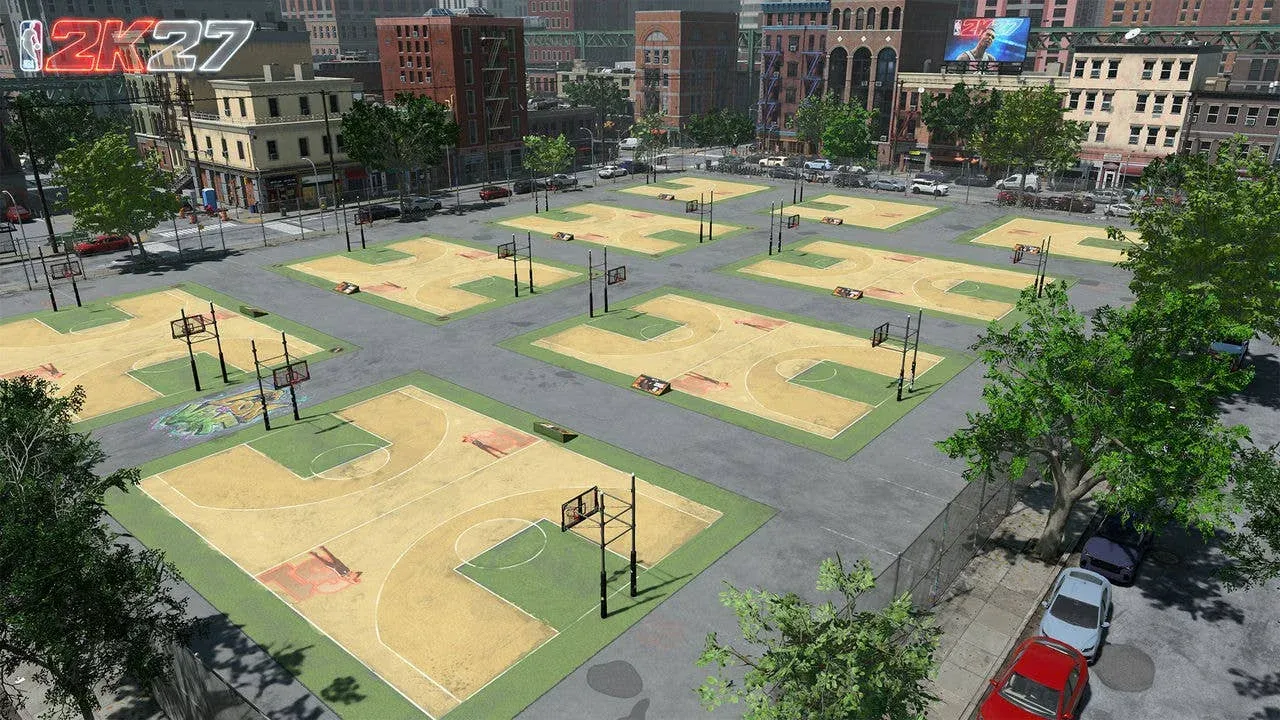
The City environment detail impact
NBA 2K27 frame drops को रोकने के लिए जरूरी Windows tweaks
Windows Game Mode इनेबल करें
Game Mode बैकग्राउंड में चल रहे Windows अपडेट्स और सिस्टम प्रोसेस को आपके गेमिंग सेशन में बाधा डालने से रोकता है। Settings खोलें, Gaming पर जाएं, Game Mode चुनें और इसे ऑन कर दें। इसमें सिर्फ 30 सेकंड लगते हैं और इसका फ्रेम कंसिस्टेंसी पर असर साफ दिखता है।
High Performance पावर प्लान पर स्विच करें
पावर-सेविंग मोड आपके CPU की फ्रीक्वेंसी को कम कर देते हैं, जिससे गेम को ज्यादा पावर की जरूरत होने पर stuttering होती है। Control Panel खोलें, Hardware and Sound में जाएं, फिर Power Options पर जाएं। अगर आपको यह नहीं दिख रहा, तो Show additional plans पर क्लिक करें और High Performance या Ultimate Performance चुनें।
Task Manager में NBA 2K27 को High Priority पर सेट करें
गेम चलते समय Ctrl+Shift+Esc दबाएं, Details टैब पर जाएं, NBA 2K27 प्रोसेस ढूंढें, उस पर राइट-क्लिक करें, Set Priority पर जाएं और High चुनें। यह CPU थ्रेड्स को सीधे गेम के लिए समर्पित कर देता है और micro-stutters को खत्म करने का सबसे तेज़ तरीका है।
बैकग्राउंड एप्लिकेशन बंद करें
गेम शुरू करने से पहले, उन सभी चीजों को बंद कर दें जो फालतू में CPU का इस्तेमाल करती हैं:
- बहुत सारे टैब खुले हुए वेब ब्राउज़र
- इस्तेमाल न होने वाले गेम लॉन्चर (Epic Games, EA App)
- एक्टिव एंटीवायरस स्कैन या फाइल बैकअप सॉफ्टवेयर
- Discord ओवरले और Xbox Game Bar (अगर आप इनका इस्तेमाल नहीं कर रहे हैं)
अधिकतम NBA 2K27 परफॉरमेंस के लिए GPU ड्राइवर्स को कैसे कॉन्फ़िगर करें
Nvidia Control Panel
अपने डेस्कटॉप पर राइट-क्लिक करें और Nvidia Control Panel खोलें। Manage 3D Settings में जाएं, Power Management Mode तक स्क्रॉल करें, और इसे Prefer Maximum Performance पर बदलें। यह गेमप्ले के दौरान GPU की क्लॉक स्पीड को गिरने से रोकता है, जो अक्सर रैंडम फ्रेम ड्रॉप्स का कारण बनता है जो हार्डवेयर की समस्या जैसे लगते हैं पर होते नहीं हैं।
AMD Radeon Software
अपने डेस्कटॉप पर राइट-क्लिक करें और AMD Radeon Software खोलें। Gaming टैब पर जाएं, NBA 2K27 चुनें, Texture Filtering Quality ढूंढें, और इसे Standard से बदलकर Performance कर दें।
The City और REC में NBA 2K27 stuttering को कैसे ठीक करें
ये मल्टीप्लेयर एनवायरनमेंट ऑफलाइन मोड्स के मुकाबले हार्डवेयर पर काफी ज्यादा जोर डालते हैं। इनसे जुड़ी दो समस्याएं खास हैं।
Shader compilation stutters तब होते हैं जब आप पहली बार The City में प्रवेश करते हैं। गेम चलते-चलते नए शेडर्स लोड और कंपाइल करता है, जिससे कई सेकंड के लिए फ्रीज हो सकता है। इसका समाधान सरल है: The City में जाएं और REC मैच के लिए क्यू में लगने से पहले कुछ मिनट रुकें। एक बार शेडर्स कैश हो जाएं, तो stuttering गायब हो जाएगी और तब तक वापस नहीं आएगी जब तक कोई बड़ा पैच फिर से कंपाइलेशन न मांगे।
VRAM overload दूसरी समस्या है। मल्टीप्लेयर हब में भीड़, बिल्डिंग रिफ्लेक्शन और एम्बिएंट ऑक्लूजन बहुत ज्यादा VRAM खाते हैं। Crowd Detail को Low पर सेट करना और रिफ्लेक्शन और एम्बिएंट ऑक्लूजन को बंद करना इन मोड्स के लिए काफी फर्क डालता है, बिना आपके कॉम्पिटिटिव गेमप्ले को प्रभावित किए।
अपने MyPLAYER बिल्ड के अन्य पहलुओं को एक्सप्लोर करने वाले प्लेयर्स के लिए, NBA 2K27 dunk packages unlock and equip guide में एट्रिब्यूट रिक्वायरमेंट्स और Dunk Meter टाइमिंग के बारे में बताया गया है, एक बार जब आपकी परफॉरमेंस की समस्याएं सुलझ जाएं।
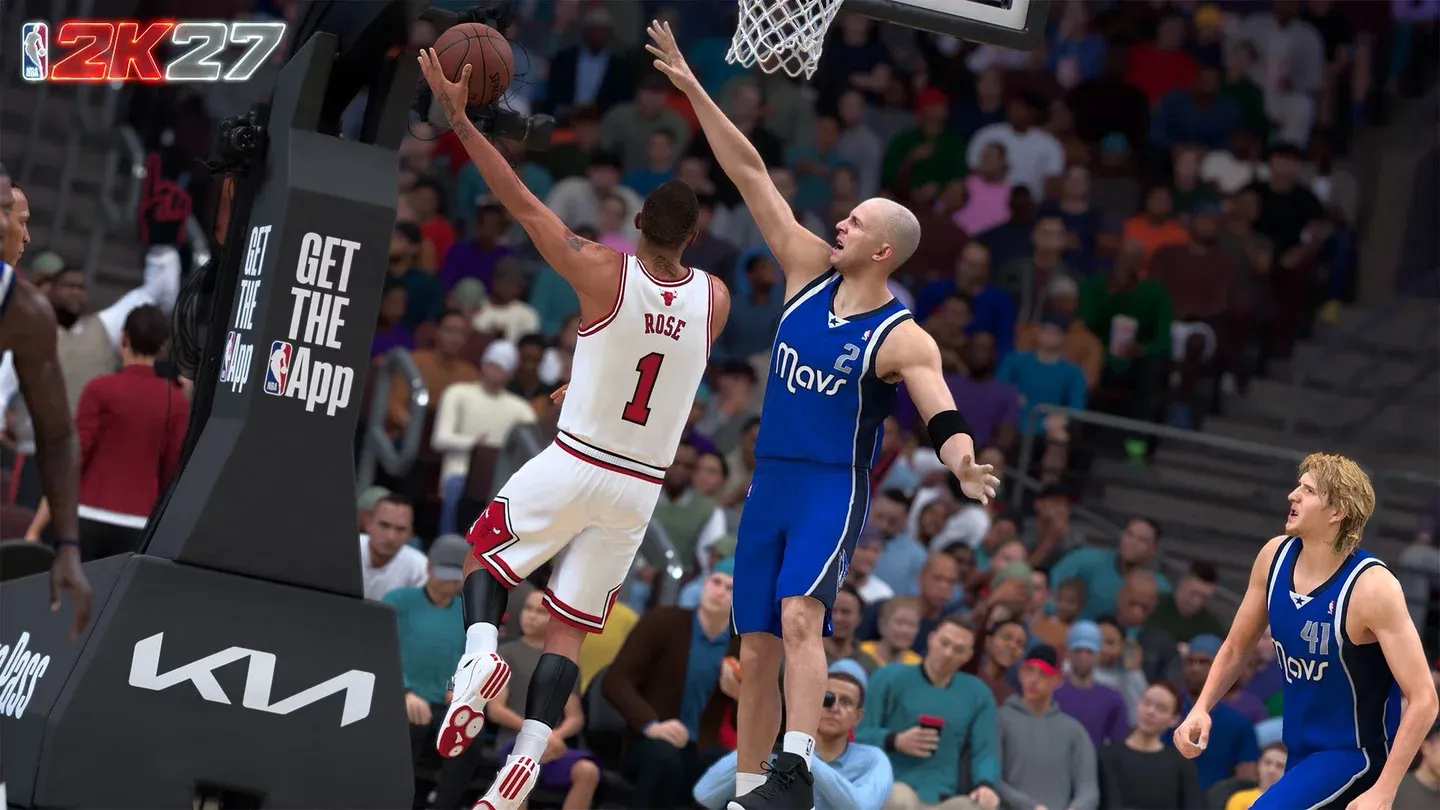
Task Manager priority configuration
NBA 2K27 इनपुट लैग और shot meter डिले को कैसे ठीक करें
ऑनलाइन मोड्स में इनपुट लैग का अहसास फ्रेम ड्रॉप्स से अलग होता है। आपका प्लेयर ऐसे चलता है जैसे पानी में चल रहा हो, क्रॉसओवर एनीमेशन धीरे-धीरे चेन होते हैं, और डिफेंसिव स्लाइड आधे सेकंड की देरी से होती है। यहाँ बताया गया है कि क्या वास्तव में काम करता है।
Controller vibration बंद करें। मोटर का एक्टिवेशन आपके हाथों में एक फिजिकल micro-stutter पैदा करता है जो स्क्रीन पर होने वाली देरी को और बढ़ा देता है। इसे बंद करने से आपके इनपुट तुरंत बेहतर महसूस होंगे।
अपने shot timing visual cue को एडजस्ट करें। ऑनलाइन मोड्स में सर्वर की अपनी लेटेंसी होती है। REC एक सिंगल सर्वर इंस्टेंस पर 10 असली प्लेयर्स को चलाता है, जो ऑफलाइन प्ले की तुलना में बेसलाइन पिंग को बढ़ा देता है। आपको अपने जंप शॉट को अपनी ऑफलाइन मसल मेमोरी से थोड़ा पहले रिलीज करना होगा। अपने विजुअल क्यू सेटिंग के साथ प्रयोग करें ताकि आप एक ऐसा रिलीज पॉइंट ढूंढ सकें जो आपके डिस्प्ले की लेटेंसी के हिसाब से सही हो।
Gaming monitor का इस्तेमाल करें। 1ms रिस्पॉन्स टाइम वाला मॉनिटर ग्रीन रिलीज को लगातार हिट करने के लिए बहुत मायने रखता है। 20-40ms इनपुट लैग वाले टीवी पर खेलने से चेन में मौजूद हर दूसरी देरी और बढ़ जाती है।
PC, PS5, और Xbox पर NBA 2K27 लैग स्पाइक्स के लिए नेटवर्क फिक्स
अपने नेटवर्क हार्डवेयर को पावर साइकिल करें
अपने मॉडेम और राउटर दोनों को प्लग से निकाल दें। कैश मेमोरी क्लियर करने के लिए उन्हें कम से कम 60 सेकंड के लिए अनप्लग छोड़ दें। पहले मॉडेम को वापस प्लग इन करें, कनेक्शन लाइट्स के स्थिर होने का इंतज़ार करें, फिर राउटर को प्लग इन करें। यह पुराने राउटिंग डेटा को क्लियर कर देता है और आपके ISP के साथ एक नया हैंडशेक करने के लिए मजबूर करता है।
Wired Ethernet कनेक्शन पर स्विच करें
Wi-Fi पैकेट लॉस और वेरिएबल लेटेंसी लाता है जिसे कोई भी सॉफ्टवेयर फिक्स पूरी तरह से ठीक नहीं कर सकता। गेम के बीच में लैग स्पाइक्स को खत्म करने के लिए डायरेक्ट Ethernet कनेक्शन सबसे प्रभावी बदलाव है।
Manual DNS सेटिंग्स कॉन्फ़िगर करें
आपके ISP के डिफ़ॉल्ट DNS सर्वर अक्सर भीड़भाड़ वाले होते हैं। Google के पब्लिक DNS (8.8.8.8 प्राइमरी, 8.8.4.4 सेकेंडरी) पर स्विच करने से लुकअप टाइम कम होता है और कनेक्शन की स्थिरता में सुधार होता है।
PC पर: एडमिनिस्ट्रेटर के रूप में Command Prompt खोलें, ipconfig /flushdns चलाएं, फिर Network and Sharing Center पर जाएं, अपने एक्टिव एडाप्टर की IPv4 प्रॉपर्टीज खोलें, और DNS वैल्यूज को मैन्युअल रूप से दर्ज करें।
PS5 पर: Settings में जाएं, फिर Network, Set Up Internet Connection चुनें, अपने नेटवर्क को हाईलाइट करें, अपने DualSense पर Options दबाएं, Advanced Settings में जाएं, DNS को Manual पर स्विच करें, और 8.8.8.8 और 8.8.4.4 दर्ज करें।
Xbox पर: Xbox गाइड बटन दबाएं, Profile & system, Settings, General, Network settings, Advanced settings, DNS settings पर जाएं, Manual पर स्विच करें, और वही वैल्यूज दर्ज करें।
राउटर पोर्ट फॉरवर्डिंग सेट करें
Strict NAT टाइप गेम सर्वर से सीधे कनेक्शन को रोकता है और मैचमेकिंग की समस्याएं पैदा करता है। सही पोर्ट्स को खोलना इसे ठीक करता है। PS5 और Xbox के लिए, TCP पोर्ट्स 3478-3480 और UDP पोर्ट्स 3074, 3478-3479 को फॉरवर्ड करें। Steam के जरिए PC के लिए, TCP पोर्ट्स 27015 और 27036, और UDP पोर्ट्स 27015 और 27031-27036 को फॉरवर्ड करें। पहले राउटर के DHCP रिजर्वेशन मेनू में अपने डिवाइस को एक स्टैटिक IP असाइन करें ताकि रीस्टार्ट के बाद फॉरवर्डिंग रूल्स न टूटें।
अपने राउटर पर Quality of Service इनेबल करें
QoS गेमिंग ट्रैफिक को घर के अन्य इंटरनेट उपयोग से ऊपर प्राथमिकता देता है। अपने राउटर के एडमिन पैनल में लॉग इन करें, Advanced सेटिंग्स के तहत Quality of Service या Traffic Management ढूंढें, इसे इनेबल करें, और अपने गेमिंग डिवाइस के MAC एड्रेस को Highest Priority लिस्ट में जोड़ें। यह घर के किसी सदस्य को 4K वीडियो स्ट्रीम करने से आपके गेम के बीच में पिंग स्पाइक करने से रोकता है।
कंसोल कैश क्लियर करें और स्टोरेज को रीबिल्ड करें
जमा हुई कैश फाइलें ऐसी स्टटरिंग पैदा करती हैं जो बिल्कुल नेटवर्क लैग जैसी लगती है। PS5 पर, Safe Mode में जाने के लिए पावर बटन को तब तक दबाए रखें जब तक आपको दूसरी बीप न सुनाई दे, अपने कंट्रोलर को केबल से कनेक्ट करें, और Clear Cache and Rebuild Database चुनें। Xbox पर, Settings, Devices & connections, Blu-ray, Persistent Storage पर जाएं, और Clear Persistent Storage पर क्लिक करें। किसी भी कंसोल पर स्टोरेज क्लियर करने के बाद पांच मिनट के लिए पावर केबल निकाल दें।
अक्सर पूछे जाने वाले सवाल
NBA 2K27 सिर्फ ऑनलाइन मोड्स में ही क्यों अटकता है?
ऑनलाइन स्टटरिंग लगभग हमेशा हार्डवेयर फेलियर के बजाय पैकेट लॉस या सर्वर राउटिंग की ओर इशारा करती है। आपका फ्रेम रेट 60 FPS पर स्थिर दिख सकता है जबकि गेम फिर भी खराब महसूस होता है क्योंकि समस्या आपके मशीन और सर्वर के बीच डेटा पाइपलाइन में है, आपकी रेंडरिंग में नहीं।
क्या NBA 2K27 को SSD पर इंस्टॉल करने से परफॉरमेंस बेहतर होती है?
SSD आपके पीक FPS को नहीं बढ़ाएगा, लेकिन यह गेमप्ले के दौरान धीमे टेक्सचर स्ट्रीमिंग के कारण होने वाली स्टटरिंग को खत्म कर देता है। यह अंतर The City में सबसे ज्यादा महसूस होता है, जहां आप जैसे-जैसे एनवायरनमेंट में आगे बढ़ते हैं, गेम लगातार नए एसेट्स लोड करता है। NVMe SSD सबसे अच्छा विकल्प है।
खेलते समय मेरा GPU उपयोग कम क्यों है?
कम GPU उपयोग का मतलब आमतौर पर CPU बॉटलनेक होता है। आपका प्रोसेसर GPU को पूरी तरह से लोड रखने के लिए पर्याप्त तेजी से डेटा नहीं दे पा रहा है। इसका मतलब यह भी हो सकता है कि इन-गेम FPS कैप या V-Sync कृत्रिम रूप से GPU को सीमित कर रहा है। दोनों की जांच करें।
क्या मुझे Windowed Fullscreen या exclusive Fullscreen का उपयोग करना चाहिए?
हमेशा Exclusive Fullscreen का इस्तेमाल करें। यह गेम को डिस्प्ले पर सीधा कंट्रोल देता है, इनपुट लैग कम करता है, और आमतौर पर Windowed Fullscreen की तुलना में बेहतर फ्रेम रेट देता है।
एक बार परफॉरमेंस सेट हो जाने के बाद अपने MyPLAYER को बनाने के बारे में अधिक जानकारी के लिए, NBA 2K27 best builds guide for every position देखें और लॉकर कोड से लेकर MyCAREER प्रोग्रेशन तक सब कुछ जानने के लिए पूरी NBA 2K27 strategy guide collection देखें।