

PowerWash Simulator ने पीसी पर सबसे ज़्यादा रिलैक्सिंग गेम्स में से एक के रूप में अपनी पहचान बनाई है, 97% पॉजिटिव रेटिंग के साथ लगभग 38,000 Steam रिव्यूज में। ज़ेन को बाधित करने वाली आखिरी चीज़ जो आप नहीं चाहेंगे, वह है एक स्टटरिंग फ्रेम रेट या मडी टेक्सचर्स। सेटिंग्स को सही करने में लगभग पांच मिनट लगते हैं और यह अंतर ध्यान देने योग्य है, चाहे आप मिड-रेंज रिग चला रहे हों या ROG Ally जैसे हैंडहेल्ड से परफॉरमेंस निकाल रहे हों।
PowerWash Simulator में ग्राफिक्स सेटिंग्स क्यों मायने रखती हैं?
PowerWash Simulator जितना दिखता है उससे कहीं ज़्यादा डिमांडिंग है। डर्ट-रिमूवल सिस्टम रियल-टाइम में पूरी सतहों पर गंदगी को ट्रैक करता है, और पानी के पार्टिकल इफेक्ट्स तेज़ी से जुड़ते हैं, खासकर छह खिलाड़ियों तक के को-ऑप सेशन में। एक मशीन जो ज़्यादातर इंडी गेम्स को आसानी से हैंडल कर लेती है, वह भी बड़े मैप्स पर 60 FPS से नीचे जा सकती है अगर सेटिंग्स डिफ़ॉल्ट पर छोड़ी गई हों। अच्छी खबर यह है कि FuturLab ने अपने सपोर्ट पोर्टल पर सीधे परफॉरमेंस को बेहतर बनाने के लिए रेकमेंडेड इन-गेम सेटिंग्स पब्लिश की हैं, इसलिए शुरुआत करने के लिए एक सॉलिड बेसलाइन है।
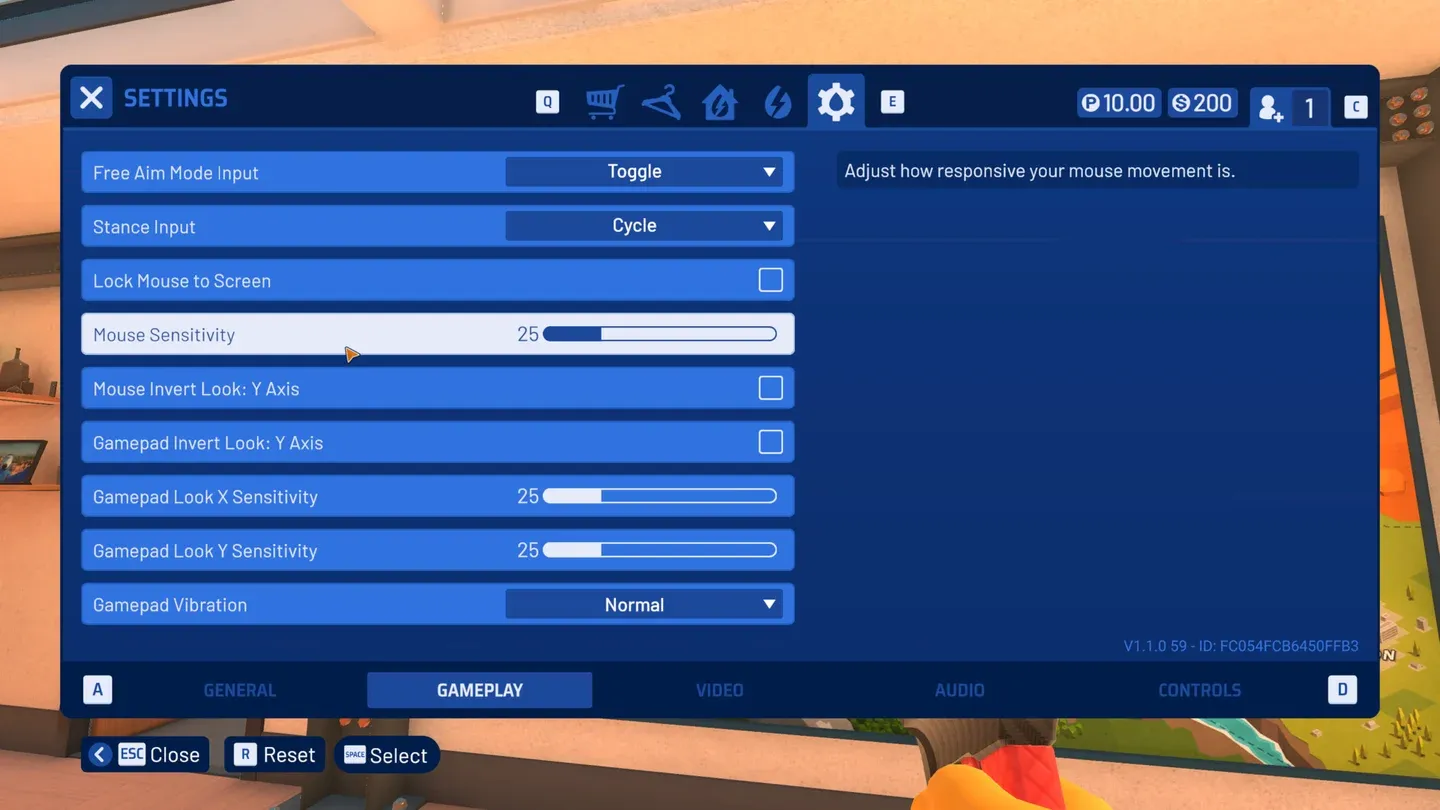
इन-गेम ग्राफिक्स सेटिंग्स पैनल
परफॉरमेंस के लिए बेस्ट ग्राफिक्स सेटिंग्स क्या हैं?
नीचे दी गई सेटिंग्स को उनके इम्पैक्ट के हिसाब से ऑर्गनाइज़ किया गया है। पहले हाई-इम्पैक्ट बदलावों से शुरू करें, फिर अपने हार्डवेयर के आधार पर वहां से फाइन-ट्यून करें।
रेसोल्यूशन और डिस्प्ले
- Resolution: अपने मॉनिटर के नेटिव रेसोल्यूशन से मैच करें। नेटिव से नीचे जाने पर इस गेम में परफॉरमेंस की मदद करने से ज़्यादा विज़ुअल क्लैरिटी को नुकसान होता है।
- Display Mode: फुलस्क्रीन सबसे अच्छी परफॉरमेंस देता है। मल्टीटास्किंग के लिए बॉर्डरलैस विंडो ठीक है लेकिन थोड़ा ओवरहेड जोड़ता है।
- V-Sync: इसे बंद कर दें और इसके बजाय अपने GPU के फ्रेम लिमिटर या RTSS जैसे टूल का उपयोग करें। PowerWash Simulator में V-Sync इनपुट लैग पैदा कर सकता है जिससे वॉशर को एम करना धीमा महसूस होता है।
- Frame Rate Limit: अगर आपका सिस्टम स्ट्रगल कर रहा है तो 60 FPS पर कैप करें, या अगर आपके पास हेडरुम है तो अनकैप करें। मजबूत हार्डवेयर पर अनकैप्ड वॉशिंग को रिस्पॉन्सिव महसूस कराता है।
टेक्सचर और डिटेल सेटिंग्स
- Texture Quality: 6GB+ VRAM कार्ड्स पर हाई, 4GB कार्ड्स पर मीडियम। इस गेम में टेक्सचर्स सबसे ज़्यादा विज़ुअल पेऑफ देते हैं।
- Shadow Quality: यह परफॉरमेंस का सबसे बड़ा ड्रेन है। कमजोर GPUs पर मीडियम या लो पर ड्रॉप करें। एक्टिव वॉशिंग के दौरान डर्ट सर्फेसेज पर शैडोज़ मुश्किल से दिखाई देते हैं।
- Ambient Occlusion: लो या ऑफ पर सेट करें। आउटडोर एनवायरनमेंट्स में इफ़ेक्ट सबटल होता है और जितना देता है उससे ज़्यादा कॉस्ट करता है।
- Anti-Aliasing: मीडियम पर TAA स्वीट स्पॉट है। अगर आपको ज़्यादा फ्रेम्स चाहिए तो FXAA काम करता है। मार्जिनल क्वालिटी गेन के लिए MSAA बहुत महंगा है।
पानी और पार्टिकल इफेक्ट्स
पानी का सिमुलेशन गेम का दिल है, इसलिए यहां आपको सावधान रहने की ज़रूरत है। पानी की क्वालिटी को बहुत ज़्यादा एग्रेसिवली कट करने से कोर लूप खराब महसूस होता है।
- Water Quality: मिनिमम मीडियम पर रखें। लो पर ड्रॉप करने से पानी फ्लैट दिखता है और कुछ सेटिस्फाइंग स्प्रे फीडबैक हट जाता है।
- Particle Density: मीडियम सेफ चॉइस है। एक साथ कई वॉशर एक्टिव होने पर को-ऑप में हाई पार्टिकल डेंसिटी एक जाना-माना फ्रेम रेट किलर है।
- Foam Effects: वॉशिंग के फील को नोटिसिबली बदले बिना लो पर रिड्यूस किया जा सकता है।

पानी के पार्टिकल डेंसिटी का एक्शन
सेटिंग्स कंपैरिजन टेबल
info
अगर आप छह खिलाड़ियों की फुल लॉबी के साथ को-ऑप में खेल रहे हैं, तो सेशन शुरू होने से पहले पार्टिकल डेंसिटी को लो पर ड्रॉप कर दें। कई वॉशर से निकलने वाले कंबाइंड स्प्रे पार्टिकल लोड को काफी बढ़ा देते हैं।
ROG Ally पर सेटिंग्स को कैसे ऑप्टिमाइज़ करें
हैंडहेल्ड प्ले एक अलग समीकरण है। ROG Ally PowerWash Simulator 2 को अच्छी तरह से चलाता है, लेकिन TDP मैनेजमेंट असली लीवर है। ROG Ally Life पर पब्लिश किए गए डिटेल्ड टेस्टिंग के अनुसार, कई TDP कॉन्फ़िगरेशन वायबल हैं, जो आपको बैटरी लाइफ और स्मूथ परफॉरमेंस के बीच जेन्युइन ऑप्शन देते हैं। कोर रेकमेंडेशन यह है कि अनकैप्ड फ्रेम्स के लिए पुश करने के बजाय लोअर TDP सेटिंग पर 60 FPS को टारगेट करें, जो इस पेस्ड गेम में कोई खास गेमप्ले इम्प्रूवमेंट डिलीवर किए बिना बैटरी को खत्म कर देता है।
हैंडहेल्ड-स्पेसिफिक सेटिंग्स के लिए:
- Resolution: डॉक्ड के लिए नेटिव पर 1080p, अगर बैटरी प्रायोरिटी है तो हैंडहेल्ड मोड के लिए 720p
- Shadow Quality: हैंडहेल्ड मोड पर लो
- Texture Quality: मीडियम
- Particle Density: लो
- Frame Rate Limit: 60 FPS हार्ड कैप

PWS के लिए ROG Ally सेटिंग्स
warning
TDP कैप के बिना ROG Ally पर मैक्सिमम सेटिंग्स पर PowerWash Simulator चलाने से टेम्परेचर तेज़ी से बढ़ेगा। एक फ्रेम लिमिट सेट करें और डिवाइस को सांस लेने दें।किन सेटिंग्स को कभी नहीं छूना चाहिए?
कुछ सेटिंग्स कट करने के लिए टेम्पटिंग लगती हैं लेकिन अनुभव को सचमुच नुकसान पहुंचाती हैं:
- Water Quality बिलो लो: वॉशिंग फीडबैक लूप पानी के विजुअल्स पर निर्भर करता है। एक बार जब यह गलत दिखने लगता है, तो रिलैक्सेशन फैक्टर उड़ जाता है।
- Texture Quality बिलो मीडियम: डर्ट टेक्सचर्स को पढ़ना मुश्किल हो जाता है, जिससे सतहों पर बची हुई गंदगी को स्पॉट करना मुश्किल हो जाता है। यह सक्रिय रूप से गेम को खेलना कठिन बना देता है।
- Resolution Scale बिलो 75%: गेम विज़ुअली नॉइज़ी हो जाता है और तंग जगहों को साफ करने के लिए आवश्यक प्रिसिजन सफर करता है।
danger
FuturLab नोट करता है कि कुछ परफॉरमेंस इश्यूज सेटिंग्स के बजाय स्पेसिफिक मैप कॉम्प्लेक्सिटी से जुड़े होते हैं। अगर ऑप्टिमाइज़ेशन के बाद भी कोई खास मैप खराब चलता है, तो बड़े कम्युनिटी और व्हीकल मैप्स पर यह अपेक्षित व्यवहार है।
क्या PowerWash Simulator 2 में वही सेटिंग्स इस्तेमाल होती हैं?
हाँ, बड़े पैमाने पर। PowerWash Simulator 2 इंजन फाउंडेशन को शेयर करता है और सेटिंग्स मेनू ओरिजिनल के लगभग समान रूप से स्ट्रक्चर्ड है। वही प्रायोरिटीज लागू होती हैं: पहले शैडोज़, फिर पार्टिकल्स, और आखिर में पानी की क्वालिटी। FuturLab का ऑफिशियल गाइडेंस उनके सपोर्ट पेज पर दोनों गेम्स को कवर करता है।

PWS2 सेटिंग्स लेआउट
info
PowerWash Simulator क्रॉस-प्लेटफ़ॉर्म मल्टीप्लेयर को सपोर्ट करता है, इसलिए पीसी प्लेयर्स जो परफॉरमेंस के लिए ऑप्टिमाइज़ कर रहे हैं, वे बिना किसी कम्पैटिबिलिटी इश्यूज के कंसोल प्लेयर्स के साथ खेल सकते हैं।हार्डवेयर टियर के हिसाब से क्विक-स्टार्ट प्रीसेट्स
बजट GPU (GTX 1060 / RX 580 इक्विवेलेंट):
- शैडोज़: लो, AO: ऑफ, पार्टिकल्स: लो, टेक्सचर्स: मीडियम, वाटर: मीडियम, AA: FXAA, V-Sync: ऑफ, कैप: 60 FPS
मिड-रेंज GPU (RTX 3060 / RX 6600 इक्विवेलेंट):
- शैडोज़: मीडियम, AO: लो, पार्टिकल्स: मीडियम, टेक्सचर्स: हाई, वाटर: मीडियम, AA: TAA मीडियम, V-Sync: ऑफ, कैप: अनकैप्ड
हाई-एंड GPU (RTX 4070+ / RX 7800 XT+):
- शैडोज़: हाई, AO: मीडियम, पार्टिकल्स: हाई, टेक्सचर्स: हाई, वाटर: हाई, AA: TAA हाई, V-Sync: ऑफ, कैप: अनकैप्ड
सभी प्लेटफॉर्म्स पर गेमिंग ऑप्टिमाइज़ेशन गाइड और टिप्स के लिए, GAMES.GG पर लेटेस्ट गाइड ब्राउज़ करें।