

The Blood of Dawnwalker का कंसोल वर्ज़न लॉन्च के समय किसी भी अन्य RPG की तुलना में कहीं ज़्यादा सेटिंग्स के साथ आता है। गेम शुरू करने से पहले इन्हें सही सेट करना बहुत ज़रूरी है: डायरेक्शनल कॉम्बैट सिस्टम को सीखना अपने आप में मुश्किल है, और अगर साथ में शेकी कैमरा, मोशन ब्लर और गलत फ्रेम रेट हो, तो यह और भी चुनौतीपूर्ण हो जाता है।
ये सुझाव PS5, PS5 Pro, Xbox Series X और Xbox Series S के लिए हैं।
आपको किस डिफिकल्टी पर शुरू करना चाहिए?
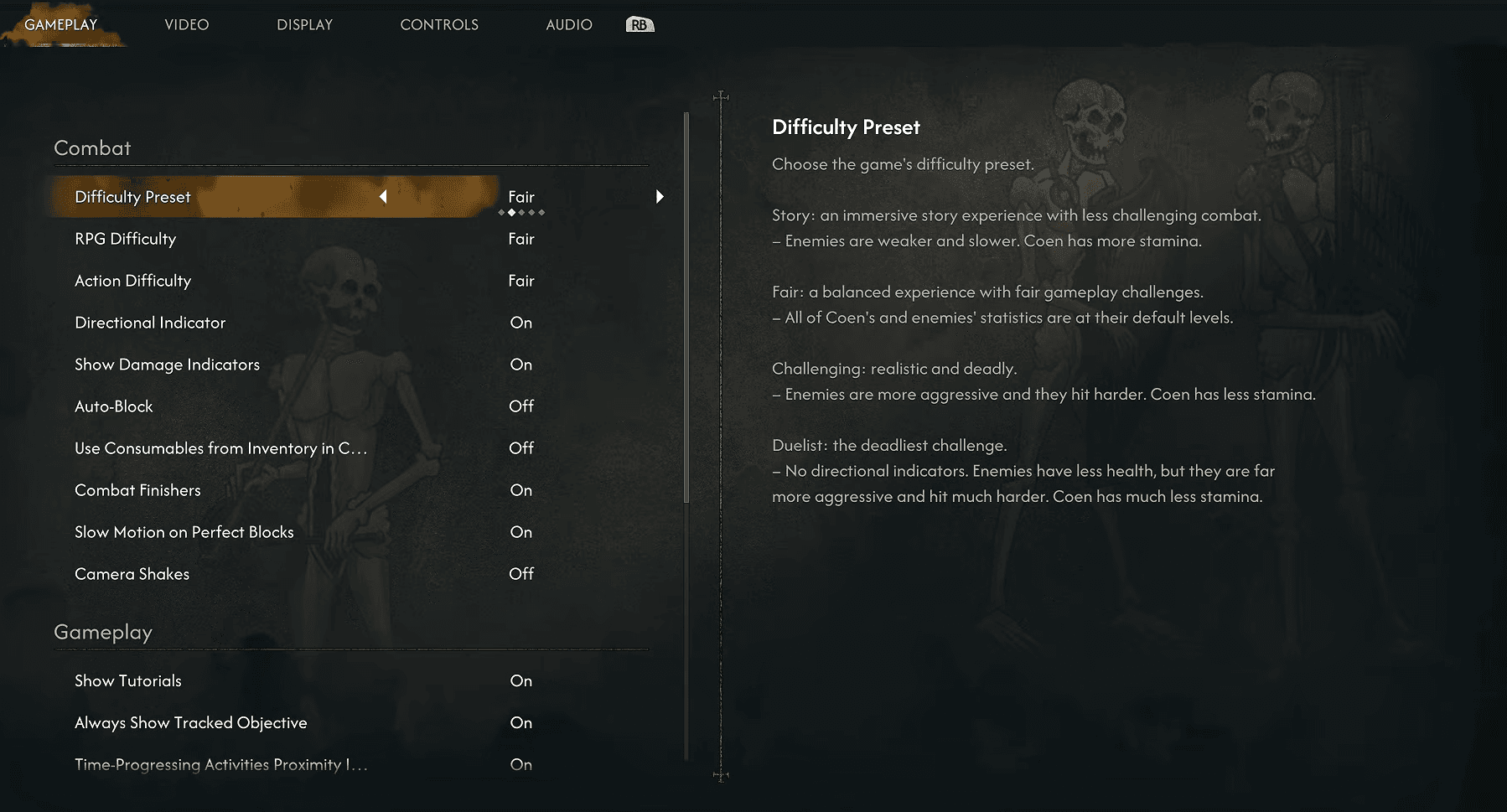
Fair डिफिकल्टी पर शुरू करें। गेम में डिफिकल्टी को दो अलग-अलग स्लाइडर्स में बांटा गया है: RPG Difficulty और Action Difficulty, और दोनों ही डिफ़ॉल्ट रूप से Fair पर सेट होते हैं। कुछ भी बदलने से पहले इस अंतर को समझना ज़रूरी है।
RPG Difficulty दुश्मनों के स्टैट्स और Coen की स्टैमिना इकोनॉमी को कंट्रोल करती है। Action Difficulty यह तय करती है कि कॉम्बैट के दौरान दुश्मनों की टाइमिंग कितनी आसान या मुश्किल होगी। दोनों को Fair पर रखने से आपको डायरेक्शनल अटैक्स, ब्लॉकिंग और Perfect Blocks सीखने का पर्याप्त मौका मिलता है, बिना इसके कि गेम आपको बहुत ज़्यादा आसान लगे।
एक बार जब कॉम्बैट सिस्टम नेचुरल लगने लगे, तो और ज़्यादा चैलेंजिंग अनुभव के लिए Action Difficulty को बढ़ा दें। RPG Difficulty को वहीं रहने देने में कोई बुराई नहीं है जब तक आप बाकी सेटिंग्स एडजस्ट कर रहे हों।
बेस्ट गेमप्ले सेटिंग्स
Directional Indicator वह सेटिंग है जिसे आपको तब तक कभी बंद नहीं करना चाहिए जब तक आप गेम सीख रहे हैं। कॉम्बैट सिस्टम गलत दिशा में ब्लॉक करने पर स्टैमिना कम करके सज़ा देता है, और यह इंडिकेटर अंदाज़ा लगाने की ज़रूरत को पूरी तरह खत्म कर देता है।
Time-Progressing Activities Proximity Indicator पर खास ध्यान देने की ज़रूरत है। Blood of Dawnwalker का टाइम सिस्टम गेम के काम करने के तरीके के लिए बहुत ज़रूरी है, और अनजाने में समय बढ़ाने वाली एक्टिविटी शुरू करने से आप मुसीबत में पड़ सकते हैं। इसे ऑन ही रखें।
ये कॉम्बैट मैकेनिक्स कैसे जुड़ते हैं, इस पर गहराई से जानकारी के लिए Blood of Dawnwalker कॉम्बैट गाइड देखें, जिसमें डायरेक्शनल अटैक्स, Perfect Blocks और स्टैमिना मैनेजमेंट को विस्तार से समझाया गया है।
बेस्ट कैमरा सेटिंग्स क्या हैं?
दोनों कैमरा डिस्टन्स को Far पर सेट करें। वाइड व्यू से ग्रुप फाइट्स के दौरान आसपास के दुश्मनों को देखना बहुत आसान हो जाता है, जो अक्सर होते रहते हैं, इसलिए डिफ़ॉल्ट नज़दीकी कैमरा काफी परेशानी पैदा कर सकता है।
Camera Shakes से विजिबिलिटी में कोई मदद नहीं मिलती और ये कॉम्बैट को फॉलो करना मुश्किल बनाते हैं। इन्हें ऑफ कर दें।
बेस्ट मैप सेटिंग्स
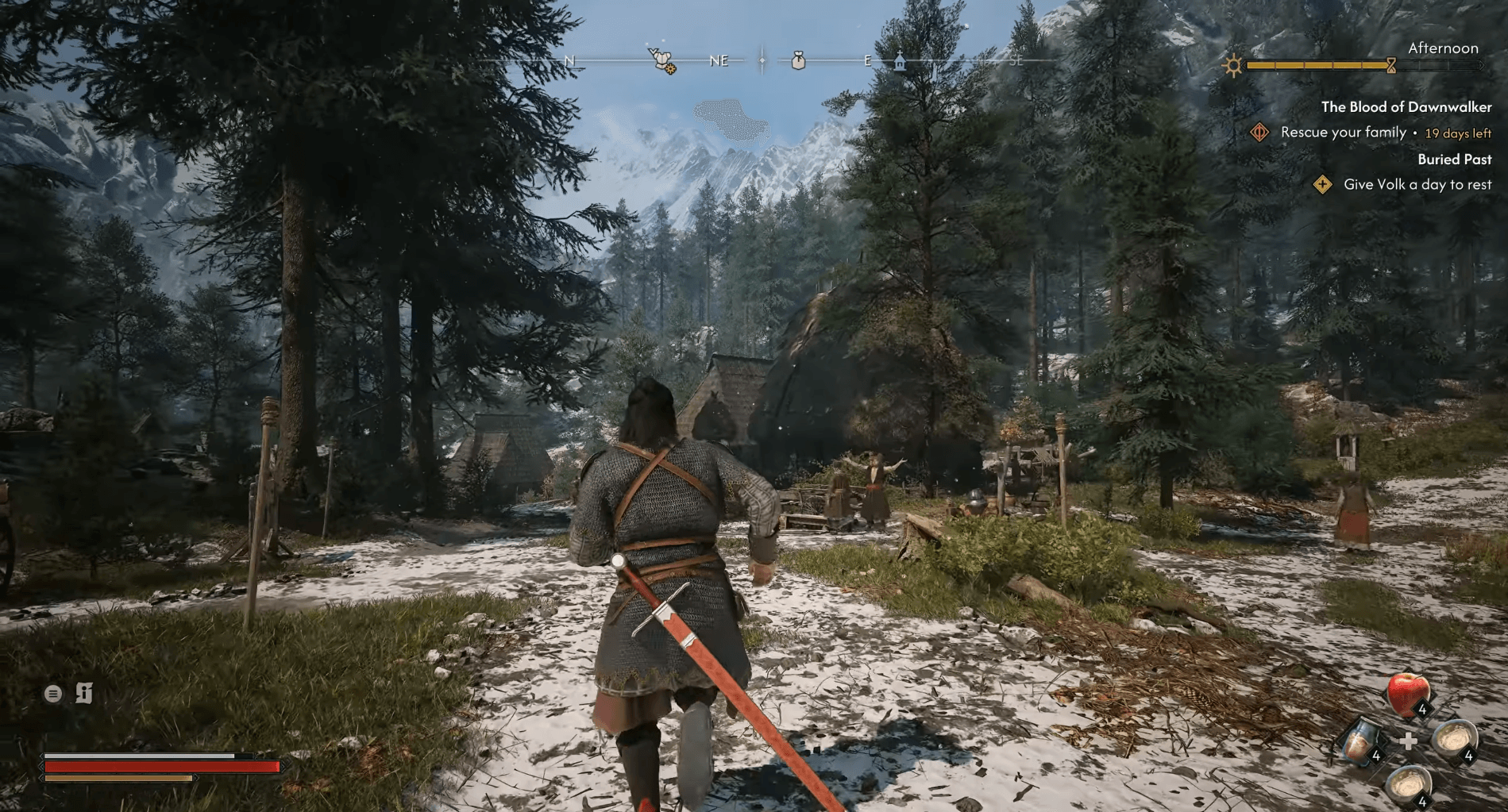
इन सभी को ऑन रखें। Vale Sangora में इतना कुछ है कि मैप के बहुत ज़्यादा खाली होने की वजह से किसी मर्चेंट या क्वेस्ट ट्रिगर को मिस करना नुकसानदेह हो सकता है। अगर आप ज़्यादा नेचुरल एक्सप्लोरेशन चाहते हैं, तो सिर्फ Show Undiscovered Locations को ऑफ कर सकते हैं, जिससे उपयोगी जानकारी छिपे बिना एक्सप्लोरेशन का अनुभव बदल जाएगा।
आपको कौन सा ग्राफिक्स मोड इस्तेमाल करना चाहिए?
Performance Mode हर उस कंसोल के लिए सही विकल्प है जो इसे सपोर्ट करता है। डायरेक्शनल कॉम्बैट सिस्टम 60 FPS पर बेहतर काम करता है, और फाइट्स के दौरान यह अंतर साफ महसूस होता है।
रेंडरिंग मोड का विवरण
PS5 Pro यूज़र्स को बिना VRR के भी क्लीन 60 FPS Performance Mode मिलता है। बेस PS5 और Xbox Series X पर, VRR-कम्पैटिबल डिस्प्ले Performance Mode में फ्रेम-रेट की गिरावट को स्मूथ करने में मदद करता है। अगर VRR नहीं है, तो Performance और Balanced की तुलना करके देखें कि आपके सेटअप पर कौन सा बेहतर काम कर रहा है।
Xbox Series S में 60 FPS Performance Mode नहीं है, इसलिए डिफ़ॉल्ट 30 FPS मोड ही आपका बेसलाइन है।
बेस्ट पोस्ट-प्रोसेसिंग सेटिंग्स
Motion Blur और Chromatic Aberration को ऑफ करना सबसे आसान और ज़रूरी है। दोनों को ऑफ रखें, कोई अपवाद नहीं। Motion Blur तेज़ डायरेक्शनल अटैक्स को धुंधला कर देता है, और Chromatic Aberration से कलर फ्रिंजिंग होती है जिसका कोई खास फायदा नहीं है।
Bloom और Depth of Field आपकी पसंद पर निर्भर करते हैं। दोनों को ऑन रखने से विजुअल प्रेजेंटेशन वैसी ही रहती है जैसी डेवलपर्स ने सोची थी, लेकिन इनसे गेमप्ले की स्पष्टता पर कोई खास असर नहीं पड़ता।
बेस्ट कंट्रोलर सेटिंग्स
डिफ़ॉल्ट कंट्रोलर लेआउट पहली बार खेलने वालों के लिए एकदम सही है। डायरेक्शनल ब्लॉकिंग सिस्टम इसके साथ अच्छी तरह काम करता है, और कॉम्बैट के साथ समय बिताने से पहले इसे बदलने की कोई खास ज़रूरत नहीं है।
Vibration पूरी तरह आपकी पसंद है। अगर लंबे सेशन के दौरान यह आपको परेशान करे, तो इसे ऑफ कर दें।
कंसोल के लिए रिकमेंडेड सेटिंग्स
यह सेटअप गेम को समझने में आसान बनाता है और उन मैकेनिक्स को भी बरकरार रखता है जो कॉम्बैट को दिलचस्प बनाते हैं। एक बार जब डायरेक्शनल ब्लॉक्स और Perfect Blocks आपकी आदत बन जाएं, तो Auto-Block को ऑफ कर दें और Action Difficulty को एक लेवल बढ़ाने पर विचार करें।
शुरुआत करने के लिए बाकी ज़रूरी जानकारी के लिए, Blood of Dawnwalker बिगिनर गाइड देखें, जिसमें शुरुआती स्किल्स, फास्ट ट्रैवल, लोडआउट्स और टाइम मैनेजमेंट को एक जगह कवर किया गया है। पूरी Blood of Dawnwalker गाइड कलेक्शन Vale Sangora में आगे बढ़ने के लिए आपकी पूरी मदद करेगी।