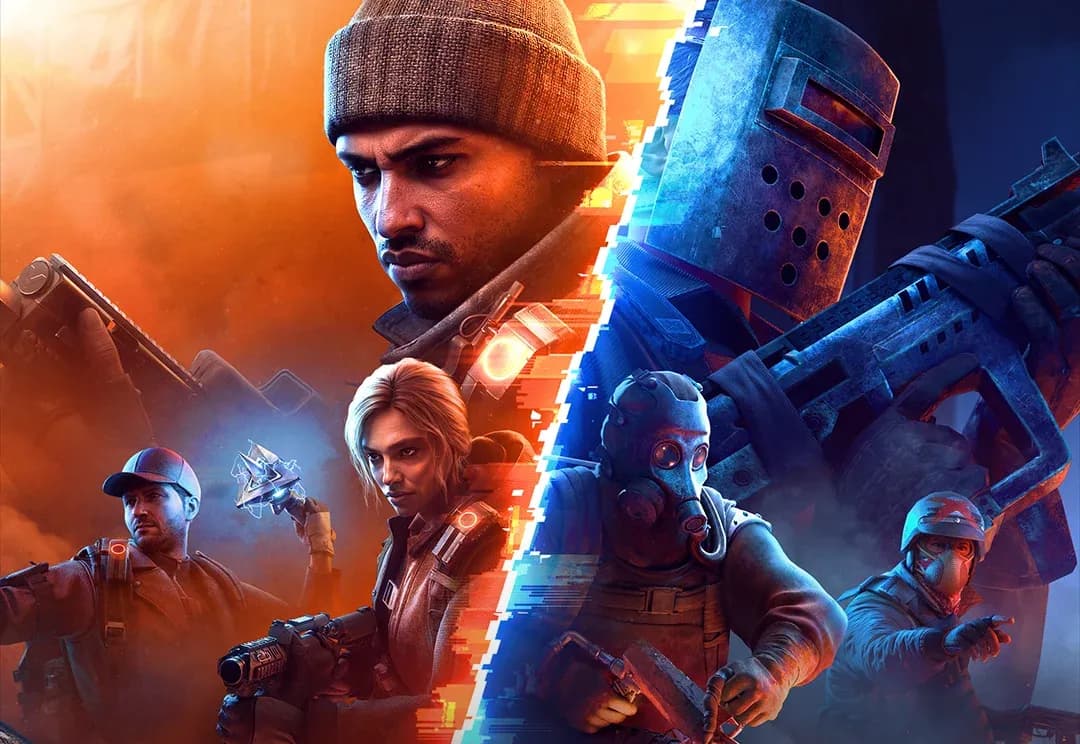

The Division Resurgence Ubisoft ka ek mobile-exclusive third-person shooter hai, aur iska koi official PC client nahi hai. Achhi khabar yeh hai: teen Android emulators is kaam ko kaafi achhe se kar lete hain jisse aap game ko ek proper monitor par mouse, keyboard, ya gamepad ke saath run kar sakte hain. Yeh guide BlueStacks, MuMu Player, aur LDPlayer ke liye full setup cover karta hai, plus in-game settings jo game ke andar actually matter karti hain.
danger
Community testing jo Skycoach par document ki gayi hai, uske according game launch par poorly optimized hai aur crashes common hain, chahe aap koi bhi emulator choose karein. Neeche diye gaye tips problem ko minimize karte hain, lekin kuch instability expect karein.
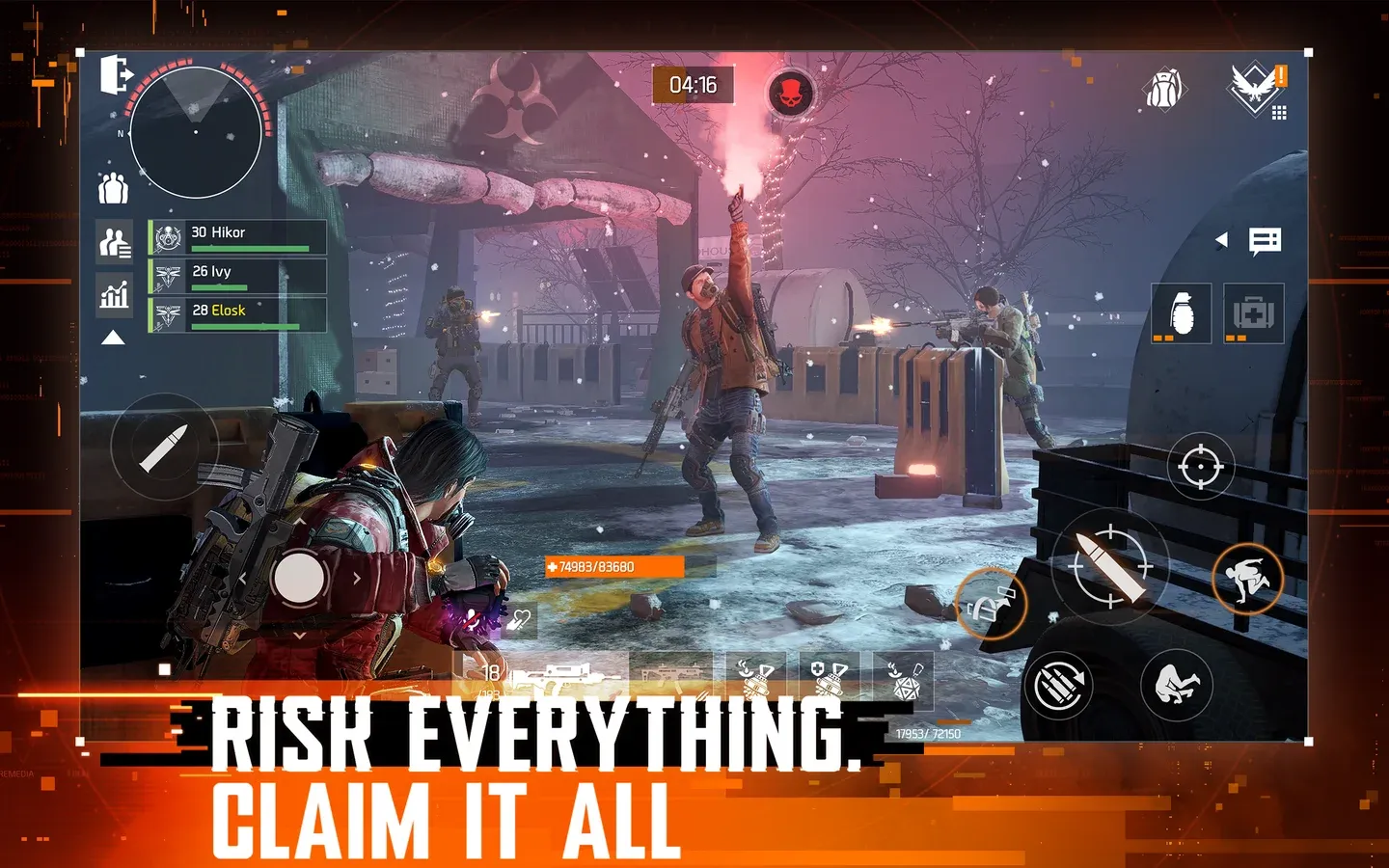
BlueStacks home screen setup
Kaunsa emulator use karein?
Yahan cover kiye gaye teeno emulators Division Resurgence ko run kar sakte hain, lekin unki alag-alag strengths hain. Skycoach ke setup guide ke according, na toh BlueStacks aur na hi MuMu Player abhi game ko flawlessly run kar rahe hain. LDPlayer ek teesra viable option hai jise LDPlayer ki apni support team ne document kiya hai. Yeh unka comparison hai:
Agar aapke paas PS controller hai aur correct button prompts chahiye, toh MuMu Player use karein. Skycoach ki testing mein pata chala ki BlueStacks kabhi-kabhi PS pads ke liye wrong prompts dikhata hai, jabki MuMu Player unhe correctly identify karta hai.
Division Resurgence ke liye BlueStacks kaise set up karein
Installation steps
- Official BlueStacks site se BlueStacks 5 Pie 64-bit download karein. Pie 64-bit build matter karta hai — doosre versions is game ke saath stability problems create karte hain.
- BlueStacks install aur open karein, phir top-left corner mein Home par click karein.
- System Apps folder open karein aur Google Play Store launch karein.
- Usi Google account se sign in karein jisse aapne Division Resurgence ko pre-register kiya tha.
- Optional: Emulator ke andar Gmail install karein. Kuch players ko early access links email mein milte hain jo sirf Android par correctly open hote hain.
- Play Store mein The Division Resurgence search karein aur install karein.
BlueStacks performance settings
Game launch karne se pehle, BlueStacks preferences panel ke andar yeh settings adjust karein:
- Performance: CPU aur RAM ko uske highest setting par set karein jo aapka PC support karta hai. High Frame Rate enable karein aur 120 FPS target karein.
- Display: Landscape mode, 1920x1080 (ya 1440p agar aapka monitor support karta hai), 240 DPI.
- Graphics: Renderer ke roop mein Vulkan select karein. Skycoach ki testing ke according, OpenGL ya DirectX ke neeche game frequently load hone mein fail ho jata hai.
- Phone: Sabse recent predefined phone profile select karein. Purane emulated phones in-game warning trigger karte hain antiquated system specs ke baare mein, jisse rendering issues aur crashes hote hain.
warning
Tutorial finish karne aur apna Agent create karne tak aap koi bhi in-game graphics settings change nahi kar sakte. Settings ko jaldi access karne ke liye tutorial skip na karein.
Division Resurgence ke liye MuMu Player kaise set up karein
Installation steps
- MuMu Player ko uske official site se download karein.
- Install, launch, aur ek naya Android device create karein.
- Apne Division Resurgence account se Google Play Store mein sign in karein.
- The Division Resurgence search karein aur install karein.
MuMu Player performance settings
Yeh change karne se pehle game close kar dein. Device settings mein jaakar neeche diye gaye settings apply karein, jaisa ki Skycoach ne document kiya hai:
Performance tab:
- Graphics renderer: Vulkan
- Performance: High (CPU 6 Cores, RAM 12 GB)
- GPU memory usage: Optimal graphics quality
- Forced discrete graphics card: On
- Smart Memory Optimization: Off
Display tab:
- Resolution: 2560 × 1440 (DPI 360)
- FPS: Maximum, 165 ya 240 par set karein
- Window auto-rotation: On
- Multi-tab mode: On
Model tab:
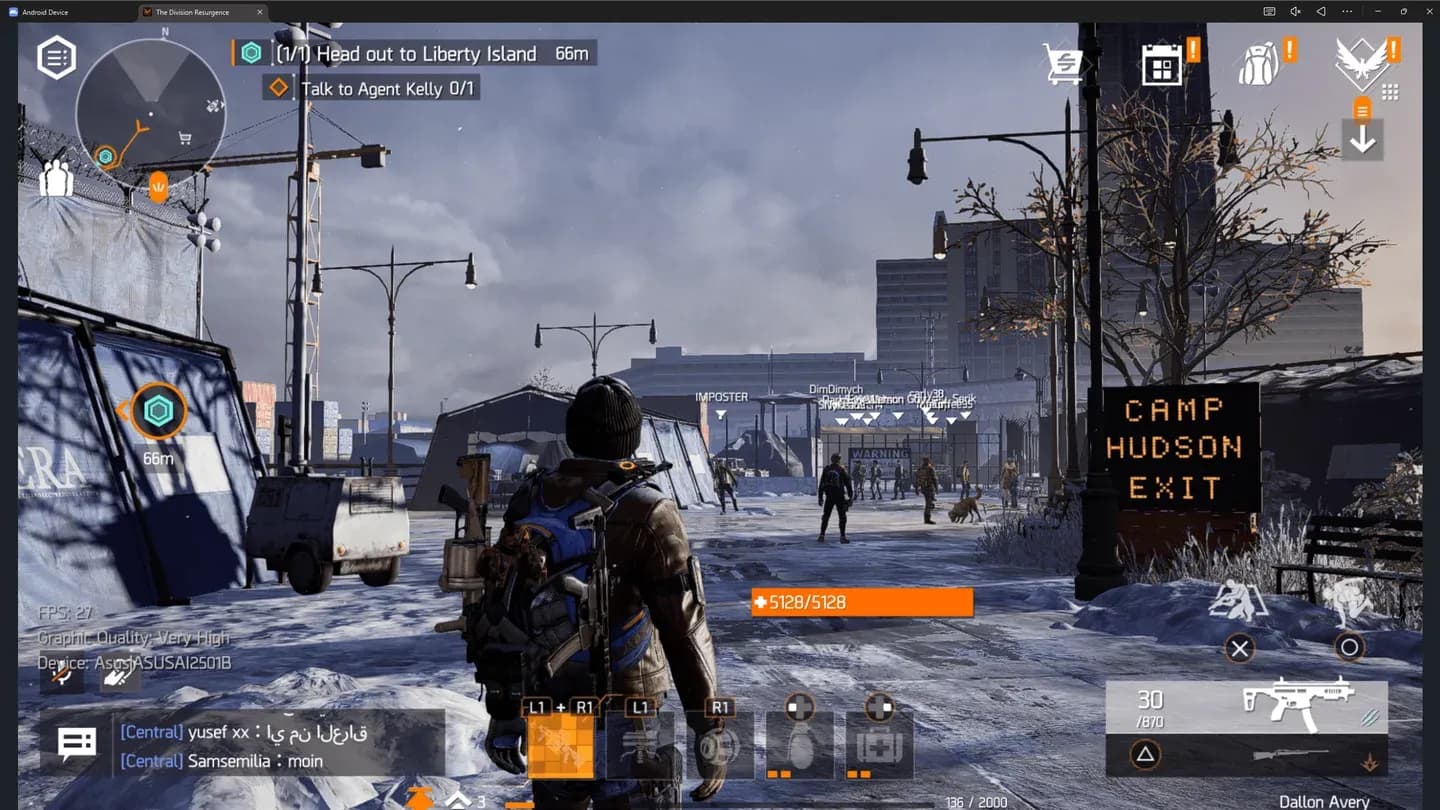
- Brand: Asus
- Device model: ROG Phone 9
- Network access model: ASUSAI2501B
- GPU Preset: High: Adreno (TM) 740
ROG Phone 9 profile select karna khaas taur par faydemand hai kyunki MuMu Player game ko tablet par chalne wala treat karta hai, jisse aap display ko widescreen tak stretch kar sakte hain aur kisi bhi phone screen se zyada sharp visuals pa sakte hain.
MuMu Player device model tab
Division Resurgence ke liye LDPlayer kaise set up karein
Installation steps
LDPlayer ke official guide ke according, process char stages mein chalta hai:
- LDPlayer website se LDPlayer 9.0 download karein aur installer run karein.
- LD Store open karein, The Division Resurgence search karein, aur Install par click karein. Agar yeh Google Play par redirect karta hai, toh pehle apne Gmail account se sign in karein.
- Sign in karne aur terms accept karne ke baad, phir se search karein aur game install karein.
- First launch par, additional game data download karne ke liye Confirm tap karein, phir Google ya Facebook se log in karein.
LDPlayer performance settings
- CPU aur RAM: Settings > Advanced mein jaein. CPU ko 6 cores tak aur RAM ko kam se kam 6 GB par set karein. Higher RAM allocation stability improve karta hai.
- Resolution: Settings > Display. Baseline ke roop mein 1280 × 720 par set karein.
- FPS: Settings > Display. High FPS Mode enable karein aur 120 FPS select karein. Screen tearing ko rokne ke liye V-Sync on karein.
PC ke liye best in-game graphics settings kya hain?
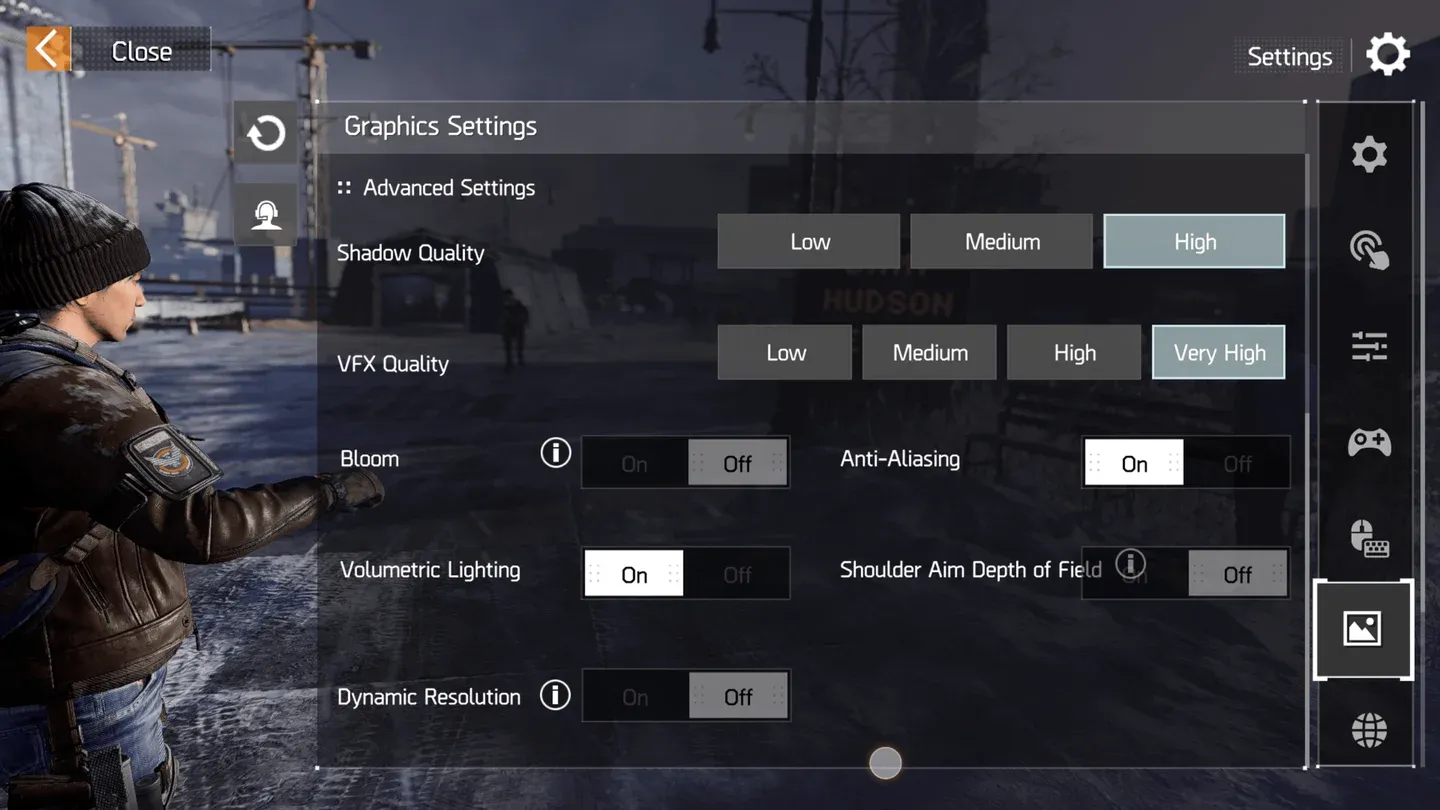
Ek baar jab aapka emulator run ho jaye aur aap tutorial complete kar lein, toh Skycoach ki testing ke according yeh in-game settings best results deti hain:
Graphics Settings:
- Graphics: Very High
- Resolution: High
- Framerate: Standard (30 FPS cap)
Advanced Settings:
- Shadow Quality: High
- VFX Quality: Very High
- Bloom: Off
- Anti-Aliasing: On
- Volumetric Lighting: On
- Shoulder Aim Depth of Field: Off
- Dynamic Resolution: Off
info
Very High graphics aur High resolution options sirf Standard framerate par available hain, jo 30 FPS par cap hota hai. Agar aap 60 FPS (Medium framerate) chahte hain, toh aap Medium graphics settings tak limited hain, aur woh bhi tab jab aapka emulated phone profile unhe unlock karne ke liye naya ho. Abhi high graphics aur high FPS dono ek saath paane ka koi tareeka nahi hai.
In-game graphics settings panel
PC par controls kaise set up karein
Game officially mouse aur keyboard dono ko support karta hai, aur har input type ke liye specialized UI hai. Correct UI overlays enable karne ke liye, Generic Settings > External Device UI mein jaein aur Keyboard/Mouse Exclusive UI aur Controller UI dono ko on karein.
Default controller bindings The Division 2 ko mirror karte hain, toh agar aapne us game mein ghante bitaye hain toh layout familiar lagega. Aap controller aur keyboard inputs dono ko rebind kar sakte hain aur per weapon type aur scope sensitivity adjust kar sakte hain.
info
BlueStacks aur MuMu Player dono par testing mein native mouse aur keyboard recognition unreliable rahi hai. Agar KB&M input correctly register nahi ho raha hai, toh LDPlayer ka Keyboard Mapping feature aapko on-screen touch controls ko keyboard aur mouse keys par manually bind karne ki permission deta hai as a workaround, LDPlayer ke official documentation ke according.
LDPlayer key mapping extras jo janne layak hain:
- Keyboard Macro: Multi-step combos (jump, fire, sprint, throw) ko ek single key par assign karein.
- Generating Repeat Touch Actions: Continuous auto-fire ko ek button par map karta hai, jo sustained firefights ke dauran useful hai.
LDPlayer key mapping layout
Common problems aur fixes
BlueStacks aur MuMu Player dono par Skycoach dwara document kiye gaye issues ke basis par:
- Tutorial ke dauran game freeze ho jata hai: Ensure karein ki sabhi background data files download ho jayein, phir hi progress karne ki koshish karein.
- Character creation par crashes: Aap lagbhag pakka ek outdated phone profile emulate kar rahe hain. Ek naye preset par switch karein.
- Low FPS ya lag: High graphics at 30 FPS ya medium graphics at 60 FPS mein se choose karein. Abhi dono ek saath paane ka koi tareeka nahi hai. Apne emulated device profile ko bhi verify karein.
- Wrong controller prompts: Khaas taur par BlueStacks par PS pads ke saath report kiya gaya hai. MuMu Player par switch karne se yeh solve ho jata hai.
- Connection errors: Agar option dikhe toh retry press karein, ya emulator restart karein aur game relaunch karein. Yeh aksar server-side issue hota hai jo aapke setup se related nahi hota.
Additional community-reported issues ke liye, Division Resurgence subreddit par custom KB&M control schemes aur crash workarounds par active threads hain. Aap official Ubisoft launch community update ko bhi crossplay details aur developer se seedhe known issues ke liye check kar sakte hain.
Kya Division Resurgence PC par free to play hai?
Division Resurgence ek free-to-play mobile game hai. Kyunki yeh officially PC par release nahi hua hai, emulator ke through khelne mein koi extra cost nahi lagta. Aap apne pasand ke emulator ke andar Google Play Store ke through game download karte hain, jaise aap phone par karte hain. Game ke setting aur broader Division series se iske relation ke background ke liye, Tom Clancy's The Division Resurgence Wikipedia page par ek solid overview hai.
Division Resurgence aur anya shooters ko cover karne wale aur guides ke liye, GAMES.GG par latest gaming guides browse karein taaki game ke launch ke baad optimization improve hone par aap updated rahein.