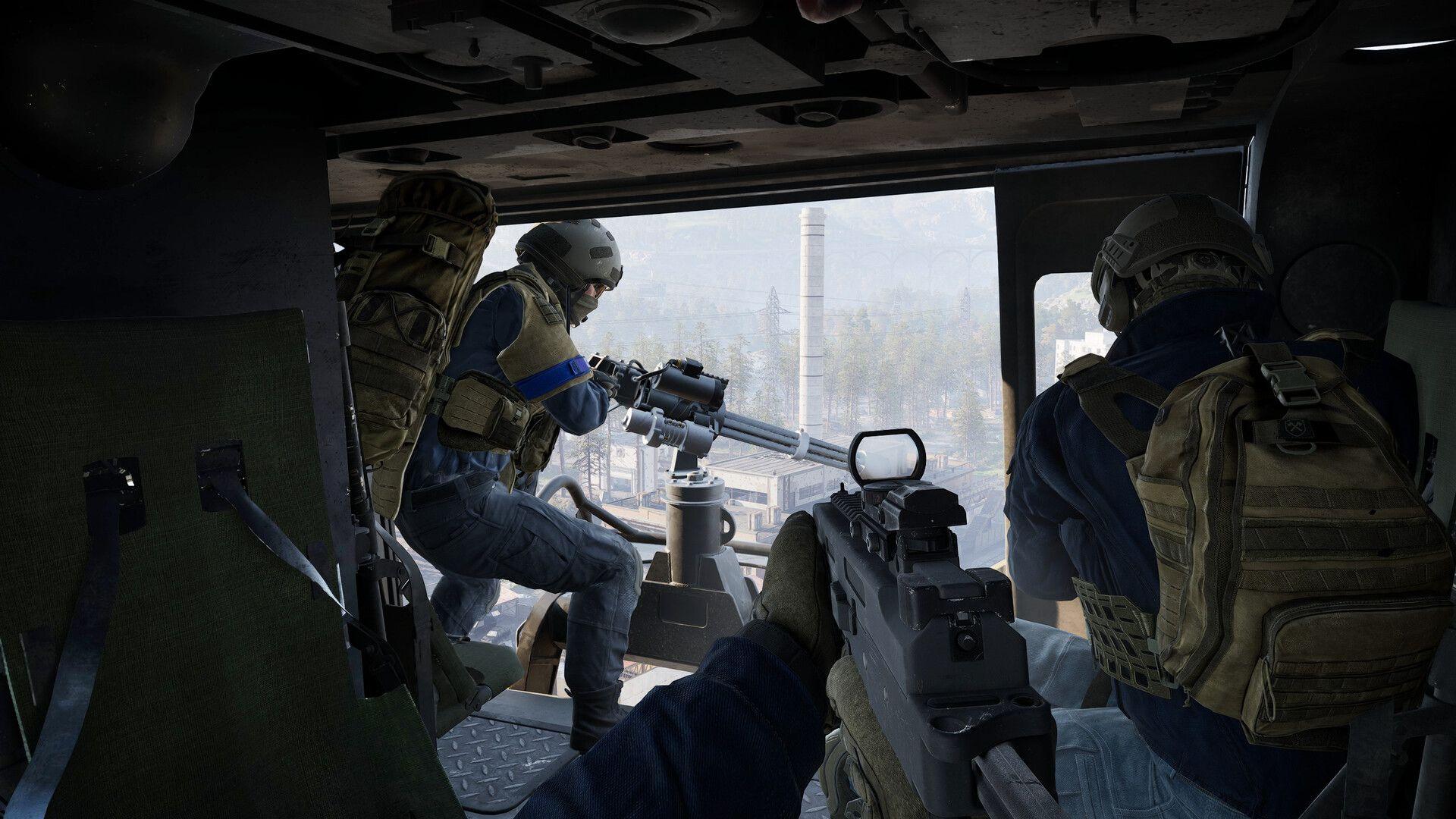


PC पर WARDOGS का बेस्ट एक्सपीरियंस लेने का मतलब यह नहीं है कि आप हर स्लाइडर को सबसे कम वैल्यू पर सेट कर दें। कुछ सेटिंग्स का FPS पर लगभग कोई असर नहीं पड़ता और उन्हें हाई रखना बेहतर होता है, जबकि कुछ सेटिंग्स बिना किसी कॉम्पिटिटिव फायदे के आपके GPU पर भारी पड़ती हैं। यह गाइड आपको बताएगी कि कौन सी सेटिंग्स बदलनी हैं, किसे नहीं छेड़ना है, और क्यों, ताकि आप गेम को लो-रेज़ोल्यूशन टेक्सचर्स की धुंधली तस्वीर में बदले बिना अपना फ्रेम रेट बढ़ा सकें।
Quick settings reference
यहाँ सभी रेकमेंडेड सेटिंग्स की एक झलक दी गई है। ये एक फिक्स्ड प्रीसेट के बजाय एक सॉलिड स्टार्टिंग पॉइंट हैं, इसलिए अपने हार्डवेयर के हिसाब से इनमें बदलाव करें।
Gameplay settings
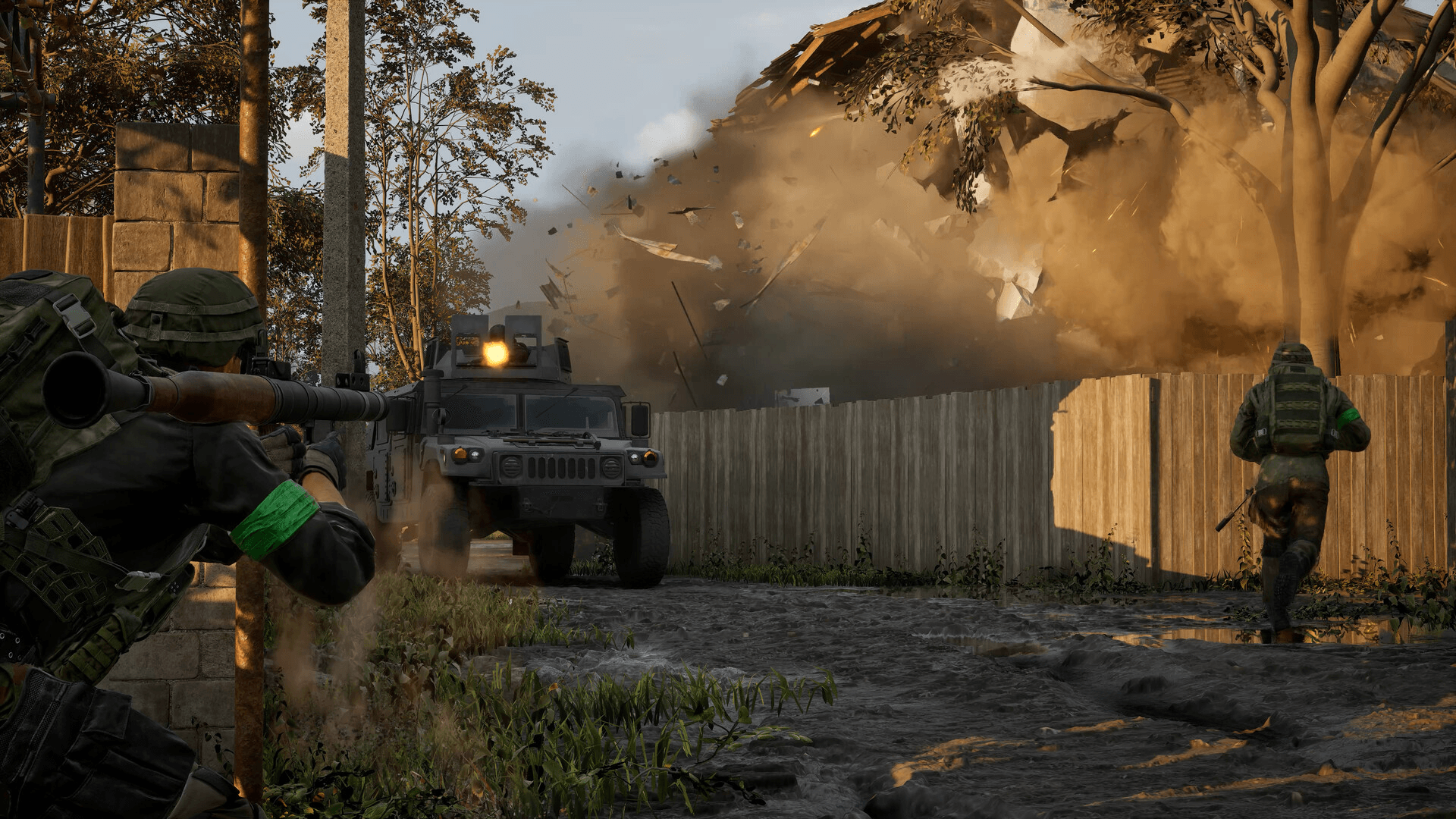
WARDOGS गाइड: अधिकतम FPS के लिए बेस्ट PC सेटिंग्स
WARDOGS में कौन सा FOV इस्तेमाल करना चाहिए?
Field of View आपकी पसंद पर निर्भर करता है, लेकिन WARDOGS में लंबी दूरी की फाइट्स बहुत होती हैं, जिसका मतलब है कि बहुत ज्यादा FOV वैल्यू आपके खिलाफ जा सकती है। अधिकतम 120 FOV पर, दूर के दुश्मन स्क्रीन पर काफी छोटे दिखने लगते हैं। ज्यादातर प्लेयर्स के लिए 95 से 110 की रेंज एक बेहतर स्टार्टिंग पॉइंट है, जिसमें 95 को खास तौर पर उन लंबी साइटलाइन्स के कारण रेकमेंड किया जाता है।
Weapon View Model Scale यह कंट्रोल करता है कि गन आपकी स्क्रीन का कितना हिस्सा घेरती है। अगर मॉडल आपको देखने में बाधा डाल रहा है, तो इसकी वैल्यू बढ़ाएं और असली मैच में जाने से पहले Firing Range में टेस्ट करें।
गाड़ियों के लिए, फर्स्ट-पर्सन और थर्ड-पर्सन दोनों Vehicle FOV को बढ़ाने से ड्राइविंग के दौरान सिचुएशनल अवेयरनेस में मदद मिलती है। यह एक छोटा सा बदलाव है जो अफरा-तफरी वाले पलों में बहुत काम आता है।
Aim Down Sight FOV में दो विकल्प होते हैं: Affected और Independent। Affected कम-मैग्निफिकेशन वाले ऑप्टिक्स को आपके नॉर्मल FOV के करीब लाता है, जबकि Independent एक अलग ज़ूम फील देता है। दोनों में से कोई भी विकल्प FPS पर खास असर नहीं डालता, इसलिए जो आपको नेचुरल लगे उसे चुनें।
Picture-in-Picture Scope को क्यों डिसेबल करना चाहिए?
यह बहुत आसान है। Picture-in-Picture Scope आपके ऑप्टिक के जरिए एक अलग व्यू रेंडर करता है, जो GPU की काफी परफॉरमेंस लेता है। इसे डिसेबल करने से फ्रेम रेट में साफ सुधार दिख सकता है, खासकर जब आप मैग्निफाइड स्कोप का इस्तेमाल कर रहे हों। इसे ऑफ कर दें।
Video settings
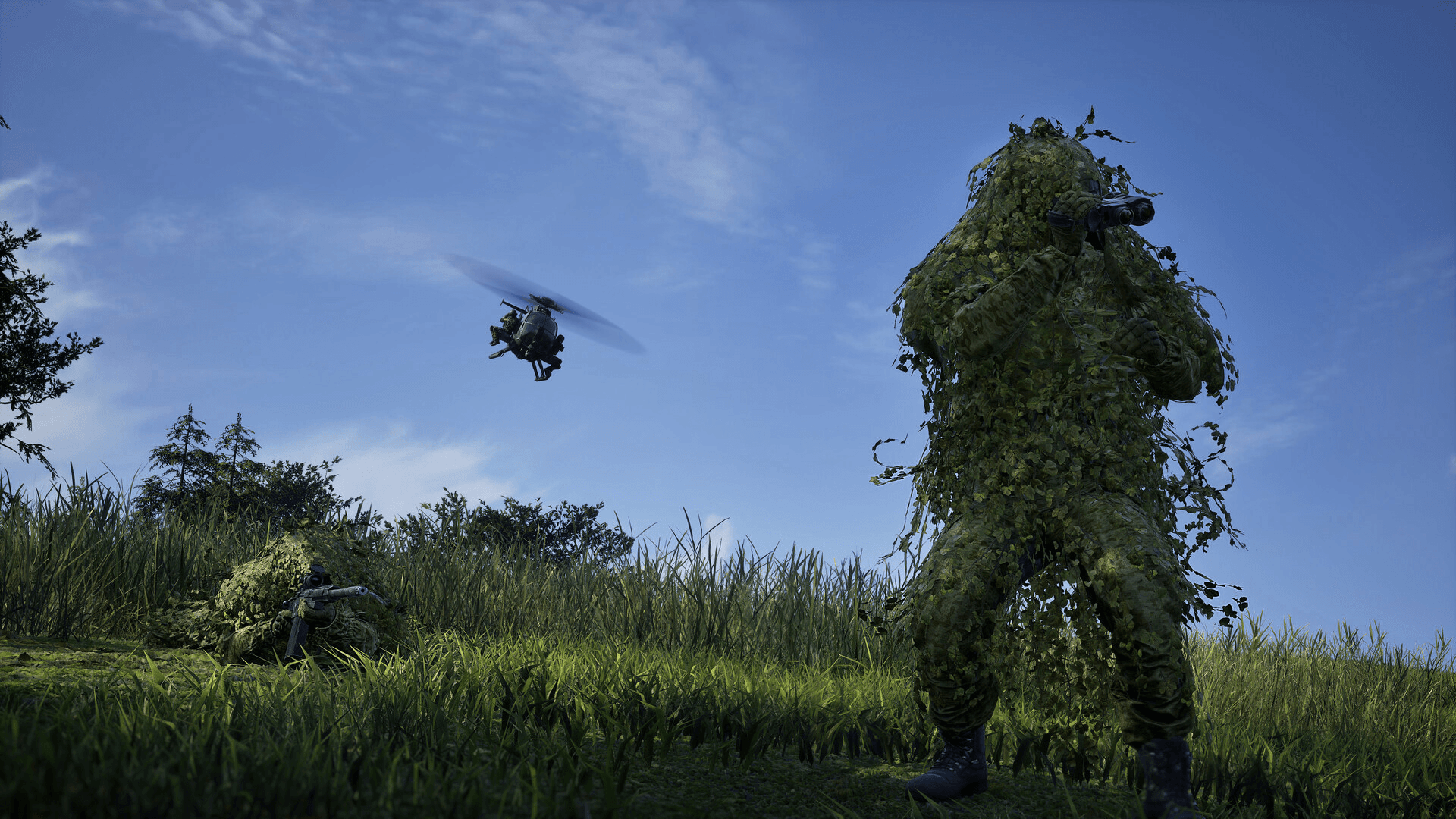
WARDOGS गाइड: अधिकतम FPS के लिए बेस्ट PC सेटिंग्स
Display mode और frame rate
Windowed Fullscreen उन लोगों के लिए प्रैक्टिकल चॉइस है जो अक्सर Alt+Tab करते हैं। अगर आप हर संभव फ्रेम निकालना चाहते हैं और बार-बार विंडो स्विच नहीं करते, तो Fullscreen आपके सिस्टम के हिसाब से थोड़ी बेहतर परफॉरमेंस या कम लेटेंसी दे सकता है, इसलिए इसे टेस्ट करना फायदेमंद है।
अधिकतम FPS पाने के लिए Frame Rate Limit को Off पर सेट करें। अपवाद तब है जब आप अस्थिर फ्रेम टाइम या स्टटरिंग देख रहे हों, ऐसी स्थिति में अपने मॉनिटर के रिफ्रेश रेट के करीब कैप लगाने से चीजें स्मूथ हो सकती हैं।
VSync इनपुट लेटेंसी बढ़ाता है, जो कि शूटर गेम में आप बिल्कुल नहीं चाहेंगे। इसे डिसेबल रखें। अगर आप G-Sync या FreeSync का इस्तेमाल कर रहे हैं, तो सिंक्रोनाइज़ेशन को अपने मॉनिटर या GPU कंट्रोल पैनल के जरिए मैनेज करें।
NVIDIA Reflex
सपोर्टेड NVIDIA GPUs के लिए, NVIDIA Reflex को Enabled पर सेट करें। यह सिस्टम लेटेंसी को कम करने के लिए डिज़ाइन किया गया है और Enabled सेटिंग पर इसका कोई नकारात्मक असर नहीं पड़ता। जो प्लेयर्स और एक्सपेरिमेंट करना चाहते हैं, वे बेसलाइन सेट करने के बाद अन्य Reflex मोड्स को टेस्ट कर सकते हैं।
DLSS और FSR: कौन सा मोड चुनें?
अपस्केलिंग WARDOGS में उपलब्ध सबसे बड़े फ्री परफॉरमेंस गेन्स में से एक है, और आप कौन सा मोड चुनते हैं, यह मायने रखता है।
NVIDIA DLSS (RTX कार्ड्स):Quality मोड से शुरुआत करें। यह इमेज शार्पनेस और एक्स्ट्रा फ्रेम्स के बीच एक बेहतरीन बैलेंस देता है।
AMD FSR (सभी GPUs): इसी कारण से Quality मोड से ही शुरुआत करें।
अगर FPS अभी भी आपकी जरूरत के हिसाब से नहीं है, तो Balanced पर आ जाएं। सीधे Performance या Ultra Performance मोड पर जाने से बचें। WARDOGS में लंबी दूरी की कॉम्बैट बहुत होती है, और आक्रामक अपस्केलिंग से दूर के दुश्मनों को साफ देखना मुश्किल हो सकता है।
Frame Generation सपोर्टेड हार्डवेयर पर डिस्प्ले किए गए फ्रेम रेट को काफी बढ़ा सकता है, लेकिन यह थोड़ी लेटेंसी भी लाता है। कॉम्पिटिटिव प्ले के लिए, पहले Frame Generation के बिना एक स्टेबल बेस FPS पाएं। एक बार जब यह सॉलिड हो जाए, तो Frame Generation को टेस्ट करें और तय करें कि क्या स्मूथ मोशन आपके प्लेस्टाइल के लिए सही ट्रेडऑफ है।
Graphics quality settings
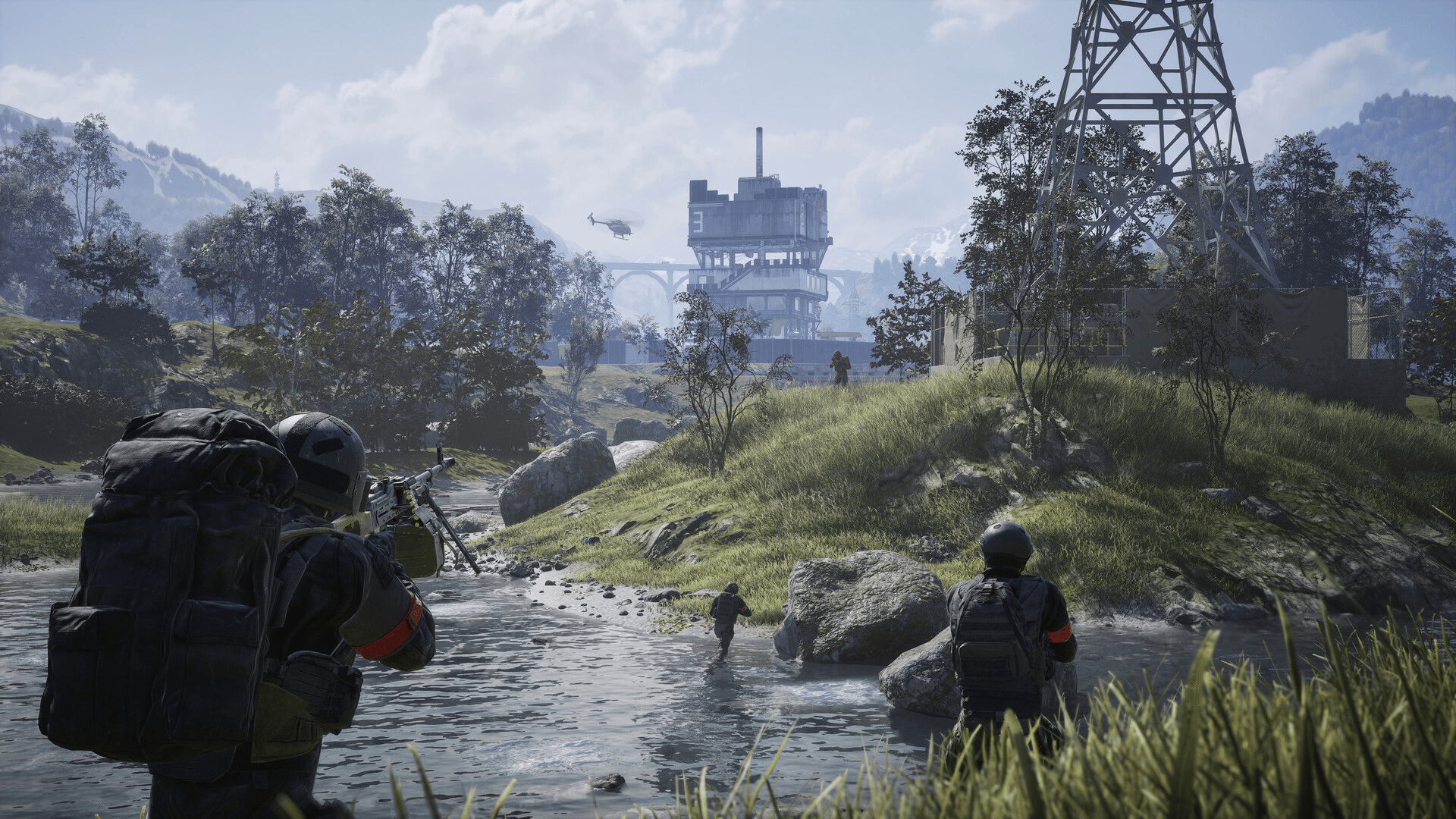
WARDOGS गाइड: अधिकतम FPS के लिए बेस्ट PC सेटिंग्स
Mesh Detail, View Distance, और Shading
Mesh Detail को Medium पर सेट करें। कैरेक्टर और वर्ल्ड ज्योमेट्री साफ दिखती रहेगी और ऐसी डिटेल्स पर परफॉरमेंस बर्बाद नहीं होगी जिन्हें आप फाइट के बीच में नोटिस भी नहीं करेंगे।
View Distance पर बाकी सेटिंग्स से ज्यादा ध्यान देने की जरूरत है। अगर रॉ FPS प्राथमिकता है तो Medium काम करेगा, लेकिन WARDOGS में लंबी साइटलाइन्स हैं जहाँ दूर की फाइट्स आम हैं। जिन प्लेयर्स के पास पर्याप्त हेडरूम है, उन्हें इसे High पर रखना चाहिए। View Distance को बहुत ज्यादा कम करने से उन लंबी एंगेजमेंट्स को ट्रैक करना मुश्किल हो सकता है।
Shading को कॉम्बैट के दौरान बिना किसी खास विजुअल नुकसान के Low पर रखा जा सकता है। हाई शेडिंग सेटिंग्स ऐसी डिटेल्स जोड़ती हैं जो शायद ही कभी इस बात पर असर डालती हैं कि आप गनफाइट जीतेंगे या नहीं।
Global Illumination, Shadows, और Reflections
Global Illumination सबसे पहली चीज है जिसे डिसेबल करना चाहिए। इसका GPU पर काफी असर पड़ता है, खासकर भीड़-भाड़ वाले सीन्स में, और इसे ऑफ करने से गेमप्ले के दौरान विजुअल पर बहुत कम असर पड़ता है और FPS में सीधा फायदा मिलता है।
Shadows को Medium पर रखने से इमेज बहुत रफ नहीं दिखती और High या Ultra की तुलना में परफॉरमेंस भी बचती है। कमजोर हार्डवेयर वाले प्लेयर्स जरूरत पड़ने पर इसे Low या Potato पर कर सकते हैं।
Reflections को सीधे Potato पर सेट करें। गनफाइट्स के दौरान रिफ्लेक्शन्स का कोई खास मतलब नहीं होता, इसलिए यह बलिदान देने के लिए सबसे आसान सेटिंग्स में से एक है।
Effects, Particles, और Post-Processing
Effects और Particle Spawn Rate को Potato या Low पर सेट करें। WARDOGS में एक साथ बहुत कुछ हो सकता है, जैसे धमाके, धुआं और तबाही। कम पार्टिकल सेटिंग्स उन भारी पलों में FPS बनाए रखने में मदद करती हैं, बिना दुश्मनों को देखने की आपकी क्षमता को प्रभावित किए।
Post-Processing को Low पर रखने से इमेज साफ रहती है। Potato विकल्प से परफॉरमेंस तो ज्यादा मिलती है, लेकिन गेम के बहुत ज्यादा खराब दिखने से पहले Low एक बेहतर बीच का रास्ता है।
इन चार सेटिंग्स को पूरी तरह बंद करें
इन चारों को डिसेबल कर दें। ये केवल विजुअल इफेक्ट्स हैं जिनका गेमप्ले में कोई फायदा नहीं है:
- Motion Blur - तेज मूवमेंट के दौरान इमेज को धुंधला करता है
- Depth of Field - सीन के उन हिस्सों को धुंधला करता है जिन्हें आपको साफ देखने की जरूरत है
- Lens Flare - लाइट सोर्सेज के आसपास विजुअल नॉइज़ जोड़ता है
- Bloom - ब्राइट एरियाज को सॉफ्ट करता है और स्पष्टता कम करता है
इन चारों को हटाने से फाइट्स के दौरान इमेज शार्प और साफ हो जाती है, जो FPS गेन के अलावा विजिबिलिटी में भी सीधा सुधार है।
Texture सेटिंग्स
टेक्सचर्स अक्सर आखिरी चीज होते हैं जिन्हें सैक्रिफाइस करना चाहिए। जब तक आपके GPU में पर्याप्त VRAM है, इनका FPS पर असर ज्यादातर प्लेयर्स की उम्मीद से कम होता है।
World Textures, Character Textures, और Effects Textures को High पर रखा जा सकता है अगर आपके कार्ड में पर्याप्त मेमोरी है। इसका फायदा एक साफ और पढ़ने योग्य इमेज है जिससे प्लेयर्स को स्पॉट करना आसान हो जाता है।
Texture Streaming के लिए, लगभग 8GB VRAM या उससे ज्यादा वाले कार्ड्स इसे हाई सेटिंग पर शुरू कर सकते हैं। अगर आपको स्टटरिंग या टेक्सचर्स देर से लोड होते दिखें, तो कम VRAM का मतलब है कि Medium या Low ज्यादा सुरक्षित है।
Texture Filtering विजुअल क्वालिटी और परफॉरमेंस के बीच बैलेंस के लिए Medium पर ठीक रहता है।
Audio टिप
इसका FPS से कोई लेना-देना नहीं है, लेकिन इसे करना फायदेमंद है। WARDOGS में एक Tinnitus Audio इफेक्ट है जो पास में हुए धमाकों के बाद कान में बजने वाली आवाज पैदा करता है। ऑडियो सेटिंग्स में इसे डिसेबल करने से धमाकों के तुरंत बाद अन्य आवाजें सुनना आसान हो जाता है, जिसका उन फाइट्स में काफी महत्व है जहाँ ऑडियो क्यूज मायने रखते हैं।
लो-एंड PC प्लेयर्स को किन सेटिंग्स को प्राथमिकता देनी चाहिए?
अगर ऊपर दी गई सेटिंग्स के बाद भी FPS आपकी जरूरत के हिसाब से नहीं है, तो इस लिस्ट को क्रम में फॉलो करें:
- DLSS/FSR को Balanced पर लाएं
- View Distance को Medium पर सेट करें
- Shadows को Low पर लाएं
- Effects और Particle Spawn Rate को Potato पर सेट करें
- Global Illumination को disabled रखें
- Motion Blur, Depth of Field, Lens Flare, और Bloom को disabled रखें
टेक्सचर्स या रेजोल्यूशन स्केल को छेड़ने से पहले इन्हें कम करें। इमेज को साफ रखना, कुछ एक्स्ट्रा फ्रेम्स पाने के लिए उसे धुंधला करने से ज्यादा जरूरी है, जिससे मैप पर दुश्मनों को पहचानना मुश्किल हो जाए।
आगे क्या करें
एक बार जब आपकी सेटिंग्स सेट हो जाएं, तो अगला कदम यह सुनिश्चित करना है कि आपका लोडआउट आपके प्लेस्टाइल से मेल खाता हो। WARDOGS वेपन टियर लिस्ट FAL से लेकर M1911 तक हर गन को Early Access के लिए रैंक करती है, ताकि आप उन हथियारों के साथ अपना लोडआउट बना सकें जो वास्तव में अच्छा परफॉर्म करते हैं। बाकी सब चीजों के लिए, पूरी WARDOGS गाइड्स कलेक्शन लोडआउट्स, मैकेनिक्स और बहुत कुछ कवर करती है, जैसे-जैसे गेम Early Access के दौरान डेवलप हो रहा है।