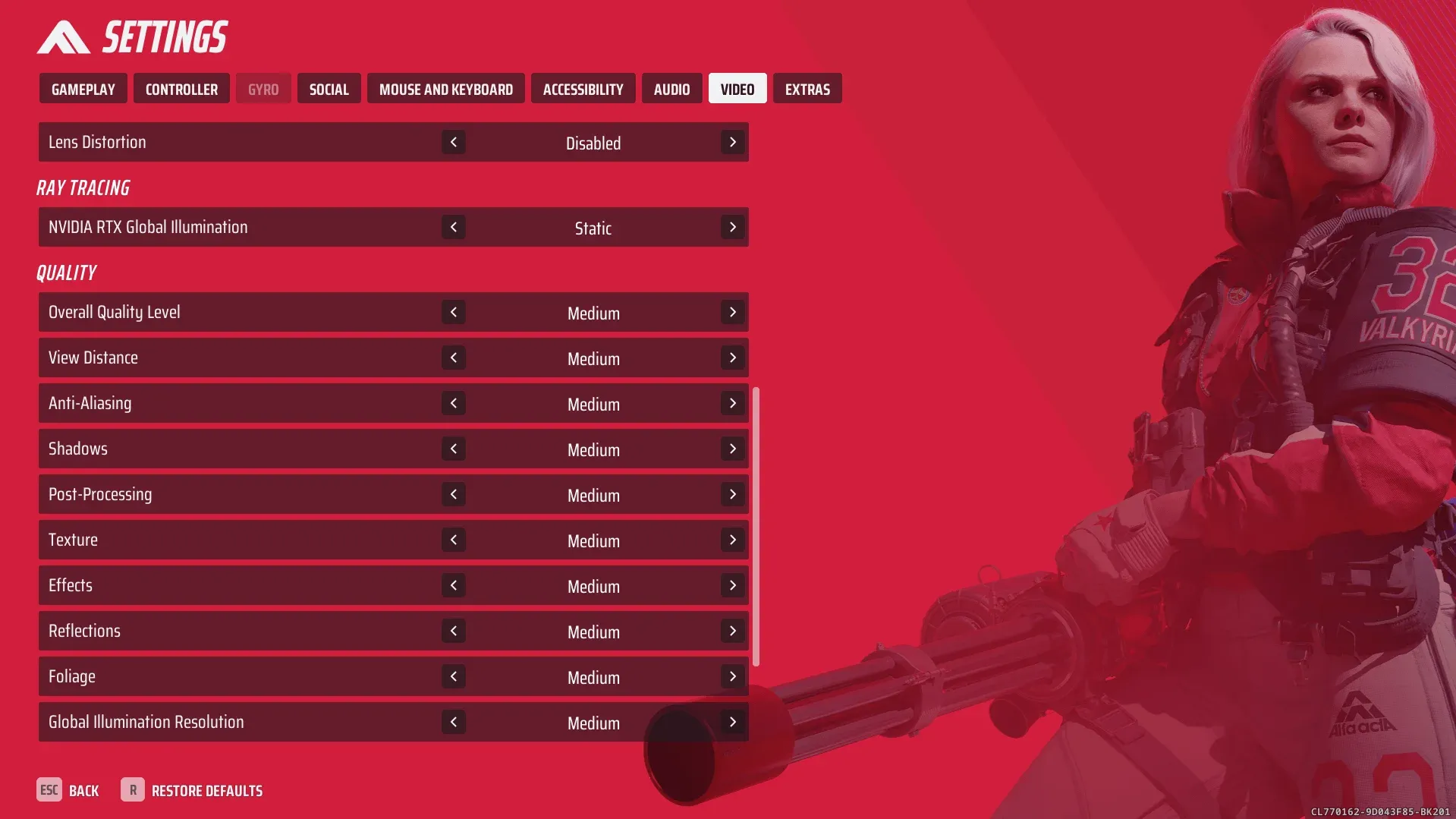


The Finals memberikan beban berat pada GPU Anda melalui fisika kehancuran, efek partikel, dan baku tembak yang kacau secara bersamaan. Tanpa pengaturan yang tepat, PC kelas menengah sekalipun akan kewalahan di momen-momen krusial. Mengatur konfigurasi grafis bukan hanya soal jumlah frame. Hal ini berdampak langsung pada seberapa jelas Anda dapat melacak musuh di tengah asap, puing-puing, dan dinding yang runtuh. Panduan ini menjelaskan dengan tepat apa yang harus diubah, apa yang harus dibiarkan, dan cara mendiagnosis sumber asli dari stutter (patah-patah) Anda di THE FINALS.
Apa pengaturan grafis terbaik untuk The Finals?
Jawaban singkatnya: preset kustom berbasis medium dengan tekstur yang disesuaikan dengan VRAM Anda, bayangan dan pantulan diturunkan ke rendah, motion blur dimatikan, dan upscaler berjalan pada mode Quality atau Balanced jika GPU Anda mendukungnya. Targetnya adalah frametime yang stabil di 90 FPS atau lebih, bukan sekadar angka besar di sudut layar yang naik-turun secara drastis.
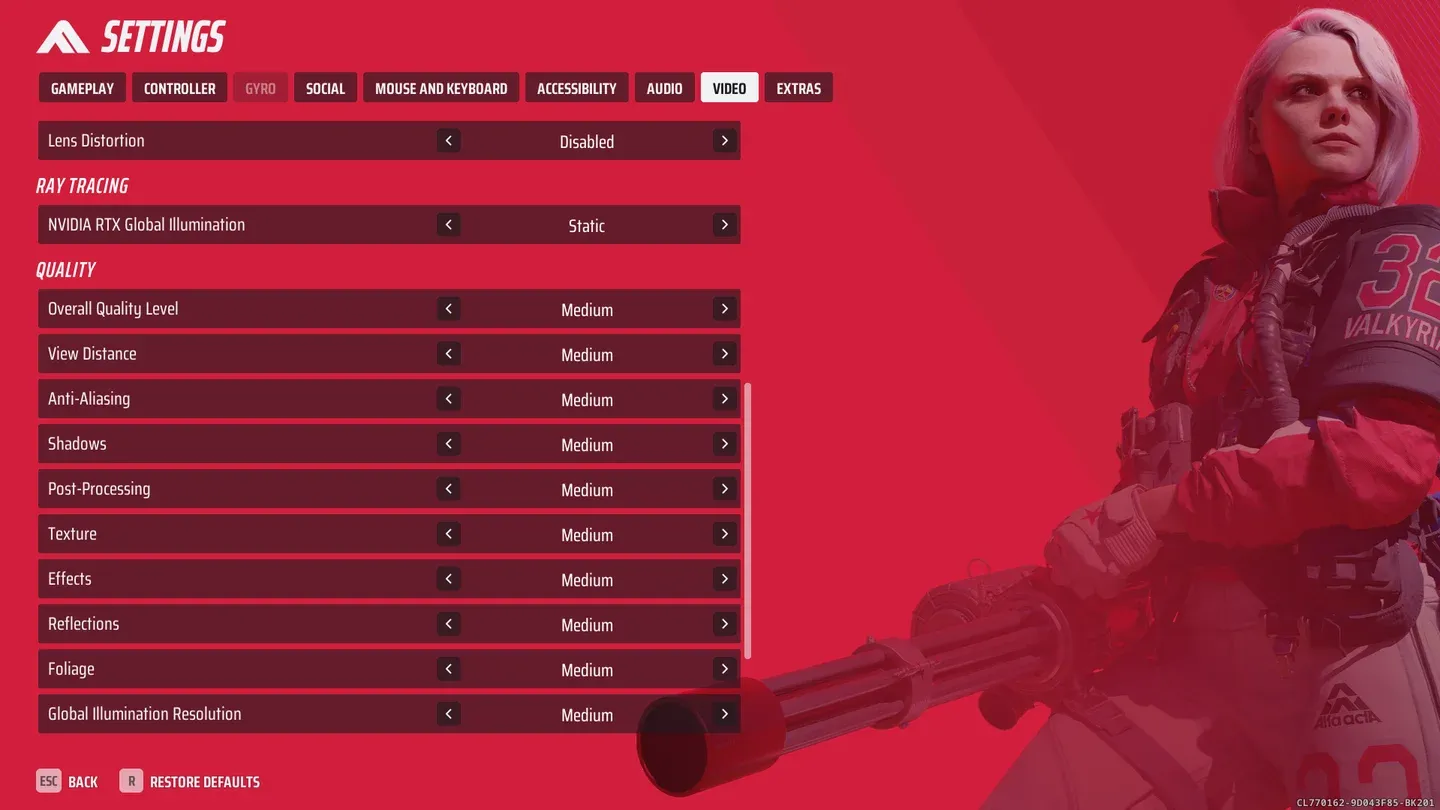
Ikhtisar pengaturan grafis
Berikut adalah pengaturan lengkap yang direkomendasikan untuk bermain di 1080p:
Apa yang paling membebani FPS di The Finals?
Fisika kehancuran adalah penyebab utamanya. Saat dinding runtuh atau ledakan menghancurkan lantai, engine memproses perubahan geometri, efek partikel, dan kalkulasi ulang pencahayaan secara bersamaan. Ray tracing memperparah hal ini secara signifikan. Selama baku tembak yang intens, ray tracing saja dapat memangkas frame rate sebesar 30 hingga 40 persen dibandingkan dengan pencahayaan rasterized.
Pengaturan yang harus diturunkan terlebih dahulu, berdasarkan dampak terhadap FPS:
- Ray tracing (matikan sepenuhnya kecuali Anda memiliki RTX 4080 atau lebih baik)
- Global illumination (turunkan ke medium atau low)
- Shadows (low memberikan peningkatan FPS yang signifikan dengan kehilangan visibilitas yang minimal)
- Reflections / SSR (low atau off; tidak ada yang memenangkan baku tembak dengan mengagumi pantulan di genangan air)
- Volumetric effects (menurunkan pengaturan ini mengurangi kepadatan kabut, yang juga membantu visibilitas)
- Post-processing (low menghilangkan film grain dan efek lensa yang tidak perlu)
Pengaturan terbaik untuk visibilitas dan permainan kompetitif
Kejelasan lebih penting daripada estetika dalam game di mana musuh berlari menembus awan puing dan menembak melalui lubang yang baru saja terbuka di dinding. Beberapa perubahan spesifik membuat perbedaan nyata:
- Motion blur: Off. Tanpa pengecualian. Motion blur secara aktif mengaburkan target yang bergerak dan menambah persepsi lag pada bidikan Anda.
- Film grain: Off atau minimum. Ini hanya menambah noise visual tanpa manfaat gameplay apa pun.
- Sharpness: Moderate. Mengatur ketajaman terlalu tinggi menciptakan artefak halo di sekitar tepi objek, yang dapat membuat pemain di kejauhan lebih sulit terlihat.
- Shadows: Low. Rendering bayangan yang dalam di interior gelap dapat menyembunyikan posisi musuh dengan cara yang terasa tidak adil daripada sekadar atmosfer.
- Upscaling: Native atau Quality mode. Upscaling Balanced pada resolusi rendah dapat melunakkan detail halus hingga memengaruhi akuisisi target.
Bagi pemain yang serius dengan performa kompetitif, memadukan penyesuaian visibilitas ini dengan loadout yang dioptimalkan akan memberikan hasil maksimal. Cek panduan build terbaik untuk kelas Light, Medium, dan Heavy setelah pengaturan Anda terkunci.
Bagaimana cara memperbaiki stutter di The Finals?
Stutter di The Finals hampir tidak pernah bisa diperbaiki dengan satu pengaturan saja. Sistem kehancuran game ini menciptakan lonjakan CPU dan RAM yang tidak bisa diselesaikan hanya dengan mengubah preset grafis. Ikuti daftar periksa ini secara berurutan:
- Instal di drive SSD atau NVMe. Streaming aset selama peristiwa kehancuran sangat membebani hard drive mekanis. SSD NVMe adalah perubahan perangkat keras yang paling berdampak untuk mengurangi stutter.
- Tutup aplikasi latar belakang. Browser, overlay Discord, perangkat lunak perekam, dan launcher game semuanya mengonsumsi siklus RAM dan CPU yang dibutuhkan The Finals selama momen puncak.
- Periksa RAM Anda. 16GB adalah batas minimum. Jika game sering stutter di map yang lebih besar atau selama pertempuran multi-tim, 32GB akan menghilangkan bottleneck yang umum terjadi.
- Turunkan bayangan, pantulan, dan post-processing sebelum menyentuh pengaturan lain di menu grafis.
- Pantau penggunaan CPU dan GPU secara terpisah. Jika penggunaan GPU berada di bawah 80 persen sementara FPS rendah, maka CPU atau RAM adalah masalah sebenarnya, bukan kartu grafis.
- Perbarui driver GPU dengan hati-hati. Hanya perbarui jika driver Anda saat ini menyebabkan masalah yang diketahui. Driver lama yang stabil sering kali berkinerja lebih baik daripada driver yang baru dirilis.
Mode kualitas DLSS vs FSR
Haruskah Anda menggunakan DLSS, FSR, atau resolusi native?
Pilihan yang tepat bergantung pada GPU dan headroom FPS Anda:
- Native resolution: Gunakan ini jika Anda sudah mencapai target FPS dengan nyaman. Tidak ada artefak upscaling, gambar paling bersih.
- DLSS Quality (kartu Nvidia RTX): Kualitas gambar luar biasa dengan peningkatan FPS yang berarti. Pilihan pertama bagi pemilik GPU RTX yang membutuhkan lebih banyak headroom.
- FSR Quality (GPU apa pun): Opsi yang solid untuk kartu AMD dan Nvidia lama. Kualitas gambar sedikit lebih lembut daripada DLSS Quality tetapi jauh lebih baik daripada mode Balanced.
- DLSS atau FSR Balanced: Gunakan hanya jika performa benar-benar lebih penting daripada ketajaman visual. Pada 1080p, mode Balanced dapat membuat musuh di kejauhan lebih sulit terlihat.
Perangkat keras apa yang Anda butuhkan untuk The Finals?
Berikut adalah rincian GPU berdasarkan target resolusi:
Untuk CPU, Ryzen 5 5600 atau Intel i5-12400F sudah mencakup sebagian besar skenario 1080p dan 1440p. The Finals tidak terlalu membebani CPU pada resolusi yang lebih tinggi, tetapi pada 1080p, CPU menjadi faktor yang lebih berpengaruh karena GPU menyelesaikan pekerjaannya lebih cepat.
VRAM: 8GB adalah batas minimum praktis. 12GB memberi Anda ruang untuk menjalankan tekstur medium-ke-high tanpa risiko kehabisan VRAM selama urutan kehancuran yang berat.
Pengaturan PC low-end untuk The Finals
Menjalankan The Finals pada perangkat keras lama bisa dilakukan dengan kompromi yang tepat:
Tujuan pada perangkat keras low-end adalah FPS yang stabil dengan frametime yang konsisten, bukan rata-rata tertinggi yang mungkin dicapai. 60 FPS terkunci tanpa lonjakan terasa lebih baik daripada 80 FPS tidak terkunci yang turun ke 45 saat terjadi ledakan.
Untuk strategi, build, dan tips lainnya di setiap kelas, telusuri koleksi lengkap panduan strategi The Finals. The Finals bersanding dengan game aksi kompetitif lainnya di mana optimalisasi performa secara langsung diterjemahkan menjadi hasil yang lebih baik dalam pertandingan.