
The Division Resurgence menempatkan Anda dalam third-person looter shooter yang menuntut, dibangun dengan visual berkualitas konsol yang berjalan di perangkat keras seluler. Ketegangan antara kualitas visual dan frame rate itu nyata, dan pengaturan yang salah akan membuat Anda kalah dalam pertempuran. Setelah menguji konfigurasi di berbagai tingkatan perangkat, rincian pengaturan di bawah ini mencakup segalanya mulai dari preset grafis hingga nilai sensitivitas giroskop sehingga Anda dapat berhenti menebak-nebak dan mulai bermain dengan performa terbaik.
Bagaimana cara mengakses pengaturan grafis di The Division Resurgence?
Sebelum mengubah apa pun, Anda perlu membuka area hub Camp Hudson dengan melanjutkan melalui permainan awal. Setelah Anda masuk, ketuk ikon SHD di kanan atas layar, lalu ketuk ikon pengaturan (roda gigi) di bagian bawah menu utama. Dari sana, pilih ikon Gambar di menu samping untuk mencapai opsi grafis.
Ini tidak dapat diakses dari layar judul utama, jadi pemain baru terkadang melewatkannya sama sekali.
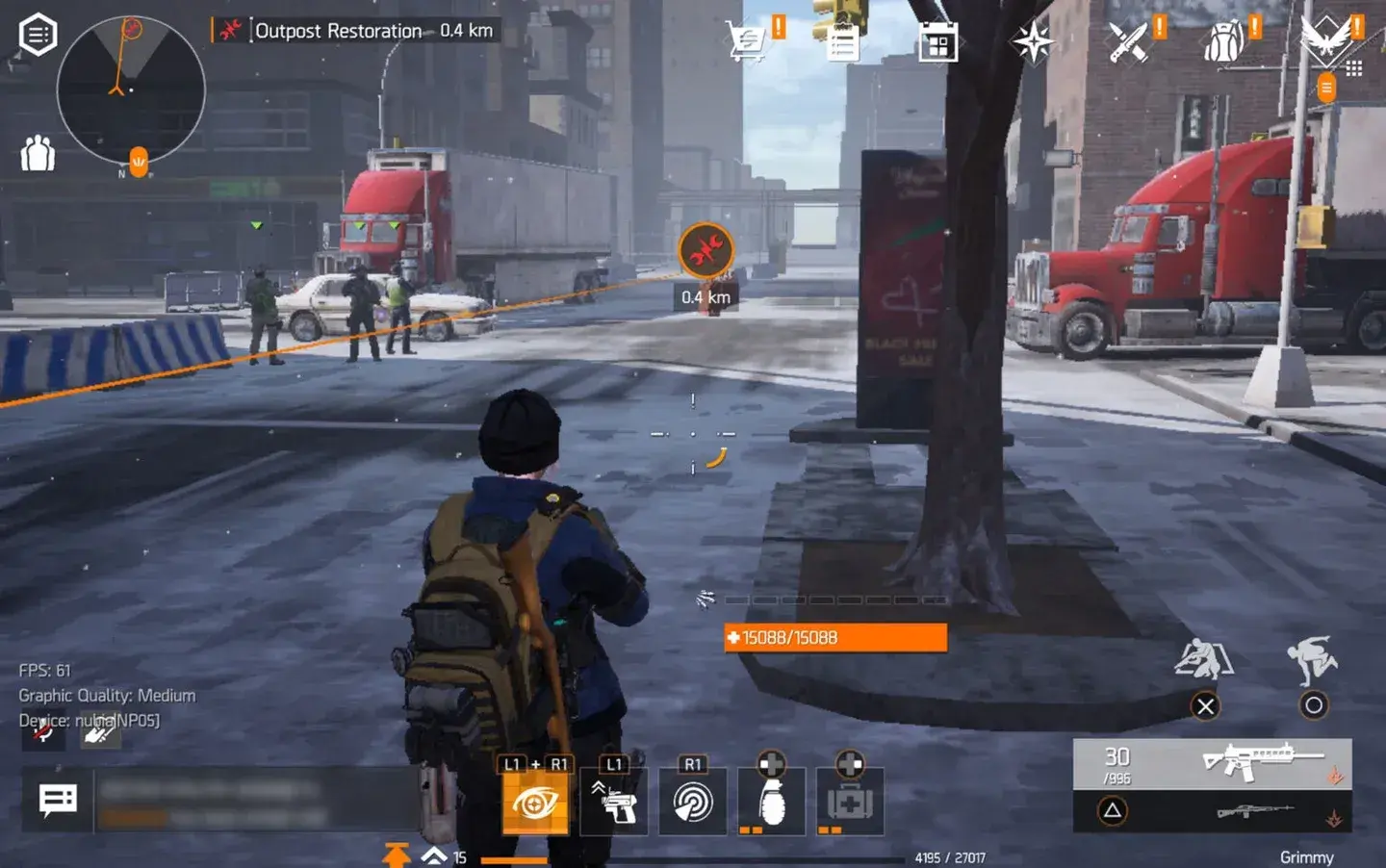
Mengakses menu pengaturan
Apa pengaturan grafis terbaik untuk FPS tinggi?
The Division Resurgence menawarkan tiga preset FPS yang berbeda, masing-masing terikat pada resolusi dan tingkatan kualitas. Menurut MobileMatters, opsi tersebut terbagi seperti ini:
Pertukaran intinya lugas: frame rate yang lebih tinggi membutuhkan kualitas visual yang lebih rendah. Memilih Grafis Rendah atau Sedang mengunci resolusi ke Standar tetapi membuka opsi Framerate Tinggi (60 FPS), yang merupakan pilihan tepat untuk permainan kompetitif dan konten yang serba cepat.
Ada kelemahan yang patut diperhatikan di sini. Memilih Grafis Tinggi dengan pengaturan Framerate Sedang menghasilkan gambar yang terlihat buram. MobileMatters mengonfirmasi tidak ada solusi untuk ini. Vegetasi dan aset dunia tetap terlihat, yang membuat lingkungan dapat dibaca, tetapi detail halus menderita. Bagi pemain yang memprioritaskan kualitas visual di atas frame rate, ini adalah kompromi yang lebih baik. Untuk yang lain, Grafis Rendah atau Sedang pada 60 FPS adalah pilihan yang lebih kuat.
info
Pada perangkat kelas menengah, Grafis Rendah pada Framerate Tinggi akan terasa jauh lebih responsif dalam pertempuran daripada Grafis Tinggi pada Framerate Sedang, bahkan jika terlihat kurang mengesankan di tangkapan layar.
Untuk pengaturan lanjutan yang tersisa, ini tidak secara signifikan memengaruhi kinerja menurut MobileMatters dan GamingOnPhone, jadi maksimalkan saja:
- Kualitas Bayangan: Tinggi
- Kualitas VFX: Sangat Tinggi
- Bloom: Aktif
- Pencahayaan Volumetrik: Aktif
- Anti-Aliasing: Aktif
- Kedalaman Bidang Bidik Bahu: Aktif
- Resolusi Dinamis: Aktif
Jika Anda mengalami lag atau crash yang persisten di luar penyesuaian pengaturan, Panduan Perbaikan Kinerja The Division Resurgence yang mencakup lag, crash, dan penurunan FPS membahas perbaikan stabilitas tambahan yang diperkenalkan dengan pembaruan Rise Up.
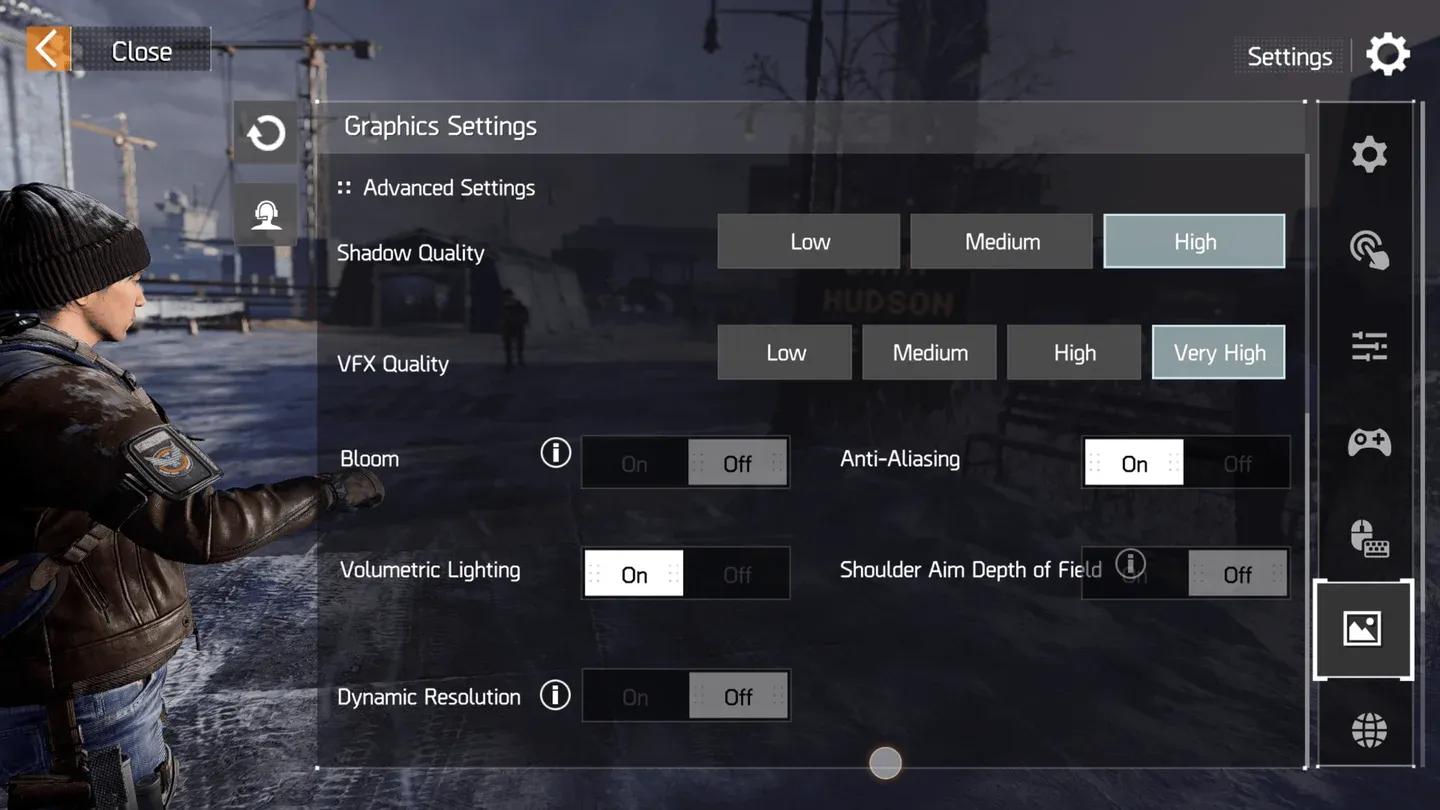
Layar pemilihan preset FPS
Tata letak kontrol sentuh terbaik
Kontrol sentuh adalah fondasi kinerja seluler Anda. Tata letak yang Anda pilih memengaruhi seberapa cepat Anda dapat membidik, berlindung, dan menembak tanpa mengganggu posisi jari Anda di tengah pertarungan.
Bagi pemain yang berasal dari judul penembak atau battle royale lainnya, GamingOnPhone merekomendasikan tata letak cakar tiga atau empat jari. Kurva belajarnya nyata, tetapi imbalannya adalah akses langsung ke gerakan, ADS, berlindung, dan menembak tanpa mengangkat jari selama pertempuran.
Tempatkan tombol ADS dan tombol tembak Anda di posisi yang terasa alami untuk sesi yang diperpanjang. Kenyamanan lebih penting daripada meniru tata letak orang lain.
Pengaturan gameplay dan pertempuran terbaik
Pengaturan cepat
Ini adalah pengaturan cepat yang direkomendasikan dari pengujian GamingOnPhone:
- Kontrol Berlindung (Memasuki Berlindung): Manual
- Auto-ADS: Aktifkan Semua
- Tampilan ADS: Campuran
- Bantuan Bidik: Aktif
- Sensor Giroskop (Sakelar Rotasi): Aktifkan saat membidik
- Navigasi (Melompati): Manual
- Auto-climb: Tidak
Pengaturan pertempuran
- Auto Masuk Berlindung: Tidak
- Tampilkan Tombol Masuk Berlindung: Ya
- Tampilkan Tombol Keluar Berlindung: Tidak
- Input Sudut Berlindung: Bidik
- Sensitivitas Lari: 50
- Mode Lempar Granat: Mode Lepas
- Bantuan Lempar: Aktif
- Tampilan Serangan Jarak Dekat: Tampilan Pemicu
Pengaturan senjata
- Mode Bidik: Tahan
- Tombol Tembak Kiri: Selalu aktif
- Tampilan ADS: Campuran
- Perubahan Cepat Tampilan ADS: Mati
- Rotasi Kamera Saat Membidik: Aktif
- Bantuan Bidik: Aktif
- Interupsi Isi Ulang: Mati
- Tembakan Segera Auto-ADS: Mati
Untuk rilis-ke-tembak, GamingOnPhone merekomendasikan untuk mengaktifkan Lepas untuk Menembak untuk Marksman Rifles, Rifles, dan Shotguns. Auto-ADS harus diaktifkan untuk semua jenis senjata: Assault Rifles, SMGs, Shotguns, LMGs, Rifles, dan Marksman Rifles.
peringatan
Meninggalkan Interupsi Isi Ulang aktif dapat menyebabkan Anda membatalkan isi ulang di tengah animasi selama pertempuran yang serba cepat, yang dapat membuat Anda terbunuh dalam situasi genting. Matikan.
Pengaturan sensitivitas terbaik
Pengaturan keseluruhan
- Sensitivitas Global: Sedang
- Mode Sakelar Sensitivitas: Beralih saat membidik
- Aktifkan Penghalusan: Mati
Sensitivitas sentuh
Nilai-nilai dari GamingOnPhone ini memberikan gerakan kamera yang responsif tanpa kehilangan kontrol pada jarak jauh:
Untuk akselerasi sensitivitas, atur Sumbu X ke 200 dan Sumbu Y ke 150 untuk sensitivitas kamera. Akselerasi sensitivitas menembak harus menggunakan Sumbu X pada 100 dan Sumbu Y pada 100.
Pengaturan giroskop terbaik
Kontrol giroskop layak digunakan jika Anda menginginkan penyesuaian mikro yang lebih ketat saat menahan sudut. Giroskop aktif selama membidik, yang membuat gerakan bebas pandang tidak terpengaruh.
- Sakelar Rotasi: Aktifkan saat membidik
- Balikkan Horizontal Rotasi: Aktif
- Balikkan Vertikal Rotasi: Aktif
Nilai sensitivitas giroskop
Akselerasi Sumbu X dan Sumbu Y untuk giroskop diatur ke 100 di seluruh sensitivitas kamera dan menembak.
info
Sensitivitas giroskop berkurang seiring dengan peningkatan pembesaran. Nilai di atas mencerminkan kurva tersebut, jadi tahan keinginan untuk menaikkan angka 8x dan 12x. Pada zoom tinggi, bahkan gerakan ponsel kecil pun akan menghasilkan pergeseran besar di layar.
Pengaturan umum yang patut diperhatikan
- Rotasi Radar: Putar
- Pengaturan Loot Otomatis: Superior, High-End, dan Eksotis
- Filter Kata-kata Kasar: Tidak
Jika Anda bermain dengan pengontrol atau keyboard dan mouse, aktifkan opsi UI Perangkat Eksternal yang sesuai di menu Pengaturan Umum.
info
Mengatur Loot Otomatis untuk hanya mengambil item Superior, High-End, dan Eksotis menjaga inventaris Anda tetap terkelola tanpa memaksa Anda berhenti dan menyortir jatuhan umum di tengah misi.
Untuk melihat lebih dalam bagaimana pertimbangan kinerja ini dibandingkan dengan entri PC asli dalam waralaba, panduan benchmark dan optimasi PC untuk Tom Clancy's The Division menawarkan konteks yang berguna tentang pertukaran kualitas visual versus frame rate yang telah mendefinisikan seri ini sejak awal.
Pengaturan ini memberi Anda titik awal yang kuat, tetapi variasi perangkat berarti beberapa nilai mungkin perlu disesuaikan. Perlakukan angka sensitivitas sebagai dasar daripada jawaban akhir. Untuk panduan dan berita optimasi game seluler lainnya, jelajahi panduan terbaru di GAMES.GG.