
The Division Resurgence è uno sparatutto in terza persona esclusivo per dispositivi mobili di Ubisoft, e non esiste un client ufficiale per PC. La buona notizia: tre emulatori Android svolgono il lavoro abbastanza bene da permetterti di eseguire il gioco su un monitor adeguato con mouse, tastiera o gamepad. Questa guida copre la configurazione completa per BlueStacks, MuMu Player e LDPlayer, oltre alle impostazioni di gioco che contano davvero una volta dentro.
Pericolo
Come notato dai test della community documentati su Skycoach, il gioco è poco ottimizzato al lancio e i crash sono comuni indipendentemente dall'emulatore scelto. I suggerimenti seguenti minimizzano il problema, ma aspettatevi una certa instabilità.
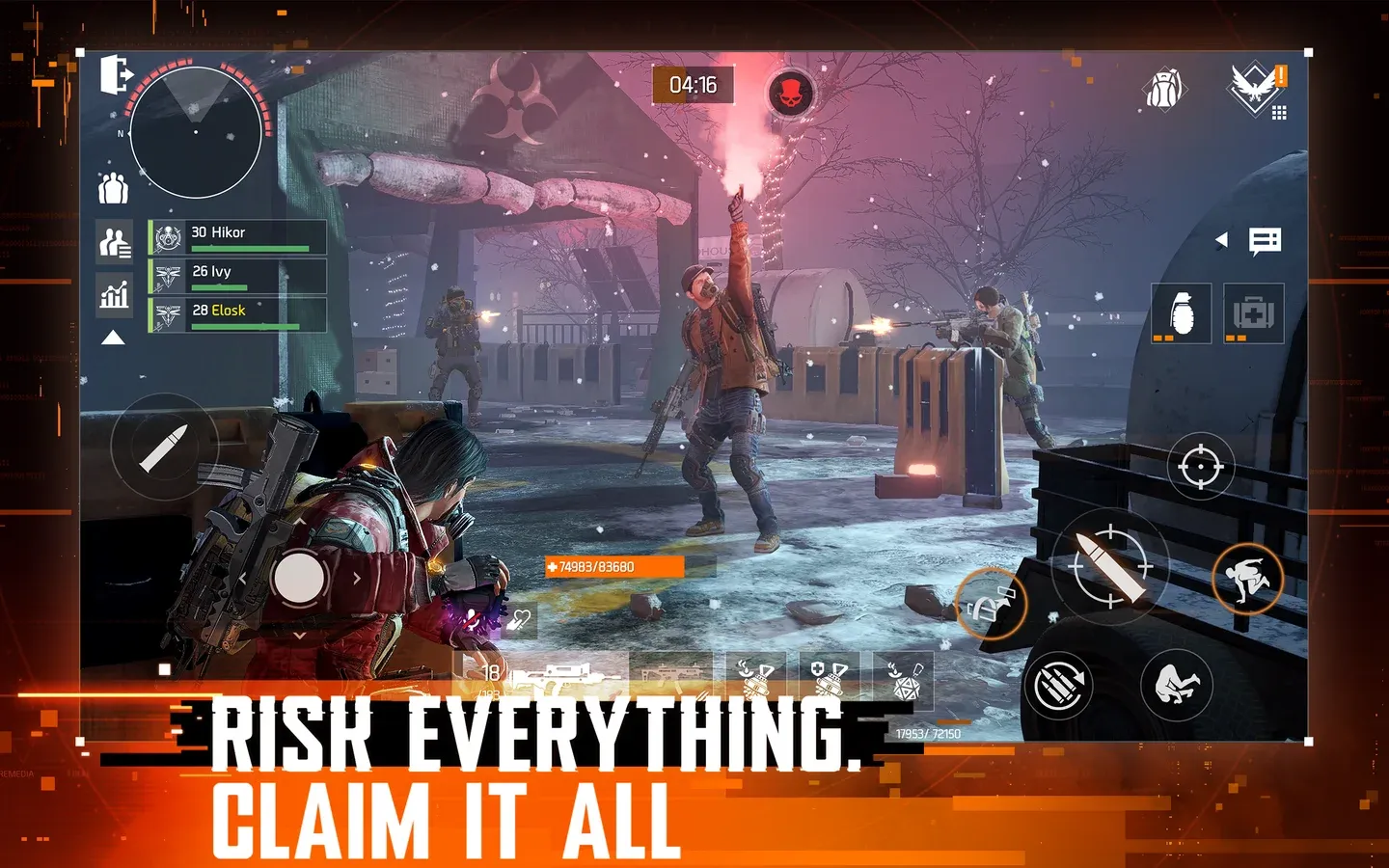
Configurazione della schermata principale di BlueStacks
Quale emulatore dovresti usare?
Tutti e tre gli emulatori trattati qui possono eseguire Division Resurgence, ma hanno punti di forza diversi. Secondo la guida di configurazione di Skycoach, né BlueStacks né MuMu Player eseguono il gioco in modo impeccabile al momento. LDPlayer è una terza opzione valida documentata dal team di supporto di LDPlayer stesso. Ecco come si confrontano:
Se hai un controller PS e desideri prompt dei pulsanti corretti, scegli MuMu Player. I test di Skycoach hanno rilevato che BlueStacks a volte mostra prompt errati per i controller PS, mentre MuMu Player li identifica correttamente.
Come configurare BlueStacks per Division Resurgence
Passaggi di installazione
- Scarica BlueStacks 5 Pie 64-bit dal sito ufficiale di BlueStacks. La versione Pie 64-bit è importante: altre versioni causano problemi di stabilità con questo gioco.
- Installa e apri BlueStacks, quindi fai clic su Home nell'angolo in alto a sinistra.
- Apri la cartella App di sistema e avvia il Google Play Store.
- Accedi con lo stesso account Google che hai utilizzato per pre-registrare Division Resurgence.
- Opzionalmente, installa Gmail all'interno dell'emulatore. Alcuni giocatori ricevono link di accesso anticipato via email che si aprono correttamente solo su Android.
- Cerca The Division Resurgence nel Play Store e installalo.
Impostazioni prestazioni BlueStacks
Prima di avviare il gioco, regola queste impostazioni nel pannello delle preferenze di BlueStacks:
- Prestazioni: Imposta CPU e RAM al massimo supportato dal tuo PC. Abilita l'elevato frame rate e imposta un obiettivo di 120 FPS.
- Schermo: Modalità orizzontale, 1920x1080 (o 1440p se il tuo monitor lo supporta), 240 DPI.
- Grafica: Seleziona Vulkan come renderer. Il gioco spesso non si carica con OpenGL o DirectX, secondo i test di Skycoach.
- Telefono: Scegli il profilo del telefono predefinito più recente. Telefoni emulati più vecchi attivano un avviso di gioco riguardo a specifiche di sistema obsolete, che porta a problemi di rendering e crash.
Avviso
Non è possibile modificare alcuna impostazione grafica di gioco finché non si completa il tutorial e si crea il proprio Agente. Non saltare il tutorial cercando di accedere alle impostazioni in anticipo.
Come configurare MuMu Player per Division Resurgence
Passaggi di installazione
- Scarica MuMu Player dal suo sito ufficiale.
- Installa, avvia e crea un nuovo dispositivo Android.
- Accedi al Google Play Store con il tuo account di Division Resurgence.
- Cerca e installa The Division Resurgence.
Impostazioni prestazioni MuMu Player
Chiudi il gioco prima di modificarle. Naviga nelle impostazioni del dispositivo e applica quanto segue, come documentato da Skycoach:
Scheda Prestazioni:
- Renderer grafico: Vulkan
- Prestazioni: Alto (6 Core CPU, 12 GB RAM)
- Utilizzo memoria GPU: Qualità grafica ottimale
- Scheda grafica discreta forzata: Attivata
- Ottimizzazione intelligente della memoria: Disattivata
Scheda Schermo:
- Risoluzione: 2560 × 1440 (DPI 360)
- FPS: Massimo, impostato a 165 o 240
- Rotazione automatica finestra: Attivata
- Modalità multi-scheda: Attivata
Scheda Modello:
- Marca: Asus
- Modello dispositivo: ROG Phone 9
- Modello accesso rete: ASUSAI2501B
- Preset GPU: Alto: Adreno (TM) 740
Il profilo ROG Phone 9 vale la pena selezionarlo specificamente perché MuMu Player tratta il gioco come se fosse in esecuzione su un tablet, il che ti permette di estendere lo schermo al widescreen e ottenere una grafica più nitida di quanto qualsiasi schermo di telefono potrebbe produrre.
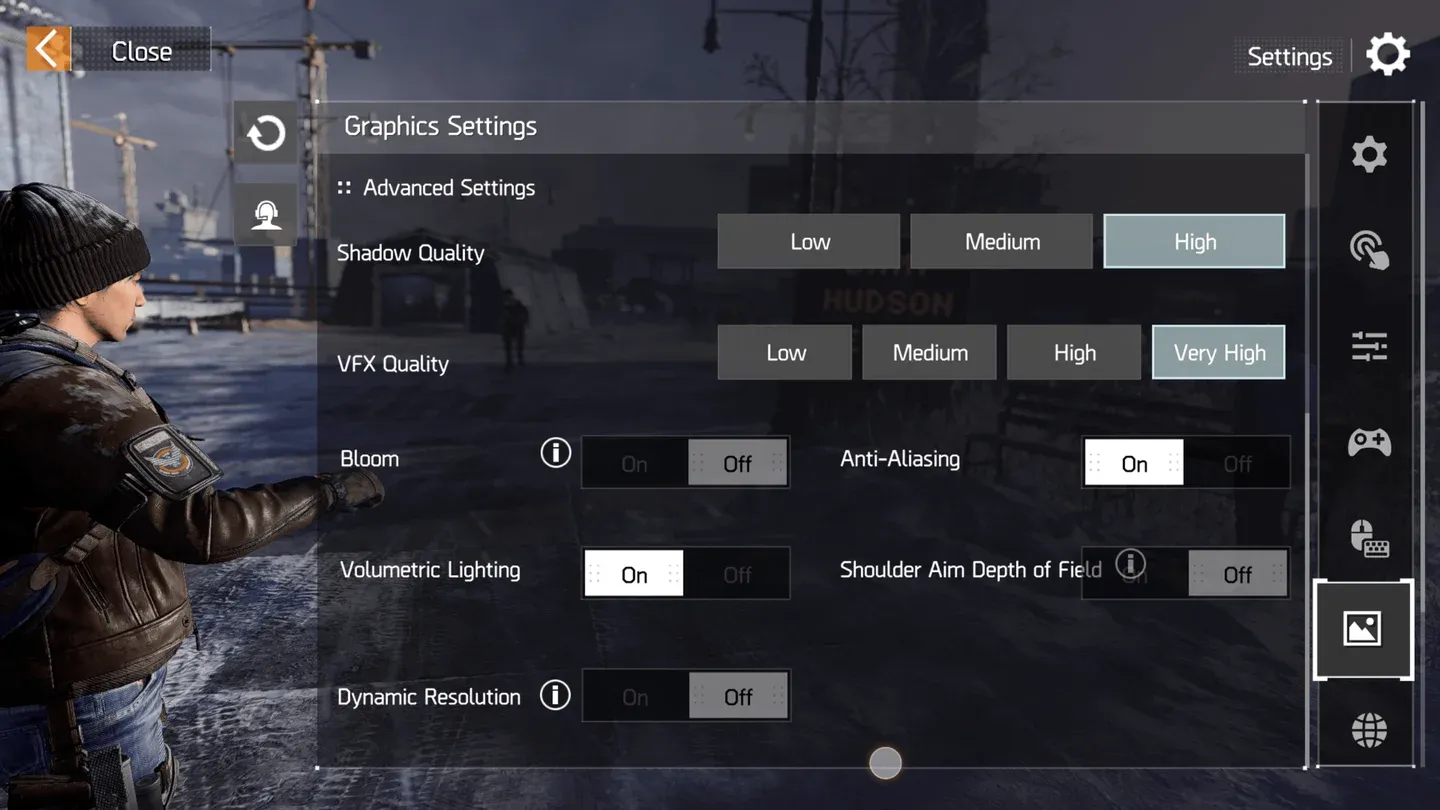
Scheda modello dispositivo MuMu Player
Come configurare LDPlayer per Division Resurgence
Passaggi di installazione
Secondo la guida ufficiale di LDPlayer, il processo si svolge in quattro fasi:
- Scarica LDPlayer 9.0 dal sito web di LDPlayer ed esegui l'installazione.
- Apri l'LD Store, cerca The Division Resurgence e fai clic su Installa. Se viene reindirizzato a Google Play, accedi prima con il tuo account Gmail.
- Dopo aver effettuato l'accesso e accettato i termini, cerca di nuovo e installa il gioco.
- Al primo avvio, tocca Conferma per scaricare dati di gioco aggiuntivi, quindi accedi con Google o Facebook.
Impostazioni prestazioni LDPlayer
- CPU e RAM: Vai su Impostazioni > Avanzate. Imposta la CPU fino a 6 core e la RAM ad almeno 6 GB. Un'allocazione di RAM maggiore migliora la stabilità.
- Risoluzione: Impostazioni > Schermo. Imposta su 1280 × 720 come base.
- FPS: Impostazioni > Schermo. Abilita la Modalità FPS elevato e seleziona 120 FPS. Attiva la V-Sync per prevenire lo screen tearing.
Quali sono le migliori impostazioni grafiche di gioco per PC?
Una volta che il tuo emulatore è in esecuzione e hai completato il tutorial, queste impostazioni di gioco offrono i migliori risultati secondo i test di Skycoach:
Impostazioni Grafiche:
- Grafica: Molto Alta
- Risoluzione: Alta
- Framerate: Standard (limite 30 FPS)
Impostazioni Avanzate:
- Qualità Ombre: Alta
- Qualità VFX: Molto Alta
- Bloom: Disattivato
- Anti-Aliasing: Attivato
- Illuminazione Volumetrica: Attivata
- Profondità di campo dalla spalla: Disattivata
- Risoluzione Dinamica: Disattivata
Info
Le opzioni grafica Molto Alta e risoluzione Alta sono disponibili solo con framerate Standard, che si limita a 30 FPS. Se desideri 60 FPS (framerate Medio), sei limitato alle impostazioni grafiche Medie, e solo se il tuo profilo telefono emulato è abbastanza recente da sbloccarle. Al momento non c'è modo di ottenere sia grafica alta che FPS alti.
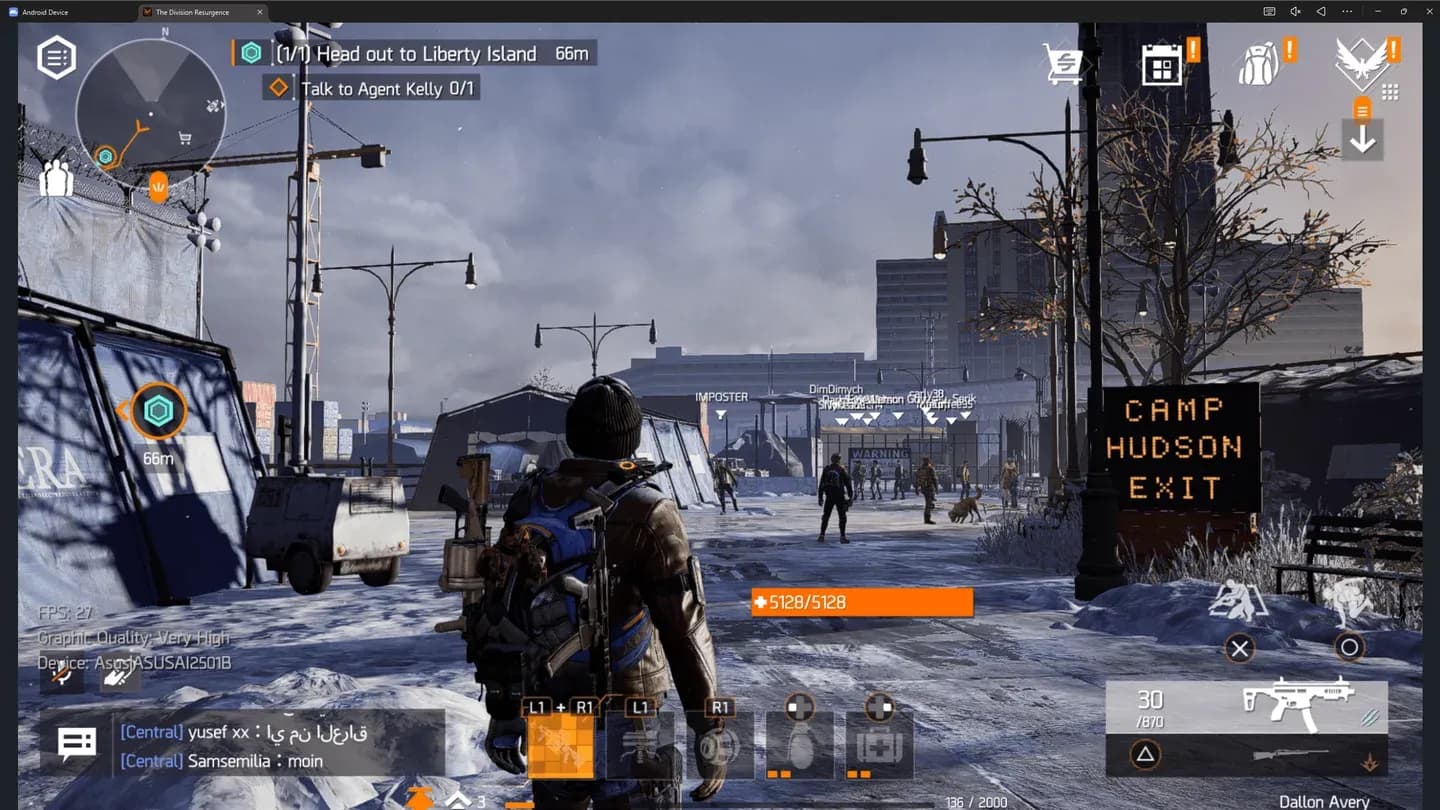
Pannello impostazioni grafiche di gioco
Come configurare i controlli su PC
Il gioco supporta ufficialmente sia mouse e tastiera che gamepad, con UI specializzate per ogni tipo di input. Per abilitare le sovrapposizioni UI corrette, vai su Impostazioni Generali > UI Dispositivo Esterno e attiva sia UI Esclusiva Tastiera/Mouse che UI Controller.
I binding predefiniti del controller rispecchiano quelli di The Division 2, quindi se hai ore di gioco in quel titolo, il layout ti sembrerà familiare. Puoi rimappare sia gli input del controller che quelli della tastiera e regolare la sensibilità per tipo di arma e mirino.
Info
Il riconoscimento nativo di mouse e tastiera è stato inaffidabile nei test sia su BlueStacks che su MuMu Player. Se l'input KB&M non viene registrato correttamente, la funzione Mappatura Tastiera di LDPlayer ti consente di associare manualmente i controlli touch sullo schermo a tasti della tastiera e del mouse come soluzione alternativa, secondo la documentazione ufficiale di LDPlayer.
Funzionalità extra di mappatura tasti di LDPlayer da conoscere:
- Macro Tastiera: Assegna combo multi-step (salta, spara, scatta, lancia) a un singolo tasto.
- Generazione Azioni Tocchi Ripetuti: Mappa il fuoco automatico continuo a un pulsante, utile durante scontri a fuoco prolungati.
Layout di mappatura tasti LDPlayer
Problemi comuni e soluzioni
Basato sui problemi documentati da Skycoach sia su BlueStacks che su MuMu Player:
- Il gioco si blocca durante il tutorial: Assicurati che tutti i file di dati in background abbiano finito di scaricare prima di provare a progredire.
- Crash alla creazione del personaggio: Stai quasi certamente emulando un profilo telefono obsoleto. Passa a un preset più recente.
- FPS bassi o lag: Scegli tra grafica alta a 30 FPS o grafica media a 60 FPS. Al momento non c'è modo di avere entrambi. Verifica anche il tuo profilo dispositivo emulato.
- Prompt controller errati: Segnalato specificamente su BlueStacks con controller PS. Passare a MuMu Player risolve il problema.
- Errori di connessione: Premi riprova se l'opzione appare, oppure riavvia l'emulatore e rilancia il gioco. Questo è spesso un problema lato server non correlato alla tua configurazione.
Per ulteriori problemi segnalati dalla community, il subreddit di Division Resurgence ha thread attivi su schemi di controllo personalizzati KB&M e soluzioni per i crash. Puoi anche consultare l'aggiornamento community ufficiale al lancio di Ubisoft per dettagli sul crossplay e problemi noti direttamente dallo sviluppatore.
Division Resurgence è gratuito su PC?
Division Resurgence è un gioco mobile free-to-play. Poiché non è ufficialmente rilasciato su PC, giocarci tramite emulatore non comporta costi aggiuntivi. Scarichi il gioco tramite Google Play Store all'interno dell'emulatore scelto, proprio come faresti su un telefono. Per informazioni di base sull'ambientazione del gioco e sul suo rapporto con la più ampia serie Division, la pagina Wikipedia di Tom Clancy's The Division Resurgence offre una solida panoramica.
Per altre guide che coprono Division Resurgence e altri sparatutto, sfoglia le ultime guide di gioco su GAMES.GG per rimanere aggiornato mentre l'ottimizzazione del gioco migliora dopo il lancio.