
The Division Resurgence ti catapulta in uno sparatutto looter in terza persona impegnativo, costruito con grafica di qualità da console che gira su hardware mobile. La tensione tra fedeltà visiva e frame rate è reale, e le impostazioni sbagliate ti costeranno scontri. Dopo aver testato configurazioni su diverse fasce di dispositivi, la scomposizione delle impostazioni qui sotto copre tutto, dai preset grafici ai valori di sensibilità del giroscopio, così puoi smettere di tirare a indovinare e iniziare a giocare al tuo meglio.
Come si accede alle impostazioni grafiche in The Division Resurgence?
Prima di cambiare qualsiasi cosa, devi sbloccare l'area hub di Camp Hudson progredendo nel gioco iniziale. Una volta dentro, tocca l'icona SHD in alto a destra dello schermo, quindi tocca l'icona delle impostazioni (ingranaggio) in fondo al menu principale. Da lì, seleziona l'icona dell'immagine nel menu laterale per raggiungere le opzioni grafiche.
Questa opzione non è accessibile dalla schermata del titolo principale, quindi i nuovi giocatori a volte la perdono completamente.
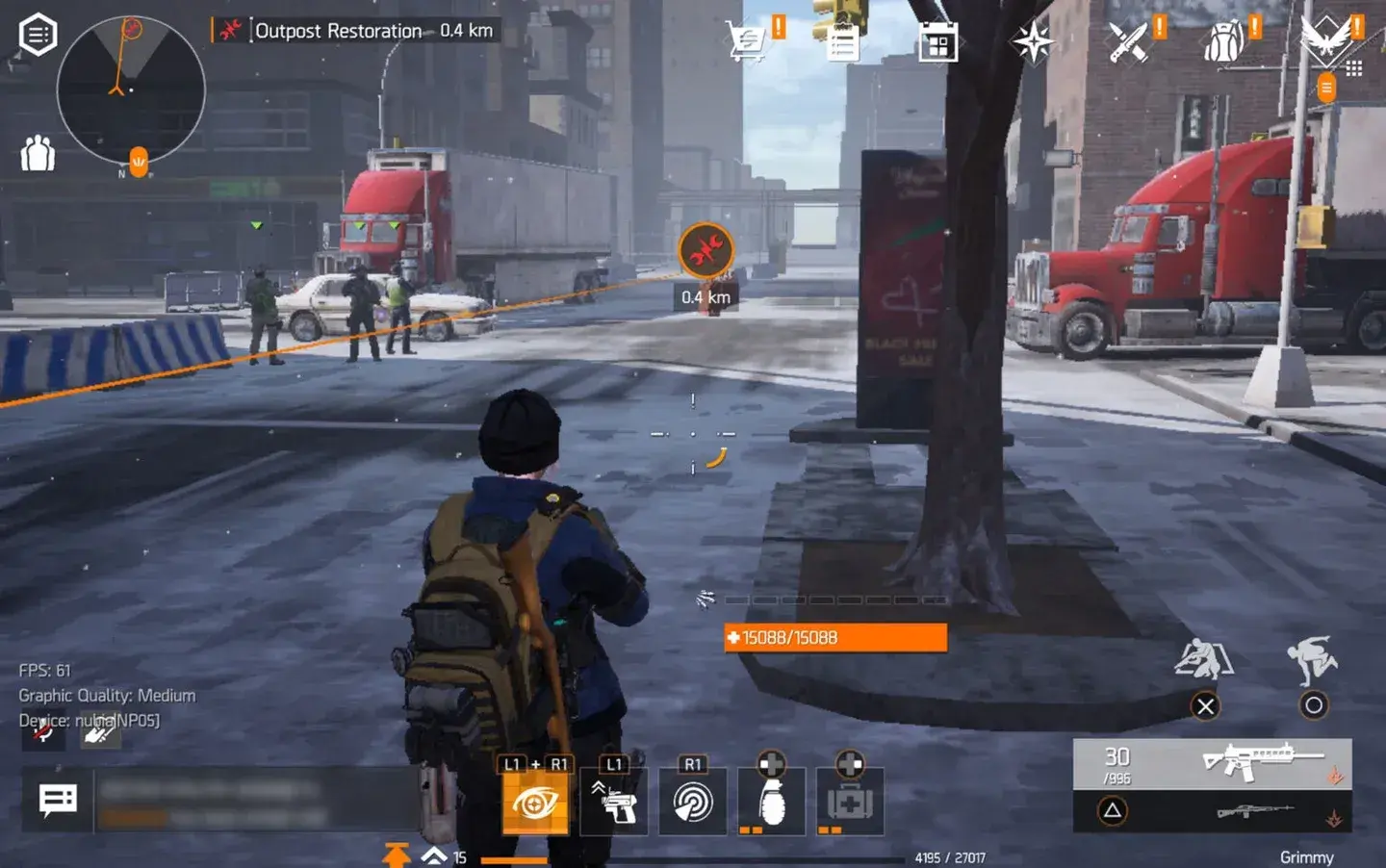
Accesso al menu delle impostazioni
Quali sono le migliori impostazioni grafiche per un FPS elevato?
The Division Resurgence offre tre preset FPS distinti, ognuno legato a un livello di risoluzione e qualità. Secondo MobileMatters, le opzioni si suddividono così:
Il compromesso principale è semplice: frame rate più alti richiedono una qualità visiva inferiore. Selezionare Grafica Bassa o Media blocca la risoluzione su Standard ma sblocca l'opzione Frame Rate Elevato (60 FPS), che è la scelta giusta per il gioco competitivo e i contenuti frenetici.
C'è un aspetto importante da notare qui. Selezionare Grafica Alta con l'impostazione Frame Rate Medio produce un'immagine notevolmente sfocata. MobileMatters conferma che non c'è una soluzione per questo. La vegetazione e gli asset del mondo rimangono visibili, il che mantiene l'ambiente leggibile, ma i dettagli fini ne risentono. Per i giocatori che danno priorità alla qualità visiva rispetto al frame rate, questo è il compromesso migliore. Per tutti gli altri, Grafica Bassa o Media a 60 FPS è la scelta più forte.
info
Su un dispositivo di fascia media, Grafica Bassa con Frame Rate Elevato risulterà notevolmente più reattiva in combattimento rispetto a Grafica Alta con Frame Rate Medio, anche se appare meno impressionante negli screenshot.
Per le restanti impostazioni avanzate, queste non influiscono significativamente sulle prestazioni secondo sia MobileMatters che GamingOnPhone, quindi impostale al massimo:
- Qualità Ombre: Alta
- Qualità VFX: Molto Alta
- Bloom: Attivo
- Illuminazione Volumetrica: Attiva
- Anti-Aliasing: Attivo
- Profondità di Campo Spalla Mirino: Attiva
- Risoluzione Dinamica: Attiva
Se riscontri lag persistente o crash oltre alle modifiche delle impostazioni, la Guida alla Correzione delle Prestazioni di The Division Resurgence per lag, crash e cali di FPS copre ulteriori correzioni di stabilità introdotte con l'aggiornamento Rise Up.
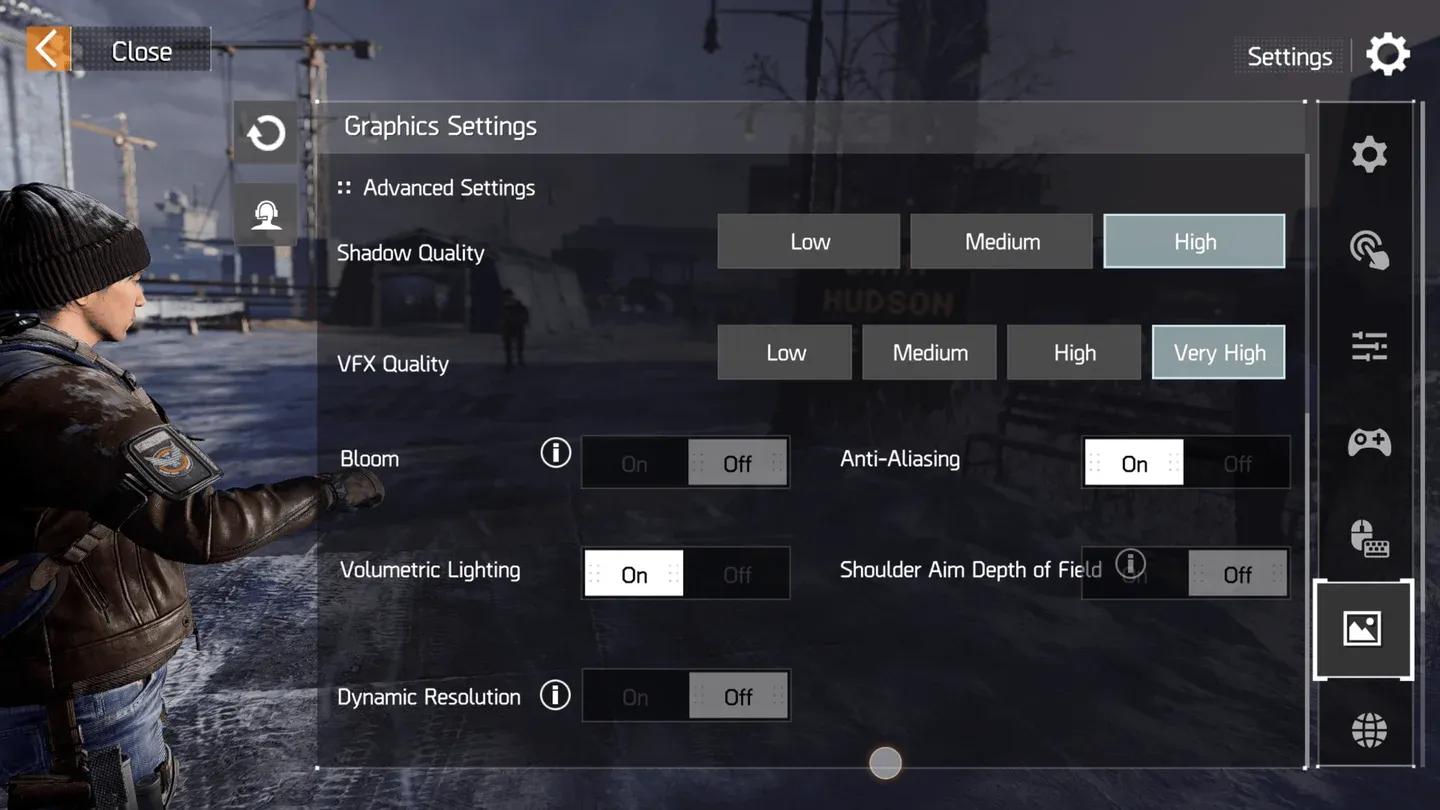
Schermata di selezione del preset FPS
Miglior layout dei controlli touch
I controlli touch sono la base delle tue prestazioni su mobile. Il layout che scegli influisce sulla velocità con cui puoi mirare, coprirti e sparare senza interrompere il posizionamento delle dita a metà scontro.
Per i giocatori che provengono da altri sparatutto o titoli battle royale, GamingOnPhone consiglia un layout a tre o quattro dita (claw). La curva di apprendimento è reale, ma il vantaggio è l'accesso diretto al movimento, all'ADS (Aim Down Sight), alla copertura e al fuoco senza sollevare le dita durante gli ingaggi.
Posiziona il tuo pulsante ADS e il pulsante di fuoco in posizioni che risultino naturali per sessioni prolungate. Il comfort è più importante che copiare il layout esatto di qualcun altro.
Migliori impostazioni di gameplay e combattimento
Impostazioni rapide
Queste sono le impostazioni rapide consigliate dai test di GamingOnPhone:
- Controllo Copertura (Entrata in Copertura): Manuale
- ADS Automatico: Abilita Tutto
- Vista ADS: Mista
- Assistenza alla Mira: Attiva
- Giroscopio (Interruttore Rotazione): Abilita durante la mira
- Navigazione (Vaulting): Manuale
- Salita Automatica: No
Impostazioni di combattimento
- Entrata Automatica in Copertura: No
- Mostra Pulsante Entrata in Copertura: Sì
- Mostra Pulsante Uscita dalla Copertura: No
- Input Angolo Copertura: Mira
- Sensibilità Sprint: 50
- Modalità Lancio Granata: Modalità Rilascio
- Assistenza Lancio: Attiva
- Visualizzazione Pulsante Attacco Corpo a Corpo: Visualizzazione Trigger
Impostazioni Armi
- Modalità Mira: Tieni premuto
- Pulsante di Fuoco Sinistro: Sempre attivo
- Vista ADS: Mista
- Cambio Rapido Prospettiva ADS: Disattivato
- Rotazione Telecamera alla Mira: Attiva
- Assistenza alla Mira: Attiva
- Interruzione Ricarica: Disattivata
- Fuoco Immediato ADS Automatico: Disattivato
Per il rilascio al fuoco, GamingOnPhone consiglia di abilitare Rilascio per Fuoco per Fucili di Precisione, Fucili e Fucili a Pompa. L'ADS automatico dovrebbe essere abilitato per tutti i tipi di armi: Fucili d'Assalto, SMG, Fucili a Pompa, LMG, Fucili e Fucili di Precisione.
avviso
Lasciare attiva l'Interruzione Ricarica può causare l'annullamento delle ricariche a metà animazione durante scontri frenetici, il che ti porta alla morte in situazioni critiche. Disattivala.
Migliori impostazioni di sensibilità
Impostazioni Generali
- Sensibilità Globale: Media
- Modalità Interruttore Sensibilità: Interruttore durante la mira
- Abilita Smoothing: Disattivato
Sensibilità Touch
Questi valori di GamingOnPhone ti offrono un movimento della telecamera reattivo senza perdere il controllo a distanza:
Per l'accelerazione della sensibilità, imposta l'Asse X a 200 e l'Asse Y a 150 per la sensibilità della telecamera. L'accelerazione della sensibilità di fuoco dovrebbe utilizzare l'Asse X a 100 e l'Asse Y a 100.
Migliori impostazioni giroscopio
I controlli giroscopio valgono la pena se desideri micro-aggiustamenti più precisi quando mantieni gli angoli. Il giroscopio si attiva durante la mira, il che mantiene il movimento di libera visuale inalterato.
- Interruttore Rotazione: Abilita durante la mira
- Inversione Orizzontale Rotazione: Attiva
- Inversione Verticale Rotazione: Attiva
Valori di sensibilità giroscopio
Sia l'accelerazione dell'Asse X che dell'Asse Y per il giroscopio sono impostate a 100 per la sensibilità della telecamera e del fuoco.</