

Apex Legends パフォーマンス向上のための完全設定ガイド
Apex Legends は、スムーズな200 FPSとカクつく80 FPSの差が、サードパーティ(漁夫)との戦闘に勝つか、見えない敵に倒されるかの分かれ目になるゲームです。設定メニューは一見シンプルですが、ゲームの操作感、入力の反映速度、スモークや乱戦の中での敵の追いやすさに直結する重要な項目が多数隠されています。本ガイドでは、ビデオ、オーディオ、マウス、コントローラー、起動オプションに至るまで、重要な全カテゴリーを網羅します。
FPSに最も大きな影響を与えるビデオ設定とは?
ビデオ設定は、パフォーマンス向上の大部分を占める項目です。目標は、画質よりもフレームレートの安定化です。Apexはスピード感のあるゲームであり、20msのスパイクが発生する200 FPSよりも、安定した144 FPSの方が圧倒的に快適にプレイできます。
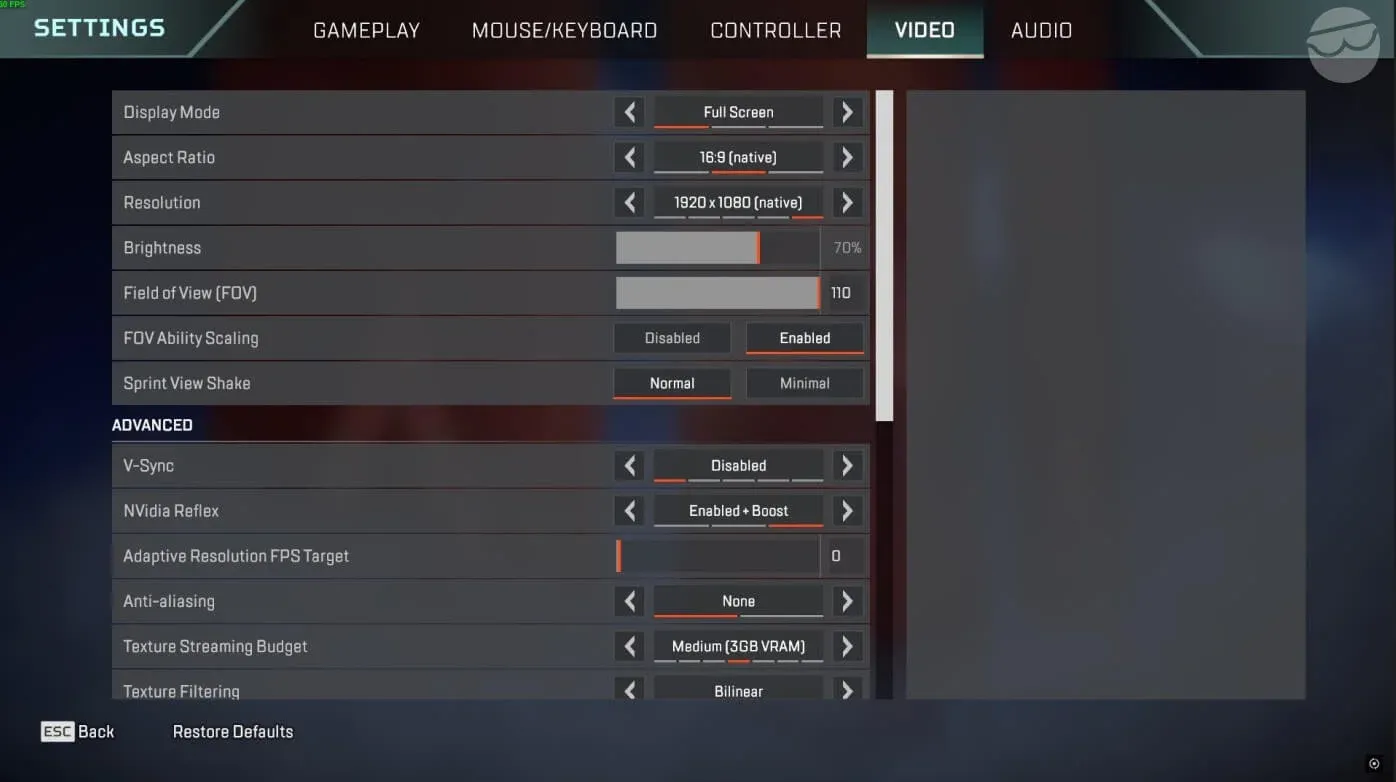
高度なビデオ設定パネル
ディスプレイと解像度
フルスクリーンモードで実行してください。ボーダーレスウィンドウは避けましょう。フルスクリーンにすることでGPUがゲームに直接アクセスできるようになり、レンダリングの遅延が軽減されます。PCがネイティブ解像度で安定したフレームレートを維持できない場合を除き、解像度はネイティブに設定してください。解像度を下げるのは最終手段であり、最初に行うべきことではありません。
視野角(FOV)は、多くのプレイヤーにとって100から110の間が適切です。104は優れた中間地点であり、90よりも周囲の状況を把握しやすく、110のように遠くの敵が豆粒のように小さくなることもありません。コンソール版でデフォルトの70 FOVのままプレイしているプレイヤーは、索敵において大きなハンデを背負っています。数値を上げましょう。FOVアビリティスケーリングは無効にしてください。アビリティ使用時に画面が歪むメリットはありません。
垂直同期(V-Sync)は完全に無効にします。近距離戦で体感できる入力遅延が発生するためです。NVIDIA GPUを使用している場合は、代わりにNVIDIA Reflex(または「有効 + ブースト」)をオンにしてください。システムレベルで入力遅延を軽減でき、パフォーマンスへの悪影響もありません。
適応型解像度のFPS目標は0に設定してください。これを有効にすると、戦闘中にFPSを維持するために内部解像度が動的に低下し、最も重要な場面で画面が粗くなってしまいます。
影とエフェクトの設定
影はApexにおいて最も負荷の高い視覚設定です。これらを無効化または最小化することで、ハードウェア構成によっては15から40 FPS向上させることができます。
テクスチャストリーミング予算は、「低くする」というルールの例外です。GPUのVRAMが6GB以上ある場合は、中または高に設定してください。Apexは古いゲームであり、テクスチャメモリの上限は約8GBです。VRAM予算を超えると、テクスチャがシステムRAMから読み込まれるようになり、FPSの低下だけでなくマイクロスタッター(微細なカクつき)が発生します。このカクつきは戦闘中に非常に不快です。お使いのカードの性能に合わせて設定してください。
低スペックPC向けの設定
PCが安定したフレームレートを維持できない場合は、数値よりも安定性を優先してください。FOVを90〜100の範囲まで下げましょう。FOVを下げると描画範囲が狭まり、パフォーマンスが大幅に向上します。影の設定はすべて「低」または「無効」にします。テクスチャストリーミング予算はVRAMに応じて「低」または「中」に設定します。目標は、Bangaloreのスモーク、アルティメットの爆発、最終リングなど、ハードウェアに最も負荷がかかる場面でのフレーム落ちをなくすことです。
起動オプションでApex Legendsのパフォーマンスを向上させるには?
起動オプションはPC版専用で、ゲーム内の設定とは独立して機能します。FPS上限、起動時の動作、レンダリングスレッドの優先度、入力遅延に影響します。ライブラリでApexを右クリックし、「プロパティ」から「詳細な起動オプション」に入力することで追加できます。
多くのプレイヤーにとって実用的な初期設定は以下の通りです:
+fps_max 238 -novid -high -fullscreen -forcenovsync -no_render_on_input_thread +cl_ragdoll_collide 0
コマンドは1つずつ追加してテストしてください。もし -preload を使用してフリーズやロード時間の増加が発生する場合は削除してください。ハードウェア構成によってコマンドの挙動が異なる場合があります。
マウスとキーボードの最適設定とは?
マウス設定には、「マウス加速をオフにする」「感度を一定にする」「移動テクニック用にマウスホイールをバインドする」という3つの譲れないルールがあります。
マウス加速はオフにしてください。マウスを動かす速度によってゲーム内の視点移動量が変わってしまうため、エイムが安定しません。これをオンにするメリットは皆無です。
感度については、800 DPIでゲーム内感度1.2〜1.8が一般的な開始範囲です。これはルールではなく、あくまで実用的な基準です。感度が低いほど精密な操作が可能ですが、広いマウスパッドが必要です。感度が高いほど素早く振り向けますが、微調整が難しくなります。ADS感度倍率は1.0から始め、ベースの感度が固まってから調整してください。
PCプレイヤーにとって重要な移動キーバインド:
- ジャンプ: スペースキー + マウスホイール上(ジップライン移動、壁ジャンプ、スーパーグライドに有効)
- 前進: Wキー + マウスホイール下(タップストレイフを可能にする)
- しゃがみ: 高速移動には「切り替え」よりも「ホールド」が適しています
2025年後半に追加された汎用移動機能であるマントルブーストには、ゲームプレイ設定に専用の入力およびUIオプションがあります。射撃訓練場で数分間練習して慣れたら、マントルブースト起動を「ジャンプ」に、マントルブーストUIを「最小」または「オフ」に設定してください。
Apex Legendsのコントローラー最適設定とは?
コントローラー設定もマウスと同様の考え方です。入力遅延を最小限に抑え、不要なフィードバックを排除し、過剰な操作をせずにスムーズにトラッキングできる感度を見つけましょう。
4-3感度(視点4、ADS3)は、競技シーンのコントローラープレイヤーの間で一般的です。リニアの反応曲線はスティック入力に対してよりダイレクトに反応するため、精密なトラッキングに役立ちますが、スティックドリフトが目立ちやすくなります。Apexのコントローラー操作に慣れていない場合は、入力の立ち上がりが緩やかなクラシックから始めましょう。マッスルメモリーを構築している間、エイムが安定しやすくなります。
振動はオフにしてください。トラッキング中の微調整を妨げる可能性があるためです。デッドゾーンは、スティックドリフトが発生しない範囲で可能な限り低く設定します。勝手に視点が動く場合は、止まるまで少しずつ上げてください。
ボタン配置については、ボタンパンチャーやエボルブが人気です。これらは右スティックから指を離さずにジャンプやしゃがみができるため、カメラ操作を維持したまま戦闘を行えます。
Apex Legendsのオーディオ設定はどうすべきか?
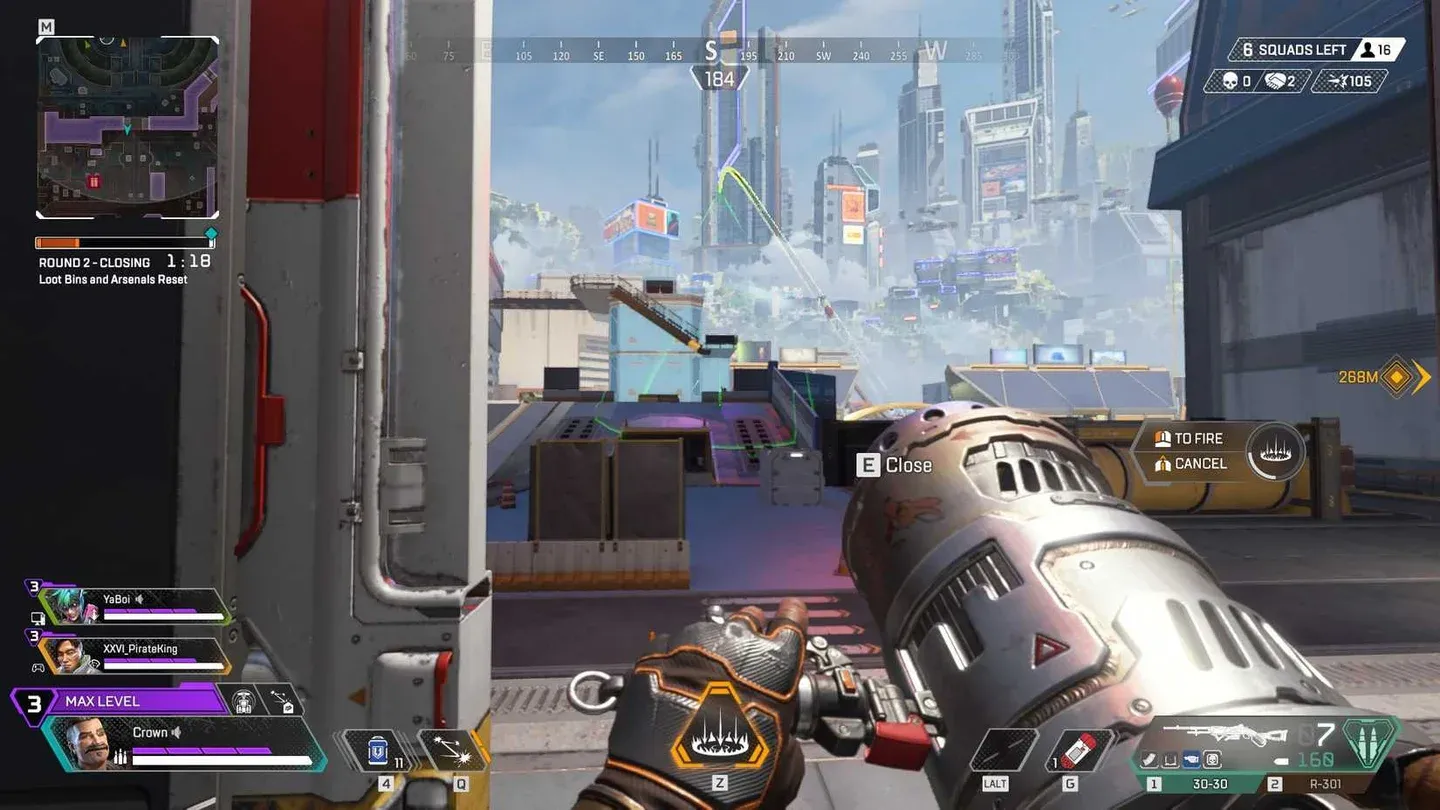
オーディオミックスと音量設定
Apexのオーディオは、足音、リロード音、アビリティ発動、敵の射撃方向など、勝敗を分ける重要な情報源です。設定の目標は、これらの信号を最大化し、それ以外の音をカットすることです。
ランクマッチではミュージックをオフにしましょう。フォーカスオーディオミックスは、環境音よりもゲームプレイ音を優先します。レジェンド、ピン、アナウンサーのダイアログを重要のみに設定することで、アビリティの準備状況や敵のピン、リング警告など、戦闘に直結する情報だけを残し、戦闘に関係のないフレーバーボイスをカットできます。
ハードウェアに関しては、低音の響きや映画のような音響プロファイルよりも、定位の正確さが重要です。Logitech G321のようなエントリーモデルや、プレミアムなワイヤレスオプションであるSteelSeries Arctis Nova Eliteなど、クリアな40mmドライバーとフラットに近いチューニングのヘッドセットは、Apexの定位オーディオをうまく処理します。Arctis Nova Eliteは24-bit/96kHzオーディオに対応した40mmカーボンファイバードライバーを採用しており、足音の距離感を把握しやすくなっています。マイク品質を優先するなら、AIノイズ除去機能を備えたハイパーカーディオイドカプセル搭載のAudeze Maxwell 2が、騒がしい環境でもクリアな通話を維持できます。
変更すべきゲームプレイとHUD設定とは?
いくつかのゲームプレイ設定は、見た目以上に大きな影響を与えます。
敵のヘルスバーはオンにしてください。情報アドバンテージは非常に大きく、コストもかかりません。敵のハイライトもオンのままにしましょう。高速移動中の敵を視覚的に追いやすくなります。
クロスヘアのダメージフィードバックはオフでも構いません。ダメージ数値、ヒット音、ヘルスバーの変化で射撃が命中したことは確認できるため、クロスヘアのアニメーションは冗長な視覚ノイズです。ダメージ数値は「スタック」に設定すると、最も見やすくなります。
ダメージを受けるとデスボックス/メニューを閉じるはオフにしてください。これがオンだと、最悪のタイミングでアーマー交換が中断されてしまいます。
常時スプリントと自動走行は個人の好みですが、オフにすると歩行速度をコントロールでき、足音の管理に役立ちます。ゆっくり歩くことで足音を抑えられるため、敵の近くで位置を変える際に重要になります。
HUDについては、死亡通知をオン(キルフィードのテンポで試合状況を把握するため)、ピンの不透明度を「フェード」にしてピン越しに視界を確保し、パフォーマンス表示を有効にしてFPSとpingを常に確認できるようにしましょう。
レジェンドの選択がこれらの設定にどう影響するかについては、Apex Legends キャラクターガイドで、最適化された設定と相性の良いプレイスタイルやシーズン27のメタ構成を解説しています。クリーンで低遅延な環境で最も恩恵を受ける武器を知りたい場合は、シーズン28 武器ティアリストでTTK(キルタイム)データと最強のロードアウトを確認してください。
設定が完了したら、次はランクマッチで実践する番です。Apex Legendsで素早くランクアップするためのガイドでは、パフォーマンス向上を実際のランク上昇につなげるためのポジショニング、RP戦略、チームプレイの基礎を解説しています。ゲームのあらゆる側面に関するガイドは、Apex Legends ガイドコレクションからご覧ください。