
Arknights: EndfieldはUnreal Engine 5で構築されており、強力なビジュアルを実現する一方で、ハードウェアへの要求も高くなります。ゲームの設定が適切でない場合、フレームレートの低下、カクつき、あるいは戦闘が激しいセクションでのクラッシュが発生する可能性があります。このガイドでは、ビジュアルを鮮明で読みやすい状態に保ちつつ、パフォーマンスを向上させることを目的とした、Arknights: Endfieldの最適なPC設定に焦点を当てます。
ゲームには「デバイス負荷」と「推定GPUメモリ使用量」のメーターが搭載されています。安定したゲームプレイのためには、どちらも3本のバー未満に保つ必要があります。どちらかのメーターがそれ以上にスパイクした場合、パフォーマンスの問題が発生する可能性が高いです。
グラフィック設定
グラフィックプリセットは常に「カスタム」に設定してください。プリセットは、スムーズなゲームプレイに不要なエフェクトを有効にする傾向があり、予想以上にパフォーマンスに影響を与える可能性があります。
推奨PCグラフィック設定
| 設定 | ローエンドPC | ミドルレンジPC | ハイエンドPC |
|---|---|---|---|
| グラフィック品質 | カスタム | カスタム | カスタム |
| FPSキャップ | 30~60 | 60 | 120 |
| レンダー スケール | 100% | 100% | 100% |
| 影の品質 | 非常に低い | 中 | 高 |
| テクスチャ品質 | 低 | 高 | 高 |
| ボリュームフォグ | オフ | 中 | 高 |
| 異方性サンプリング | x1 | x2 | x8 |
| アンビエントオクルージョン | 非常に低い | 中 | 高 |
| スクリーンスペース反射 | オフ | 高 | 非常に高 |
影、ボリュームフォグ、反射はパフォーマンスに最も大きな影響を与えます。これらを最初に下げるのが、フレームレートを安定させる最も効果的な方法です。

DirectXと安定性設定
Arknights: EndfieldはデフォルトでDirectX 12を使用しますが、一部のシステムではクラッシュや不安定性の原因となることがあります。
| 設定 | 推奨 |
|---|---|
| グラフィックAPI | クラッシュが発生する場合はDirectX 11 |
| 垂直同期 | オフ |
DirectX 11に切り替えることで、古いGPUやCPUでの安定性が向上することがよくあります。標準的なV-Syncは顕著な入力遅延を引き起こすため、G-SyncまたはFreeSyncを使用しているシステムでない限り、垂直同期はオフのままにしてください。
画像強化とアップスケーリング
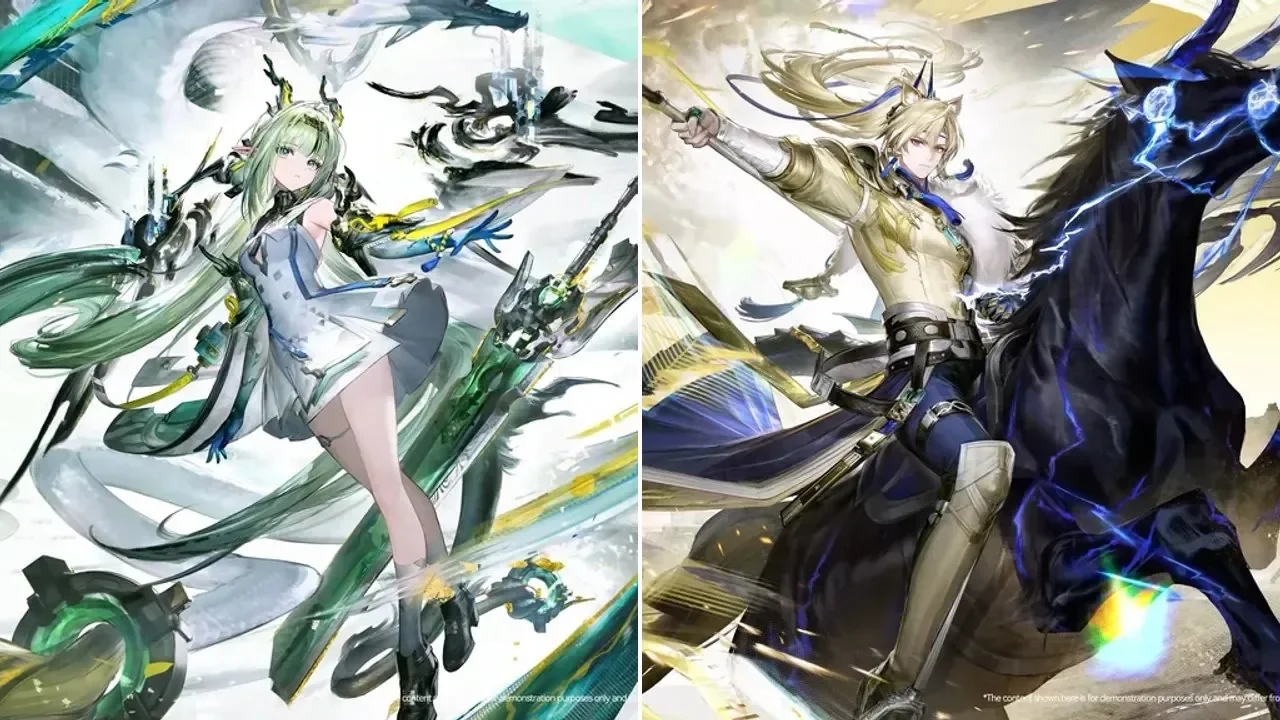
アップスケーリングはパフォーマンスを向上させることができますが、すべてのオプションを有効にする価値があるわけではありません。
NVIDIA DLSS設定
| 設定 | 値 |
|---|---|
| DLSS超解像モード | バランス |
| シャープネス | 0 |
| フレーム生成 | オフ |
| NVIDIA Reflex低遅延 | オフ |
DLSSバランスは、画質とパフォーマンスの最適なバランスを提供します。フレーム生成は入力遅延を追加するため、EndfieldのようなPvE中心のゲームでは推奨されません。
NVIDIA以外のGPUの場合、TAAUは許容範囲ですが、DLSSと比較すると鮮明さが低下します。
ビジュアルオプション
一部のビジュアル設定は、パフォーマンスコストに対して得られるメリットが限定的です。
| 設定 | 推奨 |
|---|---|
| 接触影 | ミドルレンジおよびハイエンドPCではオン |
| 色収差 | オンのまま |
| シーン詳細 | 下げない |
| 環境詳細 | 下げない |
シーン詳細や環境詳細を下げると、環境が空虚に感じられ、パフォーマンスは大幅に向上しません。色収差は影響が最小限であり、Endfieldでは控えめに適用されています。
解像度とディスプレイ設定
解像度は常にモニターのネイティブ解像度に合わせる必要があります。
| 設定 | 推奨 |
|---|---|
| ディスプレイモード | フルスクリーン |
| 解像度 | ネイティブ |
| リフレッシュレート | サポートされている最高値 |
解像度を下げることは、意味のあるパフォーマンス向上なしに、しばしばぼやけたビジュアルにつながります。代わりに影やポストプロセスエフェクトを減らす方が良いでしょう。
PC設定のテスト方法
変更を適用した後、システムに負荷がかかるゲームプレイシナリオでパフォーマンスをテストする必要があります。
まずハブにロードし、移動中にフレームの安定性を確認してください。戦闘が激しいエリア(例:Aburrey Quarry)にファストトラベルし、FPSとカクつきを監視しながら敵と交戦してください。問題が発生した場合は、デバイス負荷またはGPUメモリ使用量が最大になっているかどうかを確認し、ボトルネックを特定してください。
長時間のプレイセッション後にパフォーマンスが低下した場合は、メモリリークが発生する可能性があるため、ゲームの再起動をお勧めします。