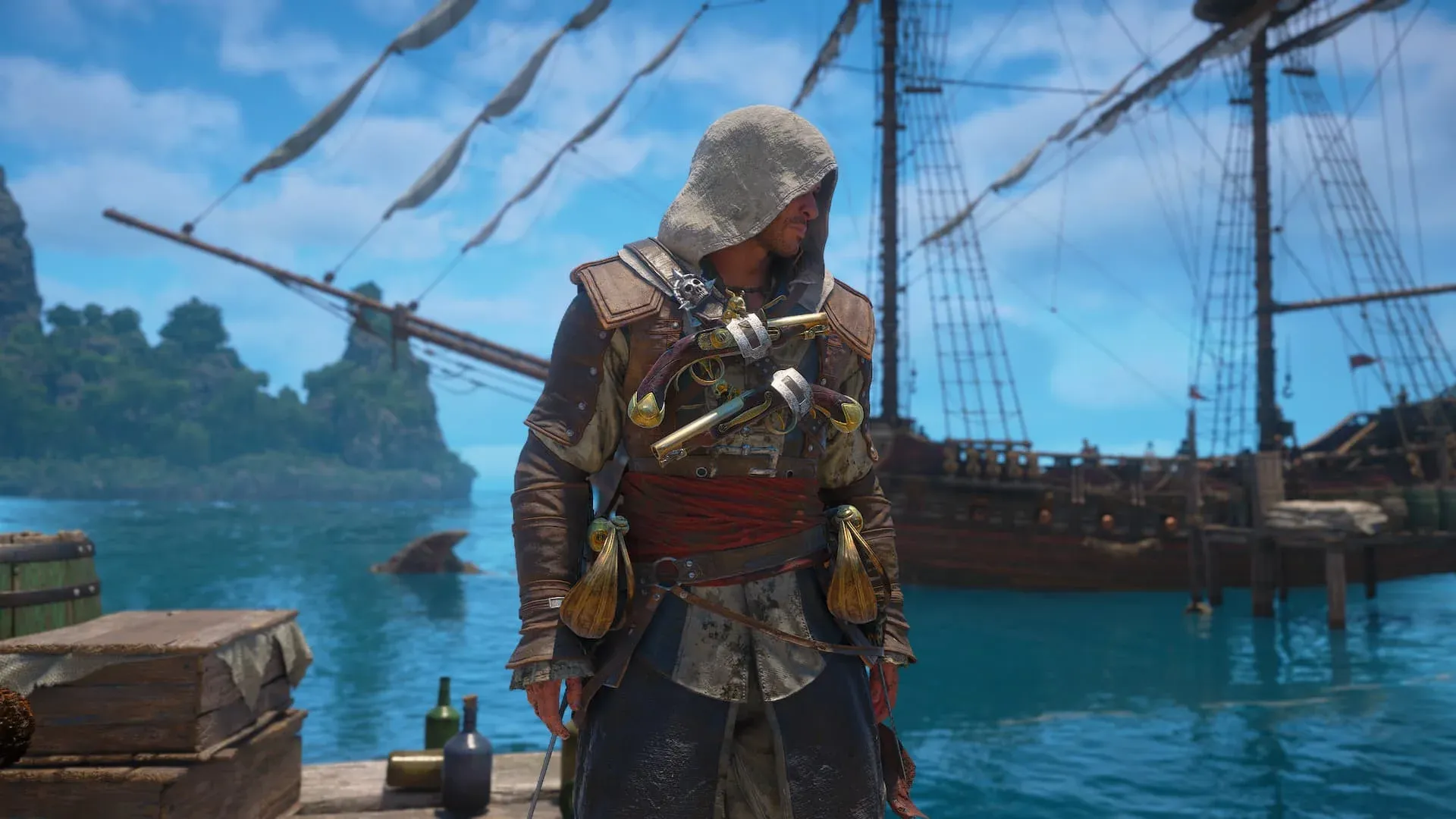


Assassin's Creed Black Flag Resyncedが本日PC向けにリリースされました。カリブ海での冒険を快適に楽しむためには、設定メニューにある多数のスライダーを調整する必要があります。幸いなことに、パフォーマンスを大きく低下させる要因はいくつかの設定に集約されており、ハイエンドなハードウェアでなくとも安定した60 FPSを維持することは十分に可能です。本ガイドでは、重要な設定項目を網羅し、それぞれがパフォーマンスに与える影響を解説します。また、幅広いPC環境で通用する推奨設定のベースラインも紹介します。
これらの設定の検証環境について
以下の設定は、AMD Radeon RX 9060 XT 16 GB、AMD Ryzen 7 5700X、32 GB DDR4 RAMを搭載した環境でテストされました。これは本作の推奨PCスペックに近い構成です。お使いのPCスペックがこれより低い場合は、すべての「中」設定を「低」に、「低」設定を「極低」に下げてください。逆に、デフォルト設定で余裕がある場合は、各項目を一段階ずつ上げてみてください。
ここでの目的は、最高画質を追求することではありません。多くのプレイヤーが実際に所有しているハードウェアで、可能な限りスムーズなゲームプレイを実現することです。
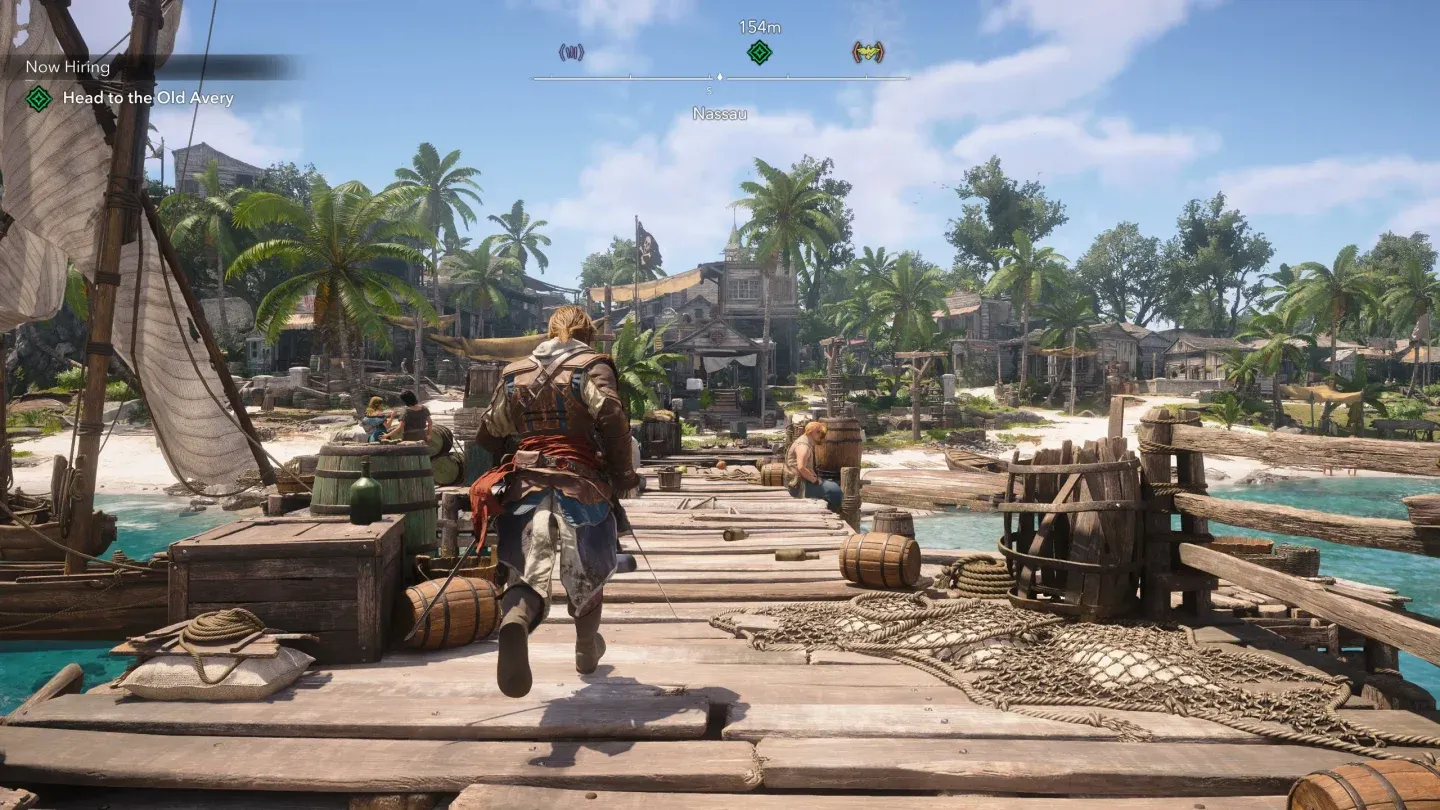
Black Flag Resyncedの設定メニュー
ディスプレイとフレームレートの設定
以下の項目は、画質設定を調整する前に、ゲームの快適性に最も大きな影響を与える設定です。
- Display Mode: マルチモニター環境なら「ボーダーレス」を推奨します。シングルモニター環境であれば、GPUの優先度が高くなる「フルスクリーン」を使用してください。
- VSync: デフォルトは「オフ」です。画面のティアリングや、他の設定では解消できない微細なスタッター(カクつき)が発生する場合は「オン」にしてください。フレームレートがモニターのリフレッシュレートに制限されるため、FPSの数値は多少犠牲になりますが、映像は滑らかになります。
- FPS Limit: 「オン」にします。システムが安定してそれ以上の数値を維持できない限り、60 FPSに制限してください。ハードウェアの性能不足でフレームレートが安定しない場合、制限をかけない方がかえって不安定になります。
- Use Dynamic Resolution: スペック不足の場合のみ有効にしてください。負荷の高いシーンで自動的にレンダリング解像度を下げてフレームレートを維持しますが、画質が低下する点は留意が必要です。
- Upscaler Type: ゲームが快適に動作しているなら「自動」または「バランス」に設定します。他の設定を調整してもフレームレートが低下する場合のみ、「パフォーマンス」モードに切り替えてください。
- Frame Generation: 「オフ」を推奨します。この機能はレイテンシ(遅延)を増加させ、ミドルレンジのハードウェアでは視覚的なアーティファクト(ノイズ)が発生しやすく、安定した恩恵を得にくいです。
- Sharpen Strength: 50%。アップスケーリングを使用すると画像がわずかにぼやけるため、この設定で過度にならない程度に補正します。
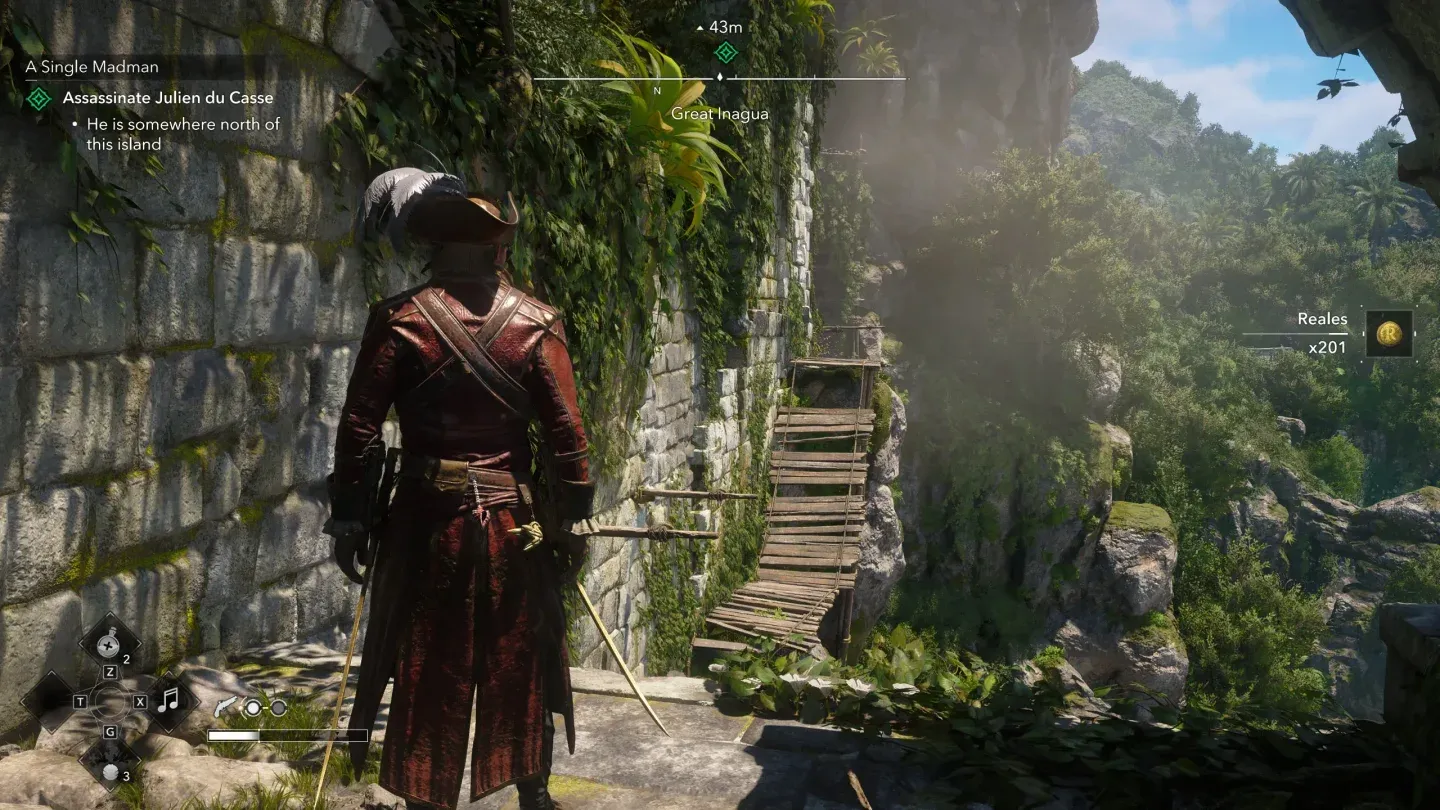
フレームレートを60 FPSに制限
完全にオフにすべき視覚効果
通常のプレイではほとんど視認できないにもかかわらず、GPU負荷が高い設定がいくつか存在します。これらは完全にオフにすることをお勧めします。
- Motion Blur: 「オフ」。カメラ移動時に画面をぼかすため、戦闘時の視認性が低下します。
- Camera Effects: 「オフ」。レンズエフェクトを追加しますが、画質向上には寄与せず、アクションが見づらくなるだけです。
- Raytracing: 「オフ」。本作で最もパフォーマンスを消費する設定です。「中」設定でも視覚的な差はわずかですが、FPSへの影響は甚大です。
- Hair Strands: 「オフ」。髪の毛のシミュレーションはGPU負荷が高く、標準的なレンダリングとの違いは近距離のカットシーンでしか分かりません。
推奨設定リスト
以下が推奨される初期設定です。ゲーム内のメニュー構成に合わせてカテゴリー分けしています。
なぜテクスチャは「中」で、影は「低」なのか?
テクスチャとジオメトリを「中」に設定することで、Edwardや船の環境を、VRAMを過剰に消費することなくシャープに保つことができます。Texture Resolution Qualityを「中」にするのは、これを「低」にするとオープンワールドの環境、特に水面や沿岸部が非常に平坦に見えてしまうため、バランスを考慮した結果です。
一方で、影、霧、雲、スクリーンスペースエフェクトは扱いが異なります。これらはフレームごとに処理されるため、ミドルレンジのGPUでは負荷が大きくなります。これらを「低」にすることで、通常のプレイ距離ではほとんど見た目に影響を与えずに、大幅なフレーム時間の短縮が可能です。影の品質の違いは、意識して見ない限り気づくことはありません。
Terrain QualityとLoading Distanceを「中」にしているのは、ゲームプレイの大部分を占める船での移動中にオブジェクトが突然現れる「ポップイン」を防ぐためです。これらを「低」にすると、広大な海上で目立つポップインが発生し、影の設定以上に没入感を損なってしまいます。
ここからの微調整方法は?
60 FPSのベースラインが安定したら、Character Quality、Geometry Quality、Water Qualityの順に、一段階ずつ設定を上げてみてください。これら3つは、通常のプレイ中に最も視覚的なインパクトが大きい項目です。Shadow Quality、Cloud Quality、Fog Qualityは、パフォーマンスにかなりの余裕が出るまで「低」のままにしておくことをお勧めします。
推奨設定を適用しても60 FPSを下回る場合は、すべての「中」設定を「低」に、「低」設定を「極低」に下げてください。この構成であれば、推奨スペックを下回るハードウェアでも動作するはずです。
ゲームの進め方に関するその他の情報は、AC Black Flag Resynced 初心者向けヒントとコツガイドで、基本メカニクス、Jackdawのアップグレード、序盤の優先事項を解説しています。また、Black Flag Resyncedには2013年のオリジナル版から重要な変更が加えられており、Black Flag Resyncedの全変更点まとめもプレイ前に一読する価値があります。ゲームに関するすべてのガイドは、AC Black Flag Resynced ガイドハブにまとめてあります。