

Dead as Discoは、Brain Jar Gamesが開発したリズム・アクション・ビートエムアップです。このゲームでは、音楽に合わせて攻撃を繰り出すことができ、「Infinite Disco」モードでは自分の好きな楽曲を取り込んでプレイすることが可能です。非常に魅力的な機能ですが、適当な楽曲を選んでそのままプレイすると、うまくいかずにストレスを感じてしまうこともあります。戦闘で気持ちよくプレイできる楽曲には、明確なビートと安定したBPMという2つの共通点があります。本ガイドでは、その重要性やおすすめの楽曲、そして楽曲のズレを修正する方法について詳しく解説します。
Dead as Discoに適した楽曲の条件とは?
カスタム楽曲を快適にプレイできるかどうかは、キックとスネアのパターンがはっきりしているか、そしてテンポが一定で安定しているかの2点にかかっています。
パーカッションが明確だと、2つのメリットがあります。1つ目は、エディターでBeat Offsetを設定する際、波形上でビートの落ちる位置が分かりやすいため、最初の同期が簡単になることです。2つ目は、力強いダウンビートがあることで、戦闘中にリズムに乗り続け、物理的な爽快感を得やすくなることです。ドラムパターンが分かりやすいポップスや、キックが強調されたヒップホップは、最初の選曲として最適です。
BPMが一定であることも重要です。テンポが安定していれば、Tempoフィールドに数値を1つ入力するだけで、曲全体を通してビートグリッドが維持されます。ライブ音源や、急激な減速・加速がある楽曲のようにテンポが変動するものは、Advanced EditorのAdd BPM Sectionツールを使って、複数のBPMセクションを追加しなければなりません。これでは、戦闘を始める前に膨大な手作業が必要になってしまいます。
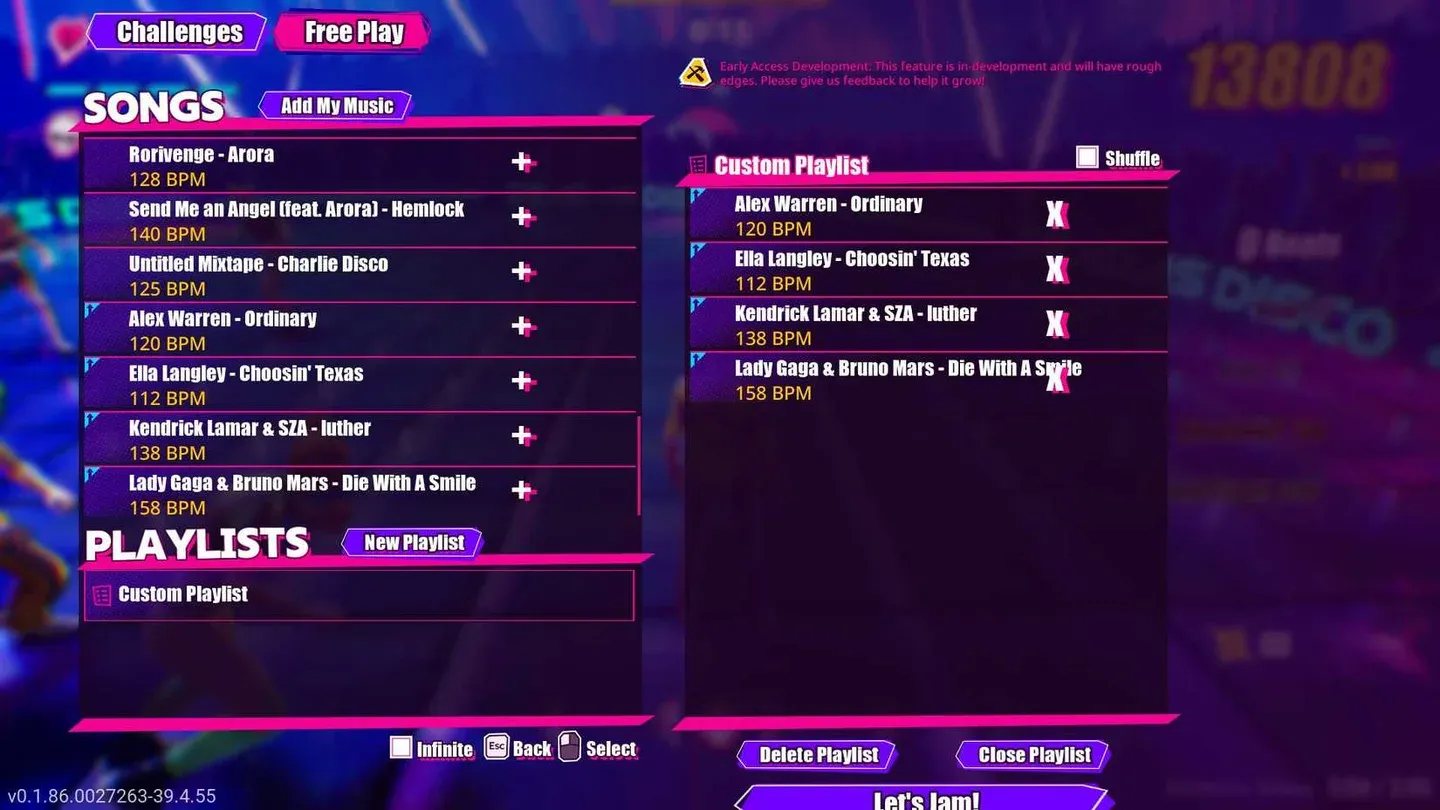
Free Playのカスタム楽曲リスト
最初におすすめの楽曲
以下の楽曲は、パーカッションが明確でテンポも安定しているため、同期がしやすく、プレイしていて楽しい楽曲です。
ダンスミュージックやエレクトロニックミュージックはテンポがほとんど変動しないため、特に適しています。もしこれらのジャンルのライブラリをお持ちであれば、そこから試してみるのが一番の近道です。
適さない楽曲とは?
一部の楽曲は調整が難しく、エディターで何時間も費やす前にその理由を知っておくことが大切です。
劇的なテンポ変化がある楽曲は、変化のたびに手動でBPMセクションを編集する必要があります。ライブ音源や、ルバート奏法を用いたジャズ、自由な構成の楽曲などがこれに該当します。調整自体は可能ですが、エディターでの作業にかなりの時間を要することを覚悟してください。
ゲーム側では120から200 BPMの範囲を推奨しており、これは妥当なガイドラインです。この範囲から大きく外れる楽曲(非常に遅いアンビエントや、極端に速いメタルなど)は、完璧に同期させても戦闘中に違和感を覚えることがあります。ただし、この範囲外であってもパーカッションが明確な楽曲であれば、範囲内のアンビエント曲よりも快適にプレイできる場合があります。BPMはあくまで目安であり、絶対的なルールではありません。
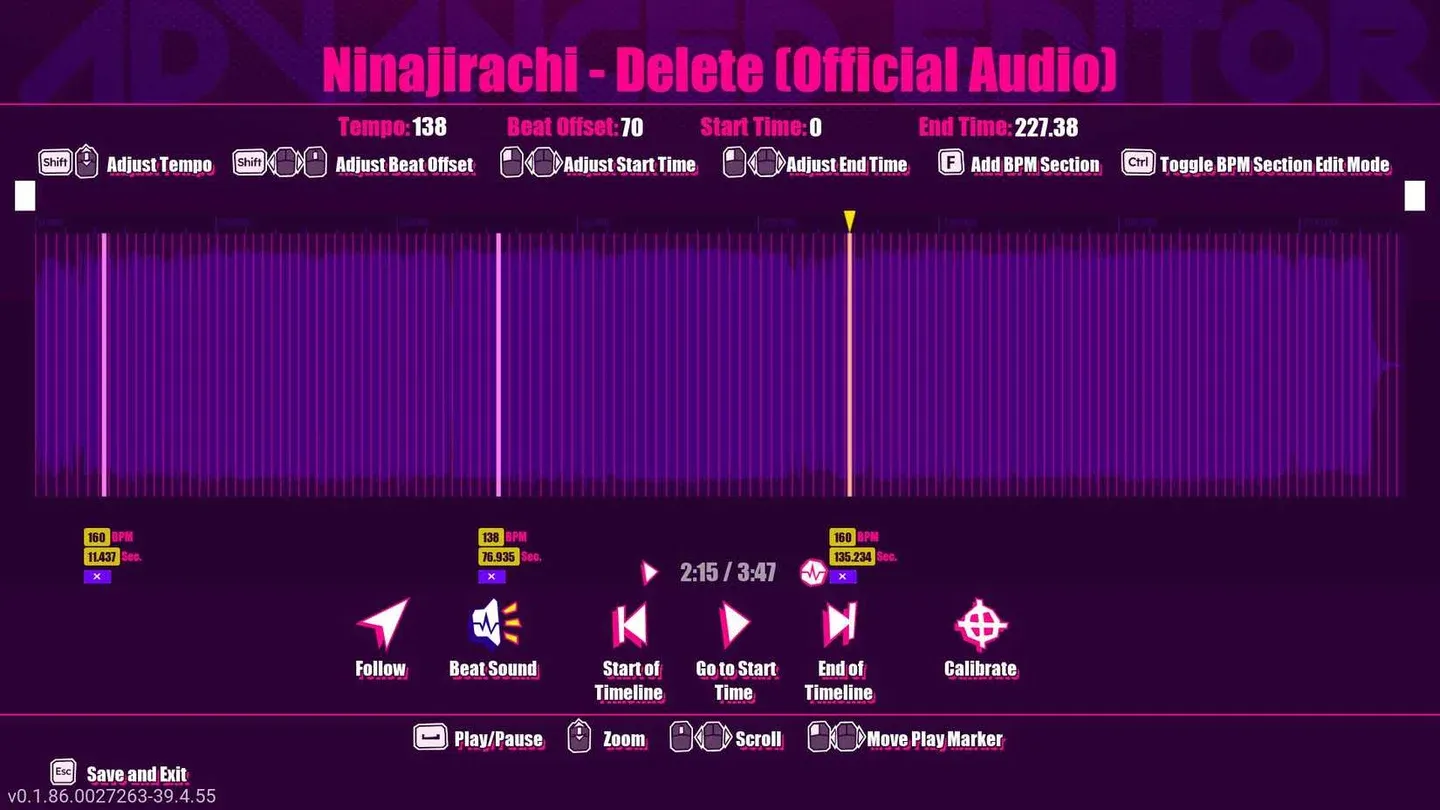
Advanced EditorのBPMセクション表示
取り込み後の同期ズレを修正するには?
どんなに良い曲を選んでも、BPMやBeat Offsetの設定が正しくないと違和感が生じます。修正は必ずBPMを先に、Beat Offsetを後に行うのが鉄則です。
テンポが間違っていると、Beat Offsetをどれだけ調整しても曲全体で同期を維持できません。曲が進むにつれてビートグリッドがズレていきます。まずはTunebatのようなデータベースで調べるか、ゲーム内のCalibrateオプションを使ってビートに合わせてタップし、正しいBPMを設定しましょう。
BPMが確定したら、Beat Offsetを使ってビートグリッドを実際の波形に合わせます。手順は以下の通りです。
- Advanced Editorを開き、Beat Soundを有効にしてクリック音を追加します。
- 静かなパートの後のビートドロップなど、強く明確なビートがある箇所に移動します。
- 波形を拡大し、そのビートのピークを見つけます。
- まずはBeat Offsetを大きな単位(100程度)で調整し、ピンク色のビートラインがピークに向かって動く方向を確認します。
- ピンク色のラインが近づいたら、1〜2ポイントずつの微調整に切り替えます。
- ピンク色のラインが波形のピークに重なったら完了です。
調整が終わったら、曲を最初から再生して3点を確認しましょう。曲の開始からビートが合っているか、攻撃がリズムに乗っているか、そして数小節経過してもタイミングが安定しているかです。きれいに始まっても途中でズレる場合はBPMの再調整が必要です。最初からズレている場合は、Beat Offsetを再確認してください。
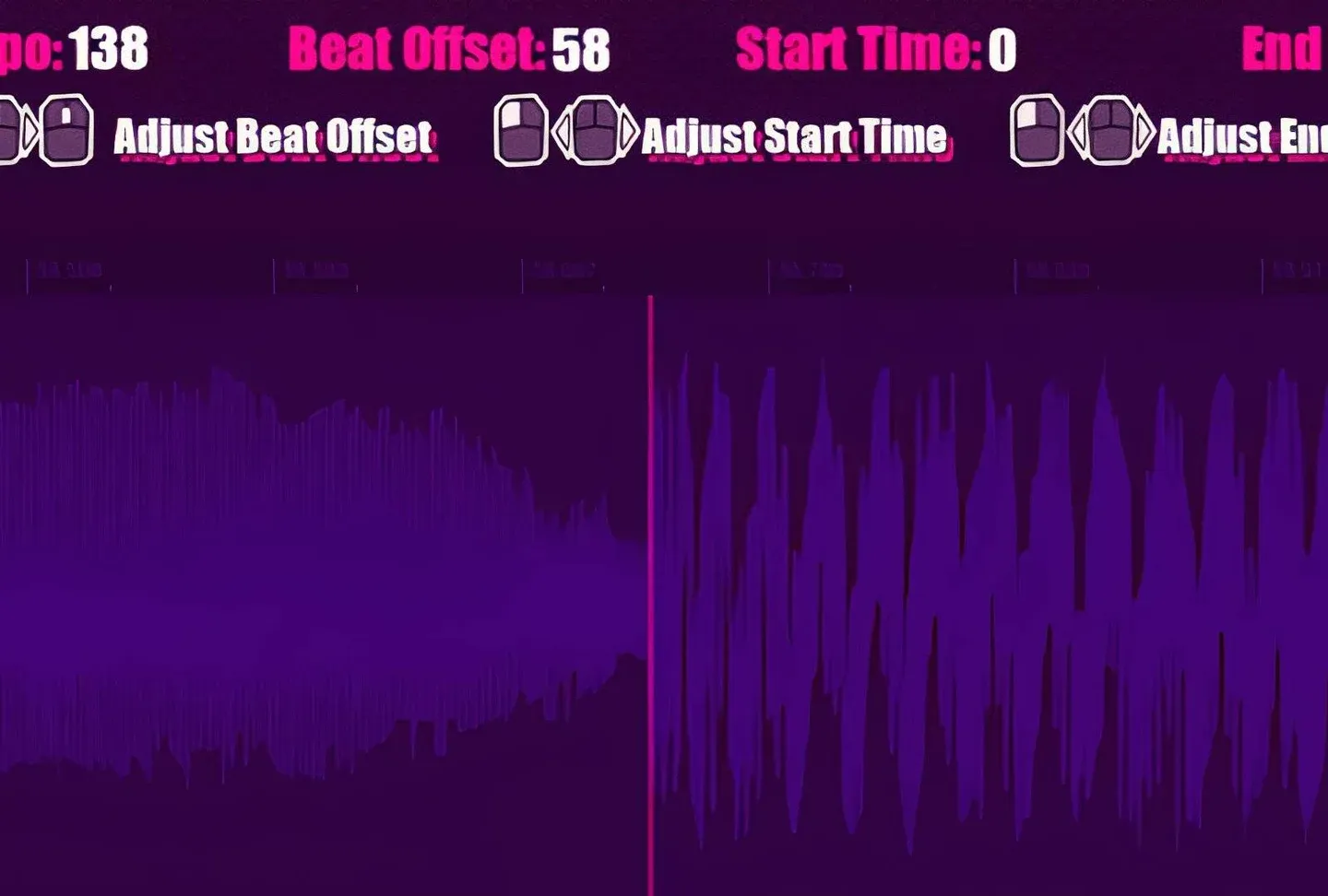
波形に合わせたBeat Offset
Dead as Discoが対応しているファイル形式は?
このゲームはwav、mp3、ogg、flac、aiff、m4a、wma、aac形式に対応しています。MP3が最も安全な形式です。ファイルサイズが大きすぎると正しく再生されない場合があるため、Infinite Disco用に楽曲を用意する際は、サイズの小さいMP3ファイルを選ぶのが現実的です。
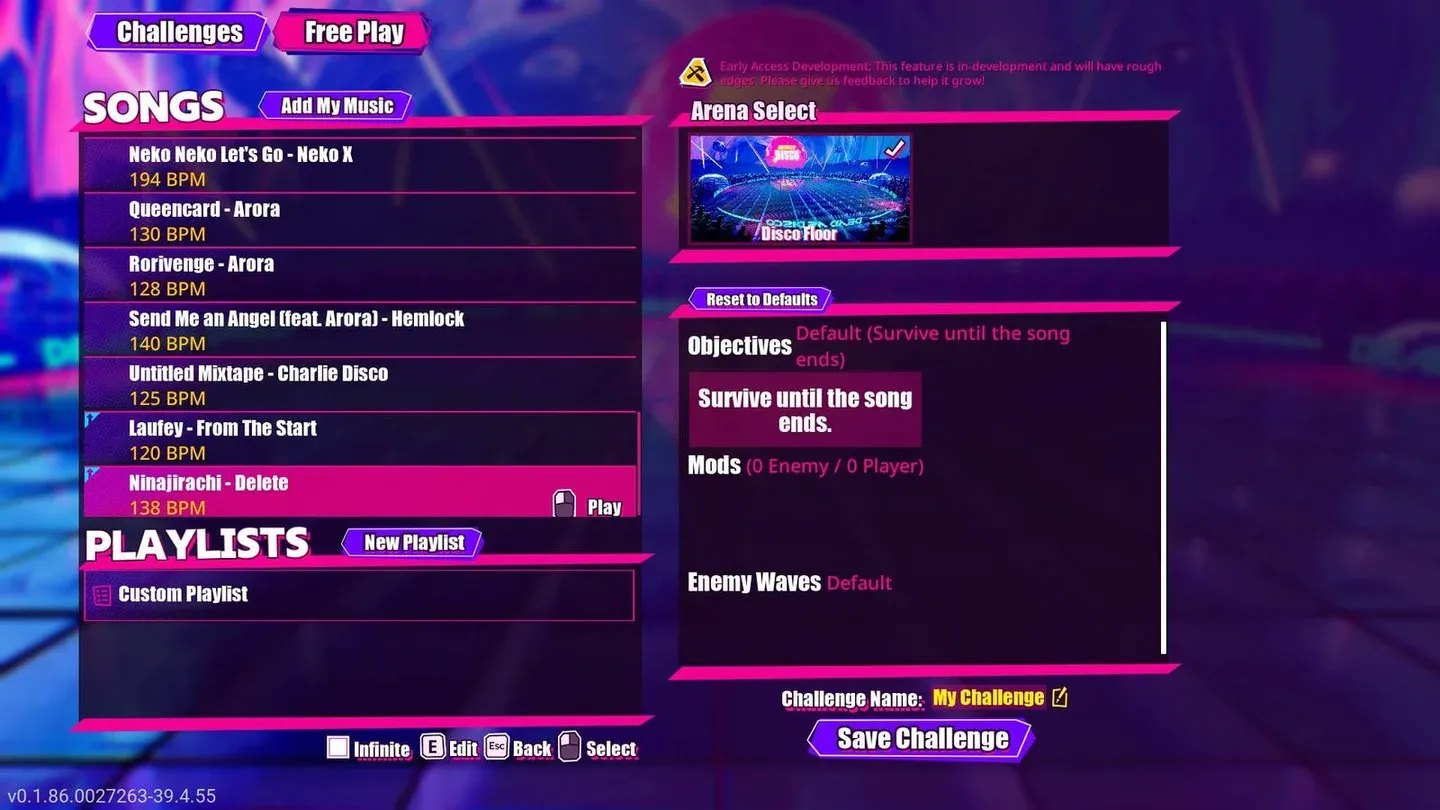
Free Playの「Add My Music」
Steam Deckでのファイル転送手順を含む、楽曲取り込みプロセスの詳細なガイドは、Dead as Disco楽曲取り込み・同期ガイドをご覧ください。Dead as Discoは、リズム要素が純粋な格闘ゲームにはないメカニカルな深みをもたらしており、その深みを引き出す鍵は音楽を正しく設定することにあります。ゲームの各システムを最大限に活用するために、Dead as Discoガイド一覧もぜひチェックしてみてください。