

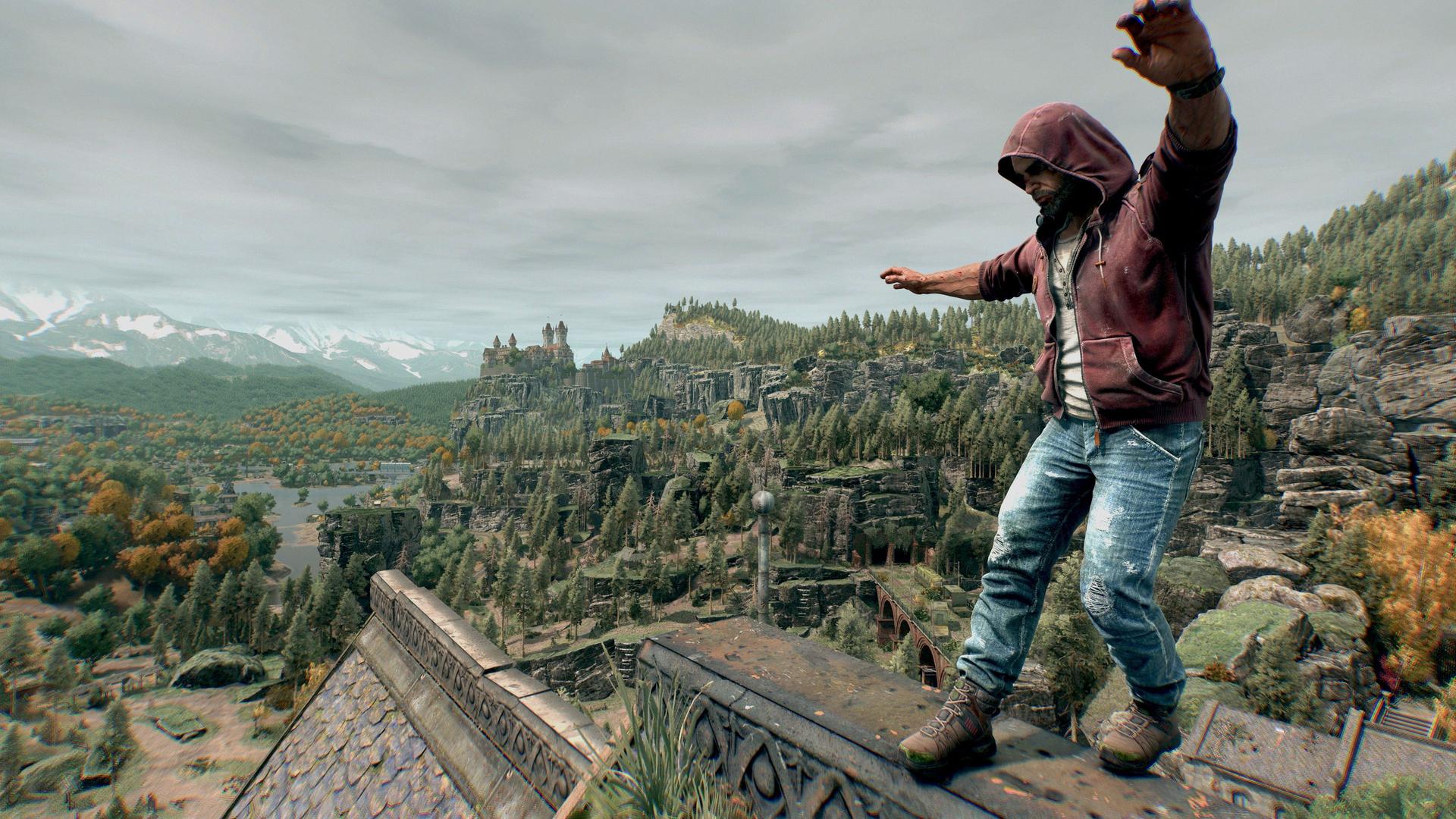
Dying Light: The BeastをPCでスムーズに動作させることは、悪夢である必要はありません。最新のRTX 4090をお使いの方も、ミドルレンジのセットアップでプレイされている方も、適切な設定を行うことで、ゾンビを倒す体験がカクカクしたイライラから、バターのように滑らかなサバイバルホラーへと変わります。どの設定がFPSを低下させ、どの設定を最大にしても問題ないのかを正確に知ることができます。
開始前の必須Windows最適化
お使いのWindowsの設定は、ゲーム体験を左右する可能性があります。以下の重要な調整から始めましょう。
設定 > ゲームに移動し、以下のオプションを設定してください。
- ゲームバー: Ryzen 7900X3Dまたは7950X3Dをお使いでない限り、無効にしてください(これらのCPUはコアスケジューリングにゲームバーを使用します)
- ハードウェアアクセラレーテッドGPUスケジューリング: すぐに有効にしてください
- ゲームモード: 有効のままにしてください - Windows 10以降、大幅に改善されています
- キャプチャ: すべての録画機能を無効にして、リソースを解放してください
電源プランを「高パフォーマンス」ではなく「バランス」に切り替えてください。最新のテストでは、バランスモードの方が、長時間のゲームセッションでより良いブーストクロックと持続的なパフォーマンスを提供することが示されています。
NVIDIAグラフィックドライバーの最適化
NVIDIAユーザー向けに、新しいNVIDIA Appはゲームを変える機能を提供します。グラフィックセクションからこれらにアクセスしてください。
グローバルDLSSオーバーライド設定
DLSSオーバーライドを有効にすると、デベロッパーが実装を更新していなくても、ゲームで最新のDLSS 4テクノロジーを強制的に使用できます。以下を設定してください。
- フレーム生成: 最新バージョン
- レイトレーシング再構築: 最新バージョン
- スーパーレゾリューション: 最新バージョン
- スムーズモーション: オフ(入力ラグを軽減します)
- 低遅延モード: オン
- シェーダーキャッシュサイズ: 10GB(ストレージ容量がある場合は100GB)
ディスプレイとパフォーマンスの調整
- G-Sync: 対応モニターで有効にし、「フルスクリーンとウィンドウ」に設定してください
- デジタルバイブランス: 55%に上げて、より鮮やかな色にしてください
- 電源管理: GPUの冷却性能が良い場合は133%に設定してください(5-7%のFPS向上)
AMD Radeon設定の最適化
AMDユーザーは、Radeon Softwareを通じて強力な最適化ツールを利用できます。
必須グラフィック設定
- FSR 4: お使いのカードで利用可能な場合は、優れたアップスケーリングのために有効にしてください
- Radeon Chill: モニターのリフレッシュレートより3フレーム低いFPSにロックしてください(170Hzディスプレイの場合は167 FPS)
- Anti-Lag: 無効のままにしてください - 解決する問題よりも多くの問題を引き起こします
- イメージシャープニング: ゲームがぼやけて見える場合は60-70%で有効にしてください
ゲーム内ビデオ設定
コアディスプレイ設定
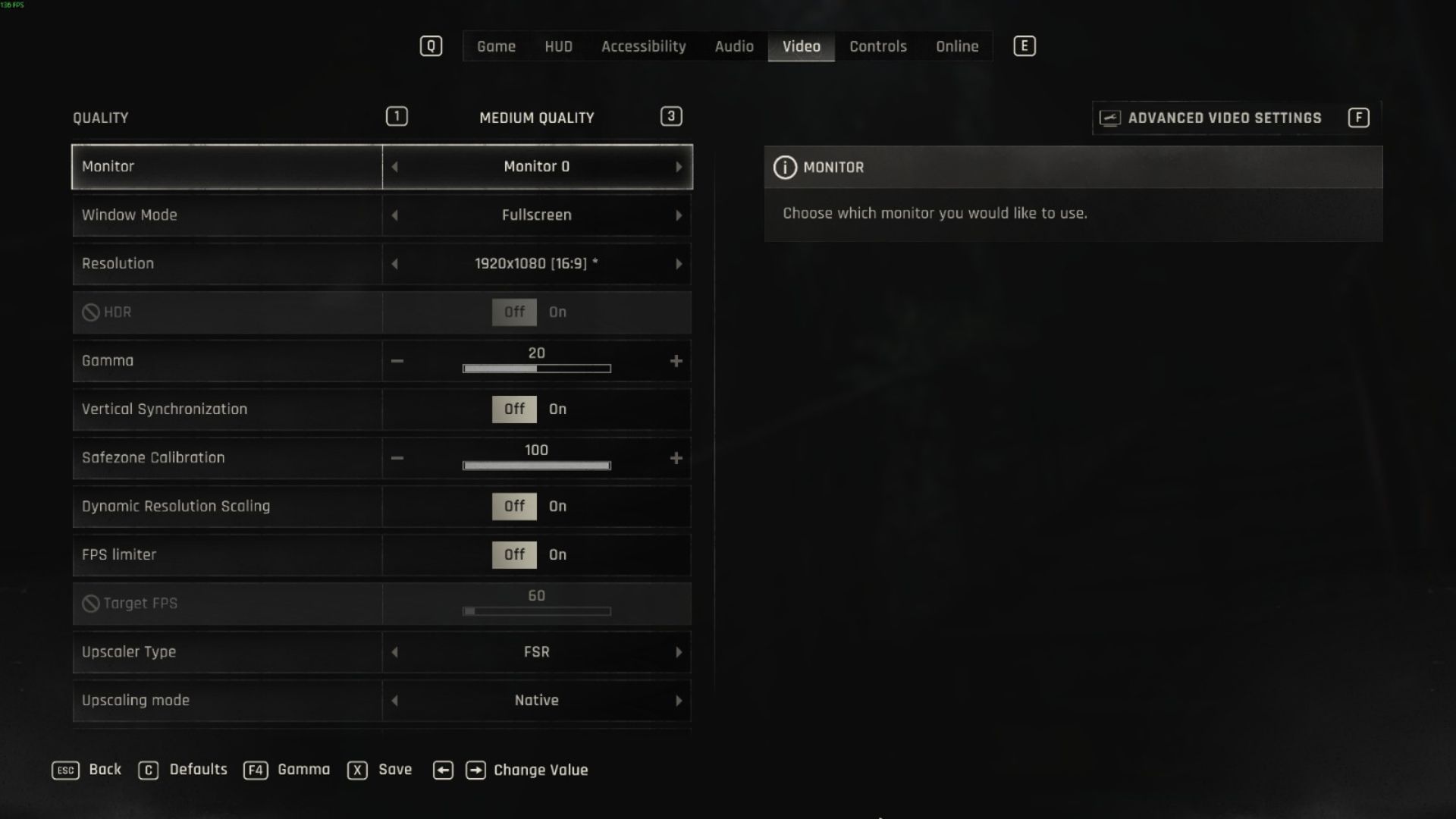
以下の基本的な設定から始めてください。
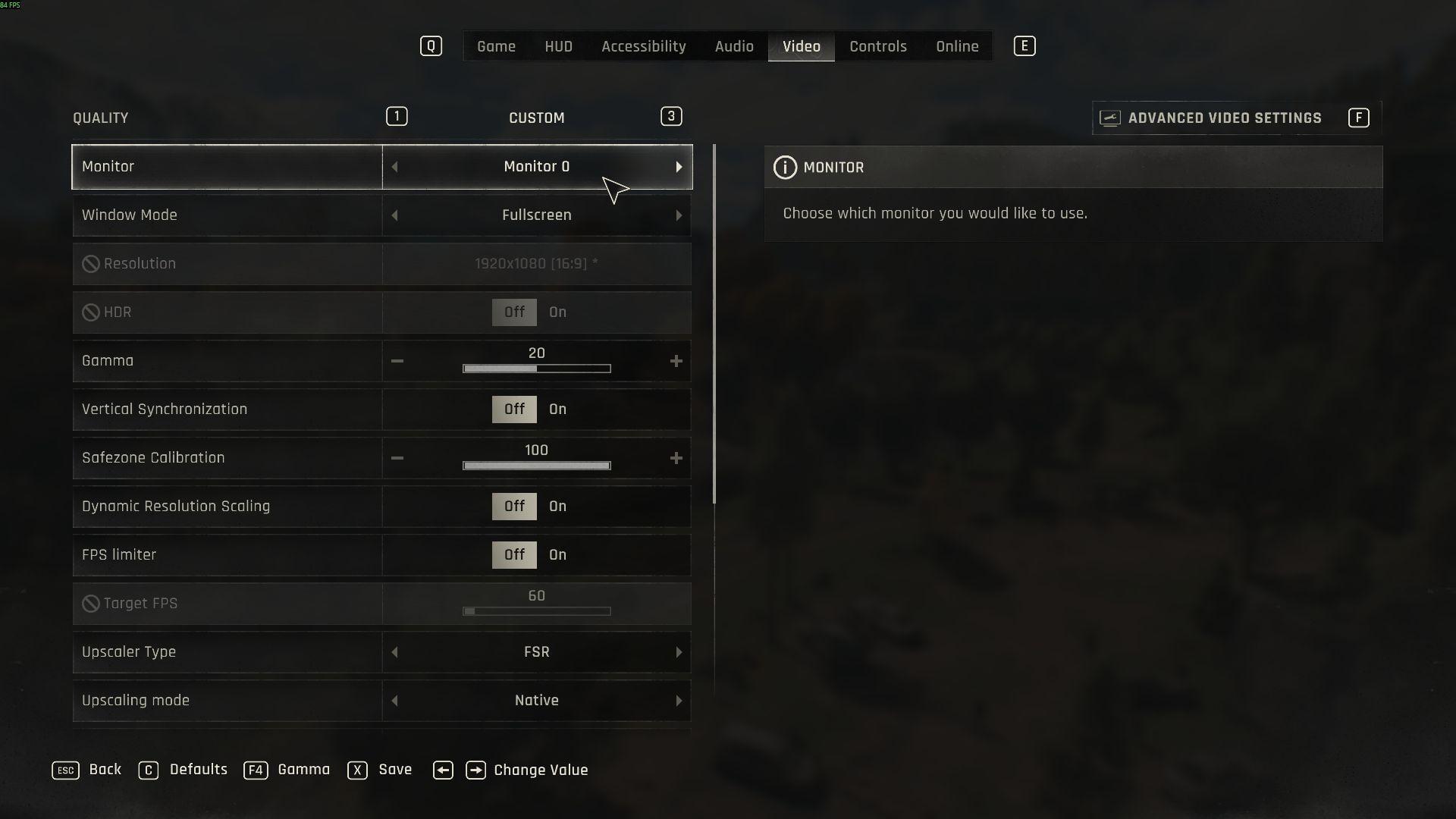
- ウィンドウモード: フルスクリーン(最高のパフォーマンスのために必須です)
- 解像度: モニターのネイティブ解像度
- 垂直同期: G-Sync/FreeSyncを使用している場合はオフ、それ以外の場合は目標フレームレートに合わせてください
- ダイナミック解像度スケーリング: オフ
- FPSリミッター: VRRディスプレイの場合はオフ、それ以外の場合は目標に設定してください
重要な詳細グラフィック設定
ここで真のパフォーマンス向上が見られます。
描画距離倍率: 最も負荷の高い設定です
- デフォルト: 100(中)、140(高)
- 推奨: 100で大幅なFPS向上
- 140から100にすることで、30-40%多くのフレームを得られます
影の品質:
- 中が最高のバランスを提供します
- 高は、大きなパフォーマンスコストに対して視覚的な改善は最小限です
- スクリーン空間の影: 有効のままにしてください - パフォーマンスへの影響はごくわずかです
アンビエントオクルージョン品質:
- レイトレーシングが無効なため、視覚的な奥行きに不可欠です
- 低を推奨 - これがないとゲームが平坦に見えます
- 高は、測定可能なパフォーマンスコストに対して改善は最小限です
これらの設定でも、Valveのハンドヘルドでゲームはプレイ可能ですが、スムーズなパフォーマンスのために視覚的な忠実度を犠牲にする必要があります。
重要でない設定
一部の設定は、パフォーマンスを低下させる一方で、視覚的な改善は最小限です。
- ポストプロセス品質: 実装が壊れています - ランダムな柱のシェーディングにのみ影響します
- 霧の品質: ほとんど気づかない改善で、主に屋内に影響します
- パーティクル品質: 現在のテストでは機能していないようです
- モーションブラー: 0に設定してください - ゾンビサバイバルゲームでブラーを望む人はいません
最適な設定構成
広範なテストに基づいた、パフォーマンス最適化されたセットアップは以下の通りです。
ハイエンドシステム(RTX 3070以上)
- アップスケーラー: DLSS品質
- テクスチャ品質: 高
- LOD品質: 高
- 描画距離: 140
- 影: 中
- アンビエントオクルージョン: 高
- グローバルイルミネーション: 中
- 反射: 高
ミドルレンジシステム(GTX 1660 - RTX 3060)
- アップスケーラー: DLSS/FSR品質
- テクスチャ品質: 中(VRAMが制限されている場合)
- 描画距離: 100
- 影: 中
- アンビエントオクルージョン: 低
- グローバルイルミネーション: 低
- 反射: 低
The Beastのグラフィック設定と操作
現実として、Dying Light: The Beastは多数の設定があるにもかかわらず、スケーラビリティが限られています。最大のパフォーマンス向上は、スマートなアップスケーリングの選択と、描画距離と影の的を絞った削減から得られます。これらの主要な領域に焦点を当てることで、ゾンビハンティング体験をスライドショーからスムーズなサバイバルアクションへと変えることができます。
Dying Light: The Beastに関する詳細については、弊社のすべての設計図の場所とクラフトガイドをご覧ください。