
PC版 EA Sports FC 26 で最高のパフォーマンスを引き出すために、最新のハイエンドPCは必須ではありませんが、賢い最適化は不可欠です。古いゲーミングPCであっても、ハイエンドな環境であっても、適切な設定を行うことで、優れた画質を維持しながらフレームレートを劇的に向上させることができます。Windowsの微調整、GPUの最適化、そして実際に効果のあるゲーム内設定を通じて、システムのパフォーマンスを最大限に引き出す方法を解説します。
ゲーミングパフォーマンスのためのWindows最適化
グラフィックドライバーの設定に入る前に、Windows 11を最適なゲーミング環境に整える必要があります。これらの基本的な調整を行うことで、FC 26をスムーズに動作させるための完璧な土台が完成します。
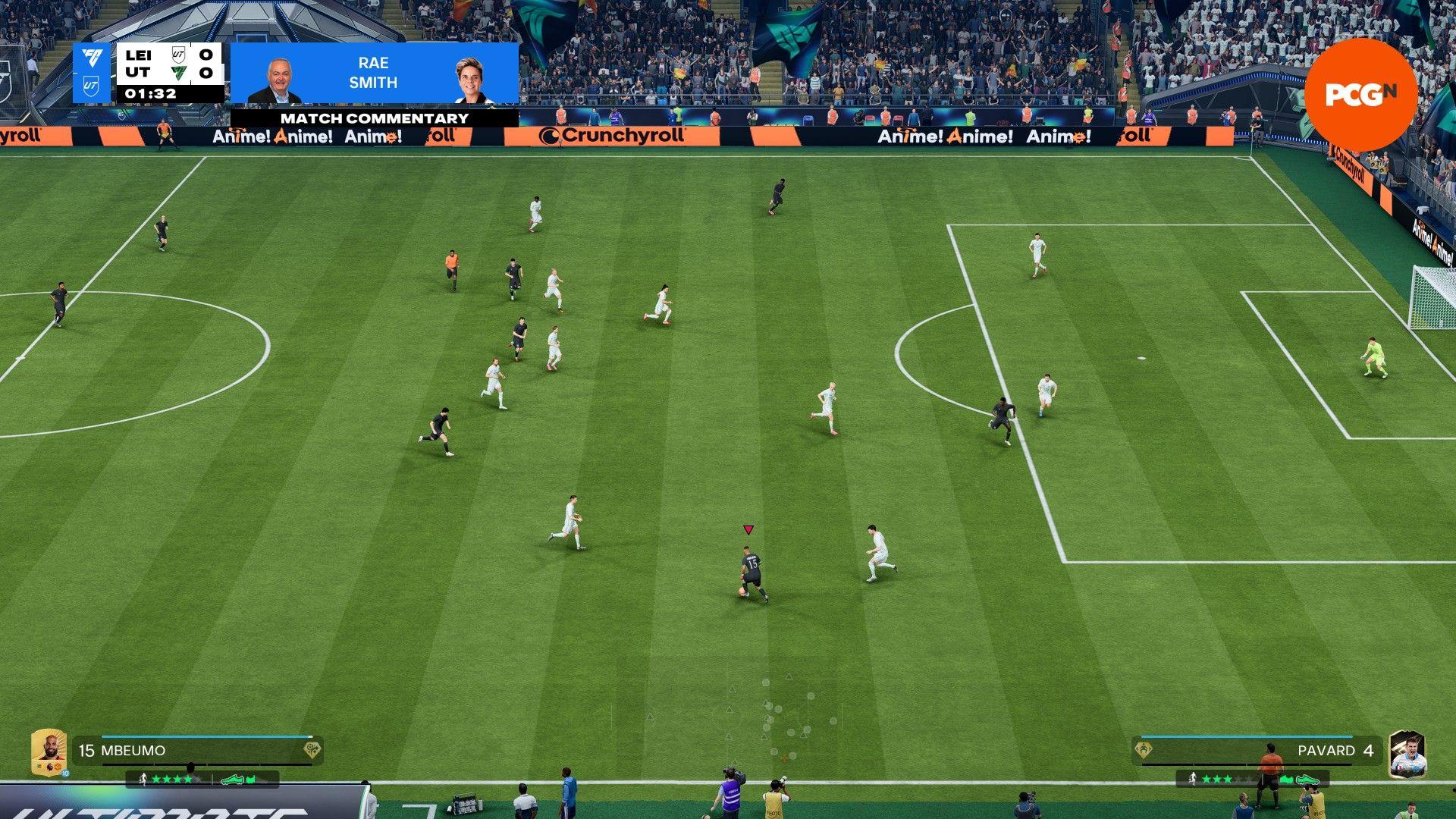
EA Sports FC 26のベスト設定...

Windowsの必須ゲーミング設定
設定 > ゲーム に移動し、以下の重要な項目を設定してください:
| 設定 | 推奨値 | パフォーマンスへの影響 |
|---|---|---|
| Game Bar | オフ(Ryzen 7900X3D/7950X3Dを除く) | 3-5% FPS向上 |
| ハードウェアアクセラレータによるGPUスケジューリング | オン | 入力遅延の低減 |
| ゲームモード | オン | リソースの最適化 |
| キャプチャ機能 | すべて無効 | システムリソースの節約 |
Game Barには特に注意が必要です。ほとんどのユーザーはパフォーマンス向上のためにオフにすべきですが、特定のRyzenプロセッサ(7900X3Dおよび7950X3D)を使用している場合はオンのままにしてください。これらのCPUは、ゲームプレイ中にコアをインテリジェントに優先順位付けするためにGame Barを利用します。
重要なシステムアップデート
最適化を進める前に、以下のコンポーネントが最新であることを確認してください:
- BIOSでXMP/DOCPプロファイルが有効になっていること
- CPUの最新チップセットドライバー
- マザーボードメーカーから提供されている最新のBIOSファームウェア
- NVIDIAまたはAMDの最新GPUドライバー
NVIDIAグラフィックスの最適化
NVIDIAユーザーは、FC 26がDLSSテクノロジーをサポートしていない場合でも、強力なツールを使ってパフォーマンスを向上させることができます。
グローバルグラフィックス設定
NVIDIAコントロールパネルを開き、パフォーマンス重視の以下の項目を設定します:
電源管理モード: GPUの冷却性能が十分であれば「パフォーマンス最大化を優先」に設定し、電力制限を 133% に設定してください。これにより、ブーストクロックの持続時間が延長され、5-7% のパフォーマンス向上が見込めます。
低遅延モード: 競技性の高いマッチでの入力遅延を減らすために有効化してください。「スムーズモーション」はサッカーゲームにおいて不要な入力遅延を引き起こすため、使用しないでください。
フレームレート制限: モニターのリフレッシュレートから3を引いた値にFPSを固定します。240Hzディスプレイの場合は、G-Syncとの互換性を維持するために237 FPSに制限してください。
ディスプレイ設定
最適なパフォーマンスのために、以下のディスプレイ設定を確認してください:
- G-Sync: フルスクリーンおよびウィンドウモードで有効
- リフレッシュレート: 利用可能な最大値(Windowsのディスプレイ設定を確認)
- 色深度: モニターがHDRに対応している場合は10-bit
- ダイナミックレンジ: フル
AMD Radeon設定
AMDユーザーは、Radeon Softwareの包括的な最適化機能を通じて、FC 26で優れたパフォーマンスを実現できます。
コアパフォーマンス設定
ゲーム > グラフィックス に移動し、プリセットではなくカスタムプロファイルを選択して最大限の制御を行いましょう:
FreeSync: モニターが対応している場合は有効にし、可変リフレッシュレートでティアリングのないゲームプレイを実現します。
Radeon Chill: あまり活用されていないこの機能は注目に値します。最小FPSをモニターのリフレッシュレートから3を引いた値(170Hzディスプレイなら167 FPS)に設定してください。これにより、FreeSyncの範囲内に留まりつつ、100% のGPU使用率を抑え、入力遅延を軽減できます。
フレーム生成: グラフィックカードが対応している場合、FSR 4は対応タイトルでパフォーマンスを向上させます。ネイティブサポートのない古いゲームでは、Fluid Motion Framesを使用することで30-40% のパフォーマンス向上が見込めますが、入力遅延が発生する可能性があります。
AMDの高度な機能
イメージシャープニング: シャープニング機能が内蔵されていないゲームに有効です。TAAを有効にした状態でFC 26の映像がぼやけて見える場合は、60-70% の間で設定してください。
シェーダーキャッシュのリセット: 頻繁にスタッタリング(カクつき)が発生する場合は、この最終手段を試してください。リセットによりシェーダーコンパイルが再構築され、持続的なパフォーマンスの問題が解決する可能性があります。
ゲーム内のグラフィックス設定
最後の最適化はFC 26のゲーム内で行います。これらの設定は、ハードウェアのスペックに合わせて画質とパフォーマンスのバランスを取るものです。

EA FC 26のベストカメラ設定と...
ディスプレイ設定
まずは以下の基本的なディスプレイ設定から始めましょう:
ディスプレイモード: パフォーマンスを最大化し、入力遅延を最小限に抑えるため、常にフルスクリーンを使用してください。ウィンドウモードはFPSとレスポンスの両方を犠牲にします。
解像度: モニターのネイティブ解像度を維持してください。スケーリングは不要なぼやけとパフォーマンスの低下を招きます。
V-Sync: 完全に無効にしてください。この機能は、テンポの速いサッカーゲームでは特に顕著な入力遅延を追加します。
ダイナミック解像度スケーリング: この設定は避けてください。解像度が絶えず変化すると、ゲームプレイ中に視覚的な違和感が生じます。
最適化されたグラフィックス設定
画質を維持しつつパフォーマンスを向上させる、バランスの取れた設定は以下の通りです:
| 設定 | 推奨 | パフォーマンス向上 |
|---|---|---|
| レンダリング品質 | 中 | 6% FPS向上 |
| ストランドベースヘア | オフ | 4% FPS向上 |
| 芝の品質 | 高 | 影響は最小限 |
| 観客の品質 | 中/高 | 1レベルにつき 2% |
| ユニフォームの品質 | 中 | CPU依存 |
| アンビエントオクルージョン | 低 | 12% FPS向上 |
| モーションブラー | オフ | 鮮明度の向上 |
レンダリング品質を「中」に設定すると、画質をほとんど犠牲にすることなく最大のパフォーマンス向上が得られます。通常のカメラ距離でのゲームプレイ中、その違いはほとんど分かりません。
アンビエントオクルージョンはパフォーマンスへの影響が最も大きいです。「ウルトラ」から「低」に下げるだけで 12% のフレームレート向上が見込めますが、映像はわずかに平坦に見えるようになります。