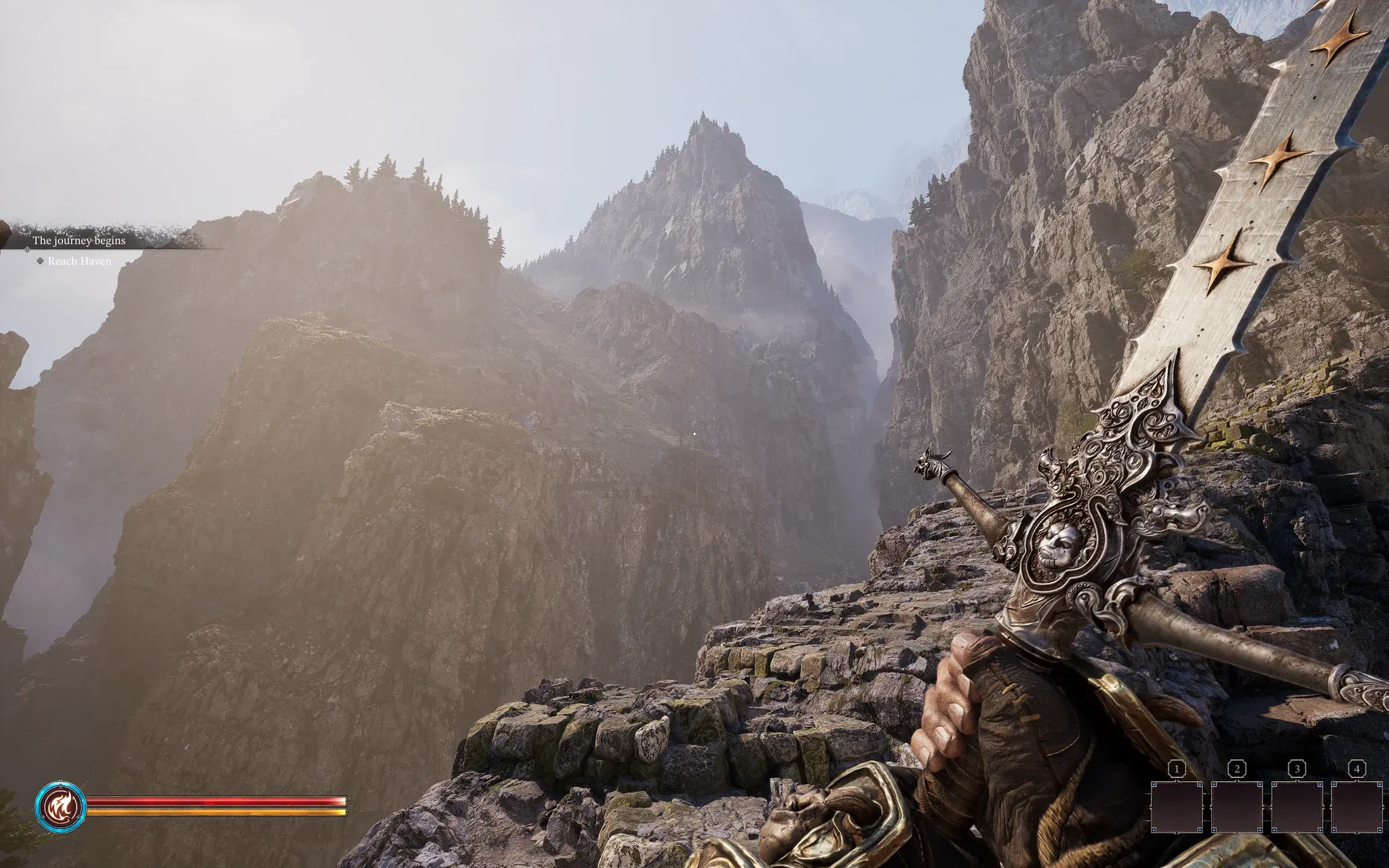


Fatekeeperはアーリーアクセスを開始し、今年の同ジャンルの中でも屈指の緻密なファンタジー環境を実現していますが、その野心的なビジュアルには相応の代償が伴います。リリース以来、本来なら快適に動作するはずのハードウェア環境であっても、スタッタリング(カクつき)、フレームドロップ、パフォーマンスの不安定さが広く報告されています。幸いなことに、特定のいくつかの設定がパフォーマンス負荷の大部分を占めており、そこを優先的に調整することで、ビジュアルを損なうことなくスムーズなゲームプレイを実現できます。
FatekeeperのPC負荷が高い理由とは?
本作は、ダイナミックライティング、高密度な草木、高解像度テクスチャ、そして広大なオープンファンタジー環境を備えた最新のレンダリング技術で動作しています。シャドウレンダリング、高度なグローバルイルミネーション、詳細なジオメトリが同時に処理されるため、ミドルレンジのハードウェアでは想定以上の負荷がかかります。すべてを「Low(低)」に設定すれば魔法のように解決するというわけではありません。実際にどの設定が重要なのかを理解する必要があります。
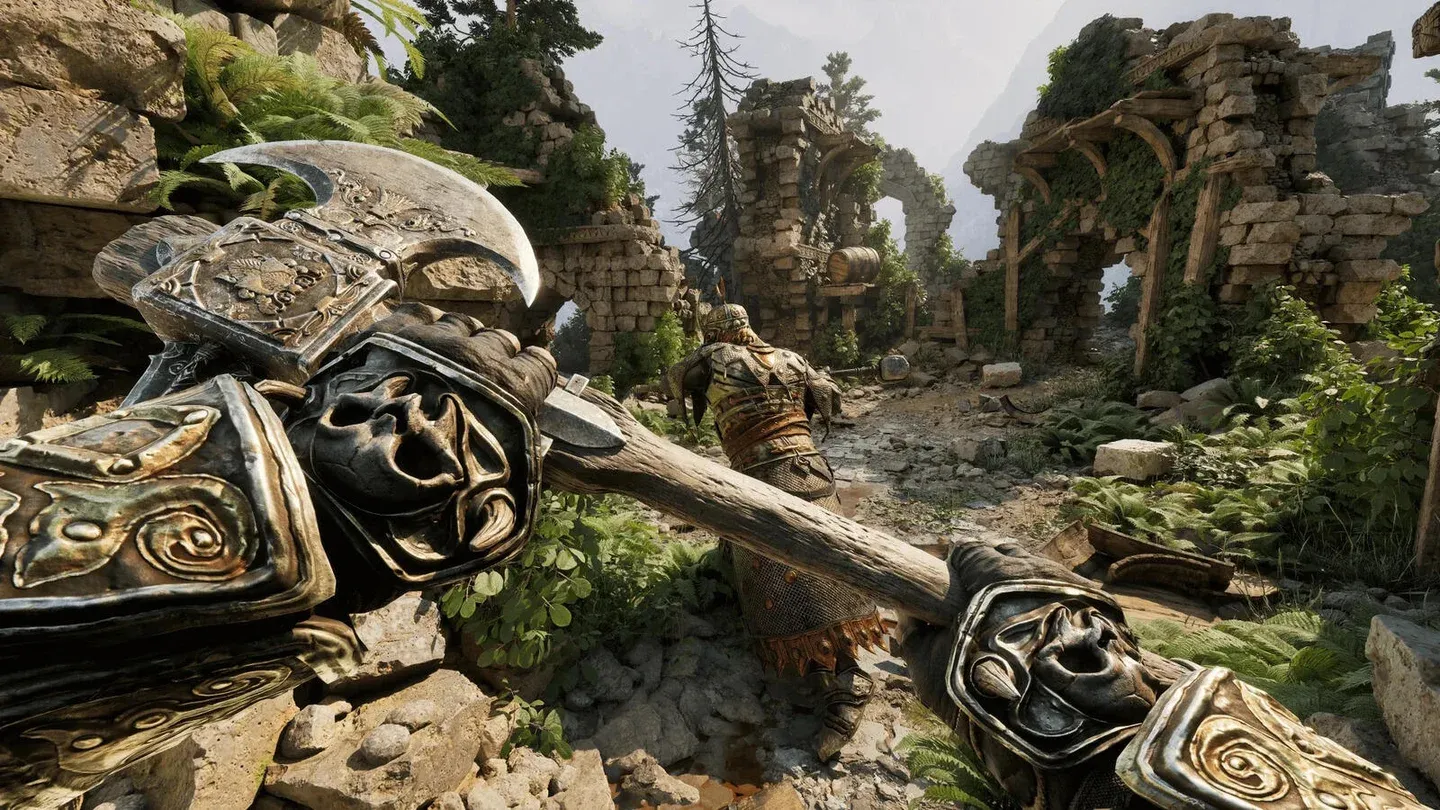
カスタムプリセット設定画面
多くのシステムで推奨される設定
ほとんどのプレイヤーにとって、最も負荷の高い設定をピンポイントで下げた「カスタム」構成が最良の結果をもたらします。以下に詳細をまとめました。
パフォーマンスを大きく低下させる要因として、シャドウ品質、反射品質、シェーディング品質の3つが挙げられます。他の設定を触る前に、まずはこれらすべてを「Low(低)」に下げてください。
なぜシャドウ品質を最初に下げるべきなのか?
シャドウレンダリングは、負荷の高い場面だけでなく、あらゆるシーンでGPUに一定の負荷をかけ続けます。シャドウ品質を「Low(低)」に下げることは、Fatekeeperにおいて最も大きなFPS向上をもたらし、実際の戦闘や探索中の視覚的な影響も最小限に抑えられます。ほとんどのプレイヤーは、世界を移動している最中にその違いに気づかないでしょう。
同様の理屈がシェーディング品質と反射品質にも当てはまります。これら2つの設定はレンダリング負荷が高い割に、下げても見た目の変化はわずかです。さまざまなハードウェア構成でこれらの削減をテストした結果、フレームの安定性は一貫して即座に向上しました。
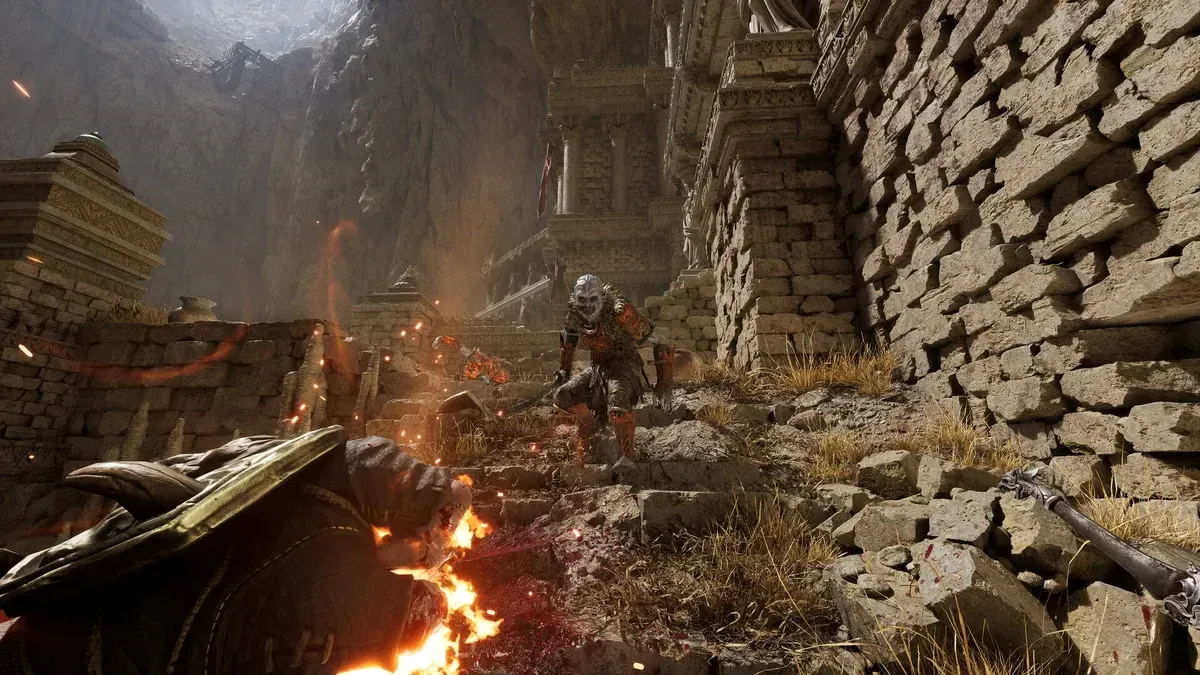
シャドウ品質をLowに設定
Fatekeeperが対応するアップスケーリングオプションは?
Fatekeeperは主要なアップスケーリングソリューションとしてTSRとFSRに対応しています。ネイティブのDLSSはリリース時点では含まれていません。安定した60 FPSを目指すプレイヤーにとって、個別の設定を複数下げるよりも、アップスケーリングを「Balanced(バランス)」モードにする方が高いパフォーマンスを得られることがよくあります。
- NVIDIA GPUユーザー: TSR (Temporal Super Resolution)
- AMD GPUユーザー: FSR (FidelityFX Super Resolution)
- アップスケーリングモード: ほとんどのシステムでは「Balanced」、それでも改善しない場合は「Performance(パフォーマンス)」
「Performance」モードでは画質がわずかにソフトになりますが、低スペックのハードウェアではそれに見合うだけの十分なFPS向上が見込めます。「Balanced」モードは多くの環境にとってのスイートスポットです。
Fatekeeperのスタッタリングを修正するには?
平均FPSの低さとスタッタリングは、異なる問題であり、解決策も異なります。Fatekeeperにおけるスタッタリングは、純粋なグラフィック負荷よりも、シェーダーのコンパイル、アセットの読み込み、APIのオーバーヘッドが原因であることが多いです。フレームカウンターの数値は正常に見えても、ゲームが目に見えてカクつくことがあります。
スタッタリングを確実に軽減する手順:
- FatekeeperをHDDではなくSSDにインストールする
- GPUドライバーを最新バージョンにアップデートする
- アップスケーリング(TSRまたはFSR)を有効にする
- ゲーム内の制限機能を使用してFPSを60に固定する
- 内蔵ベンチマークツールを実行し、検出されたハードウェアに基づいて設定を自動調整する
- 大きなグラフィック設定変更後はゲームを再起動する
ベンチマークツールは、手動で設定を済ませた後でも実行する価値があります。手動設定では見落とされがちなハードウェア固有の調整を自動で適用してくれるため、多くのプレイヤーから報告されています。
FatekeeperでVSyncを有効にすべきか?
シングルプレイヤーのファンタジーRPGであれば、イエスです。Fatekeeperは入力遅延が勝敗を分けるような対戦型シューターではありません。VSyncを有効にすることでフレームの供給が安定し、本作のような視覚的に緻密なゲームで目立ちやすい画面のティアリング(映像のズレ)を排除できます。フレームレートが常に60 FPS以上で安定している場合はオフにしても構いませんが、ほとんどのシステムでは、わずかな遅延の増加よりも安定性のメリットの方が勝ります。
低スペックPCや古いPC向けの最適設定
古いハードウェアを使用している場合は、何よりもパフォーマンスを優先してください。以下の設定はすぐに「Low(低)」へ下げましょう:
- シャドウ品質: Low
- 反射品質: Low
- 草木品質: Low
- シェーディング品質: Low
- ランドスケープ品質: Low
これらの削減に加え、アップスケーリングを「Performance」モードに設定し、FPS上限を60に設定してください。この組み合わせにより、ゲームの見た目を維持しつつ、最大限のパフォーマンスの余裕を確保できます。
グラフィック設定に関わらず、システムレベルの調整も有効です。バックグラウンドアプリケーションを閉じる、ボーダーレスウィンドウではなくフルスクリーンモードを使用する、Windowsを最新に保つ、グラフィックドライバーを最新にする、といった対策です。これらでフレームレートが2倍になることはありませんが、グラフィック設定では解決できないボトルネックを解消できます。
クイックまとめ:最も重要な設定
このガイドから最低限これだけは押さえておくべき、効果の高い変更点は以下の通りです:
- シャドウ品質をLowに
- 反射品質をLowに
- シェーディング品質をLowに
- TSRまたはFSRをBalancedモードで有効化
- FPSを60に制限し、VSyncを有効化
- ベンチマークツールを実行し、SSDにインストールする
その他の設定は、ほとんどのシステムでパフォーマンスへの大きな影響なしに「Medium(中)」のままで問題ありません。Fatekeeperの視覚的な強みは本物であり、快適に動作させるためにゲームの魅力をすべて削ぎ落とす必要はありません。最も負荷の高い3つの設定をピンポイントで下げ、アップスケーリングを組み合わせることで、開発者による最適化パッチを待たずとも、多くのプレイヤーがスムーズな体験を得られるはずです。
その他のアドベンチャーゲームやそれ以外の攻略情報については、Fatekeeper攻略ガイドコレクションにて、プレイを最大限に楽しむための情報を網羅しています。