
Fortniteのコントローラー設定を最適化することは、現在の実力と目標とするレベルの差を埋めるための最も早い方法の一つです。デフォルトの設定は競技的なパフォーマンスよりもアクセシビリティを優先しているため、多くのプレイヤーは本来の力を発揮できていない状態にあります。PS5、Xbox、PCのいずれでプレイしている場合でも、感度、デッドゾーン、エイムアシストの値を調整することで、あらゆる戦闘において明確なアドバンテージを得ることができます。
Fortniteのコントローラー設定で何が変わるのか?
入力した操作は、画面に反映されるまでに一連の設定プロセスを経由します。感度(Sensitivity)は、スティックの入力に対してキャラクターがどれだけ速く回転するかを制御します。高すぎるとわずかな操作で照準がターゲットを通り過ぎてしまい、低すぎると画面を横切る敵を追うことができません。
入力曲線(Response curve)は、スティックの傾きとカメラ速度の関係を定義します。リニア(Linear)は1:1の直接的な比率で入力されるため、出力が常に予測可能であり、マッスルメモリー(筋肉の記憶)をより早く定着させることができます。エキスポネンシャル(Exponential)はスティックを倒すほど加速する設定で、最初は扱いやすく感じますが、競技レベルでマスターするのは困難です。リニアは、ADS(覗き込み)時の微調整における曖昧さを排除できるため、熟練プレイヤーの間で好まれています。
デッドゾーン(Dead zone)は、ゲーム側が入力として認識するまでのスティックの最小移動量です。高く設定しすぎると反応が遅延し、低すぎると、特に古いコントローラーではスティックドリフト(勝手に視点が動く現象)が発生します。

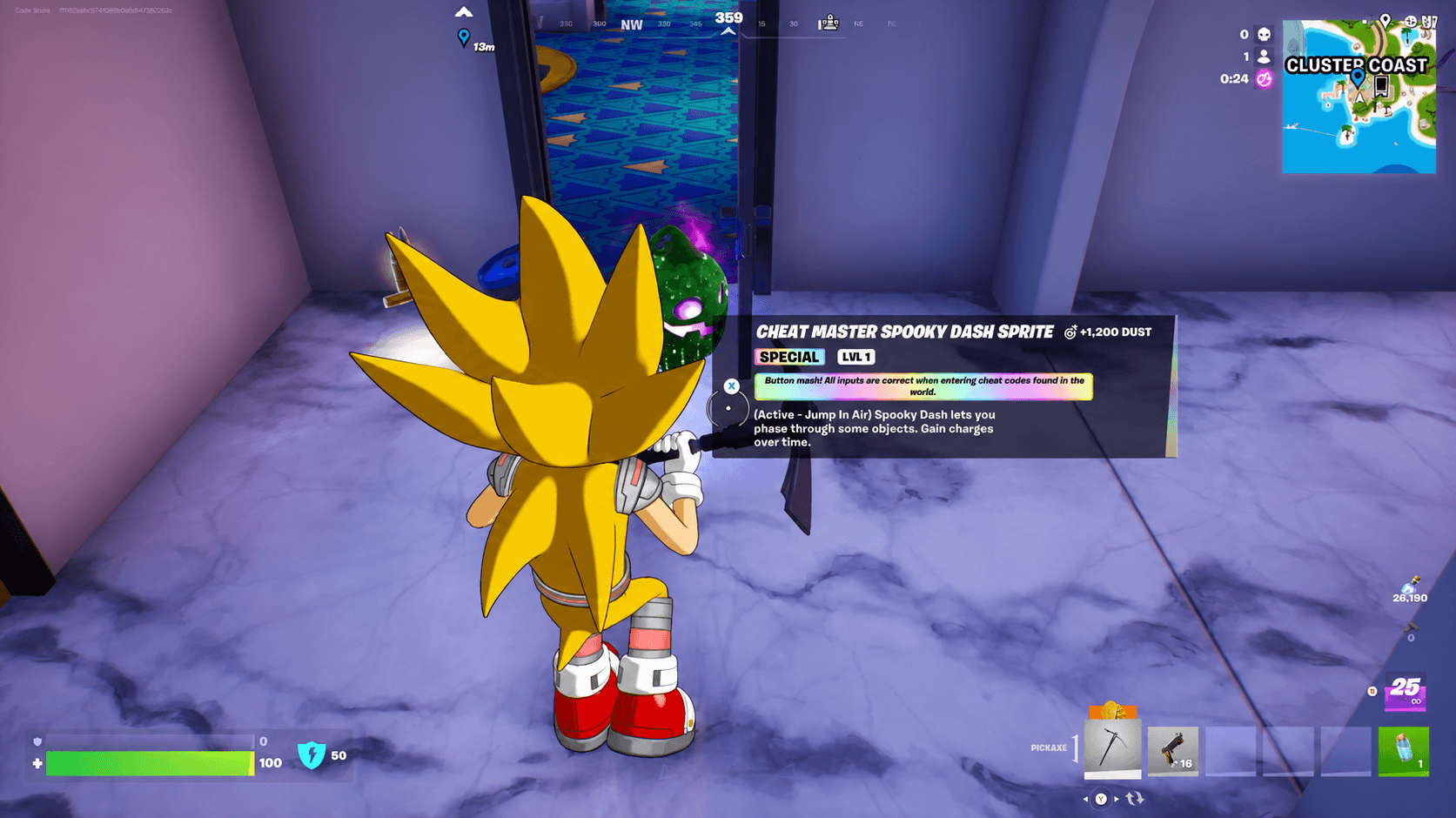
2026年版:Fortniteおすすめコントローラー設定
以下の表は、PS5、Xbox、PCの多くのプレイヤーにとって実績のあるベースラインです。これらの値は、ハードウェアの改造を行っていない標準的なコントローラーでも十分に機能します。
| 設定項目 | 推奨値 | 重要性 |
|---|---|---|
| 視点感度 | 6–8 | 追尾に必要な速さと、精密操作に必要な制御のバランス |
| ADS感度 | 3–4 | ADSを遅くすることで、旋回後のターゲット維持が容易になる |
| エイムアシスト強度 | 100% | あらゆる交戦で吸い付きを最大化する |
| デッドゾーン(左/右スティック) | 3–7% | 反応を鈍らせずにドリフトを防止する |
| 入力曲線 | リニア | 直接的な入力により、長期的なマッスルメモリーを向上 |
| 建築/編集モード倍率 | 2.1x | 建築と編集の両方で速度を最適化 |
| ターゲット倍率 | 3.0–4.0x | スコープ使用時の安定性を向上 |
| トリガーリリース | 12% | 誤入力なしで素早いリリースが可能 |
詳細な感度設定
さらに突き詰めたい場合、Fortniteの「詳細な感度」パネルを使用すれば、基本スライダーでは不可能な細かい調整が可能です。
- 視点移動速度(左右/上下):両方とも40%に設定します。これにより、軸ごとの旋回速度が一定に保たれます。
- ADS視点移動速度(左右/上下):7%に設定します。これはベースの視点感度に対する相対値であるため、ADSの感覚が合わないからといって、視点感度自体を変更しないようにしましょう。
- ADS視点回転ブースト(左右/上下):それぞれ5%。ADS中にターゲットをよりスムーズに追尾するのに役立ちます。
- ADS視点回転ブーストランプタイム:低く設定しますが、ゼロにはしないでください。低すぎるとブーストが常時作動し、操作が不安定になります。
- スコープ感度倍率:遠距離戦の頻度に応じて0.75–0.90x。
- 視点回転減衰時間:0に設定します。減衰は微細な遅延を生み、素早い反応を妨げます。
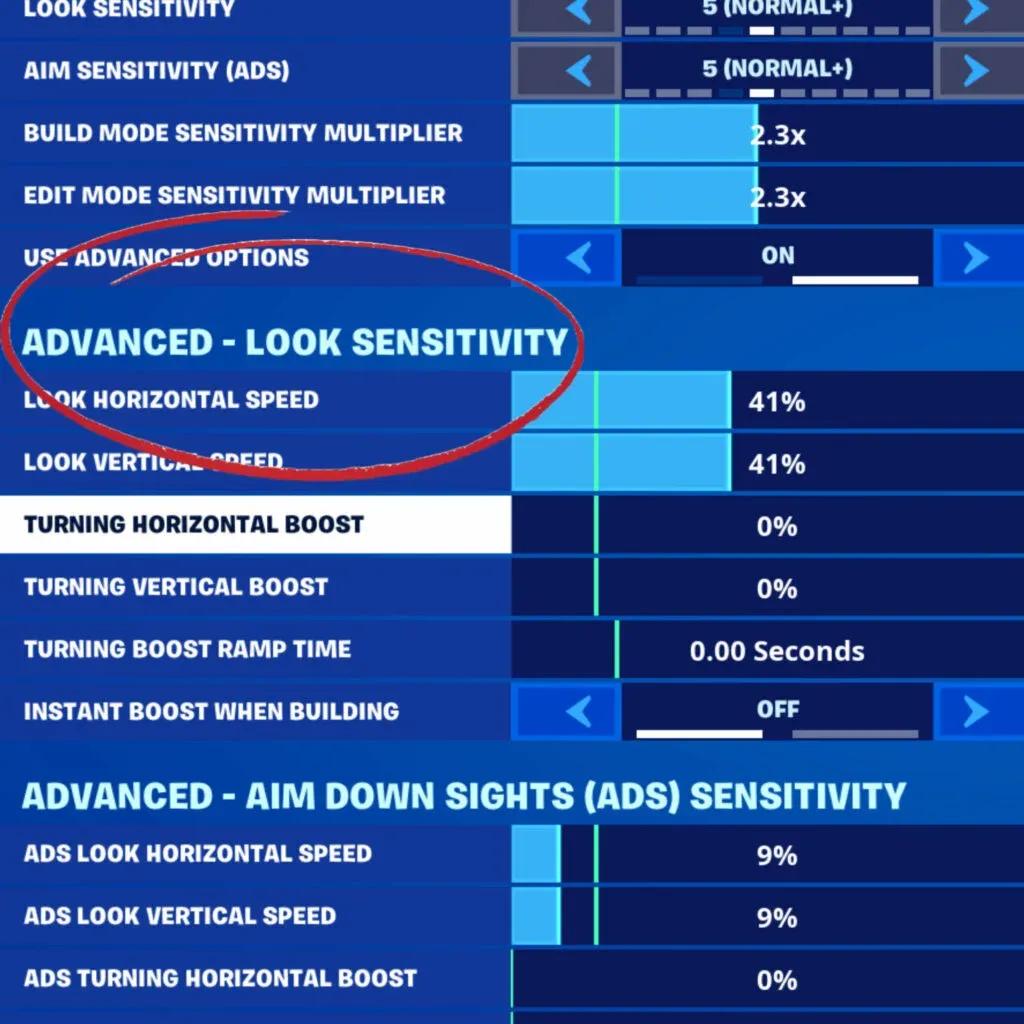
詳細なADS設定の解説
デッドゾーンの正しい設定方法
デッドゾーンの調整はコントローラー設定で最も見落とされがちですが、入力のレスポンスに直接影響します。
まず、左右のスティックのデッドゾーンを0%に設定します。次に、設定画面の右側にあるスティックの図を確認してください。スティックに触れていないのにインジケーターが動く場合はドリフトが発生しているため、その動きが止まるまでデッドゾーンを上げてください。多くのコントローラーは3%から7%の間に収まります。ドリフトが深刻でない限り、10%以上にするのは避けましょう。それ以上になると入力遅延が目立ち始めます。
トリガーデッドゾーンのリリースは12%に設定します。これにより、連射時の誤った二重入力を防ぎ、クリーンでキレのある操作が可能になります。
コントローラーと組み合わせるべき最適なゲーム設定
感度だけを調整しても、他のゲーム設定が足を引っ張っていては意味がありません。以下の設定変更により、入力遅延を減らし、判断スピードを向上させます。
- NVIDIA Highlights:オフ。バックグラウンドでクリップを録画するため、入力遅延の原因となります。
- リプレイ:すべてオフ。上記と同じ理由です。
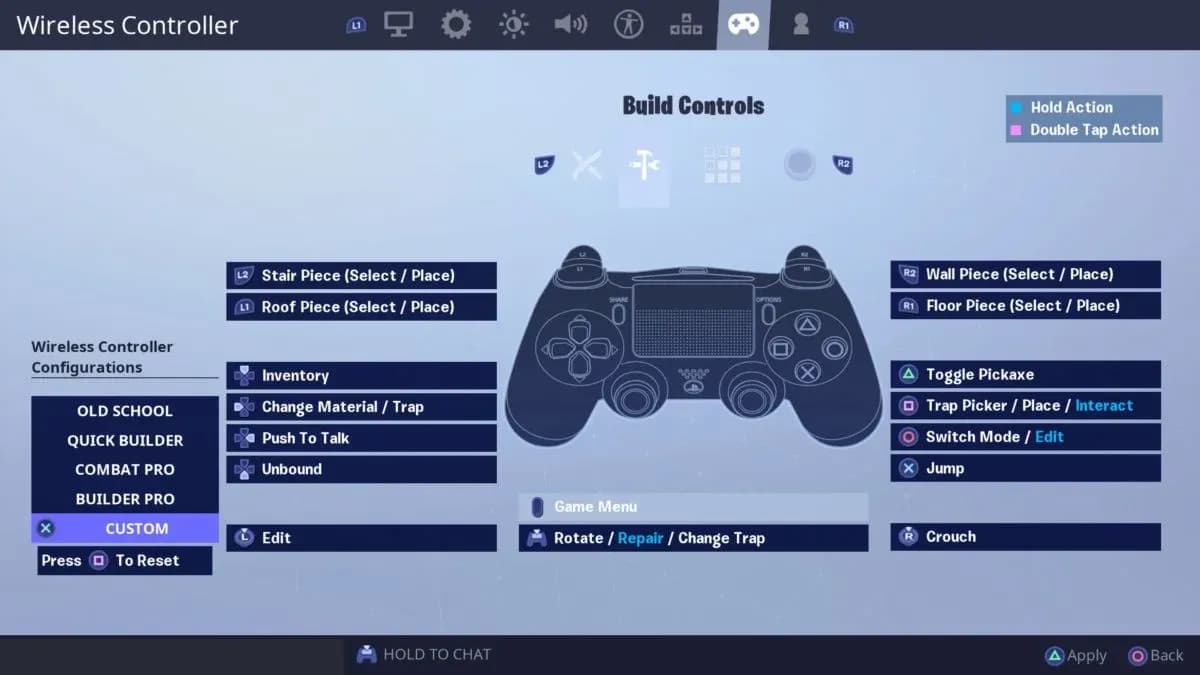
- ターボ建築:オン。建築ボタンを押し続けることで構造物を連続配置でき、建築バトルでは必須です。
- 建築即時配置(ビルダープロ):オン。慣れが必要ですが、プレッシャーのかかる状況下での建築速度が大幅に上がります。
- 編集ホールド時間:0.100秒。誤編集を防ぎつつ、意図した編集を素早く認識できる速度です。
- スライドホールド時間:0.100秒。編集ホールド時間と合わせることで一貫性を保ちます。
- カメラ軸リセット:両方。敵に側面を取られた際、手動でスティックを回すより素早くカメラをリセットできます。
- ドアの自動オープン:オン。移動中の精神的負荷を一つ減らせます。
- 最小FOV:75、最大FOV:105。この範囲であれば、近距離のエイムを歪ませることなく戦場を把握できます。
設定変更後の練習方法は?
構造的な練習なしに設定だけを変えるのは、新しいランニングシューズを買っただけでトレーニングせずに速く走ろうとするようなものです。設定は土台であり、意図的な反復練習こそがスキルを構築します。
ランクマッチに飛び込む前に、毎日15〜20分間、Fortniteクリエイティブのエイム練習マップに取り組みましょう。以下のドリルに集中してください。
- フリックショット:ニュートラルな位置からターゲットに素早く照準を合わせ、0.5秒以内に射撃します。敵のピークに対する反射神経を鍛えます。
- トラッキングドリル:移動するボットを左右上下に追いかけ、常に頭の高さを維持します。ADS感度が重要になる練習です。
- リコイル制御:ARやSMGをフルオートで撃ち、下に引くことで垂直反動を抑える練習をします。
- 近距離反射:至近距離に出現するボットに反応します。この状況は高感度設定の欠点が最も露呈しやすいシナリオです。
一度に一つの設定だけを変更し、少なくとも10マッチはテストしてから次の調整を行ってください。複数の値を同時に変えると、何が改善につながったのか分からなくなります。
コントローラーのハードウェアは重要か?
設定はハードウェアの性能に依存します。とはいえ、高レベルで戦うために大金を費やす必要はありません。
PS5プレイヤーには、DualSense Edgeがプレミアムな選択肢として際立っています。交換可能なスティックモジュール、ハードウェアレベルで調整可能なデッドゾーン、背面ボタンの割り当てなど、上記の設定を補完する機能が満載です。ただし、バッテリー駆動時間が約6時間と短いのが難点です。
Xboxでは、NACON Revolution X Unlimitedがドリフトを完全に排除するホールエフェクト磁気スティックを採用しており、有線で1ms、無線で2msの遅延を実現しています。PCプレイヤーには、PowerA OPS V3 Proがスティックの高さ調整とホールエフェクト技術をより手頃な価格で提供しています。
予算を抑えたい場合、PXN P5は30ドル以下でありながら、ホールエフェクトスティック、ヘアトリガー、4つのカスタマイズ可能な背面ボタンを備えています。テスト結果では、3倍の価格のコントローラーに匹敵するドリフトフリーなエイム性能を発揮することが証明されています。
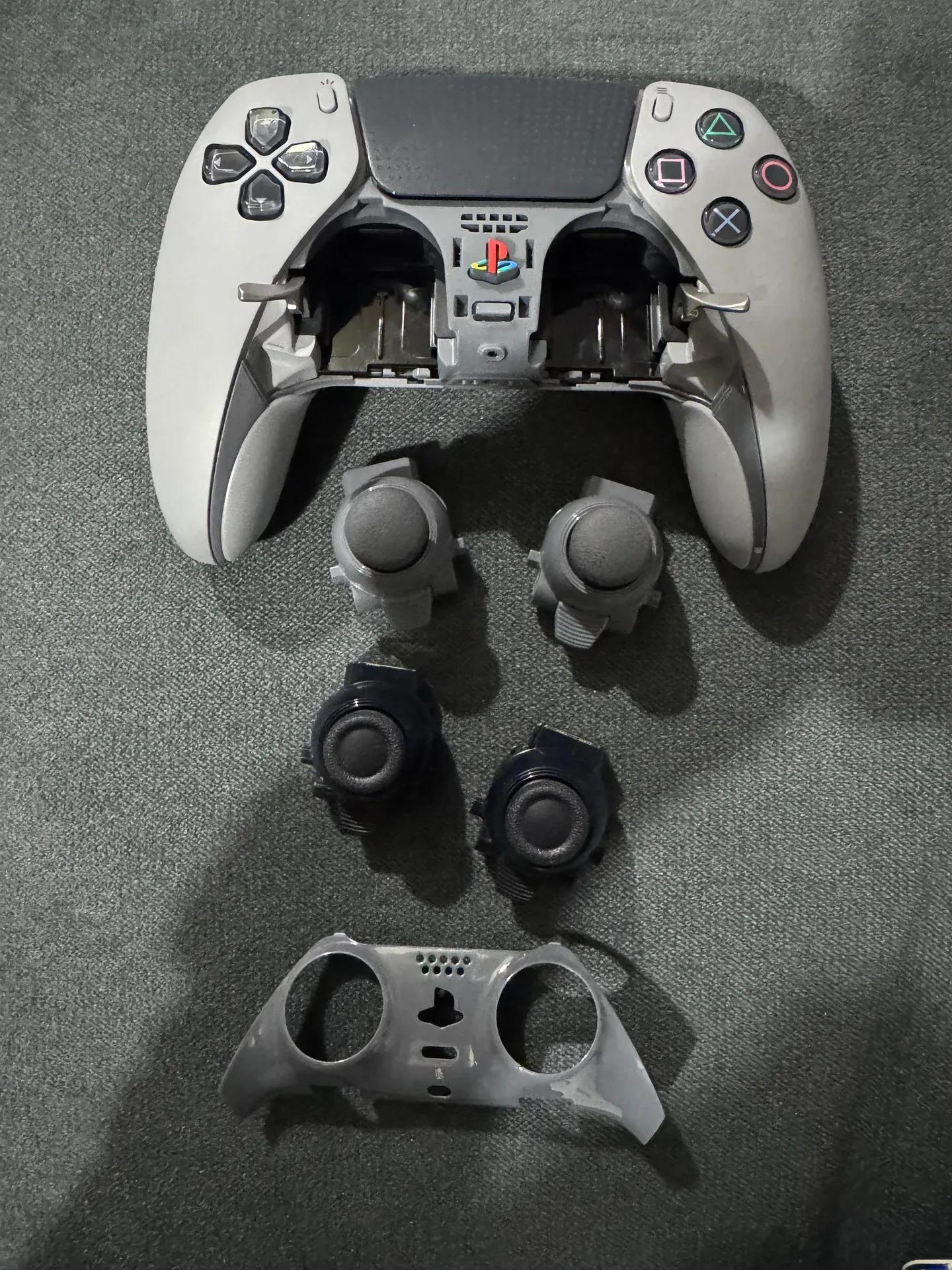
DualSense Edgeのスティックオプション
上達を妨げるよくある間違い
良い設定をしていても、特定の習慣が上達を妨げていることがあります。
感度を上げすぎることが最も一般的な問題です。水平感度が9以上になると微調整がほぼ不可能になり、わずかな手の動きが過剰な修正になってしまいます。エイムができないと感じるプレイヤーの多くは、実は自分自身の感度と戦っているのです。
姿勢とグリップを軽視することも大きな損失です。親指はスティックの中央に置き、手首を少し浮かせて、コントローラーを強く握りすぎないようにしましょう。手に力が入ると、スティック操作の精度が低下します。
感度プロファイルを増やしすぎることは、マッスルメモリーの形成を妨げます。プロファイルは最大2〜3つまでに制限しましょう(スナイパー用、中距離用、近接戦闘用など)。
低速なディスプレイでプレイすることは、せっかくの設定を台無しにします。60Hz未満のモニターやテレビで入力遅延が大きい場合、完璧な設定でも操作が鈍く感じられます。ディスプレイのゲームモードを有効にし、少なくとも60Hzのリフレッシュレートを目指しましょう。
プロのFortniteコントローラープレイヤーの設定は?
プロプレイヤーは一貫して高めの視点感度を好む傾向があり、詳細感度パネルで35–40%に設定し、ADS感度を5–7%と組み合わせることが一般的です。多くのプロはスティックエクステンダーを使用しており、物理的に操作の弧を大きくすることで、高感度でも精度を犠牲にすることなく微調整を可能にしています。
エイムアシストはプロレベルでも100%に設定されています。これを下げる競技的な理由は特にありません。デッドゾーンは可能な限り低く、通常は3–5%に保たれ、コントローラーを交換するたびに再調整が行われています。
クイックリファレンス:設定チェックリスト
次のセッションの前に、このチェックリストを確認して設定が競技レベルにあるか確認しましょう:
- 視点感度を6〜8に設定
- ADS感度を3〜4に設定
- エイムアシスト強度を100%に設定
- ドリフトが発生しない最小値にデッドゾーンを調整(通常3–7%)
- 入力曲線をリニアに設定
- 建築/編集モード倍率を2.1xに設定
- ターボ建築と建築即時配置を両方オンに設定
- NVIDIA Highlightsとリプレイをオフに設定
- 編集ホールド時間を0.100秒に設定
- 詳細視点移動速度を40%、ADS視点移動速度を7%に設定
これらの設定を適用することは、ゴールではなくスタート地点です。エイムマップでの日々の継続的な練習と、定期的なプレイ見直しこそが、良い設定を真の結果へと変える鍵となります。武器、建築、ランク戦略を網羅したその他のガイドについては、最新のゲーミングガイドを閲覧して、さらなる上達を目指してください。