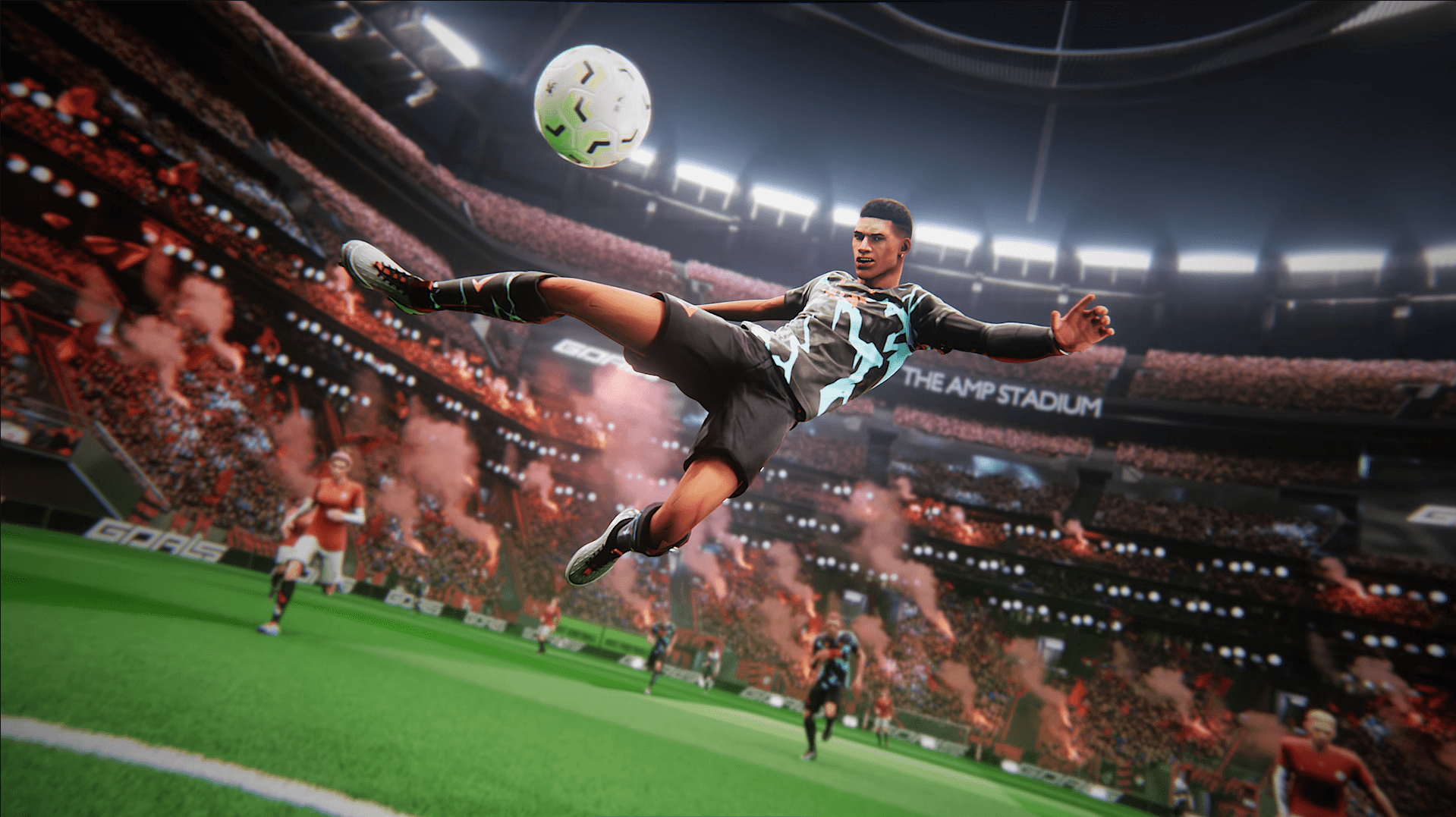


基本プレイ無料のサッカーゲーム GOALS は、このジャンルの中でもシステム要件が非常に軽い部類に入りますが、だからといって設定メニューを無視していいわけではありません。PK戦や試合終盤のカウンターアタックでスタッター(カクつき)や入力遅延が発生すれば、ハードウェアが悲鳴を上げる前に試合そのものを台無しにしかねません。幸いなことに、グラフィックメニューをいくつか調整するだけで、2003年当時のグラフィックのように見せることなく、滑らかでレスポンスの良いゲームプレイを実現できます。
最大FPSを引き出すための最適なGOALSグラフィック設定とは?
以下の設定は、AMD Ryzen 7 5700X、AMD Radeon RX 9060 XT 16 GB、32 GB DDR4 RAMを搭載し、ゲームをSSD(推奨環境)にインストールした環境でテストされました。これはミドル〜ハイエンドの堅実なベースラインであり、推奨値はより性能の低いハードウェアでも適切にスケールダウン可能です。
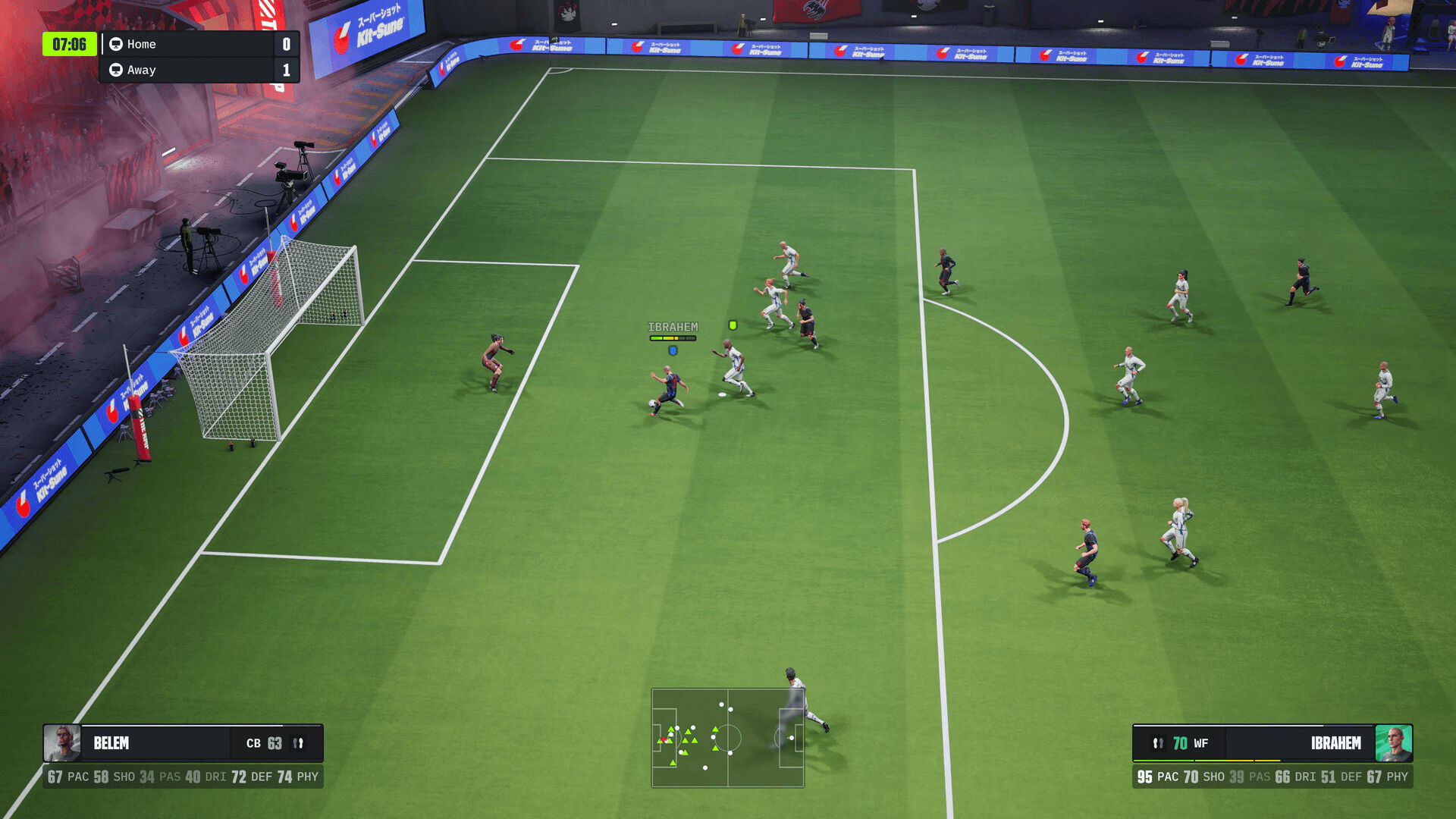
GOALSガイド:最大FPSを引き出す最適グラフィック設定
推奨設定リスト
なぜRendering Qualityが重要なのか?
Rendering QualityをMediumに設定することが、メニュー内で最も影響の大きい調整項目です。これをHighやUltraに上げると、混戦時のペナルティエリア内などでGPUに大きな負荷がかかります。Medium設定でも見た目は十分維持され、フレームタイムが安定します。テンポの速いサッカーゲームにおいては、観客のテクスチャの細かさよりも、この安定性の方がはるかに重要です。
Frame Generationはオンにすべきか?
ハードウェアが明らかに力不足でない限り、Frame Generationはオフにしておきましょう。十分な性能がある環境では遅延が発生してしまいます。スルーパスをインターセプトできるか、キーパーの横を通り過ぎるのを見送るか、といった反応速度が重要なゲームにおいて、遅延は避けるべき要素です。すでにフレームレートが60以上で安定しているなら、無効のままで問題ありません。
GOALSのThermal Modeとは?
Thermal ModeをTemperatureに設定すると、ハードウェアがサーマルスロットリング(熱による性能制限)を起こす前に、ゲーム側が自動的にパフォーマンスを調整します。ノートPCやエアフローが制限された小型デスクトップPCでは、この設定により、CPUやGPUが熱の限界に達した際に発生する突然のFPS低下を防ぐことができます。多くのスポーツゲームでは直接公開されていない設定項目なので、注目しておく価値があります。
DLSS非対応環境でアンチエイリアスはどう機能するのか?
GOALSは現在DLSSをサポートしていないため、Nvidiaユーザーは解像度を上げた後にAIアップスケーリングでフレームレートを回復させることができません。その代わりとしてFXAAが実用的です。これは非常に低い負荷でジャギー(ギザギザ)を滑らかにするため、Nvidia製ハードウェアには最適な選択肢です。AMDユーザーには、AMD製GPUでより効率的にアップスケーリングを行うFSR(FidelityFX Super Resolution)が用意されており、こちらの方がより強力な選択肢となります。
Resolution ScaleをQualityに設定すると、シャープさとパフォーマンスのバランスが良好になります。他の設定を下げてもスタッターが発生する場合は、Resolution ScaleをPerformanceに変更するのが次のステップです。
GOALSをより快適にプレイするためのクイックヒント
- GOALSはHDDではなくSSDにインストールしてください。ゲーム側も推奨しており、ロード時間やテクスチャのストリーミングに明確な差が出ます。
- Latency Reductionは常にオンにしておきましょう。パフォーマンスへの影響は無視できるレベルであり、入力レスポンスの向上という恩恵は非常に大きいです。
- オンラインプレイ中のスタッターのほとんどは、GPUの性能ではなくネットワークの問題が原因です。オーバーレイ上のフレームレートは正常なのにゲームがカクつく場合は、グラフィック設定をいじる前に接続環境を確認してください。
- モニターで画面のティアリングが気になる場合はVSyncを有効にする価値がありますが、フレームレートがディスプレイのリフレッシュレートに制限される点に注意してください。
ゲームに関するその他のヒントや戦略については、操作方法から高度な試合戦術まで網羅したGOALSガイドコレクションをご覧ください。