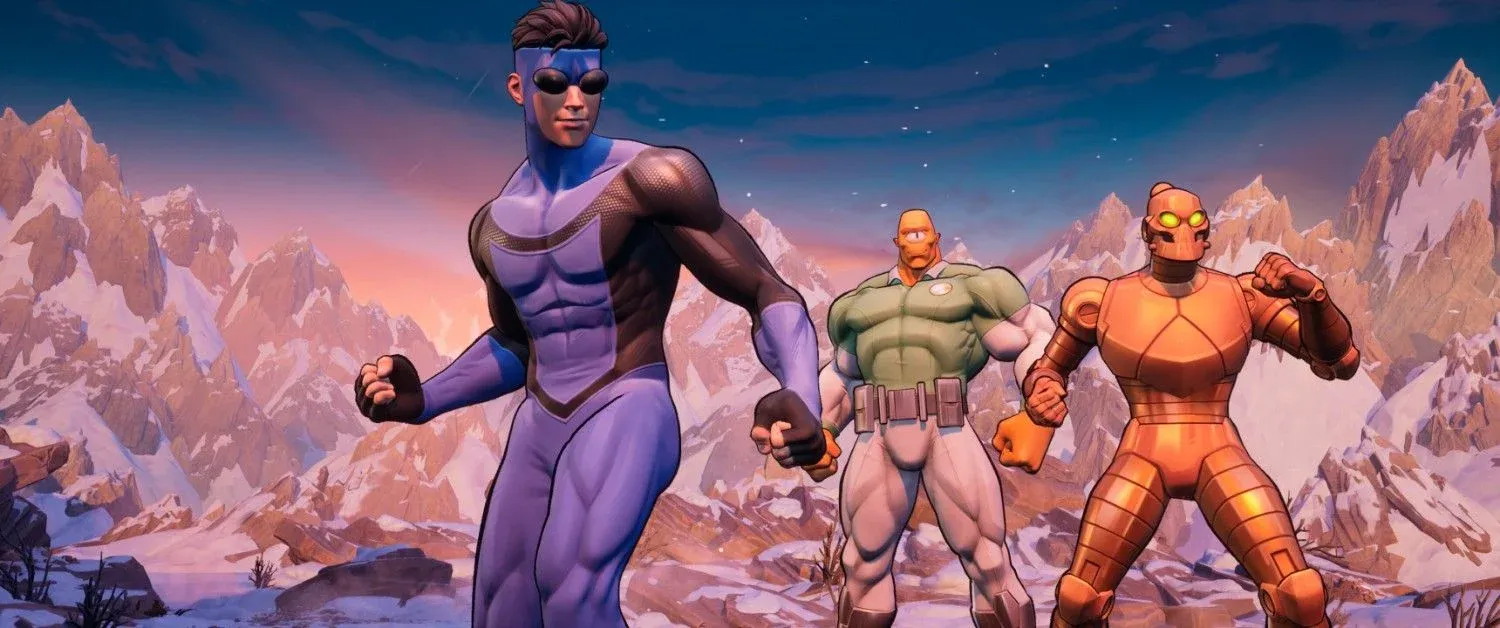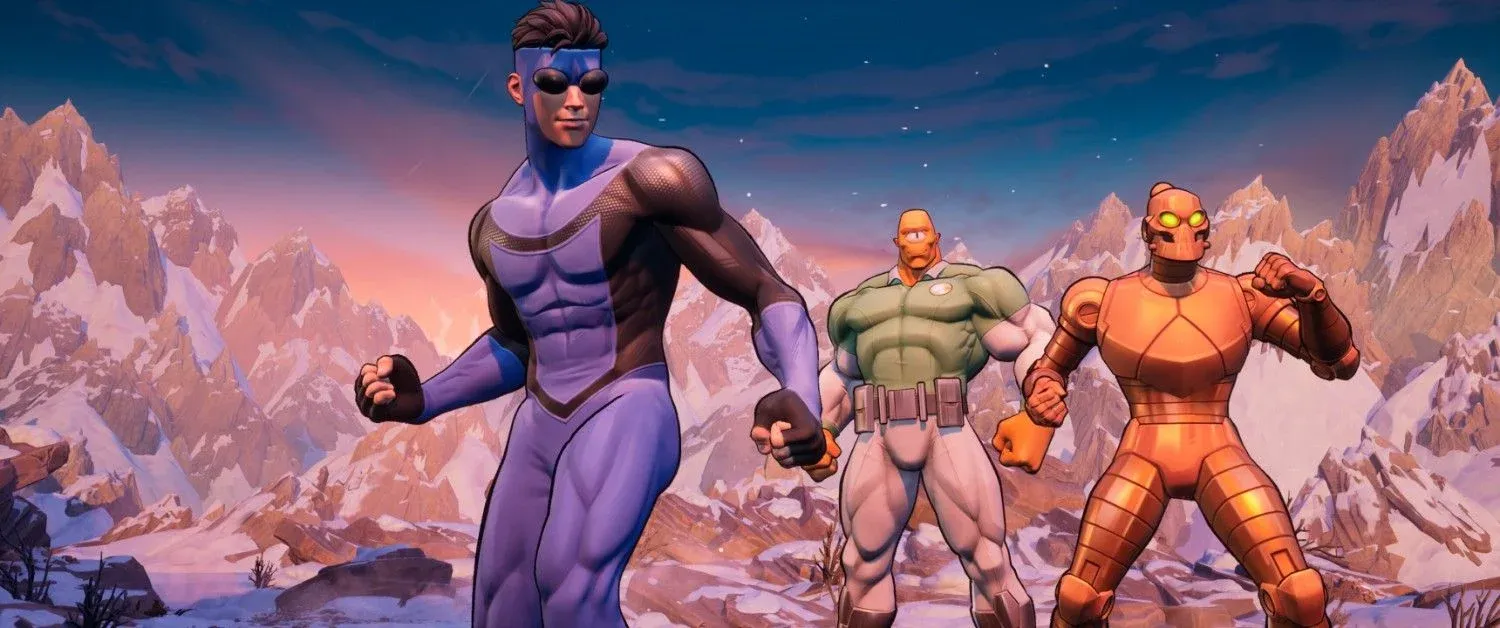

Invincible VS は、Killer Instinct のベテランが集まるスタジオ Quarter Up が開発した 3v3 タッグファイターで、わずかなフレーム落ちも許されないほどのハイスピードで展開されます。ROG Ally および ROG Xbox Ally X で安定した 60 FPS を達成するには、意図的な設定が必要です。両デバイスで 1080p でテストを行った結果、目標を達成するための正確な設定を以下に示します。
Invincible VS とは何か、そしてパフォーマンスが重要な理由
Invincible VS は 2026 年 4 月 30 日にリリースされ、Amazon シリーズと Image Comics から 18 体のキャラクターが登場する対戦型格闘システムです。Mark Grayson、Omni-Man、そして新キャラクターの Ella Mental がロスターを牽引し、いずれもオリジナルキャストがボイスを担当しています。コンボの延長を可能にする Active Tags や、プレッシャーからの脱出を助ける Counter Tags といったコアメカニクスは、フレーム単位での正確な入力を要求します。コンボ中に 60 FPS を下回るフレームレートは、単にイライラするだけでなく、ラウンドを落とす原因にもなります。
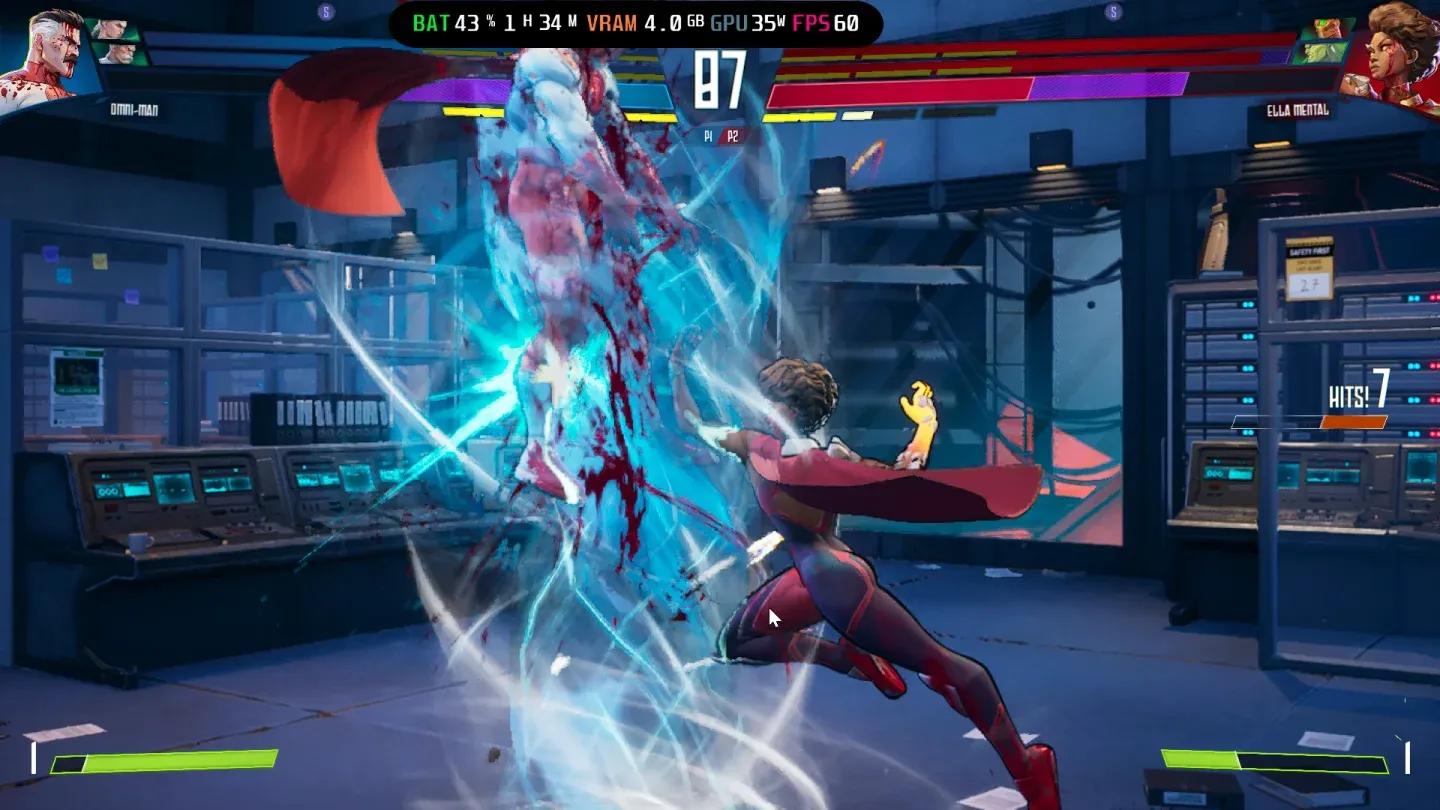
このゲームで最も負荷の高いステージは Nuclear Missile Base で、毎ラウンド再構築されるダイナミックな破壊表現が特徴です。テストした両デバイスとも、このステージで最も低いフレームレートを記録したため、これを最悪のパフォーマンスのベンチマークとしてください。

Nuclear Missile Base パフォーマンス テスト


ROG Ally で VRAM を正しく設定する方法
ゲーム内のグラフィックオプションに触れる前に、VRAM を 5GB 以上に設定してください。ROG Ally および ROG Xbox Ally X の両方で、Invincible VS を実行する際にこの割り当てが役立ちます。VRAM をデフォルトの低い値のままにしておくと、ゲーム内でどのような設定を行っても、テクスチャのポップインやフレームレートの不安定さが発生します。
VRAM を調整するには、ROG Ally Life サイトの専用 VRAM ガイドに従ってください。割り当てを増やすために必要な BIOS の手順が説明されています。まずこれを実行してください。
最高のフレームレートを得るために TDP を設定する方法
TDP の設定は、ゲーム内ではなく Armoury Crate SE で行います。両デバイスで手順は同じですが、ターゲットとなるワット数は異なります。
Armoury Crate を開き、Settings をタップし、Operating Mode を選択してから Manual Mode に切り替えます。これがアクティブになったら、Command Center スライダーを調整できるようになります。
ROG Ally および ROG Ally X TDP
スライダーを最大にしてください。25W から 30W では、1080p で平均 50~60 FPS がテストで得られましたが、Nuclear Missile Base ステージでは低い方の値が表示されました。
ROG Xbox Ally X TDP
スライダーを最大にして 35W Turbo Mode にするか、30W で実行してください。30W から 35W では、ROG Xbox Ally X はほとんどのステージで 1080p でほぼ 60 FPS の体験を提供しました。
Armoury Crate TDP スライダー設定
ゲーム内の最適なグラフィック設定
以下の設定は、1080p での実際のテストから直接得られたものです。両デバイスはほとんどの値で共通していますが、Resolution Quality と Ambient Occlusion で異なります。
比較表:ROG Ally vs ROG Xbox Ally X
| 設定 | ROG Ally / ROG Ally X | ROG Xbox Ally X |
|---|---|---|
| Window Mode | Fullscreen | Fullscreen |
| Resolution | 1920 x 1080 | 1920 x 1080 |
| VSync | Off | Off |
| Resolution Quality | 40 | 50 |
| Shadow Quality | Medium | Medium |
| Shadow Type | Simple | Simple |
| Motion Blur | Off | Off |
| Reflections | Off | Off |
| Ambient Occlusion | Off | On |
| Anti-Aliasing Method | TAA | TAA |
ROG Ally は、ハードウェアが 60 FPS に近づくためにそのヘッドルームを必要とするため、Resolution Quality 40、Ambient Occlusion オフで動作します。ROG Xbox Ally X は、35W で十分な TDP ヘッドルームがあるため、Resolution Quality を 50 に引き上げ、Ambient Occlusion をオンにしても、フレームレートに大きな影響はありません。
ゲーム内グラフィック設定パネル
格闘ゲームで Motion Blur をオフにする理由
Motion Blur は、実用的な理由から両デバイスでオフになっています。キャラクターの高速な動きやコンボアニメーションは、それ自体のアニメーションを通じて自然なモーションブラーを作成します。ポストプロセスブラーレイヤーを追加すると、相手のアニメーションを読み取りにくくなり、Active Tag シーケンス中に必要な情報が失われます。オフにして、オフのままにしておいてください。
TAA (Temporal Anti-Aliasing) は、より高品質な AA メソッドのフレームレートコストなしで、キャラクターモデルのジャギーエッジを処理するため、オンのままです。ハンドヘルド画面で 1080p の場合、TAA とより負荷の高いオプションとの違いは無視できるほどです。
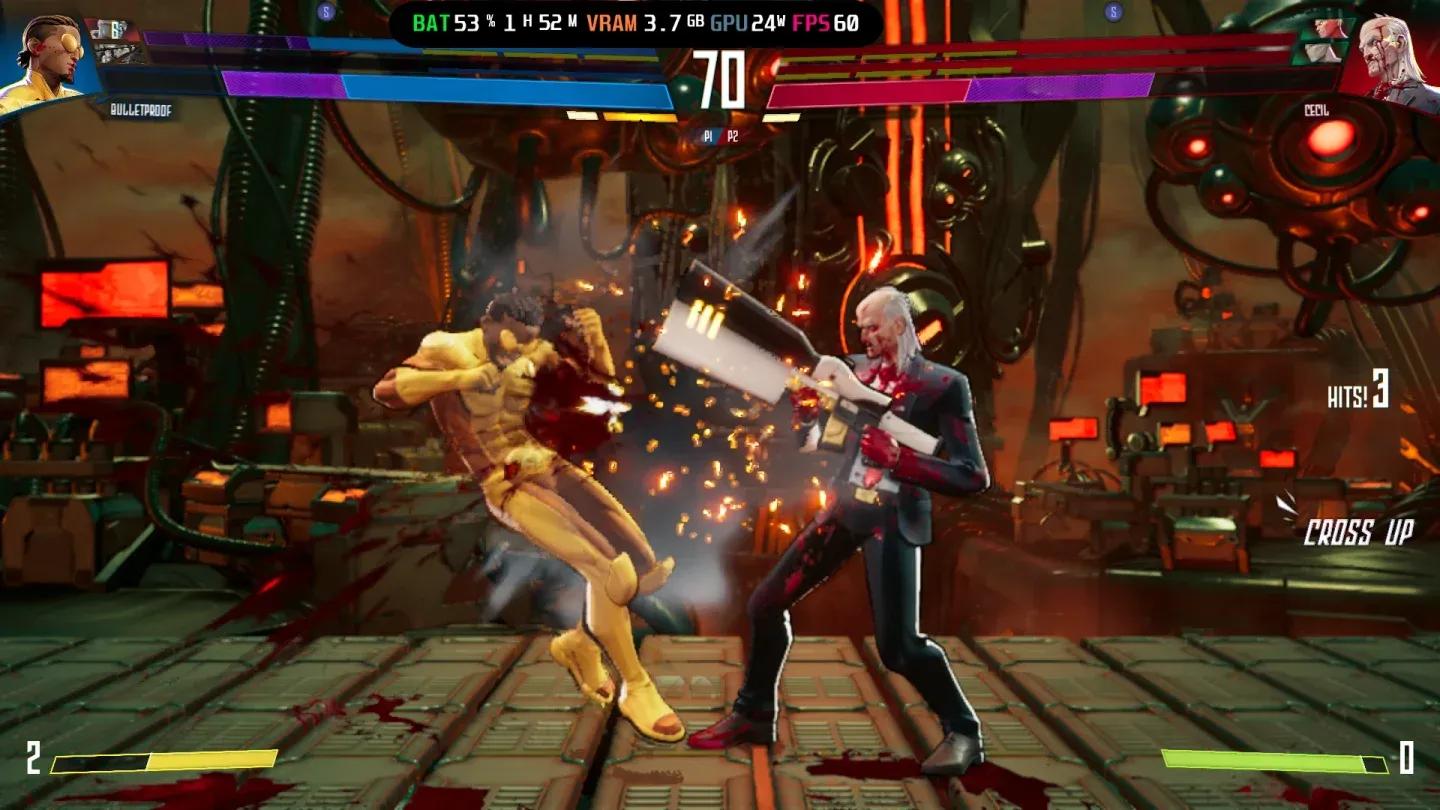
Active Tag コンボ実行中
Invincible VS が他の格闘ゲームと異なる動作をする理由
ダイナミックな背景が主な要因です。ほとんどの格闘ゲームは、予測可能な GPU コストを持つ静的またはループする背景を使用します。Invincible VS の Nuclear Missile Base は、破壊が進むにつれて毎ラウンドジオメトリが変化するため、GPU のワークロードは一定ではありません。これが、最適化された設定でもステージ固有のパフォーマンス低下が発生する理由です。背景の破壊を無効にするゲーム内オプションはないため、そのステージでの一時的な低下を受け入れることが現実的な期待です。
ゲームのメカニクスについてさらに詳しく知りたい場合、3v3 タッグシステムが実際にどのように機能するかを含め、invinciblevs.org の Invincible VS ゲームプレイガイドでは、Active Tags、Counter Tags、チーム構成について詳しく説明しています。ハンドヘルドではなく PC でゲームを実行する予定の場合は、同じサイトのPC システム要件と最適化ガイドで、最小および推奨スペックとグラフィック設定のアドバイスをまとめています。
クイックセットアップチェックリスト
- 起動前に BIOS で VRAM を 5GB 以上に設定してください
- Armoury Crate を開き、Manual Mode に切り替え、TDP スライダーを最大にしてください
- Window Mode を Fullscreen、Resolution を 1920 x 1080 に設定してください
- VSync、Motion Blur、Reflections、(ROG Ally では) Ambient Occlusion をオフにしてください
- Shadow Quality を Medium、Shadow Type を Simple に設定してください
- Anti-Aliasing を TAA に設定してください
- ROG Ally: Resolution Quality 40。ROG Xbox Ally X: Resolution Quality 50
格闘ゲームのガイドやハンドヘルドゲーミングのヒントについては、GAMES.GG の全ガイドライブラリをご覧ください。