


Killer Beanは2026年6月8日にアーリーアクセスが開始されましたが、ハンドヘルドPCでのパフォーマンス状況はかなり厳しいものです。ソロ開発者のJeff Lew氏が手掛けた本作は、バレットタイム、パルクール、ラグドール物理演算、プロシージャル生成されるクエストを詰め込んだ意欲的なローグライクシューターですが、そのエンジンはROG Allyのようなデバイスのハードウェア制約に完全には対応できていません。銃撃戦の最中にカクつきが発生し、フレームレートがスムーズな状態から一瞬でスライドショーのように低下してしまう場合、それはハードウェアの限界ではなく、修正可能な問題です。
朗報として、Killer Beanにおけるスタッター(カクつき)のほぼ全ては、シェーダーコンパイル、アセットストリーミングのボトルネック、そしてWindowsのCPUスレッドスケジューリングの処理に起因しています。TDPを上げるだけで力技で解決しようとしても、根本的な問題は解消されません。本ガイドでは、ゲーム内の設定からエンジン構成に至るまで、修正に必要なあらゆる手順を解説します。これにより、Shadow Agencyの島を駆け抜けるあなたのプレイが、Killer Bean本来のシネマティックなアクションゲームとして楽しめるようになるはずです。
Killer Beanで激しいカクつきが発生する理由は?
手短に言えば、Killer Beanはラグドール物理演算、ダイナミックライティング、そして数百もの弾道の計算を毎フレーム行っているためです。多数の敵と同時に交戦すると、発射される弾丸ごとに動的なマズルフラッシュが発生し、エンジンはシーン内のあらゆるジオメトリに対して影の計算を行う必要があります。25-35Wで動作するハンドヘルド機では、CPUがGPUへのドローコールを十分に供給できず、GPU使用率がランダムに60%まで急落し、フレームタイムがスパイク(急上昇)してしまいます。
もう一つの大きな原因はシェーダーコンパイルです。特定の武器を初めて発射する際、エンジンは戦闘中にそのマズルフラッシュやパーティクルエフェクトのビジュアルシェーダーをコンパイルします。もしこれらのシェーダーが起動時にプリコンパイルされていない場合、コンマ数秒のフリーズが発生します。一瞬の判断が求められるバレットタイム回避が重要な本作において、このフリーズは死を意味します。
Windowsのメモリ管理も状況を悪化させています。長時間のセッションでは、OSは読み込まれたテクスチャやオーディオを解放せず「スタンバイ」として保持します。プレイ開始から20-40分が経過すると、スタンバイリストが利用可能なRAMを消費し尽くし、Killer Beanが新しいミッションエリアのためにメモリを必要とした際に、Windowsが無理やりメモリを解放しようとして、警告なしに数秒間のフリーズを引き起こします。
ROG Xbox Ally Xの設定:実際に効果があるもの
CPUブーストを有効にした35W環境でテストしたところ、ROG Xbox Ally Xでは1080pで平均40 FPS前後、30 FPS台へのドロップが見られました。35Wで900pに解像度を下げるとよりプレイしやすくなりますが、現在のアーリーアクセス版にはバグが多く、最適化された設定でも不安定な箇所に遭遇することはあります。
ゲーム内の設定を触る前に、BIOSでVRAM割り当てを8GB以上に設定してください。次にArmoury Crateを開き、SettingsからOperating Modeを選択し、Manual Modeに切り替えます。Command CenterからTDPスライダーを最大まで上げ、フル35W Turbo Modeにします。さらにフレームレートを向上させるためにCPUブーストを有効にしてください。
1080pプロファイル (35W, 8GB VRAM)
- 解像度: 1920x1080
- ウィンドウモード: フルスクリーン
- フレームレート: 60
- VSync: オフ
- 画質設定: デフォルト
- HD Ambient Occlusion: オン
- Bloom Quality: Low
900pプロファイル (35W, 8GB VRAM)
- 解像度: 1600x900
- ウィンドウモード: フルスクリーン
- フレームレート: 60
- VSync: オフ
- 画質設定: デフォルト
- HD Ambient Occlusion: オン
- Bloom Quality: Low
ROG AllyおよびROG Ally Xの設定
オリジナルのROG AllyとROG Ally Xは最大25-30Wであるため、Killer Beanのアーリーアクセス状態を管理するのはさらに困難です。900pかつ25/30Wの設定でも、設定を下げた状態でカクつきやFPSの低下が発生することを覚悟してください。現状、ゲーム自体にバグが多く、最適化だけで完全にカバーすることは不可能です。とはいえ、以下の設定が現時点で利用可能な最善のベースラインとなります。
- 解像度: 1600x900
- ウィンドウモード: フルスクリーン
- フレームレート: 60
- VSync: オフ
- 画質設定: デフォルト
- HD Ambient Occlusion: オン
- Bloom Quality: Low
Armoury CrateのManual ModeでTDPを最大に設定し、CPUブーストを有効にしてください。VRAMは8GBに設定すべきです。
最適なゲーム内設定の解説
各設定項目がハンドヘルドハードウェアのパフォーマンスに与える影響は以下の通りです:
テクスチャ品質は高く設定しても問題ない項目です。VRAMが8GB割り当てられていれば、GPUはフレームタイムに大きな影響を与えることなく高解像度テクスチャを処理できます。Volumetric ShadowsとRagdoll Limitはフレームペーシングを最も悪化させる設定なので、両方とも低く抑えてください。
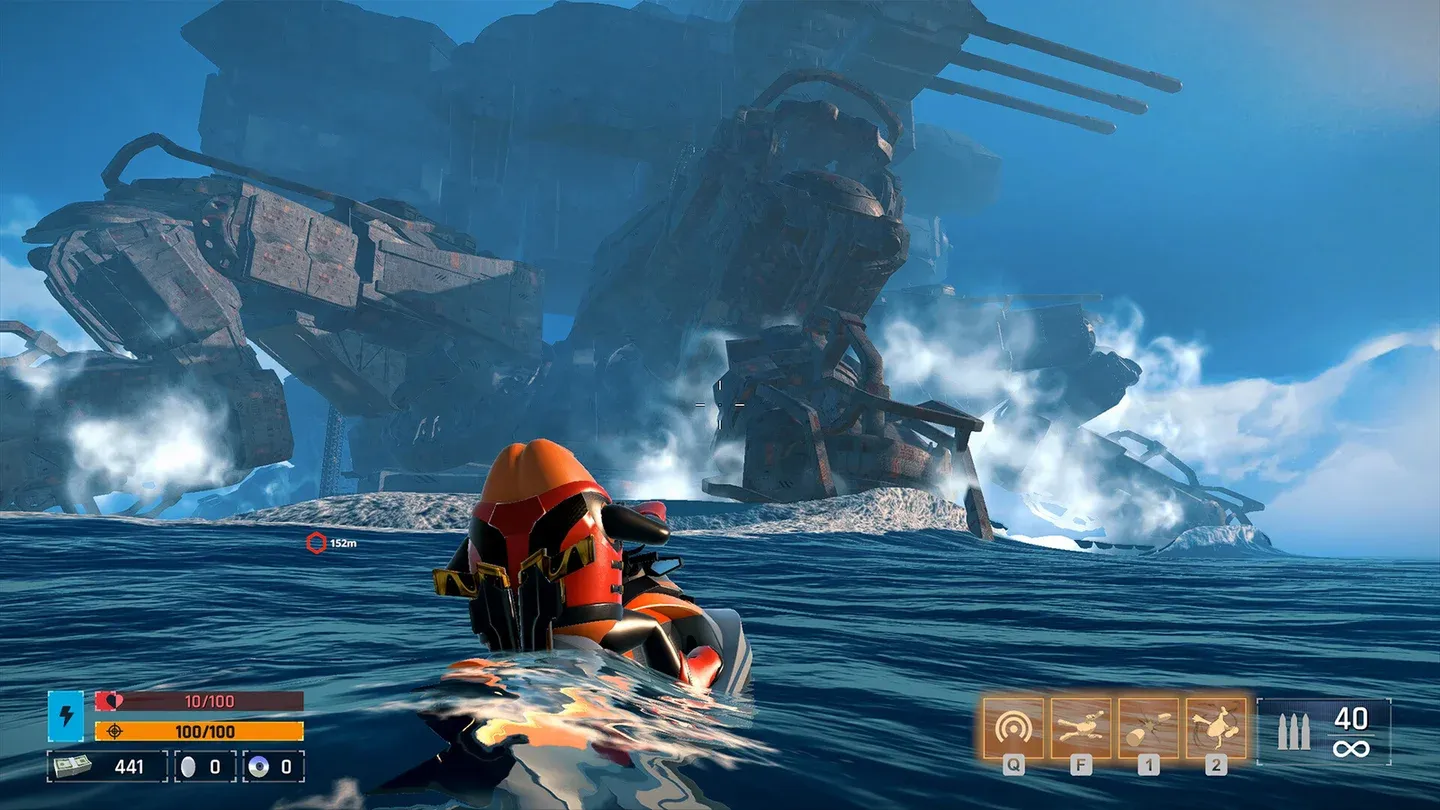
Volumetric shadowsをLowに設定
高度な修正:Engine.iniとCPUアフィニティ
Engine.iniによる非同期ロードの有効化
Killer Beanのエンジン設定は C:\Users\[YourName]\AppData\Local\KillerBean\Saved\Config\WindowsNoEditor\ に保存されています。Engine.iniをメモ帳で開き、末尾に以下の行を追加してください:
[SystemSettings]
r.TextureStreaming=1
r.Streaming.PoolSize=4096
r.Streaming.LimitPoolSizeToVRAM=1
s.AsyncLoadingThreadEnabled=1
PoolSizeは8GB VRAMのカードであれば4096、12GB以上であれば6144に設定してください。これにより、テクスチャストリーミング用にVRAMの専用領域が確保され、戦闘中にレンダリングスレッドを停止させることなく、空いているCPUスレッドでアセットをバックグラウンドロードできるようになります。
IntelハイブリッドプロセッサでのCPUコアアフィニティの修正
ハイブリッドアーキテクチャを採用したIntel第12、13、14世代CPUでは、WindowsがKiller Beanの物理演算をパフォーマンスコアではなく効率コア(Eコア)に割り当ててしまうことがあります。これを修正するには「Process Lasso」が必要です。Killer Beanを起動し、Process Lassoを開いてKiller Beanの実行ファイルを右クリックし、CPU AffinityからAlwaysを選択し、すべてのEコアのチェックを手動で外してください。これにより、ゲームの重い処理が強制的にPコアのみで行われるようになります。
Windowsスタンバイメモリの管理
プレイ中はバックグラウンドで「Intelligent Standby List Cleaner (ISLC)」を実行してください。「Free memory is lower than」のしきい値を1024 MB、「Wanted timer resolution」を0.50 msに設定します。ISLCはスタンバイリストがページファイルのスタッターを引き起こす前に静かに解放し、0.50msのタイマー解像度がCPUポーリングの遅延を顕著に改善します。
RTSSによる外部フレームレート制限
ゲーム内のVSyncは完全にオフにしてください。RivaTuner Statistics Server (RTSS)を使用して、デバイスが99%の確率で維持できるフレームレート(ハンドヘルド機では通常60 FPS)に制限をかけます。80から140の間で変動する無制限のレートよりも、60 FPSで完全にフラットなラインの方がはるかにスムーズに感じられます。制限をかけることでGPUに10-15%の余裕が生まれ、大規模な爆発が発生した際にもフレームを落とすことなくGPUが吸収してくれます。
ディスプレイが可変リフレッシュレート(VRR)に対応している場合は、GPUコントロールパネルでG-SyncまたはFreeSyncを有効にし、モニターの最大リフレッシュレートより3フレーム低い値でRTSS制限をかけることで、常にVRRを機能させることができます。
今、ハンドヘルドでKiller Beanをプレイすべきか?
正直なところ、本作はまだ厳しい状態にあります。ROG Xbox Ally Xの35W環境であれば、上記の調整で900pのプレイアブルな体験が可能ですが、パフォーマンスの修正とは無関係にゲームを進行不能にするバグが存在します。25/30WのROG Allyではさらに苦しい戦いになります。Killer Beanは、ソロ開発者が手掛けた非常に興味深いローグライクシューターであり、9つのプロシージャル生成ミッションとランダムな目標が、プレイごとに異なる体験を提供してくれます。その瞬間瞬間のバレットタイムとパルクールアクションは、体験する価値があります。ただ、アーリーアクセス作品であることを理解し、現実的な期待を持って臨んでください。
本ガイドで紹介したエンジンレベルの修正(非同期ロード、コアアフィニティ、メモリ管理)が最も大きな違いを生みます。ゲーム内の設定だけでは不十分です。
アーリーアクセス版の進化に合わせてKiller Beanをカバーするその他のガイドについては、GAMES.GGのKiller Bean戦略ガイドコレクションをご覧ください。Killer Beanがもたらすアクションと調査のジャンルミックスを楽しめる方は、強力な物語システムを持つパズルゲームも探索する価値があります。また、購入前にゲームの内容を完全に把握したい場合は、Killer Beanゲームページに必要な情報がすべて揃っています。