

Life Is Strange Reunionは、近年の多くのPCで快適に動作しますが、デフォルト設定が最適とは限りません。ミドルレンジのハードウェアで様々な構成をテストした結果、いくつかの調整を行うだけで、スムーズなプレイ体験とスタッター(カクつき)による中断の差が大きく変わることが分かりました。ここでは、実際に効果のある設定を紹介します。
Life Is Strange Reunionの最適なグラフィック設定とは?
以下の設定は、Ryzen 5600G、NVIDIA RTX 3060 12 GB、16 GB DDR5 RAMを搭載したミドルレンジシステムでテストし、調整したものです。お使いのPCがこれよりも大幅に高性能であれば、デフォルト設定でも問題なく動作するでしょう。これらの推奨設定は、ビジュアルの忠実度を大きく損なうことなく、安定したフレームレートを維持したいプレイヤー向けです。
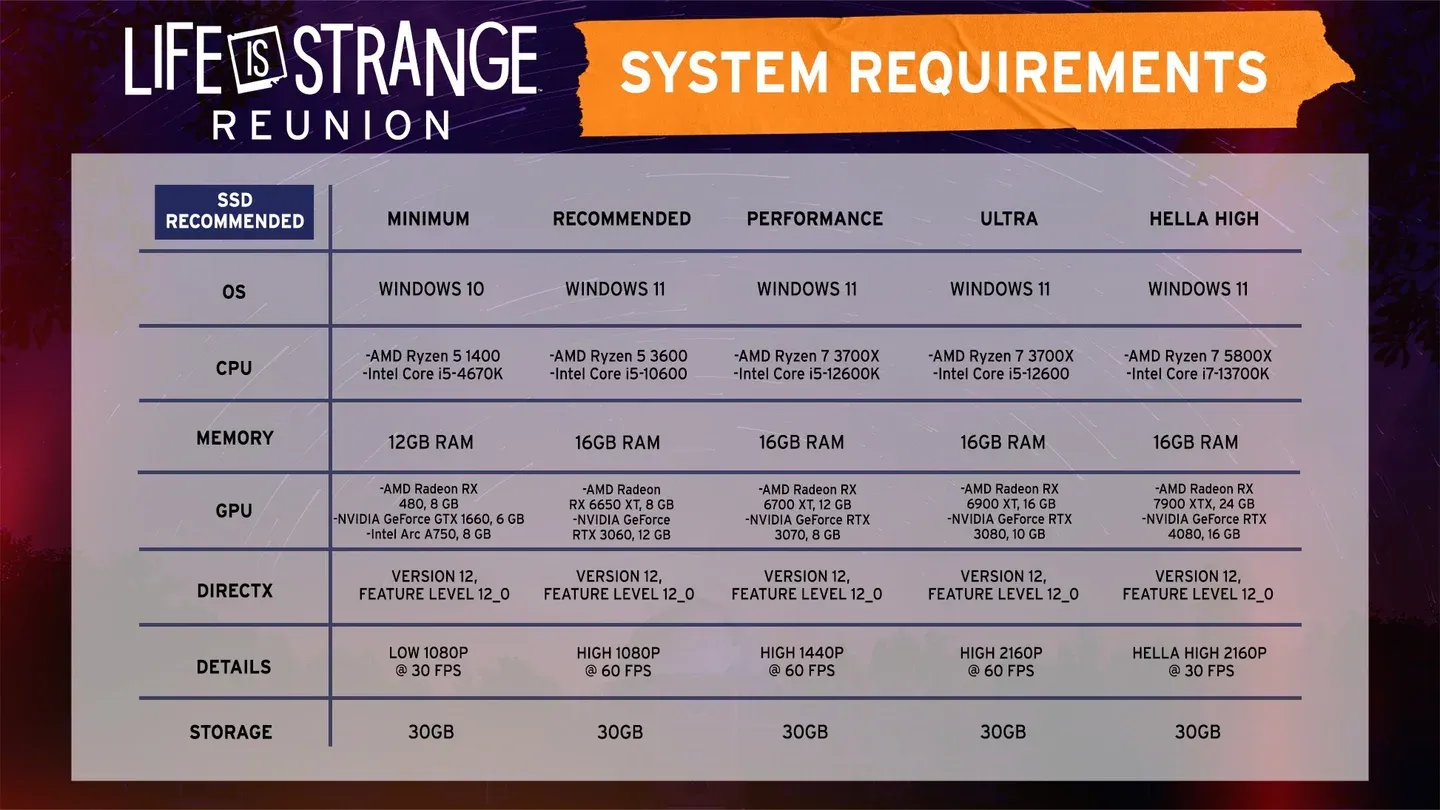
グラフィック設定の概要
ディスプレイ設定
- 解像度: モニターのネイティブ解像度に設定してください。ミドルレンジのハードウェアでは1920x1080がパフォーマンスのスイートスポットです。
- ウィンドウモード: マルチモニター環境であれば「ボーダーレス」が最適です。シングルモニターの場合は「フルスクリーン」で問題ありません。
- 最大フレームレート: 60 FPSに制限します。制限を解除すると、ミドルレンジシステムではかえってスタッターが発生しやすく、フレームレートが多少上がってもメリットがありません。
- 解像度スケール: 75%(スライダーの4分の3程度)に設定します。下げすぎると画像が目に見えてぼやけてしまいます。
- セカンダリスケール: 50%。これはセカンダリのレンダリング解像度を制御するもので、見た目以上にパフォーマンスへの影響が大きいです。
- VSync: オフ。視覚的なメリットは最小限であるにもかかわらず入力遅延が発生するためです。60 FPS制限で画面のテアリング(ティアリング)は十分に抑えられます。
クオリティ設定
- アンチエイリアス: Medium
- グローバルイルミネーション品質: High(これは高くしておく価値があります。Reunionの環境において視覚的なインパクトが非常に大きいためです)
- エフェクト: Medium
- シャドウ品質: Medium
- リフレクション品質: Medium
- テクスチャ品質: Medium
- ポストプロセス品質: Medium。システムに余裕があればHighでも構いません。ポストプロセスをHighにすると画像が明らかにリッチになるため、Mediumに固定する前に一度テストしてみてください。

シャドウ品質: Medium vs High
設定比較:パフォーマンス重視 vs クオリティ重視
なぜVSyncは有効よりも害になるのか?
Life Is Strange Reunionにおいて、VSyncはあまり恩恵がありません。というのも、ゲームのフレームペーシングは60 FPS制限で十分に制御されているからです。VSyncをオンにすると、わずかですが一貫した入力遅延が発生します。会話の選択や環境の探索が重要な物語重視のゲームでは、たとえすぐには気づかなくても、その遅延が違和感につながります。オフにして手動でフレームレートを制限するのが、両方の良いとこ取りをする最善の方法です。
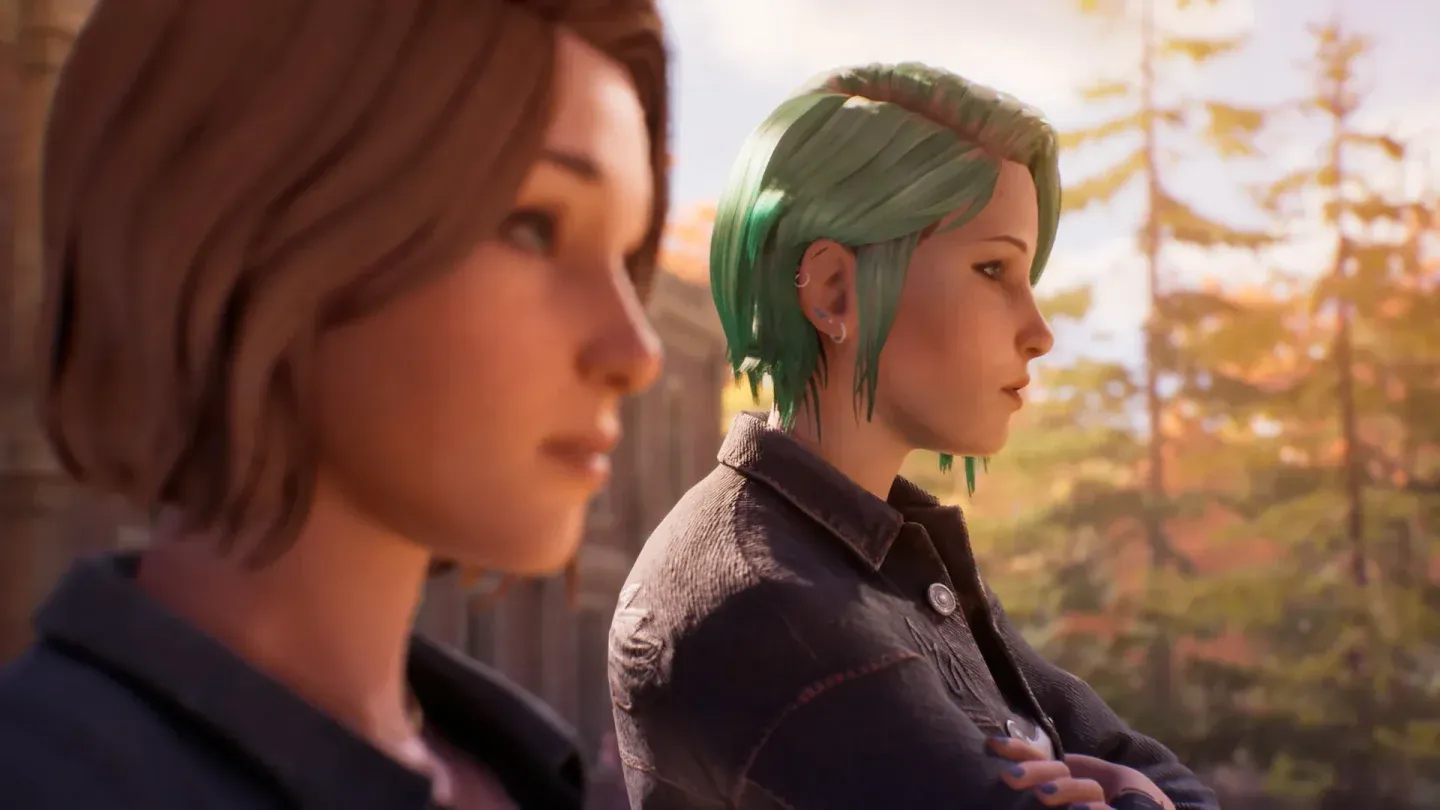
ポストプロセス品質: High
グローバルイルミネーション — Highに設定する価値はあるか?
グローバルイルミネーション品質は、ミドルレンジのシステムであってもHighに設定しておく価値のある項目です。Reunionのアートディレクションは、雰囲気を作り出すために自然光や環境光を多用しており、GIをMediumやLowに下げると、屋内や屋外シーンの見た目が明らかに平坦になってしまいます。シャドウ品質やテクスチャ解像度と比較してパフォーマンスコストは比較的抑えられているため、設定する価値は十分にあります。
同じミドルレンジのセットアップでテストしたところ、これらの設定は異なるハードウェア構成でも予測可能な形で相互に作用することが分かりました。推奨範囲内に収めることで、ビジュアルクオリティとフレームの安定性のバランスを維持できます。
設定が機能しているか確認する方法
設定を適用したら、照明が複雑なシーンや屋外のジオメトリが多い場所でロードしてみてください。カメラを動かした際にフレームレートの低下やマイクロスタッターがないか確認します。もしカクつきが残る場合は、セカンダリスケールを 50% から 40% に下げ、シャドウ品質をMediumからLowに下げてみてください。これら2つの設定は、画質を大きく損なうことなくパフォーマンスを向上させるのに最も効果的です。
微調整を始める前に、個々の設定がGPUのグレードごとにどのような影響を与えるか詳細を知りたい場合は、詳細な設定解説記事でそれらの相互作用について深く掘り下げています。
推奨設定まとめ
- 解像度: ネイティブ(1920x1080を推奨)
- ウィンドウモード: ボーダーレス
- 最大フレームレート: 60 FPS
- 解像度スケール: 75%
- セカンダリスケール: 50%
- VSync: Off
- アンチエイリアス: Medium
- グローバルイルミネーション品質: High
- エフェクト: Medium
- シャドウ品質: Medium
- リフレクション品質: Medium
- テクスチャ品質: Medium
- ポストプロセス品質: Medium(パフォーマンスに余裕があればHighへ)
これらの設定は、プレイ開始から数時間は快適に動作します。発生する可能性のある軽微なスタッターは今後のパッチで修正される見込みですので、Square Enixからのパッチノートを確認するようにしてください。その他のPCゲーミングガイドについては、GAMES.GGのガイドセクション全体をご覧ください。