Marathonから、謎のエラーコードが表示されて強制退出させられるのは、新作ゲームのローンチ時において最もフラストレーションが溜まる体験の一つです。Currant、W:8:80090305、あるいはNightingaleのエラーに直面しても、ほとんどの問題には解決策があり、今すぐ試すことができます。このガイドでは、Server Slamのプレイテスト中に報告された主要なエラーコードをすべて解説し、その原因と、PC、PS5、Xbox Series X|Sでの最速の修正方法を説明します。
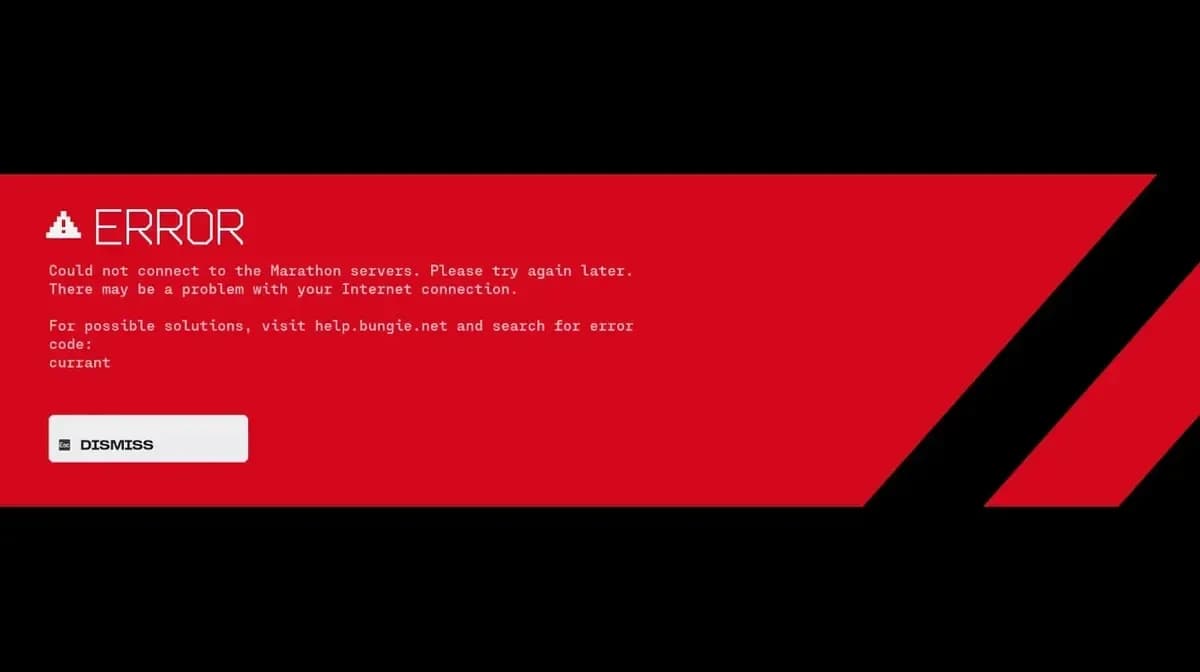
Marathon Currant error screen
Marathon Currantエラーコードとは?
Currantエラーは、Server Slamのプレイテスト中に最も多く報告された問題です。これは、プレイヤーの端末とBungieのサーバー間のネットワーク接続の問題を示していますが、ほとんどの場合、インターネット接続自体は問題ありません。Redditや公式Discordでは、他のゲームやアプリが問題なく動作しているにもかかわらず、Currantエラーが発生したというプレイヤーの声が多数確認されています。
真の原因は、通常、大量のプレイヤー流入によるサーバー側の負荷と、クライアント側のネットワークの不具合が組み合わさったものです。Bungieはこの問題を認識しており、Server Slam期間中は積極的に調査を行っていました。
Currantエラーの既知の原因
- ピーク時のトラフィックにおける不安定なWi-Fiまたはパケットロス
- ISPのルーティングの問題がBungieのCDN接続に影響
- NATまたはファイアウォール設定がハンドシェイクをブロック
- 同時ログインによるサーバー過負荷
Currantエラーの修正方法
- Wi-Fiを使用している場合は、有線LAN接続に切り替えてください。この単一のステップで、多くのプレイヤーの問題が解決します。
- Marathonを完全に終了し、最初から再起動してください。
- ルーターとモデムを再起動し、60秒待ってから再接続してください。
- PCまたはコンソールを完全に再起動してください。
- 設定 > ネットワークで、クロスプラットフォームプレイを無効にしてください。Redditの多くのプレイヤーが、これで他の方法ではマッチングできなかったものが解決したと報告しています。
- 上記の手順で解決しない場合は、10〜15分待ってから再度試してください。Server Slamのピークトラフィック時には、キューが安定するまで待つ必要があります。
すべてのMarathonエラーコード解説
以下に、Server Slam中に報告されたすべてのエラーコードと症状、およびそれぞれの最速の修正方法をまとめました。
Marathon network settings panel
エラーコード W:8:80090305
これはサーバー接続のタイムアウトです。認証ハンドシェイクのリクエストがサーバーの制限時間を超えた場合に発生し、ピーク時には頻繁に起こります。修正方法は簡単です。Marathonアプリケーションを再起動して、新しい認証トークンを生成してください。再起動後の待機時間は通常短いです。
エラーコード Nightingale
Nightingaleは、MarathonがCDNから設定ファイルをダウンロードできなかったことを意味します。これはXboxで最も頻繁に発生し、「アップデートを確認中」のローディングバーが表示されたまま進まなくなることがあります。
- DNSをISPのデフォルトからCloudflare (1.1.1.1)またはGoogle (8.8.8.8)に変更してください。
- Xbox: コンソールを少なくとも5分間電源から抜いてパワーサイクルするか、ネットワーク設定で代替MACアドレスをクリアしてください。
- PC: 管理者権限でコマンドプロンプトを開き、ipconfig /flushdnsを実行してからnetsh winsock resetを実行し、再起動してください。
エラーコード Salak
Salakは、アンチウイルスソフトによる干渉エラーで、PCではKasperskyと最も関連が深いです。セキュリティソフトがMarathonの設定取得をブロックしています。アンチウイルスソフトの設定で、Marathonをファイアウォールの例外に追加することで解決します。
エラーコード PAPRIKA
一般的な接続エラーで、W:8と同様の症状を示します。ゲームを再起動し、ネットワーク接続を確認してください。ピーク時間帯の場合は、待ってから再試行してください。高負荷の同時トラフィックが一般的な原因です。
エラーコード WEAVE
PAPRIKAと同様に、WEAVEは「接続できませんでした」というメッセージや、セッション中の切断と共に表示されます。ゲームを再起動し、ネットワークが安定していることを確認してから、数分後に再度試してください。
Currant / Ginger エラー
これらは両方とも、パケットロス、Wi-Fiの不安定さ、またはISPのルーティング問題によって引き起こされるホストからクライアントへの中断を示します。有線接続を使用し、アクティブなVPNを無効にしてください。重要な点として、もし途中で切断された場合でも、Marathonには再接続システムとインベントリロールバックが組み込まれているため、戦利品が自動的に失われることはありません。
クイックリファレンス エラーコード表
| エラー / 症状 | 根本原因 | 最速の修正方法 |
|---|---|---|
| W:8:80090305 | 認証タイムアウト | ゲームを再起動 |
| PAPRIKA | 接続/サーバー負荷 | 再起動; ネットワーク確認; 待機 |
| WEAVE | 切断/接続ドロップ | 再起動; ネットワーク確認; 再試行 |
| Nightingale | CDN設定失敗 | DNSを1.1.1.1または8.8.8.8に変更 |
| Salak | アンチウイルスによるブロック | ファイアウォールでMarathonをホワイトリストに追加 |
| Currant / Ginger | パケットロス / Wi-Fi不安定 | 有線接続; VPN無効化 |
| マッチメイキング失敗 | クロスプレイプール問題 | 設定でクロスプレイを無効化 |
| Steamダウンロードタイムアウト | Steam認証問題 | ライブラリにまず追加; 管理者として再起動 |
| マウスが動作しない | オーバーレイ競合 | オーバーレイを無効化; Alt+Enterを試す |
| 近接チャットが無効 | マイクアイコン / IPv6問題 | バナーのマイクアイコンをクリック; IPv6を無効化 |
| ユーザー名が「Redacted」と表示 | プロフィール同期問題 | Bungie.netでプロフィールを確認 |
| 死亡/脱出時にクラッシュ | コントローラー/OBS競合 | KB+Mを使用; ディスプレイキャプチャに切り替え |
プラットフォーム固有の修正方法
PS5 Marathon app force close
PS5 トラブルシューティング
- 無限の「Marathonサーバーに接続中」ループに陥った場合は、PS5ダッシュボードからアプリを強制終了し、再起動してください。認証キューは他のプラットフォームよりもPS5でスタックしやすい傾向があります。
- Marathon Server Slamは無料でアクセスできますが、オンラインプレイにはPS+が必要です。ストアが誤ってブロックした場合、待ってから再試行するか、@BungieHelpでステータスアップデートを確認してください。
- 長時間のプレイ中に過熱するという報告があります。PS5の換気が十分に行われていることを確認し、通気口のホコリを清掃してください。
Xbox Series X|S トラブルシューティング
- ゲームが見つからない場合は、Microsoft Storeで「Marathon Server Slam」を直接検索してください。
- 「ファイルが見つかりません」エラーやチュートリアルクラッシュの場合は、電源コードを抜いて5分以上放置するハードリセットを行い、ダッシュボードからゲームを削除して再インストールしてください。
- XboxでのNightingaleエラーは、完全なパワーサイクル(5分以上電源オフ)または設定 > ネットワーク > 詳細設定で代替MACアドレスをクリアすることで改善されることが多いです。
PC固有の問題
AMD RX 560/570/580/590ユーザーは、建物が黒く表示されたり、テクスチャが欠落したりする問題が報告されています。これはPolarisアーキテクチャGPUで広く発生している問題です。Bungieが専用の修正に取り組む間、最新のAMD Adrenalinドライバー(ベータ版または安定版)をクリーンインストールしてください。
低FPSまたはプレイ不可能なパフォーマンスの場合は、グラフィックドライバーを更新し、ゲーム内設定を下げてください。LinuxおよびSteam Deckプレイヤーは、BattlEyeアンチチートがProtonをブロックするため、現在回避策はありません。
PCでのマウスおよび入力問題の修正方法
Marathonで数秒後にマウスが応答しなくなったり、まったく動作しなくなったりする場合、原因はほぼ常にオーバーレイです。Bungieの公式ガイダンスは以下の通りです。
- Steamオーバーレイ:設定 > ゲーム内に移動し、「ゲーム中にSteamオーバーレイを表示する」をオフにしてください。または、ゲーム内でShift+Tabを押してオーバーレイを開閉してください。
- Discord: Discordオーバーレイを完全に無効にするか、セッション中はDiscordのWebバージョンに切り替えてください。
- ストリーミングソフトウェア: ストリーミングしている場合は、Marathonのゲームウィンドウだけをキャプチャするのではなく、画面全体をキャプチャしてください。
- マウスポーリングレート: マウスが数秒後にフリーズする場合は、マウスソフトウェアまたはWindowsの設定でポーリングレートを1000Hz未満に下げてください。
- 問題が解決しない場合は、Alt+Enterを押してウィンドウモードに切り替えるか、Steamを管理者として実行してみてください。
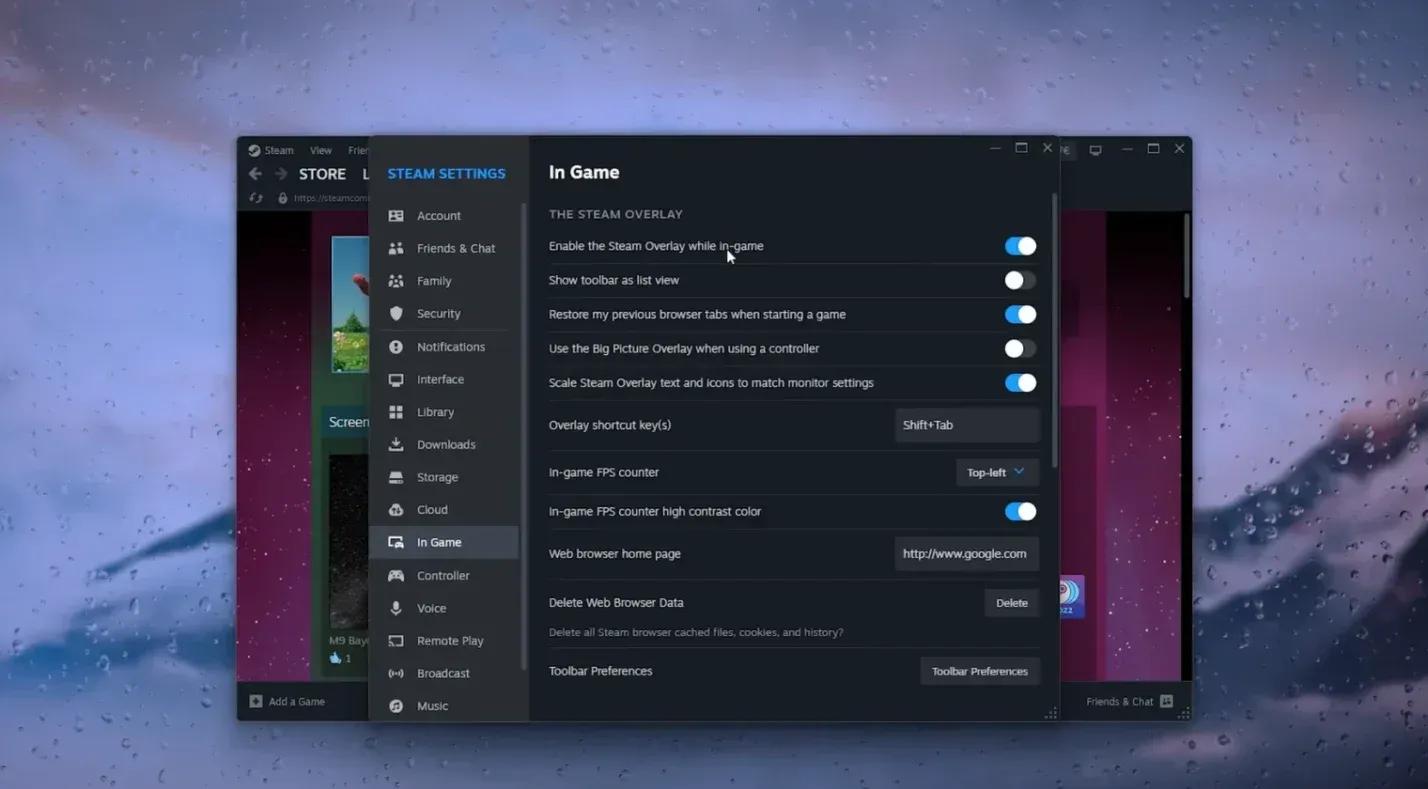
Steam overlay disable setting
その他の一般的なゲーム内問題
近接チャットが機能しない
設定でボイスが有効になっていても、近接チャットはプレイヤーバナーのマイクアイコンをクリックしてアクティブにする必要があります。それでも無音の場合は、ルーター設定でIPv6を無効にしてIPv4接続を強制してください。これにより、ほとんどのプレイヤーの問題が解決します。
ユーザー名が「Redacted」と表示される
Bungieはこの表示バグを調査中です。簡単な修正として、Bungie.netにログインしてプロフィールを確認または更新してください。それでも同期されない場合は、Bungieの公式サポートを通じて異議申し立てを行う必要があります。
登録またはEULAを通過できない
確認ボタンを長押しして、メーターが完全に満たされるまで待ってください。タップしても登録されません。これは、初めて起動する際に驚くほど多くのプレイヤーがつまずく点です。
起動時、死亡時、または脱出時のクラッシュ
ストレステストイベント中はクラッシュが発生することが予想されます。いくつかの特定のトリガーが特定されています。
- コントローラーによるクラッシュ: 一時的にキーボードとマウスに切り替え、問題をBungieのフォーラムに報告してください。
- OBSによるPC再起動: OBSのゲームキャプチャモードは避けてください。代わりにディスプレイキャプチャを使用するか、画面全体をストリームしてください。
- 再起動後もクラッシュが続く場合は、完全な再インストールが次のステップです。MarathonヘルプセンターにDXDiagおよびMSInfoファイルを添えてバグレポートを提出すると、チームによる迅速なトリアージが可能になります。
なぜこれほど多くのエラーが発生するのか?
Server Slamイベントは、意図的にサーバーを限界までプッシュするように設計されています。Bungieの目標は、正式ローンチ前に限界点を見つけることです。そのため、多数のプレイヤーが同時にサーバーにアクセスすることが目的です。この期間中のほとんどの接続エラーは一時的なものであり、バックエンドが安定するにつれて解決します。特にCurrantおよびW:8:80090305エラーは、プレイヤー側の設定の問題ではなく、ほぼ常にトラフィックに関連するものです。
上記の手順をすべて試しても接続できない場合は、正直な答えは「待つ」ことです。開発者はリアルタイムでレポートを監視しており、根本原因を特定次第、修正を適用しています。