
Marvel's Wolverineは、そのままでも快適にプレイできますが、デフォルト設定ではパフォーマンスや画質面で少し伸びしろがあります。特にグラフィックモード、色収差、モーションブラー、カメラ感度といった項目を調整することで、戦闘のレスポンスが向上し、映像もかなりシャープになります。最適な設定は、使用しているのが標準のPS5かPS5 Proか、またディスプレイが120 HzやVRRに対応しているかによっても異なります。
Marvel's Wolverineの最適なグラフィック設定は?
グラフィック設定は、ゲームの見た目とプレイ感に最も大きな影響を与えます。以下の表は、ほとんどのプレイヤーに推奨される設定です:
| グラフィック設定 | 推奨値 | 理由 |
|---|---|---|
| グラフィックモード | パフォーマンス / パフォーマンス Pro | レイトレーシングを有効にしつつ60 FPSをターゲット |
| 色収差 | オフ | よりシャープでクリアな映像になる |
| モーションブラー | オフ | 60 FPS時の残像感を排除 |
| コントラスト | 60 | 暗いエリアに深みを出す |
| フィルムグレイン | 10 (または3-5) | ザラついた質感を維持、またはよりクリアな見た目に |

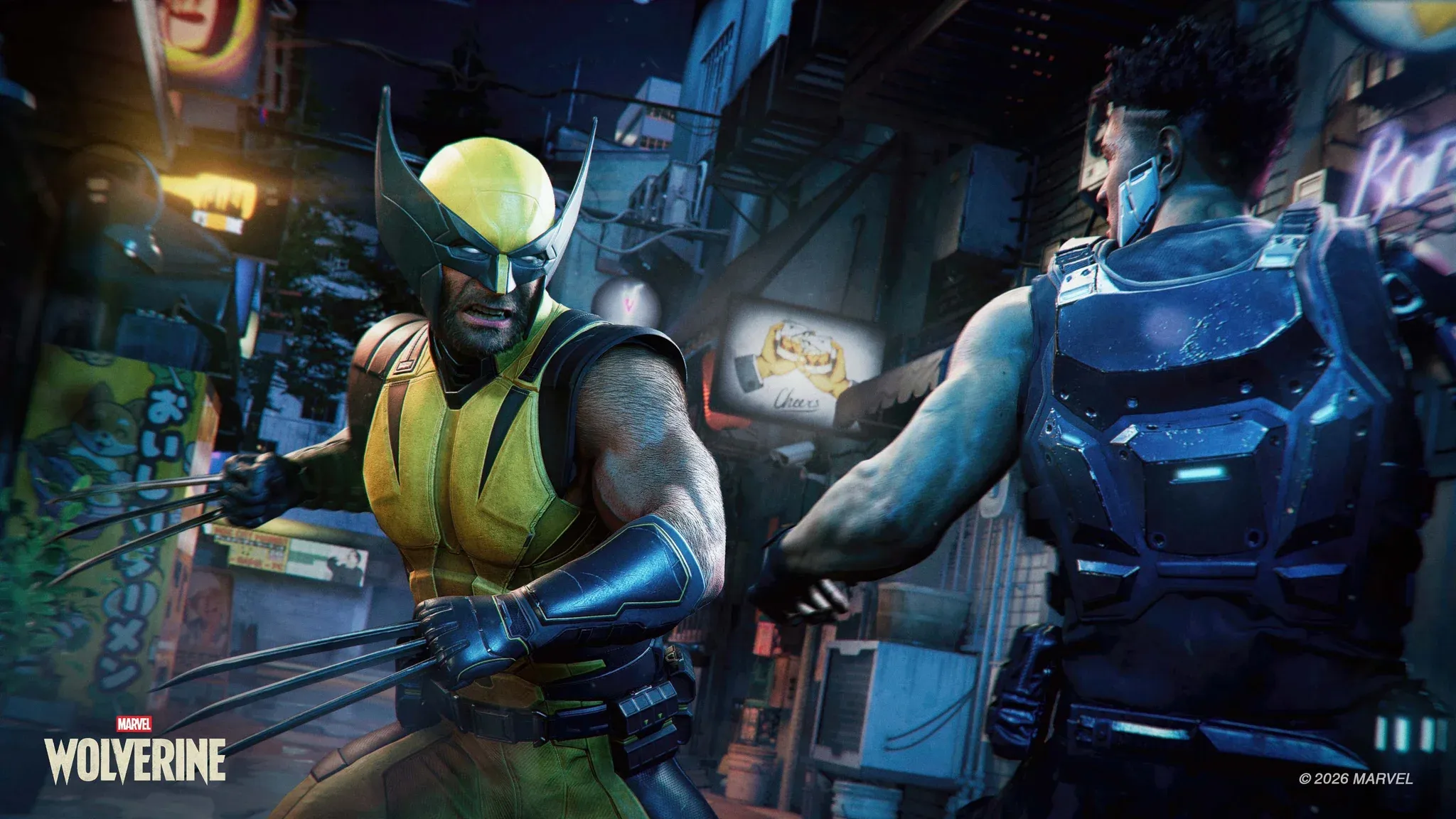
パフォーマンスかフィデリティか:どちらを選ぶべき?
大多数のプレイヤーにはパフォーマンスモードがおすすめです。標準のPS5では、レイトレーシングを有効にしたまま60 FPSをターゲットにしており、画質と操作性のバランスが非常に優れています。PS5 Proの場合は、パフォーマンス Proが推奨のスタート地点となります。
Wolverineの戦闘では、パリィ、回避、素早い連続攻撃、そして複数の敵の間でカメラを素早く回転させるなど、素早い入力が求められます。パフォーマンスモードでフレームレートが上がることで、これらの操作がよりタイトに感じられます。パフォーマンスとフィデリティの画質差は確かにありますが、戦闘中のフレームレートの差に比べれば、それほど気にならないでしょう。
フィデリティモードを検討すべきなのは、60 Hzのディスプレイでプレイしており、操作性よりも画質を純粋に優先する場合のみです。影のディテールや全体的な描画品質を向上させる代わりに、フレームレートが低下します。このペースの速いアクションゲームにおいて、そのトレードオフは多くのプレイヤーにとって価値があるとは言えません。
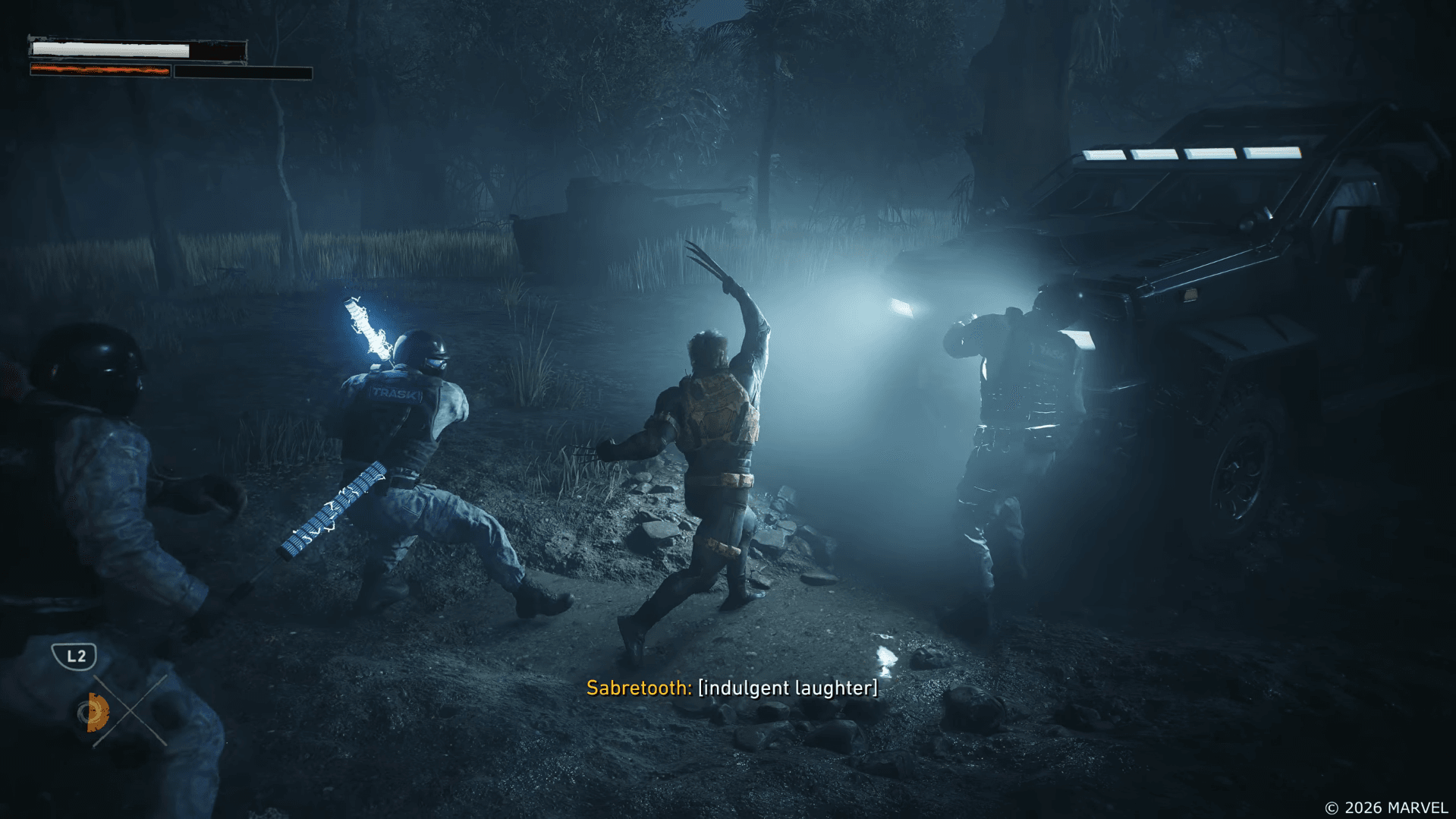
Marvel's Wolverine攻略:PS5最適化設定ガイド
色収差はオフにするべき?
はい。色収差はオフにすべきです。 このエフェクトはオブジェクトの縁に色のにじみを加え、映像を少し柔らかく、映画のような質感にします。これを無効にすると、特に激しい動きの中でにじみが目立ちやすくなる場面でも、映像が格段にシャープになります。
モーションブラーはオフにするべき?
60 FPS環境では、モーションブラーはオフにしましょう。このフレームレートではあまり効果的ではなく、Loganが素早く動いたりカメラがターゲット間を移動したりする際に、映像がぼやけてしまう原因になります。モード別の推奨設定は以下の通りです:
| グラフィックモード | モーションブラー |
|---|---|
| パフォーマンス | オフ |
| パフォーマンス Pro | オフ |
| フィデリティ | オン、または好みで |
低いフレームレートでプレイするフィデリティモードのプレイヤーは、オンのままでも良いかもしれません。フレーム数が少ない場合、ブラーが動きを滑らかに見せてくれるためです。しかし、60 FPS環境では単なる視覚的なノイズでしかありません。
VRRと120 Hzの最適な設定は?
ディスプレイが120 HzとVRRに対応している場合は、以下の設定を構成することをおすすめします:
| ディスプレイ設定 | 推奨値 |
|---|---|
| 120 Hzディスプレイモード | 自動 |
| VRR | スムーズ |
| パフォーマンス優先 | スムーズ |
| VRRの制限解除 | 任意 |
ほとんどのプレイヤーにとって、VRR設定はスムーズが最適です。フレームレートの数値そのものよりも安定したフレーム供給を優先するため、激しい戦闘シーンでもカクつきが少なくなります。制限解除オプションを選択すると、対応ディスプレイでパフォーマンスモードの60 FPS上限を超えて動作させることができますが、ハードウェアによっては動作が不安定になる可能性があります。
これらの設定を行う前に、PS5のシステム設定にある「スクリーンとビデオ」で120 Hz出力とVRRが両方とも有効になっていることを確認してください。本体側の設定が済んでいないと、ゲーム内のオプションは機能しません。
Marvel's Wolverine攻略:PS5最適化設定ガイド
コントラストとフィルムグレインの最適な設定は?
これら2つの設定は個人の好みが分かれるところですが、妥当なスタート地点は以下の通りです:
| 設定 | 推奨値 | 代替案 |
|---|---|---|
| コントラスト | 60 | 暗い場所でディテールが潰れる場合はデフォルト |
| フィルムグレイン | 10 | よりクリアな映像なら3-5 |
コントラストを60程度に上げると、映像を大きく変えることなく暗いエリアの輪郭がはっきりします。もし使用しているディスプレイで影のディテールが潰れてしまうようなら、デフォルト値に戻してください。
フィルムグレインの10(デフォルト)は、本作の荒々しいビジュアルアイデンティティにうまくマッチしています。Wolverineの世界観は意図的にザラついた質感で作られており、低レベルのグレインがそれを支えています。もし邪魔に感じたり、より鮮明な映像を好む場合は、3から5の間に下げると良い妥協点になります。
Marvel's Wolverineの最適なカメラ感度は?
デフォルトの視点操作感度5は、60 FPS環境では少しもっさり感じられます。特に複数の敵に囲まれてターゲットを素早く切り替える必要がある場面では顕著です。
| 視点操作感度 | 用途 |
|---|---|
| 5 | デフォルト、遅く感じることがある |
| 6-7 | 快適な中間設定 |
| 8 | ほとんどのプレイヤーに推奨 |
8に設定すると、敵の間を素早く振り向くことができ、戦闘のレスポンスが向上します。もし8で速すぎると感じる場合は、6か7が快適な中間地点となります。感度は個人の好みが強いため、序盤の戦闘で数分試して、自分に合う設定を見つけてから本格的にプレイすることをおすすめします。
十字キーの最適なショートカット割り当ては?
Marvel's Wolverineでは、十字キーの左右にアクションを割り当てることができます。最も汎用性が高い設定は以下の通りです:
| ショートカット | 推奨アクション |
|---|---|
| 十字キー左 | フォトモード |
| 十字キー右 | 収集品 / インタラクトトラッカー |
| 代替案 | 特殊テクニック |
十字キー右の収集品 / インタラクトトラッカーは、100%コンプリートを目指す場合に特に便利です。メニューを開かなくても、近くにある収集品やインタラクト可能なオブジェクトを表示してくれます。トロフィーリストを埋めている最中であれば、ショートカットに登録しておくことで大幅な時間短縮になります。
収集品を集めていないプレイヤーは、右のショートカットを特殊テクニックに変更すると、戦闘のテンポを崩さずに頻繁に使うアビリティをすぐに発動できるためおすすめです。
有効にしておくべきアクセシビリティ設定は?
ほとんどのアクセシビリティ設定はデフォルトで問題ありませんが、以下の2つは知っておくと役立ちます:
| アクセシビリティ設定 | 推奨値 | 効果 |
|---|---|---|
| QTEオートコンプリート | 好みで | クイックタイムイベントの入力を自動化 |
| ナビゲーションアシスト | 好みで | カメラを目標方向へ誘導 |
QTEオートコンプリートは、クイックタイムイベントの入力を手動で行う必要をなくします。面倒に感じるなら有効にし、インタラクティブな体験をすべて楽しみたいならオフのままにしておきましょう。
ナビゲーションアシストは目標へのガイドを追加し、カメラを目的地の方へ向けてくれます。注意点として、これはWolverineの標準機能である感覚ナビゲーションシステムとは別物です。ナビゲーションアシストをオフにしても、追跡用の視覚エフェクトが消えるわけではありません。
全体的な最適設定まとめ
個別に細かく調整するのが面倒なプレイヤー向けの、おすすめ設定です:
| 設定 | 推奨値 |
|---|---|
| グラフィックモード | パフォーマンス / パフォーマンス Pro |
| 色収差 | オフ |
| モーションブラー | オフ |
| VRR | スムーズ |
| 120 Hzモード | 自動 |
| コントラスト | 60 |
| フィルムグレイン | 10 または 3-5 |
| 視点操作感度 | 8 |
| 十字キー左 | フォトモード |
| 十字キー右 | 収集品 / インタラクトトラッカー |
特に重要なのは、パフォーマンスモード、色収差オフ、モーションブラーオフ、視点操作感度8の4点です。これだけで、映像はクリアになり、戦闘のレスポンスも向上します。その他は好みに合わせて微調整してください。
120 HzとVRRに対応したディスプレイを使用している場合は、本体側の設定を済ませた上で、ゲーム内のVRR設定を「スムーズ」にしてください。コントラストとフィルムグレインは、ディスプレイの特性や好みに合わせて調整しましょう。
ゲームを始める前に必要なその他の情報は、Marvel's Wolverine攻略ガイドコレクションで、ゲームの構造やリリース時期、全体的な体験について解説しています。