

MLB The Show 26をすぐに最大限に活用するには
MLB The Show 26は3月12日に早期アクセスが開始され、ダイヤモンドダイナスティ、フランチャイズモード、ミニシーズンに飛び込んだプレイヤーは、すでにあらゆる有利な要素を探しています。重要なのは、パフォーマンスを向上させる最も速い道は、何時間もグラインドすることではなく、最初のピッチの前に設定メニューで5分間過ごすことです。カメラ、打撃インターフェース、投球システム、ゲームプレイのペースを適切に調整することで、最初からよりシャープで、より速く、はるかに競争力のある体験が可能になります。
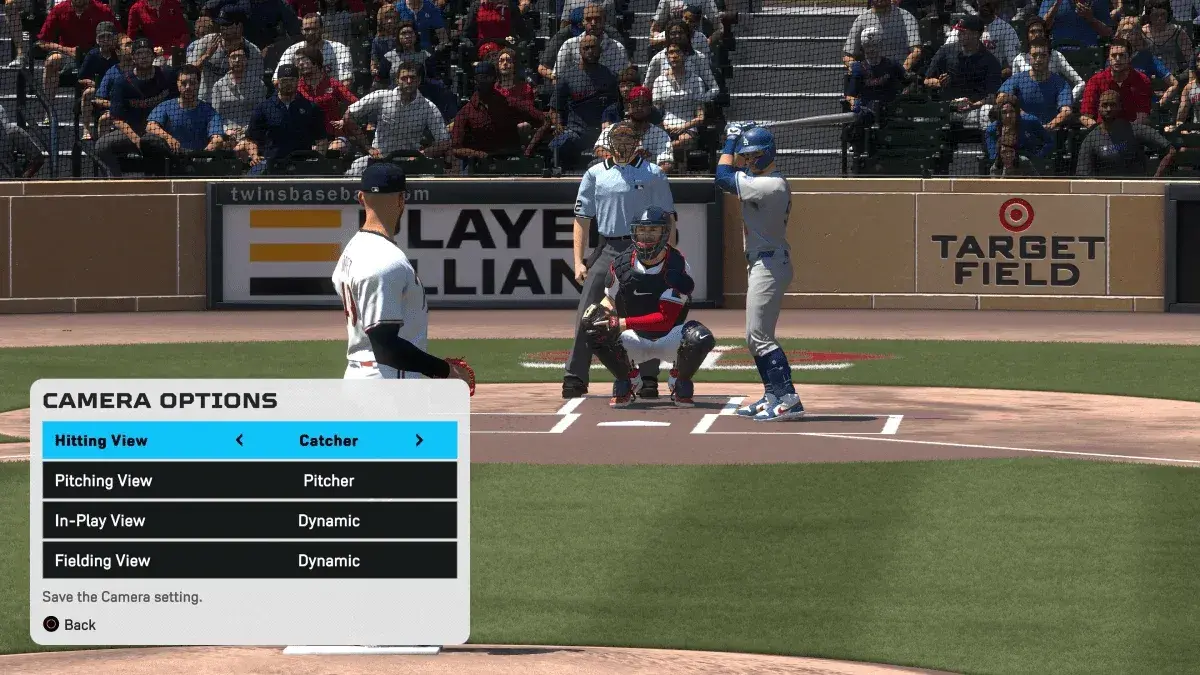
ストライクゾーンのカメラ設定
MLB The Show 26で最適なカメラ設定とは?
カメラの選択は、打席に入る前に下す最も影響力のある決定の1つです。間違った角度は、ピッチ認識の時間を失わせる可能性があり、わずかな秒数が重要になるゲームでは、それはすぐに積み重なります。
打撃カメラ
ストライクゾーンカメラは、ほとんどのプレイヤーにとって定番の競争オプションです。キャッチャーの真後ろに視点を配置し、ボールがホームプレートに向かって移動する際のピッチの動きと位置を明確に確認できます。アームスロットが高いピッチャーやエリートの球速を持つピッチャーと対戦する場合、ストライクゾーンハイに切り替えると、わずかに高い視点が得られ、高い速球を認識しやすくなります。
MLB The Show 26では、新しい打撃被写界深度ぼかし機能も導入されており、打撃中にスタジアムの背景を柔らかくします。これにより、混雑した球場での観客のアニメーションによる視覚的なノイズが軽減され、ボール自体に集中しやすくなります。
守備カメラ
守備においては、ハイカメラはより広い俯瞰ビューを提供し、フライボールやライナーの追跡をはるかに直感的にします。これをインプレイビューに設定されたダイナミックと組み合わせると、ボールのヒット位置に応じてカメラが自然にシフトします。
情報
速球派ピッチャーに苦戦している場合は、代替カメラ設定を使用して打席中にストライクゾーンハイに切り替えてください。97mph以上の速球に対して顕著な違いをもたらす可能性があります。
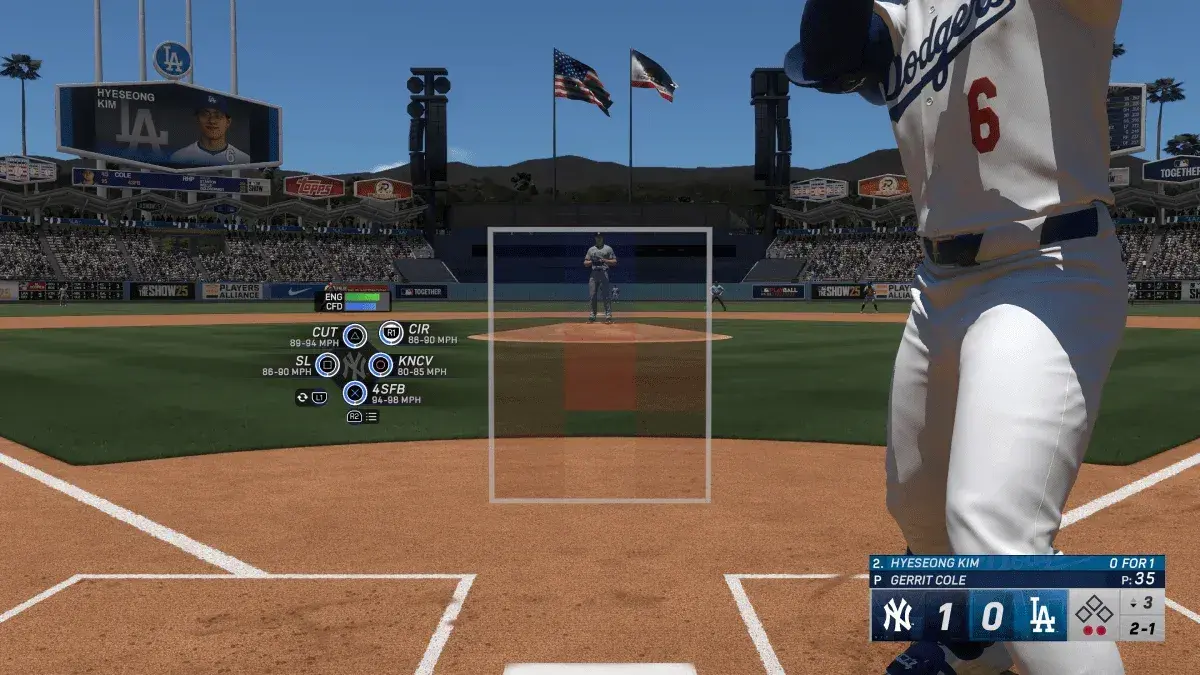
高い守備カメラアングル
MLB The Show 26で最適な打撃設定とは?
打撃設定はプレイヤーの好みが最も大きく影響する部分ですが、経験レベルに関わらず最もコントロールできる設定がいくつかあります。
どの打撃インターフェースを使用すべきか?
MLB The Show 26は複数の打撃インターフェースを提供しており、適切なものを選択することは、プレイヤーとしてのレベルによって異なります。
- ディレクショナル:最もアクセスしやすいオプションです。ピッチの位置ではなく、タイミングに純粋に焦点を当てており、シリーズ初心者や長期間離れていたプレイヤーに最適です。
- ゾーン:成長を目指すプレイヤーにとって標準的な選択肢です。ゾーン打撃では、PCI(プレートカバレッジインジケーター)を直接制御でき、ピッチの位置に合わせてスイングを配置できます。ほとんどの競争的なプレイヤーがここに落ち着きます。
ゾーン打撃の場合、PCI感度を最大に設定すると、ピッチを追跡する際の可動範囲が最も広くなります。慣れてきたら手動で調整できますが、最初から制限されていると感じると、初期段階では制限されているように感じます。クリーンな視覚効果のためにPCIスタイルをバットに設定し、カーソルが1つの位置に固定されないようにPCIアンカーをオフのままにしてください。
ゲスピッチをオフにすることも検討する価値があります。推測が時々功を奏することもありますが、ボールを投げるのを読むのではなく、ピッチの種類に賭ける習慣を作り出してしまいます。
推奨打撃設定
- PCI感度:最大
- PCIスタイル:バット
- PCIアンカー:オフ
- ゲスピッチ:オフ
情報
初心者は、タイミングの基本を構築するためにディレクショナルインターフェースから始め、ピッチ認識が自然に感じられるようになったらゾーンに移行すべきです。早すぎるゾーンへの移行は、フラストレーションのたまる習慣を生む可能性があります。
MLB The Show 26で最適な投球設定とは?
マウンド上では、インターフェースの選択が、各ピッチに対するコントロールとスキル表現の度合いを決定します。
投球インターフェースオプション
- クラシック:初心者向けの選択肢です。クラシック投球は複雑さを排除し、新しいプレイヤーが実行メカニクスを心配することなく、ピッチ選択と位置に集中できるようにします。
- ピンポイント:最大限のコントロールを求めるプレイヤー向けの高度なオプションです。ピンポイント投球では、各ピッチを実行するためにサムスティックでジェスチャーをトレースする必要があります。トレースを正確に行うと、正確に狙った場所に投げられます。ミスすると、ピッチは位置を外します。練習は、目に見えてタイトなコマンドで報われます。
ピッチマーカーについては、ピッチトレイルに設定すると、ピッチの進行方向の視覚的なトレースが得られ、攻撃と守備の両方でピッチの動きを読み取るのに役立ちます。
スローについては、スローイングインターフェースのボタン精度とスローキャンセルを有効にすると、内野および外野のスローでボールをリリースするタイミングと方法をより細かく制御できます。
警告
練習なしでピンポイント投球に飛び込むと、初期の結果が悪化する可能性があります。ダイヤモンドダイナスティやオンラインプレイに持ち込む前に、プラクティスモードでピッチジェスチャーをトレースする時間を費やしてください。
MLB The Show 26でゲームプレイをスピードアップするには?
ダイヤモンドダイナスティやミニシーズンのようなオフラインモードを、CPUのフルペースで各ピッチをプレイすると、遅く感じることがあります。いくつかのトグルで、各セッションの時間を大幅に短縮できます。
クイックCPU投球は、これらのうち最も影響力のあるものです。これをオンにすると、CPUがプレピッチルーチンを長引かせるのを停止し、これはフル9イニングのゲーム全体で積み重なります。ファストプレイプレゼンテーションモード(ブロードキャストのカットシーンをスキップします)と組み合わせることで、長いグラインドセッション中にゲームごとに数分を節約できます。
オフラインプレイで調整する価値のあるその他のゲームプレイ調整:
- クイックCPU投球:オン
- 自動守備シフト:オフ
- 怪我:オフ(オフライングラインドの場合)
- ボークと退場:オフ
- パーフェクトクローズプレイコール:オン
自動守備シフトを無効にすることは特に役立ちます。これは、CPUが野手を自動的に再配置するのを防ぎ、ぎこちない守備のギャップを作成し、ルーチンプレイを extra-base hit に変える可能性があるためです。
ゲームプレイペース設定メニュー
オーディオとプレゼンテーション:何を変更すべきか?
これらの設定は勝敗記録に影響しませんが、50以上のダイヤモンドダイナスティゲームの後でゲームがどれだけ新鮮に感じるかに大きな違いをもたらします。
ほとんどの熱心なグラインダーは、実況を完全にミュートします。実況トラックは長いセッション中に頻繁に繰り返され、オフにすることで邪魔がなくなります。一方、効果音は高いレベルに保つ価値があります。ピッチの接触やスイングのタイミングのオーディオフィードバックは、良い習慣を強化するのに役立ちます。
グラインドのための推奨オーディオ設定:
- 実況:オフ
- 観客音量:低またはオフ
- 効果音:高
- メニュー効果音:中
- ピッチコム:オフ
- ファストプレイプレゼンテーションモード:オン
情報
他のすべてをミュートする場合でも、効果音は高く保ってください。バットのクラックとピッチインパクトの音は、オーディオが完全にオフになっていると失われる接触品質に関するリアルタイムのフィードバックを提供します。
難易度設定:初心者はどこから始めるべきか?
シリーズ初心者プレイヤーの場合、ビギナーまたはアマチュアの難易度から始めることで、圧倒されることなくピッチ認識とタイミングを学ぶためのスペースが得られます。これらの基本がクリックしたら、ダイナミック難易度に切り替えるのは賢明な動きです。ダイナミック難易度は、実際のパフォーマンスに基づいてチャレンジをスケーリングするため、ホットストリーク中に手動でスライダーを上げる必要なしに、改善するにつれてゲームを競争的に保ちます。
推奨設定の完全な概要
これらの設定は、MLB The Show 26に初めて足を踏み入れる場合でも、早期アクセス体験を磨こうとしているベテランとして戻ってくる場合でも、しっかりとした基盤を形成します。あなたのプレイスタイルに合ったものに基づいてここから調整し、スキルが発達するにつれて設定メニューを再訪することを恐れないでください。